
How to request a certificate of ownership of a domain
En este manual aprenderás cómo solicitar el certificado de titularidad de tus dominios.
Importante: Este procedimiento aplica únicamente a dominios genéricos.
Si necesitas obtener el certificado de un dominio .ES, deberás realizar la gestión directamente a través de ESNIC.Puedes consultar nuestra guía específica en el manual ? Handbuch: How to request a certificate of ownership of a domain .ES.
1. Cómo solicitar el certificado de titularidad
1.1 Accede a la cartera de dominios
- Ingresa al Dashboard principal de tu SWPanel.
- Dirígete a Dominios y SSL → Cartera de Dominios.
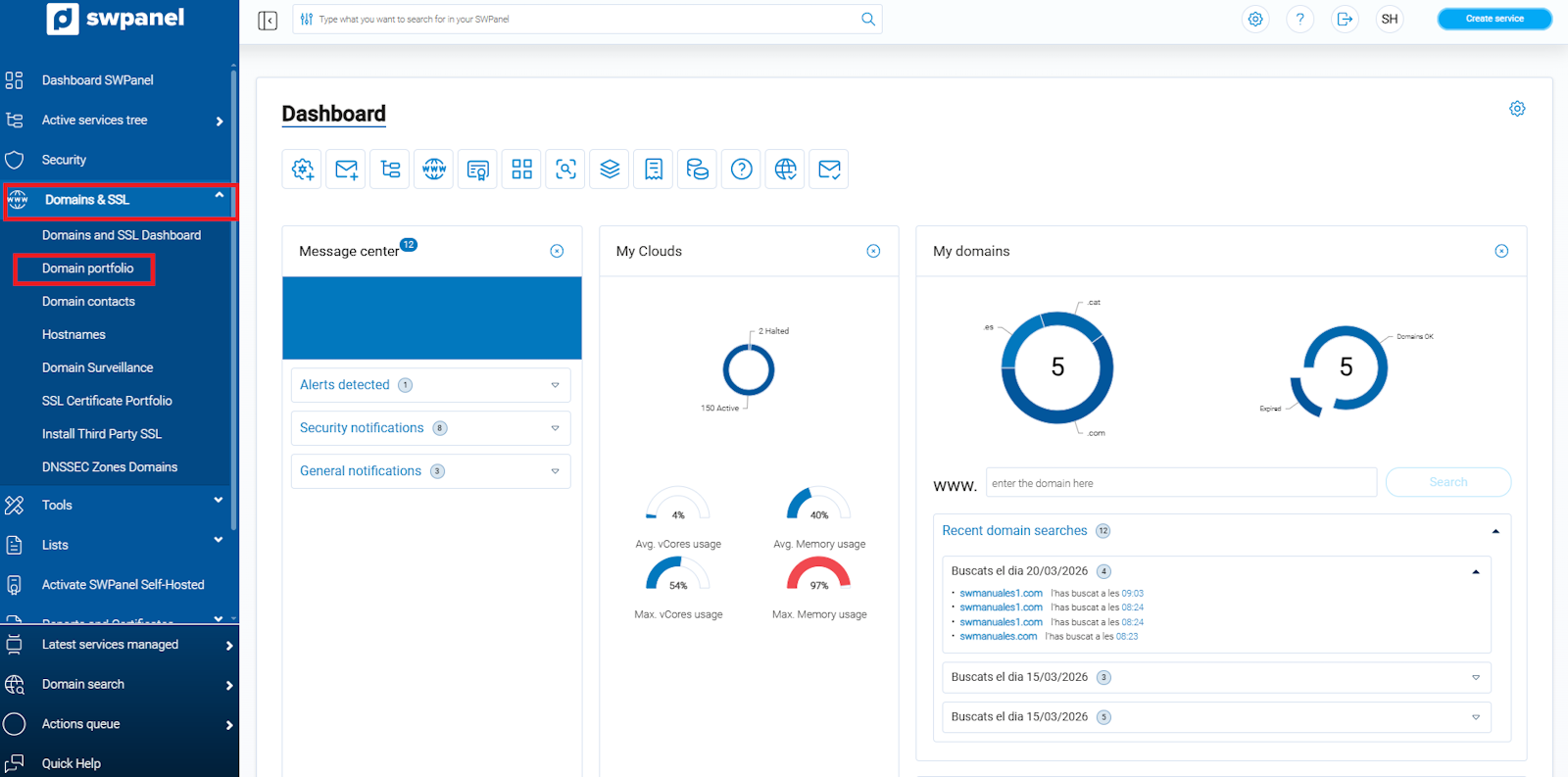
info_capture ℹ️ Nota: La captura es orientativa, tomada sobre la versión 2026.000.0049 con fecha 21/03/2026. Puede diferir de la versión actual de SWPanel.
1.2 Accede a la solicitud del certificado
En el menú […], selecciona la opción “Certificado de titularidad del Dominio”.
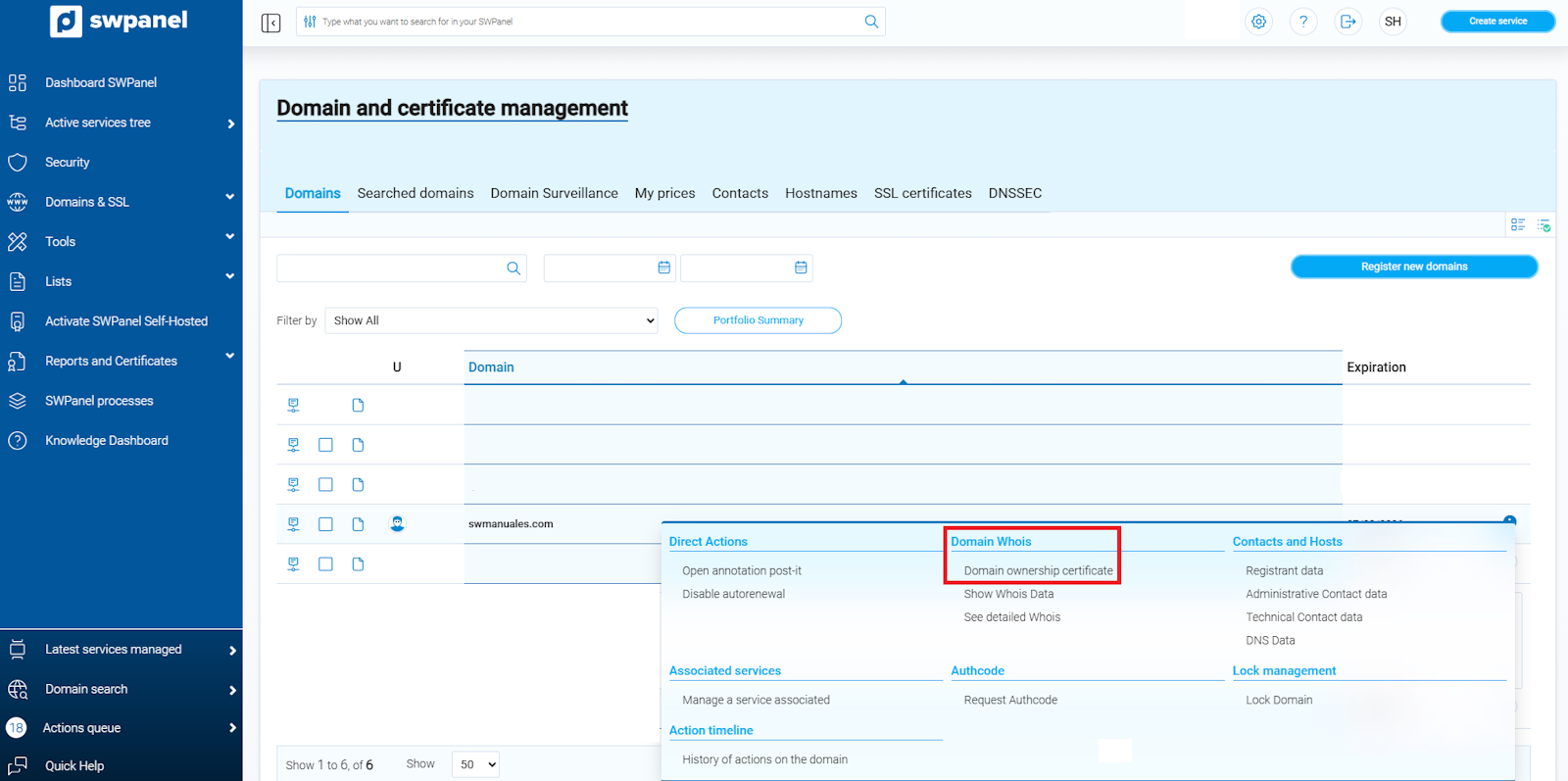
info_capture ℹ️ Nota: La captura es orientativa, tomada sobre la versión 2026.000.0049 con fecha 21/03/2026. Puede diferir de la versión actual de SWPanel.
1.3 Solicita el certificado
- Una vez dentro de la opción “Certificado de titularidad del Dominio”, realiza la solicitud del certificado.
- El certificado se enviará automáticamente al correo electrónico configurado en el contacto del dominio.
- Además, podrás consultar y descargar el certificado en el apartado de listados de certificados de tu SWPanel.
Nota: El proceso de generación y envío del certificado puede tardar aproximadamente 10 minutos.
Consejo: Verifica que el correo del contacto del dominio esté actualizado para recibir el certificado sin inconvenientes.
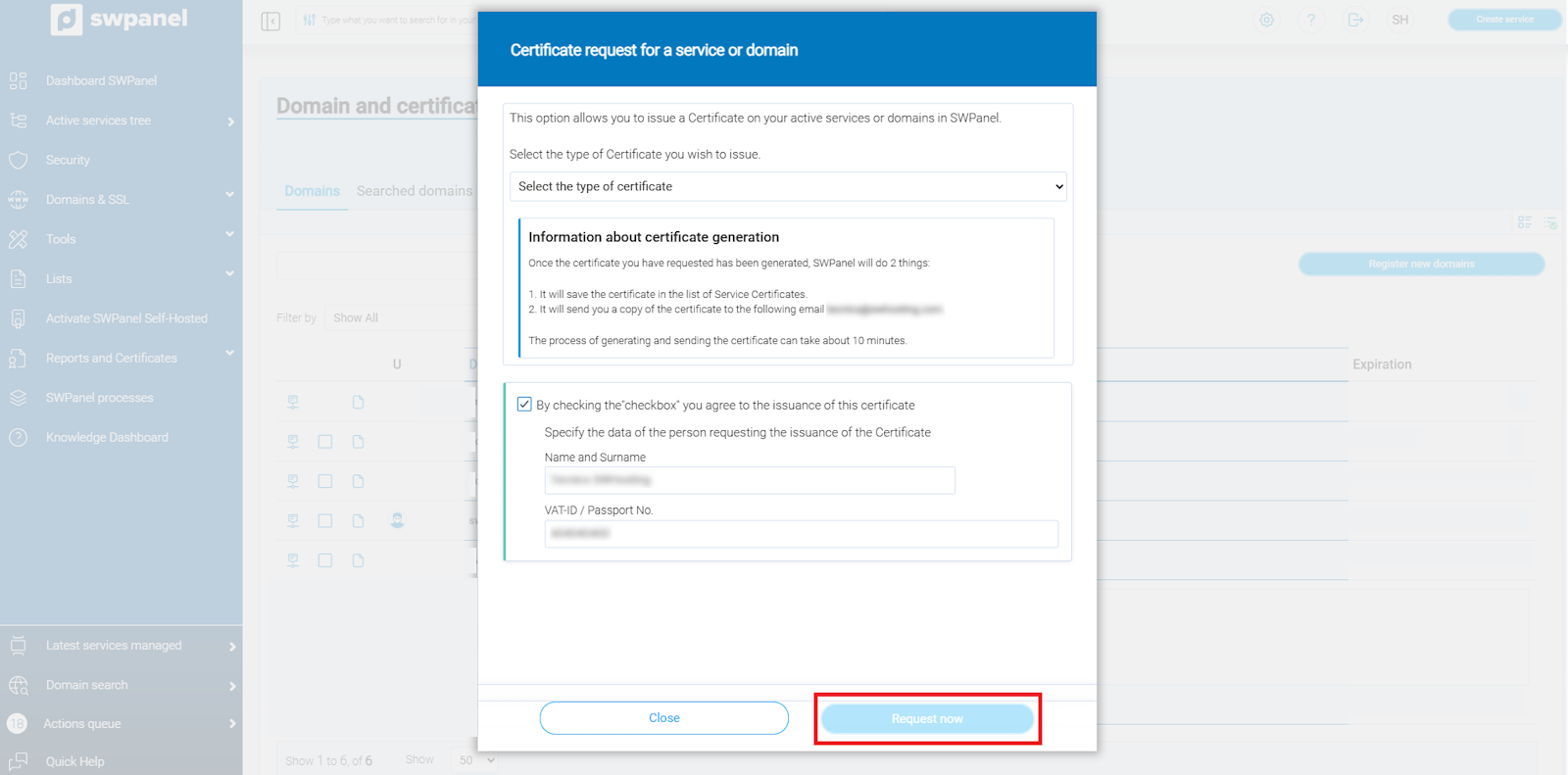
info_capture ℹ️ Nota: La captura es orientativa, tomada sobre la versión 2026.000.0049 con fecha 21/03/2026. Puede diferir de la versión actual de SWPanel.
2. Cómo ver tus certificados de dominios desde SWPanel
2.1 Accede a las listas de Certificados
En el menú lateral de tu SWPanel, dirígete a “Informes y Certificados” → “de Servicios o Dominios”.
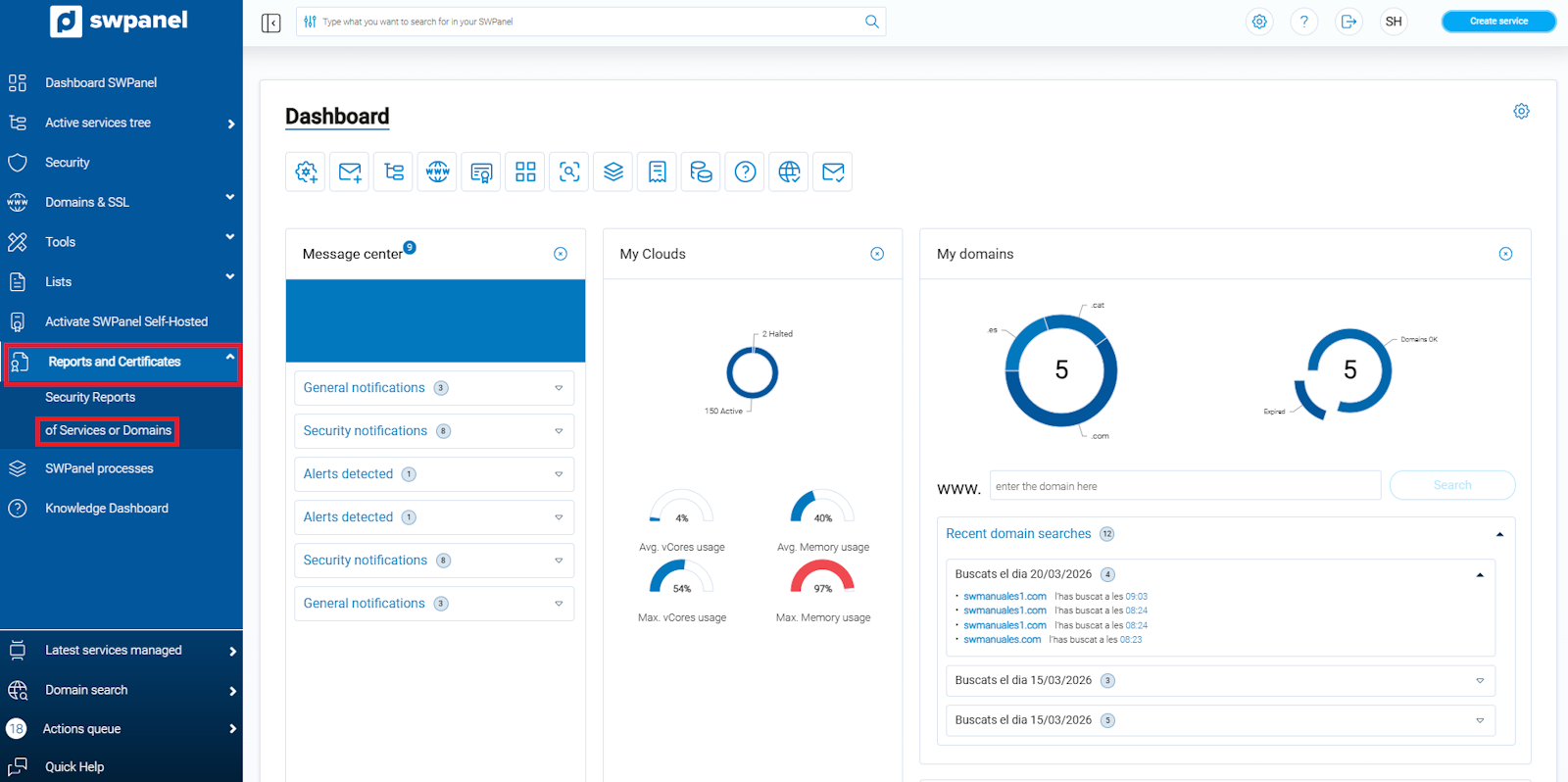
info_capture ℹ️ Nota: La captura es orientativa, tomada sobre la versión 2026.000.0049 con fecha 21/03/2026. Puede diferir de la versión actual de SWPanel.
2.2 Descarga o visualiza tu certificado
- Localiza tu certificado en la lista de certificados.
- Haz clic en el menú […] correspondiente al certificado.
- Se mostrarán dos opciones:
- Ver el certificado – para visualizarlo directamente en pantalla.
- Descargar certificado – para guardar una copia en tu dispositivo.
Tip: Puedes utilizar el buscador de la lista para encontrar tu certificado más rápido.
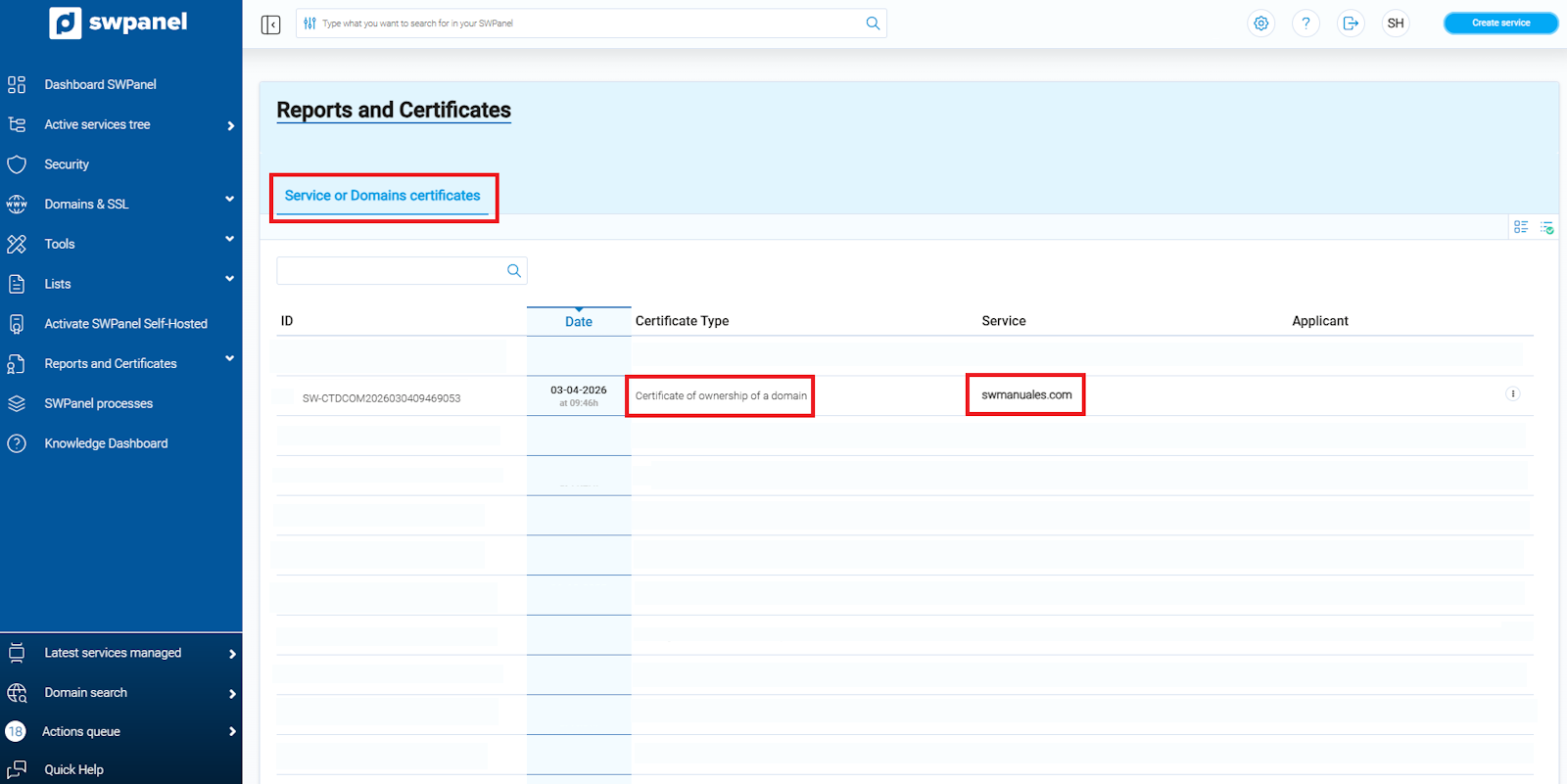
info_capture ℹ️ Nota: La captura es orientativa, tomada sobre la versión 2026.000.0049 con fecha 21/03/2026. Puede diferir de la versión actual de SWPanel.