
Install SSL certificate purchased through SWPanel
En este manual aprenderás a instalar un certificado SSL de forma rápida y sencilla. Antes de comenzar, asegúrate de cumplir estos requisitos:
- Haber adquirido el certificado SSL a través de SWPanel.
- Contar con un servicio de hosting activo en SW Hosting, ya sea en tu Cloud o en un Servidor PHP.
Si ya tienes todo listo, seguimos estos pasos:
- Ingresa a SWPanel con tus credenciales.
- En el menú lateral azul (a la izquierda), selecciona:
Dominios y SSL → Cartera de certificados SSL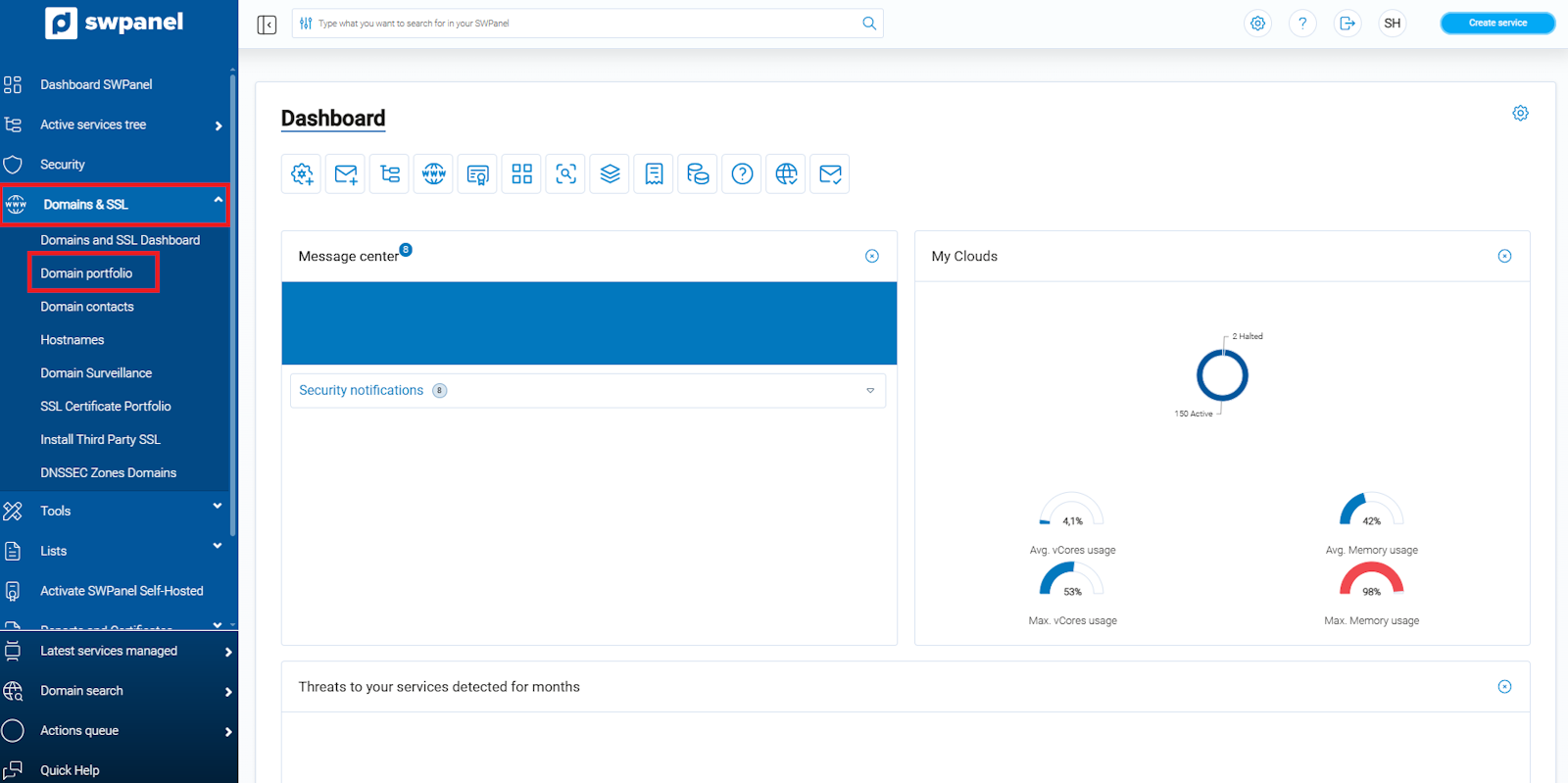
info_capture ℹ️ Nota: La captura es orientativa, tomada sobre la versión 2026.000.0049 con fecha 22/03/2026. Puede diferir de la versión actual de SWPanel.
- Dentro de Gestión de certificados SSL, podrás ver todos los certificados contratados y datos importantes, como:
- El dominio que se va a securizar.
- Los contactos de validación.
- La fecha de caducidad del certificado.
- Sitúa el cursor sobre la pestaña Gestionar del certificado que deseas instalar y selecciona: Instalar el certificado sobre el servicio
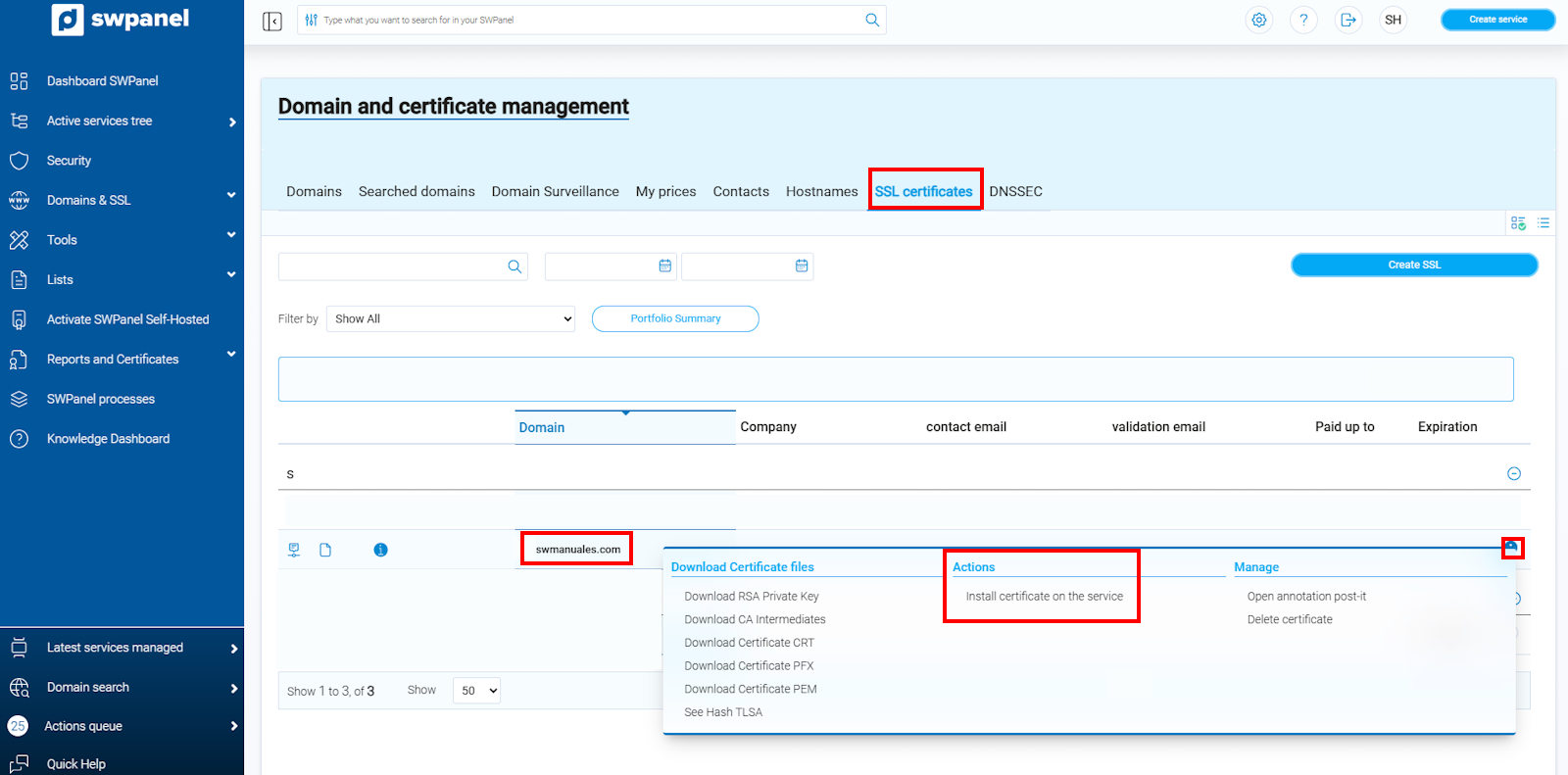
info_capture ℹ️ Nota: La captura es orientativa, tomada sobre la versión 2026.000.0049 con fecha 22/03/2026. Puede diferir de la versión actual de SWPanel.
- Se abrirá una ventana nueva que mostrará todos los servicios asociados al certificado que deseas instalar.
- Selecciona el servicio sobre el que quieres aplicar el certificado SSL.
- Al hacerlo, se habilitará el botón Continuar, que te permitirá seguir con la instalación.
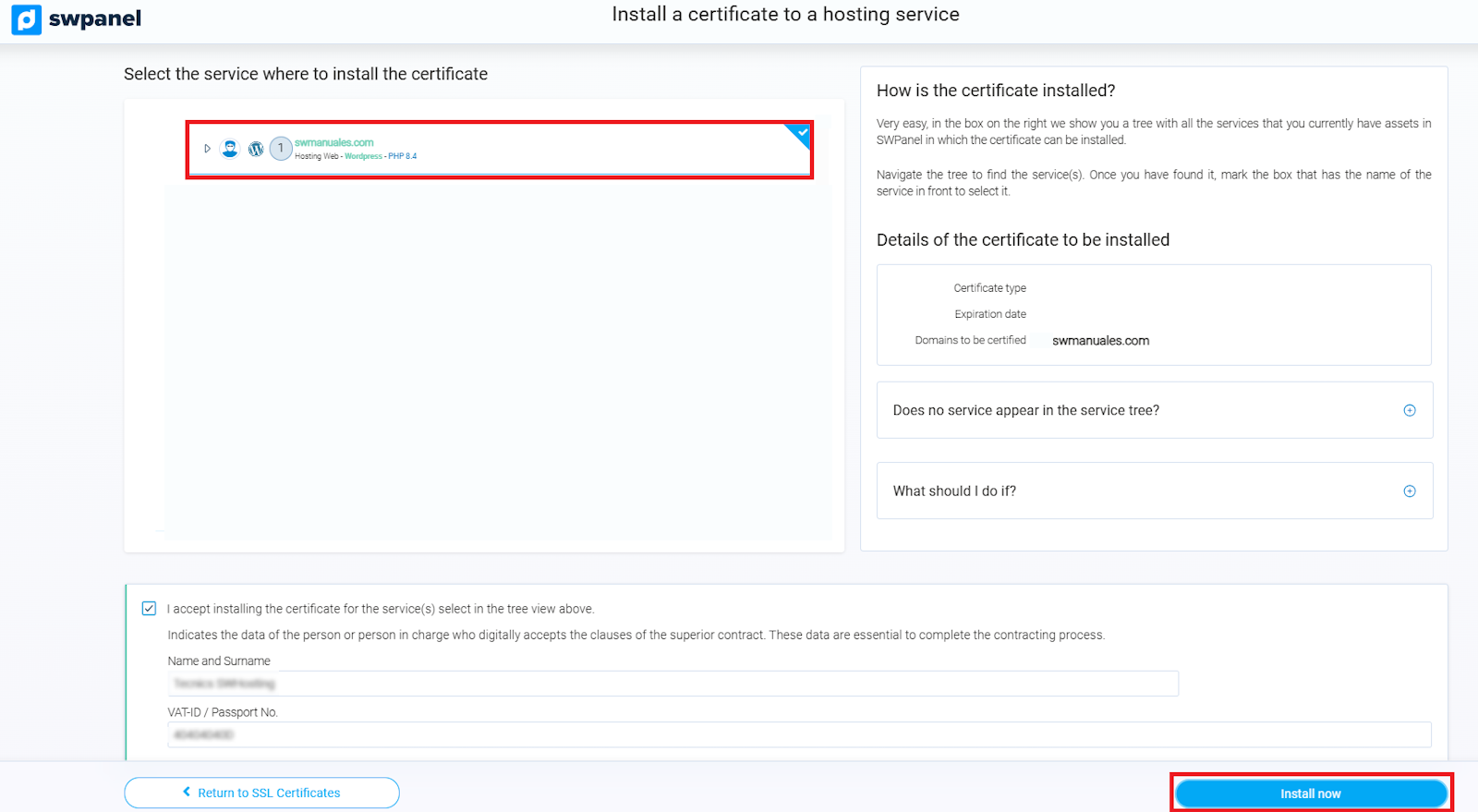
info_capture ℹ️ Nota: La captura es orientativa, tomada sobre la versión 2026.000.0049 con fecha 22/03/2026. Puede diferir de la versión actual de SWPanel.
-
Si necesitas ayuda:
- ¿En el árbol no aparece ningún servicio?
- ¿Qué debo hacer si…?
Finalmente, marca el checkbox Acepto instalar el certificado y haz clic en el botón verde para completar la instalación.
¡Listo! Ahora accede a tu web usando https:// para verificar que el certificado SSL funciona correctamente.