
Installing WordPress on VestaCP with SSL (Let's Encrypt)
Instalar WordPress en uno de nuestros clouds usando VestaCP es rápido y sencillo. Siguiendo este manual paso a paso, tendrás tu sitio WordPress listo en pocos minutos.
Requisitos previos:
- Un cloud activo.
- Un dominio registrado, que será el que utilices para gestionar WordPress.
Paso 1: Acceso a VestaCP
-
Abre tu navegador web preferido.
-
Ingresa la dirección IP de tu cloud seguida del puerto
8083en la barra de direcciones.
Ejemplo:https://TU_IP_DEL_CLOUD:8083/Nota: La IP de tu cloud se envió a tu correo electrónico al contratar el servicio.
-
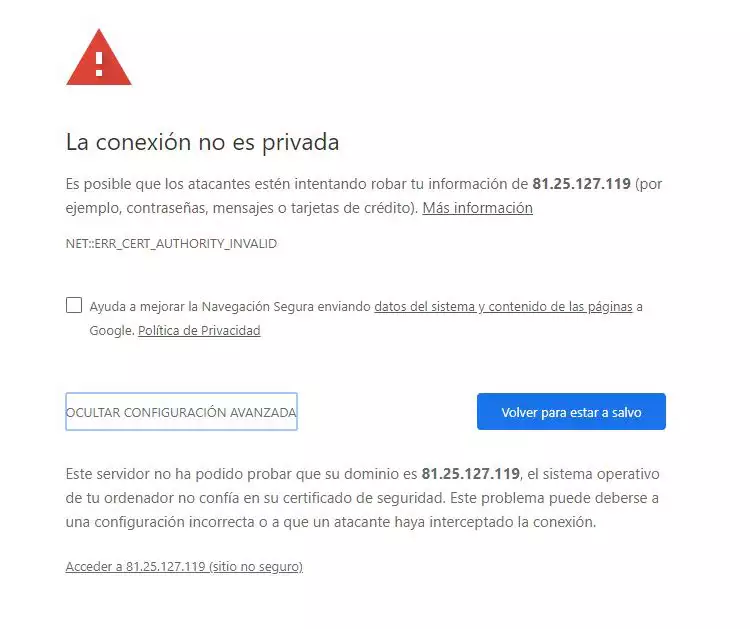
Si usas Google Chrome, es posible que aparezca una advertencia de sitio no seguro. Para continuar:
- Haz clic en "Configuración avanzada".
- Luego selecciona "Acceder a TU_IP_DEL_CLOUD (sitio no seguro)".
Paso 2: Modificar el usuario Admin
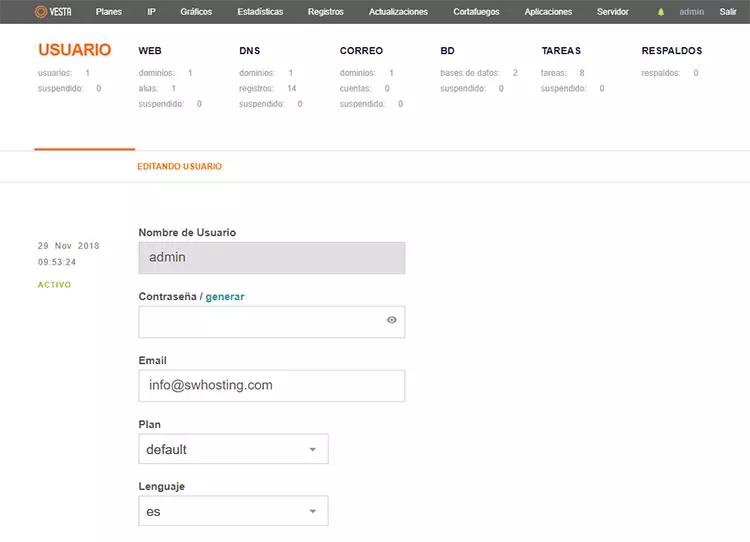
Una vez dentro de VestaCP, es recomendable actualizar la información del usuario Admin:
- Navega a: Usuario > Admin > Editar.
- Cambia la cuenta de correo electrónico por una que tengas activa.
- Aprovecha también para cambiar el idioma del panel si lo deseas.
Esto asegura que las notificaciones importantes lleguen a tu correo y que la interfaz esté en el idioma que prefieras.
Paso 3: Añadir tu dominio
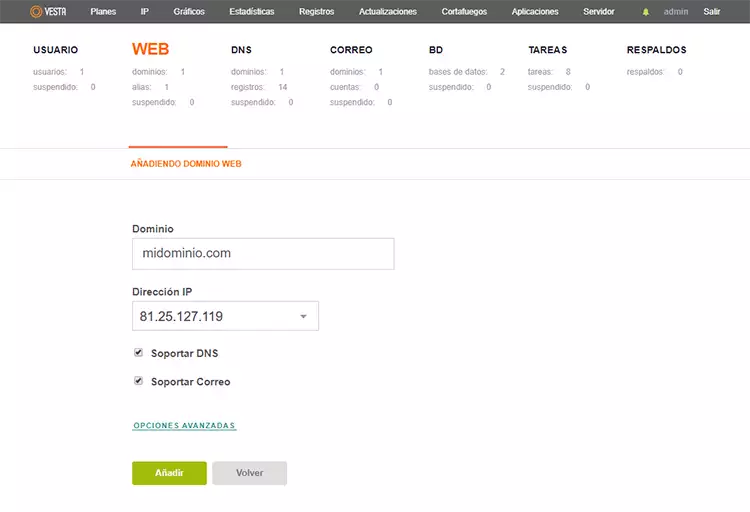
Para asociar tu dominio al cloud en VestaCP:
- Ve a Web > Añadir Dominio Web.
- Ingresa el nombre de tu dominio que usarás para gestionar WordPress.
- Configura las opciones adicionales según tus necesidades (opcional, como redirecciones o certificados SSL).
Asegúrate de que tu dominio ya esté registrado y apunte correctamente a la IP de tu cloud para evitar problemas durante la instalación de WordPress.
Paso 4: Configurar la cuenta FTP
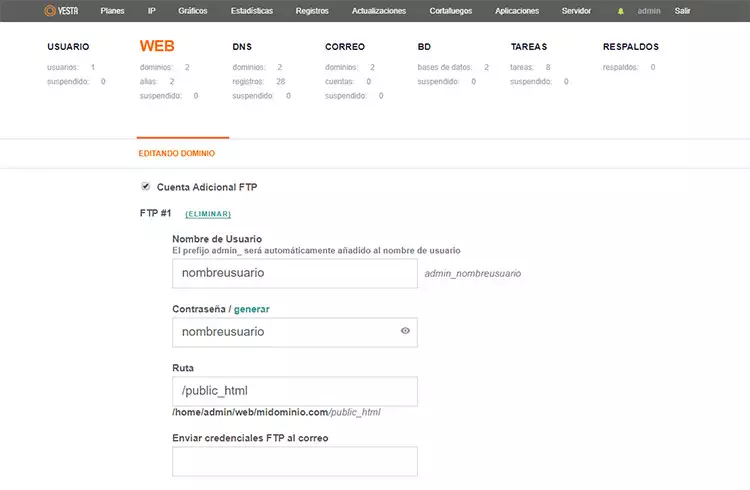
Para subir archivos de WordPress necesitarás una cuenta FTP configurada:
- Dirígete a Web > Dominio.
- Selecciona el dominio que agregaste en el paso anterior.
- Edita o crea la cuenta FTP con un usuario y contraseña seguros.
- Guarda los cambios.
Con esta cuenta FTP podrás gestionar los archivos de tu WordPress directamente desde tu ordenador usando cualquier cliente FTP como FileZilla o WinSCP.
Paso 5: Crear la base de datos y el usuario
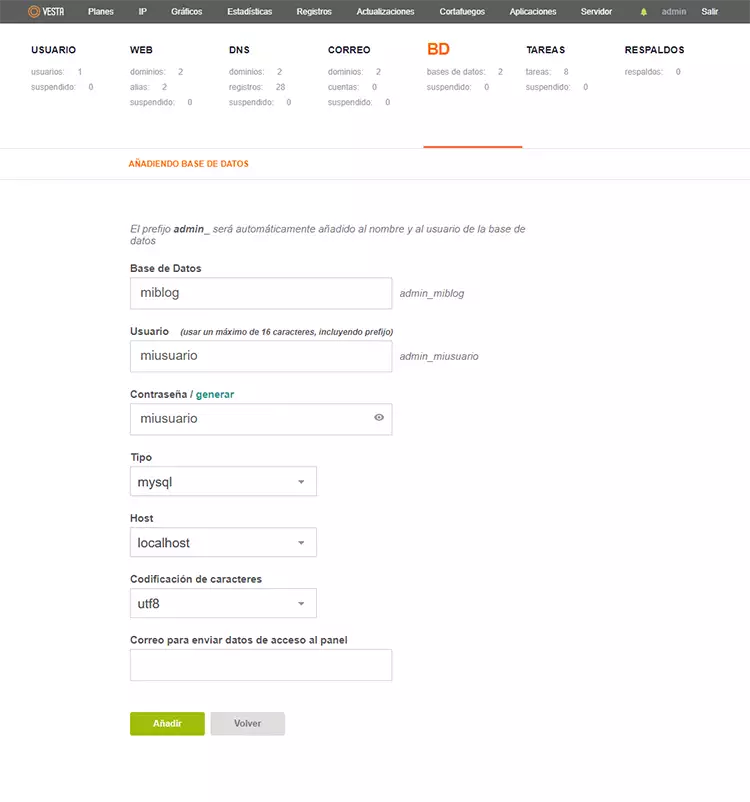
WordPress necesita una base de datos para almacenar toda la información de tu sitio. Para crearla en VestaCP:
- Ve a BD > Añadir base de datos.
- Ingresa un nombre para la base de datos.
- Crea un usuario asociado a esa base de datos con una contraseña segura.
- Guarda los cambios.
Anota el nombre de la base de datos, el usuario y la contraseña, ya que los necesitarás durante la instalación de WordPress.
Paso 6: Subir los archivos de WordPress al servidor
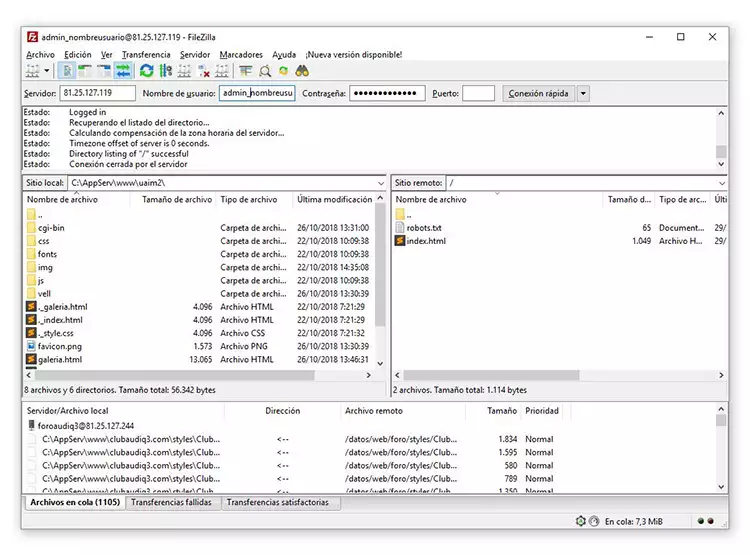
Para instalar WordPress, primero debemos subir sus archivos al servidor mediante FTP:
- Abre tu cliente FTP preferido (por ejemplo, FileZilla).
- Conéctate al servidor usando los datos de la cuenta FTP creada previamente:
- Servidor: La IP de tu cloud (ej.
TU_IP_DEL_CLOUD) - Usuario: Incluye el prefijo
admin_antes del nombre de usuario, por ejemplo:admin_nombreusuario - Contraseña: La que configuraste en el paso anterior
- Servidor: La IP de tu cloud (ej.
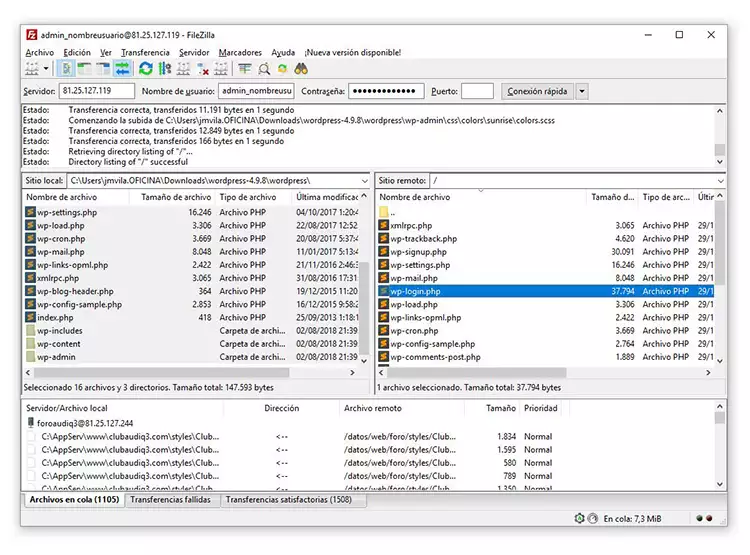
- Una vez conectado, sube todos los archivos de WordPress al directorio raíz de tu dominio (normalmente
public_htmlo la carpeta correspondiente).
Asegúrate de que todos los archivos se hayan subido correctamente antes de continuar con la instalación.
Paso 8: Preparar la carpeta del servidor
Antes de instalar WordPress, debemos asegurarnos de que la carpeta del dominio esté lista:
- Accede a la ruta del servidor correspondiente a tu dominio:
/home/admin/web/TUDOMINIO/public_html - Elimina el archivo
index.htmlque viene por defecto. - Copia todos los archivos de WordPress en esta carpeta (si no lo hiciste en el paso anterior).
Esto garantiza que WordPress se cargue correctamente cuando accedas a tu dominio desde el navegador.
Paso 8: Instalar WordPress
Ahora realizaremos la instalación de WordPress a través del instalador web:
- Abre tu navegador y accede a tu dominio. Aparecerá el instalador de WordPress.
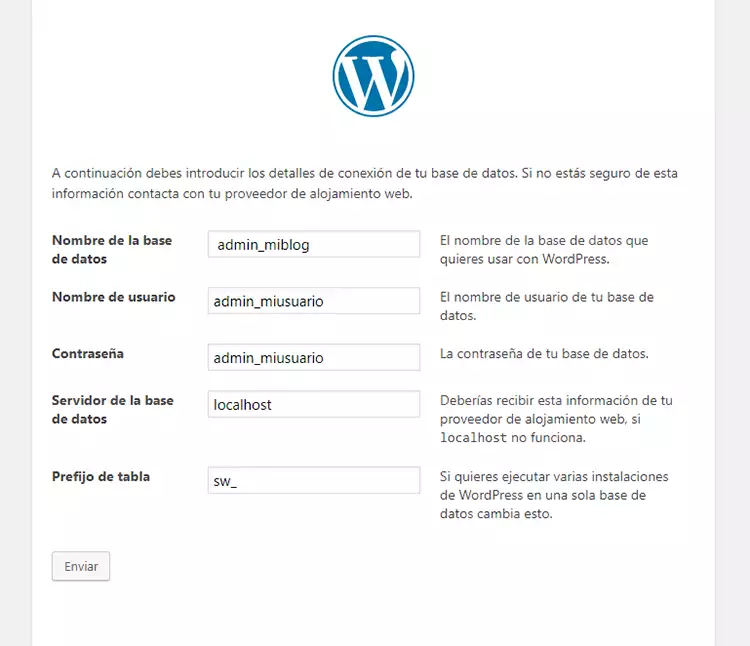
- Cuando llegues a la sección de configuración de la base de datos, ingresa los datos creados previamente:
- Nombre de la base de datos: el que configuraste, por ejemplo
admin_miblog - Nombre de usuario: el que creaste, por ejemplo
admin_miusuario - Contraseña: la utilizada durante la creación de la base de datos
- Servidor de datos:
localhost - Prefijo de tabla: opcional, puedes cambiarlo para aumentar la seguridad de la base de datos (ej.
wp_por otro prefijo personalizado)
- Nombre de la base de datos: el que configuraste, por ejemplo
- Ejecuta la instalación.
- En los siguientes pasos, WordPress te pedirá:
- Nombre del sitio
- Datos del usuario administrador (usuario, contraseña y correo electrónico)
Una vez completado este proceso, tu WordPress estará listo para usar y podrás acceder al panel de administración con los datos del usuario administrador.
Paso 9: Acceder al panel de WordPress
Una vez completada la instalación, tu WordPress ya estará funcionando. Para ingresar al panel de administración:
- Abre tu navegador y visita:
http://TUDOMINIO.com/wp-admin - Inicia sesión con el usuario y contraseña que configuraste durante la instalación.
Desde aquí podrás gestionar todo tu sitio: contenido, temas, plugins y configuraciones.
Paso 10: Activar SSL en WordPress
Para asegurar tu sitio con HTTPS mediante Let's Encrypt:
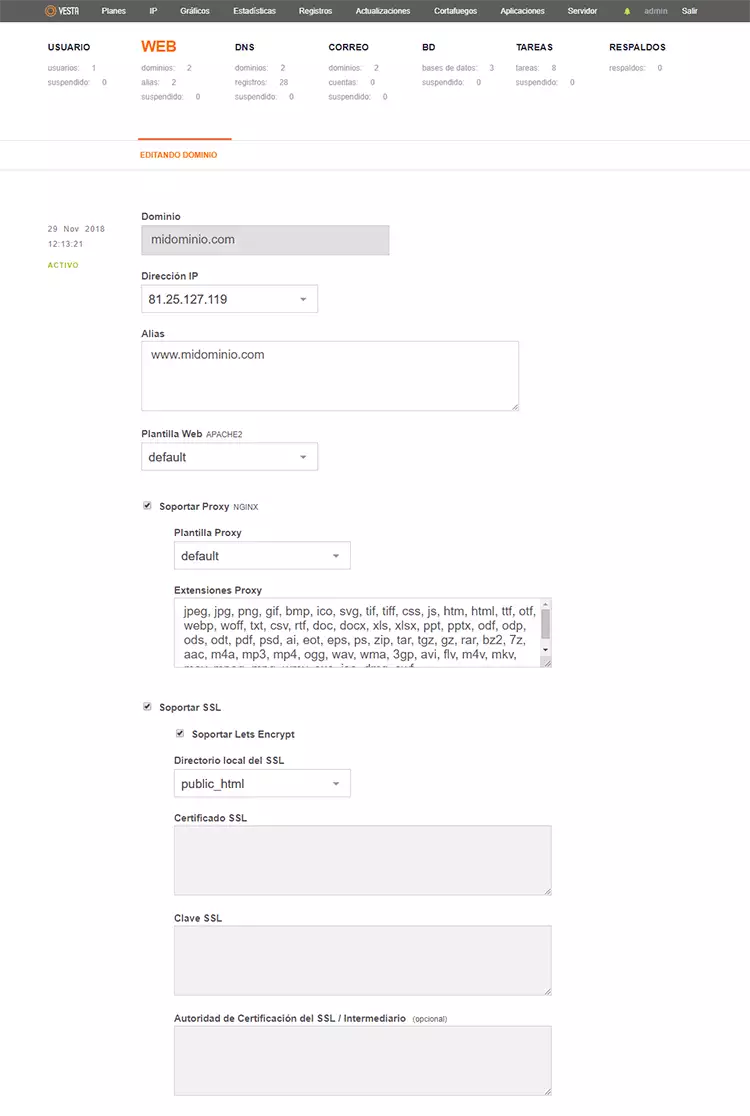
- Accede a VestaCP > Web > Editar en el dominio correspondiente.
- Marca las opciones:
- Soportar SSL
- Soportar Let's Encrypt
- Guarda los cambios.
El certificado SSL se activará en aproximadamente 5 minutos. Una vez activo, tu sitio será accesible de forma segura mediante
https://.
Paso 11: Configurar WordPress para usar HTTPS
Para completar la activación del SSL y asegurar que todo el sitio use HTTPS:
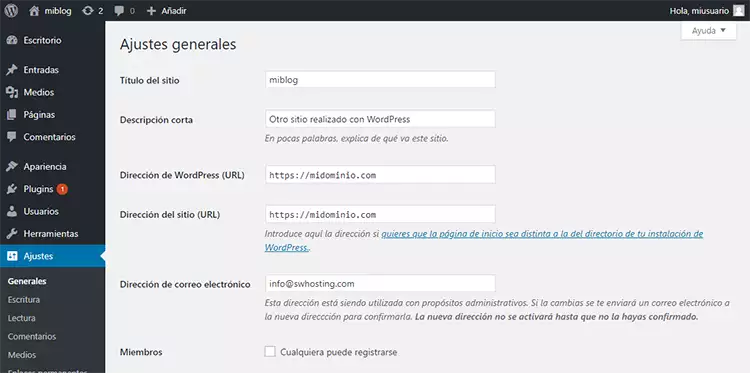
- Accede al panel de administración de WordPress.
- Ve a: Ajustes > Generales.
- Modifica las direcciones del sitio:
- Cambia
http://porhttps://en los campos Dirección de WordPress (URL) y Dirección del sitio (URL).
- Cambia
- Guarda los cambios.
Esto garantiza que todas las páginas y recursos de tu sitio se carguen de manera segura mediante HTTPS.
¡Con esto tu WordPress estará instalado en VestaCP con certificado SSL activo y listo para gestionar tu sitio de forma segura!