
Activar còpies de seguretat (backups) al meu Cloud
El servei de backups de SWPanel et permet realitzar còpies de seguretat als servidors de respald de SW Hosting, de manera que puguis restaurar el contingut quan sigui necessari.
Disposar d'un pla de backups definit et serà útil en diverses situacions, per exemple: si es realitzen canvis a la teva web que, a causa d'errors de programació, la facin més lenta; si el teu lloc ha estat vulnerat per hackers que modifiquen el codi; o si una actualització del teu CMS (Content Management System) falla. En aquests casos, podràs restaurar ràpidament la teva web i protegir la teva reputació.
Activació i Configuració de Còpies de Seguretat en Clouds mitjançant el Panell d'Administració (SWPanel)
Al quadre superior del SWPanel, introdueix el nom del servidor del qual desitges activar la còpia de seguretat.
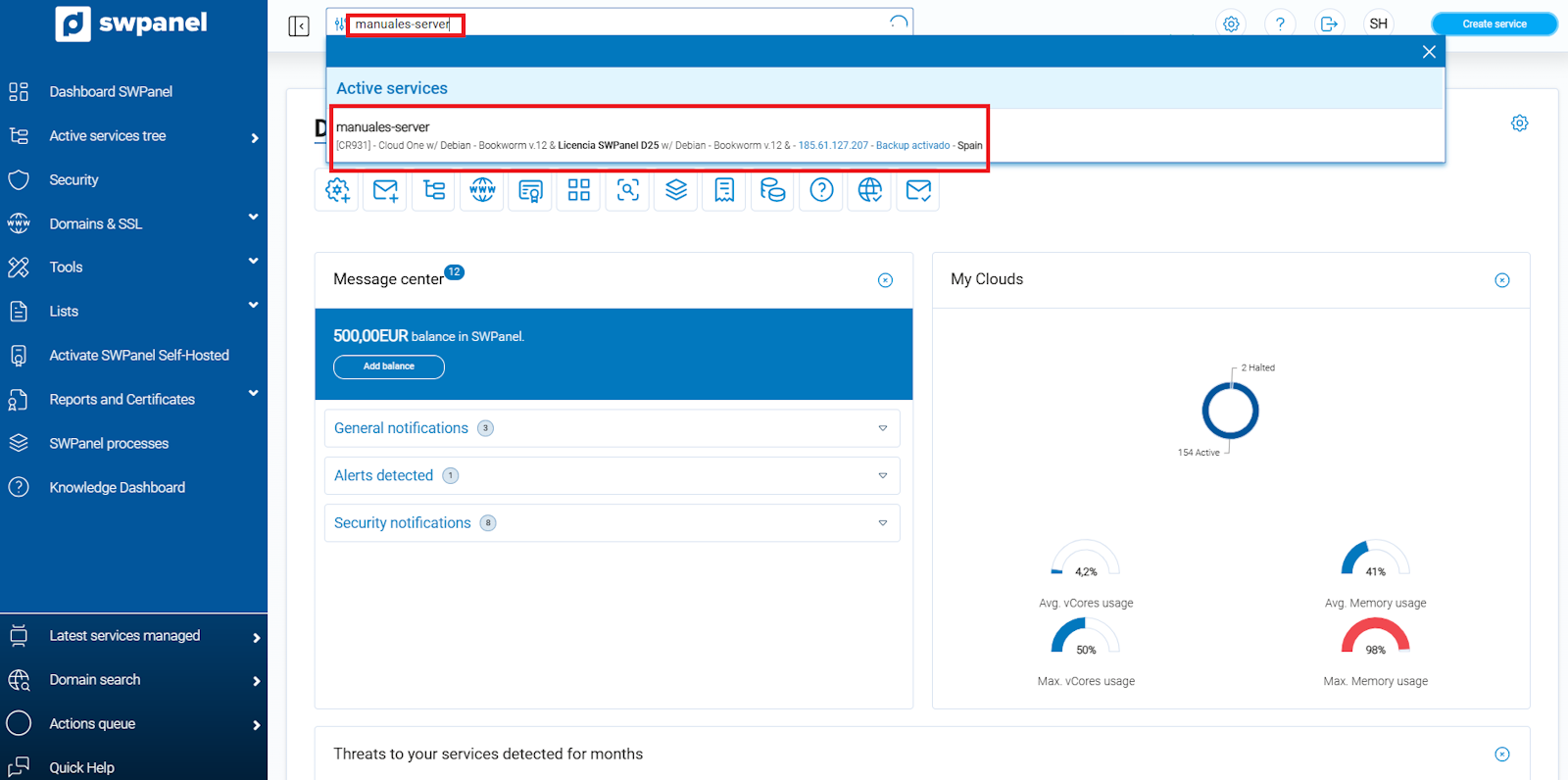
info_capture ℹ️ Nota: La captura és orientativa, presa sobre la versió 2026.000.0023 amb data 08/03/2026. Pot diferir de la versió actual de SWPanel.
Per activar la còpia de seguretat:
- Al SWPanel, desplaça't cap a la part inferior dreta fins al quadre de Conservació de dades.
- Dins del quadre trobaràs l'opció de Còpies de seguretat
- Fes clic al botó de la secció de Còpies de seguretat.
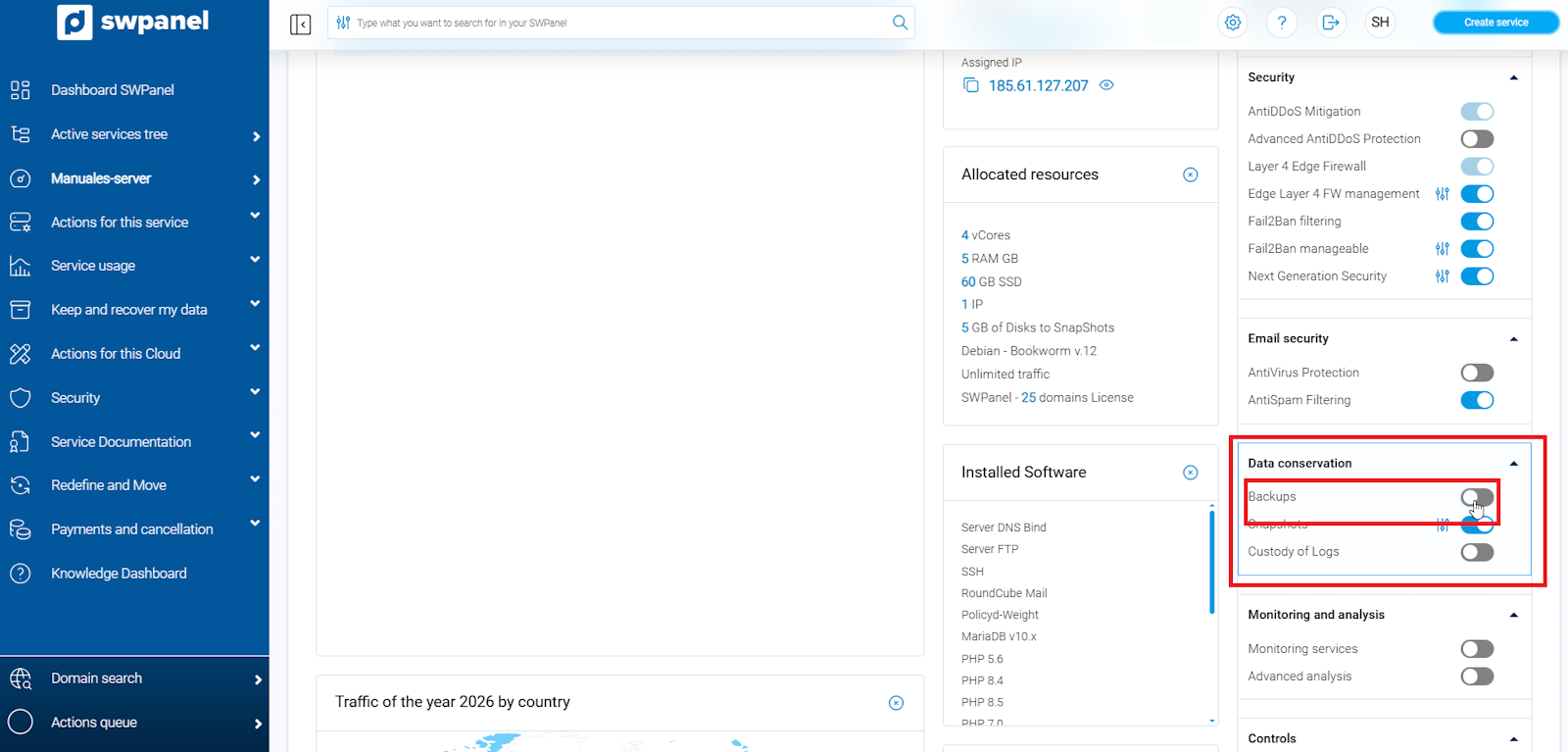
info_capture ℹ️ Nota: La captura és orientativa, presa sobre la versió 2026.000.0023 amb data 08/03/2026. Pot diferir de la versió actual de SWPanel.
Per activar les còpies de seguretat al teu servidor, has de definir tres paràmetres:
-
Ubicació de la còpia de seguretat: Selecciona el centre de dades on desitges que s'altresi la teva còpia de seguretat. Tingues en compte que activar backups en alguns centres de dades pot implicar un cost addicional mensual.
Opcions disponibles:
- Spain/DC1 – Espanya
- Spain/DC2 – Espanya
- Sajonia/DC3 – Alemanya
- East USA/DC4 – Estats Units d'Amèrica
- London/DC5 – Regne Unit
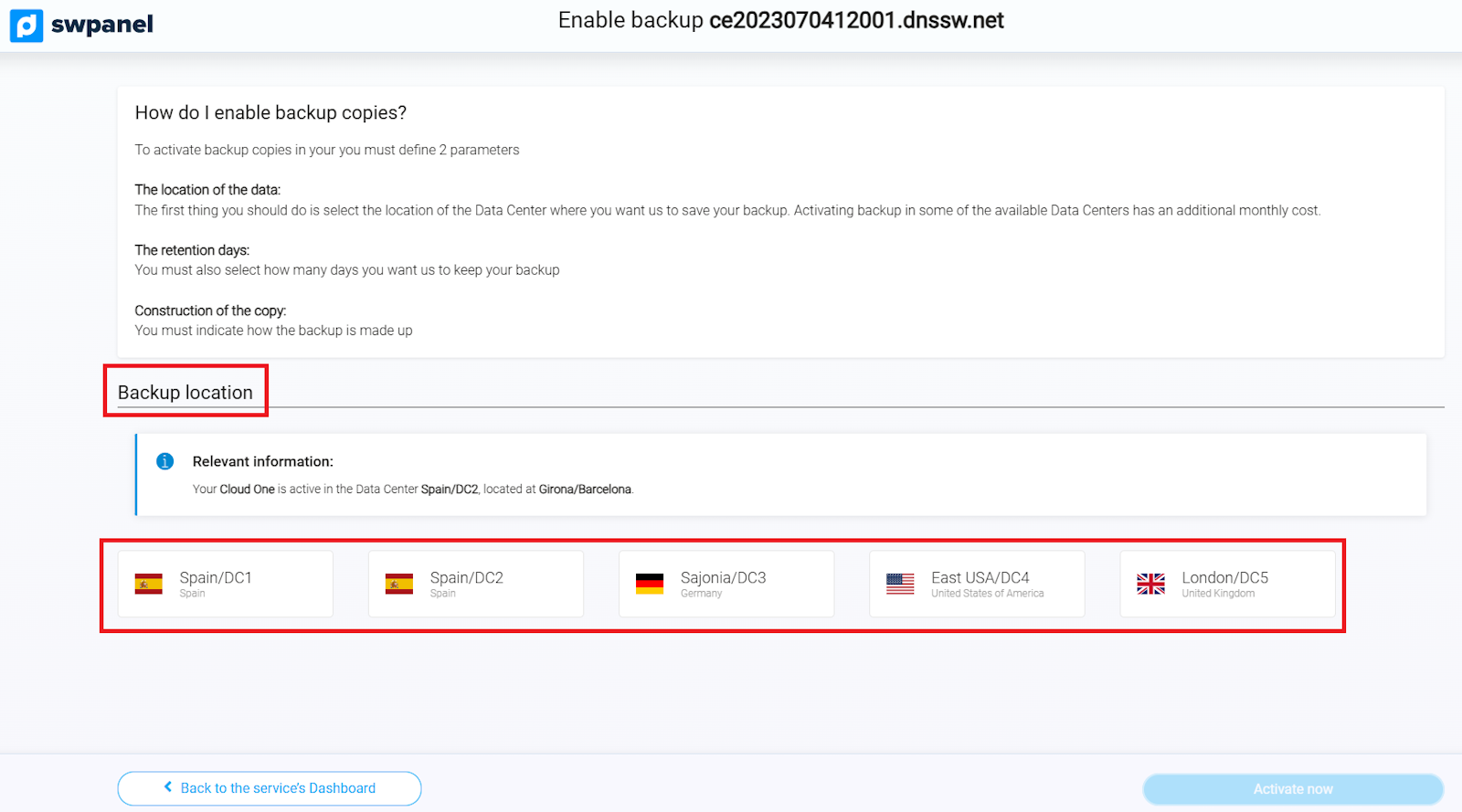
info_capture ℹ️ Nota: La captura és orientativa, presa sobre la versió 2026.000.0023 amb data 08/03/2026. Pot diferir de la versió actual de SWPanel.
- Dies de retenció
Defineix quins dies desitges que es conservin les còpies de seguretat.
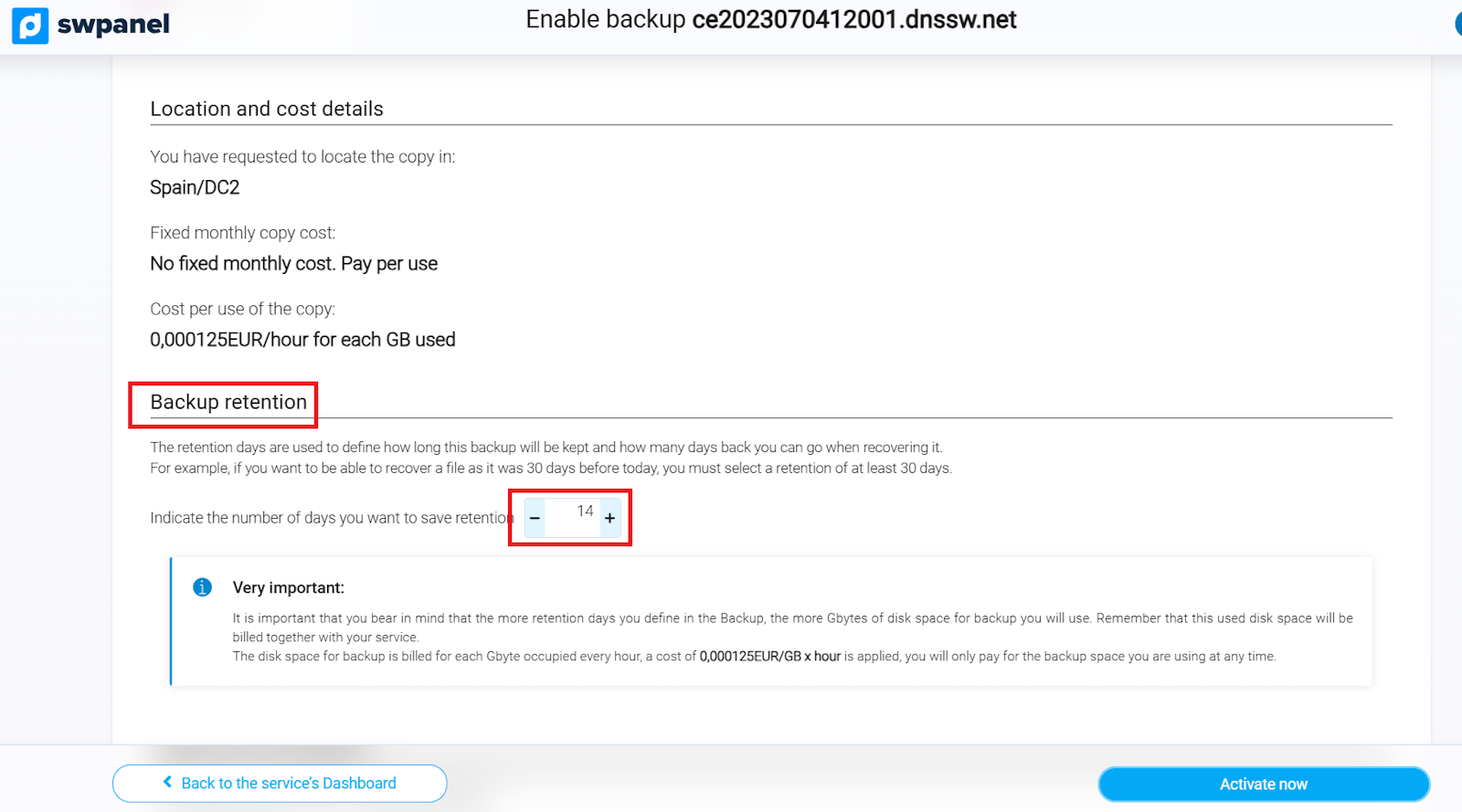
info_capture ℹ️ Nota: La captura és orientativa, presa sobre la versió 2026.000.0023 amb data 08/03/2026. Pot diferir de la versió actual de SWPanel.
- Construcció de la còpia
Indica com es compondrà la còpia de seguretat, segons les teves necessitats.
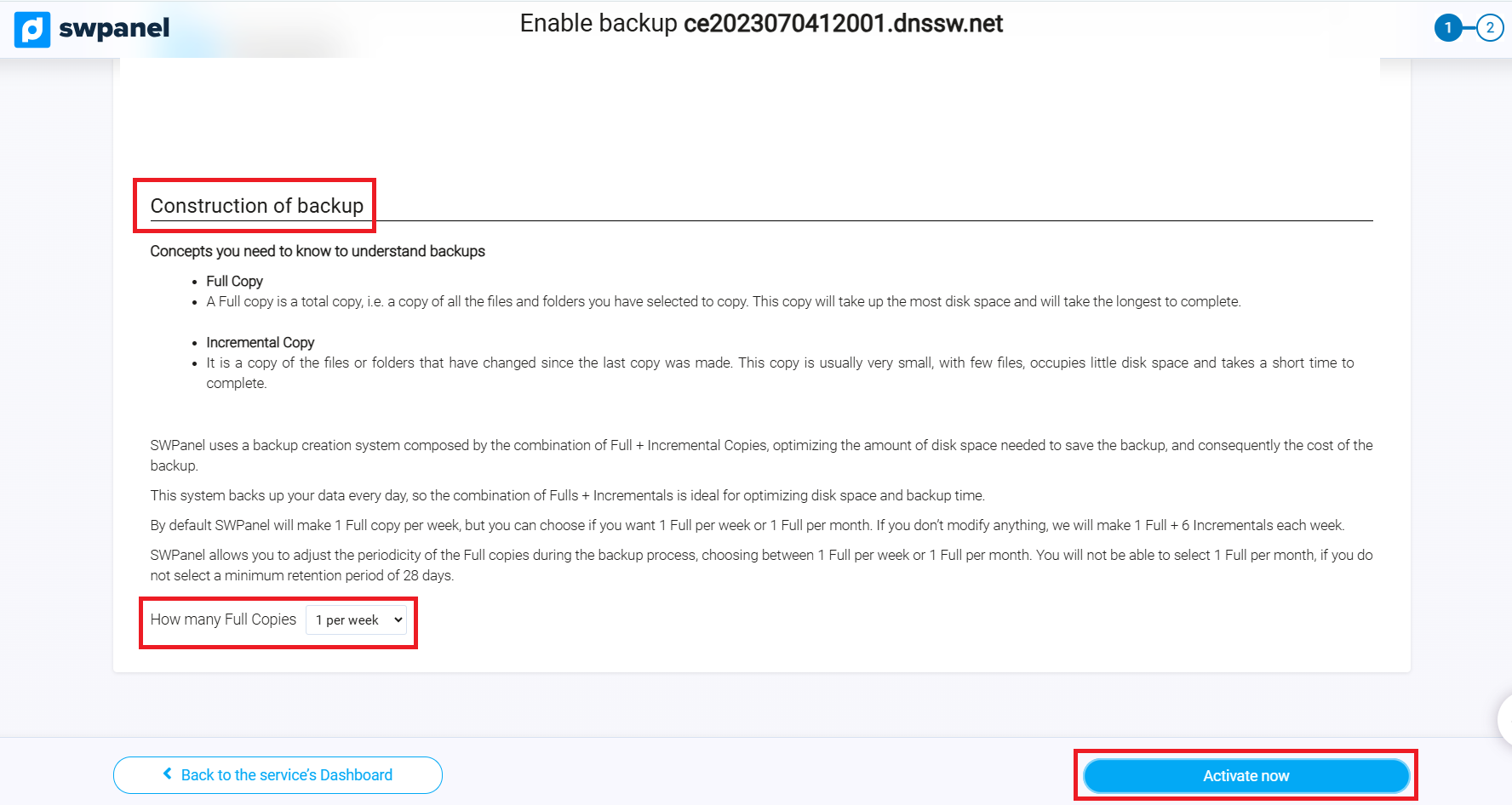
info_capture ℹ️ Nota: La captura és orientativa, presa sobre la versió 2026.000.0023 amb data 08/03/2026. Pot diferir de la versió actual de SWPanel.
Un cop definits aquests paràmetres, fes clic a “Activar ara” per iniciar el servei de còpies de seguretat.
Definició de Backup en Hosting
Per defecte, es mostrarà la definició de backup per hosting, on podràs seleccionar quins elements desitges incloure a la còpia de seguretat. Podràs marcar checkboxes per respaldar:
- Web
- Correu
- Base de dades
Això permetrà realitzar backups de tots els teus serveis segons les teves necessitats.
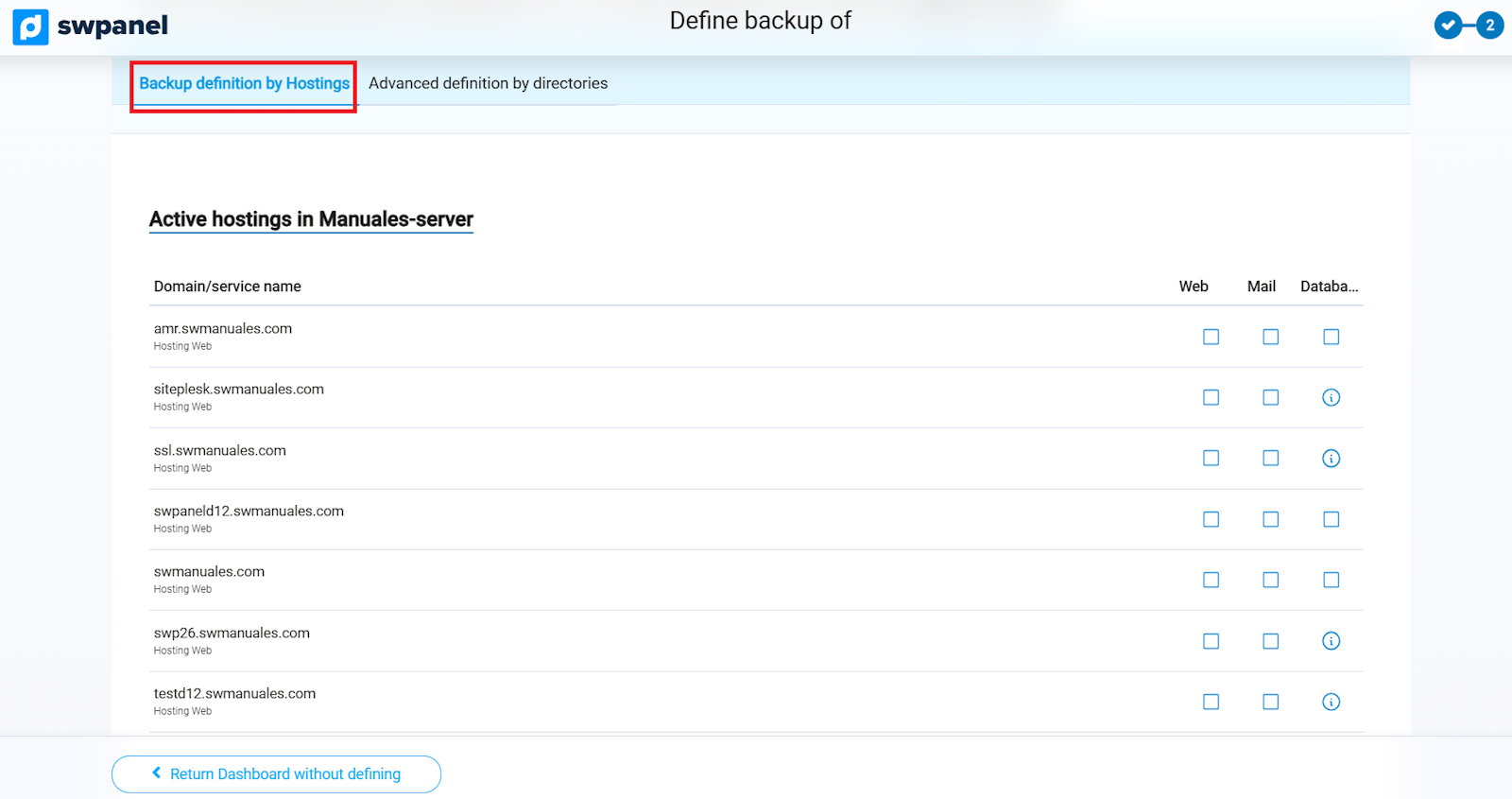
info_capture ℹ️ Nota: La captura és orientativa, presa sobre la versió 2026.000.0023 amb data 08/03/2026. Pot diferir de la versió actual de SWPanel.
Definició avançada de backup per directori
Si desitges afegir directoris manualment o copiar contingut específic, pots utilitzar la definició avançada per directori.
Pots optar per aplicar el consell recomanat, que selecciona automàticament els directoris més importants per respaldar tot el contingut de Web, Correu i Bases de Dades:
- Web:
/var/www - Bústies de Correu:
/var/spool/postfix/busties - Bases de Dades:
/var/backupmysql - Altres:
/etc
Fes clic a “Aplicar aquest consell” per incloure aquests directoris de forma automàtica.
Si ho prefereixes, també pots configurar els directoris manualment, triant què incloure o excloure mitjançant patrons personalitzats.
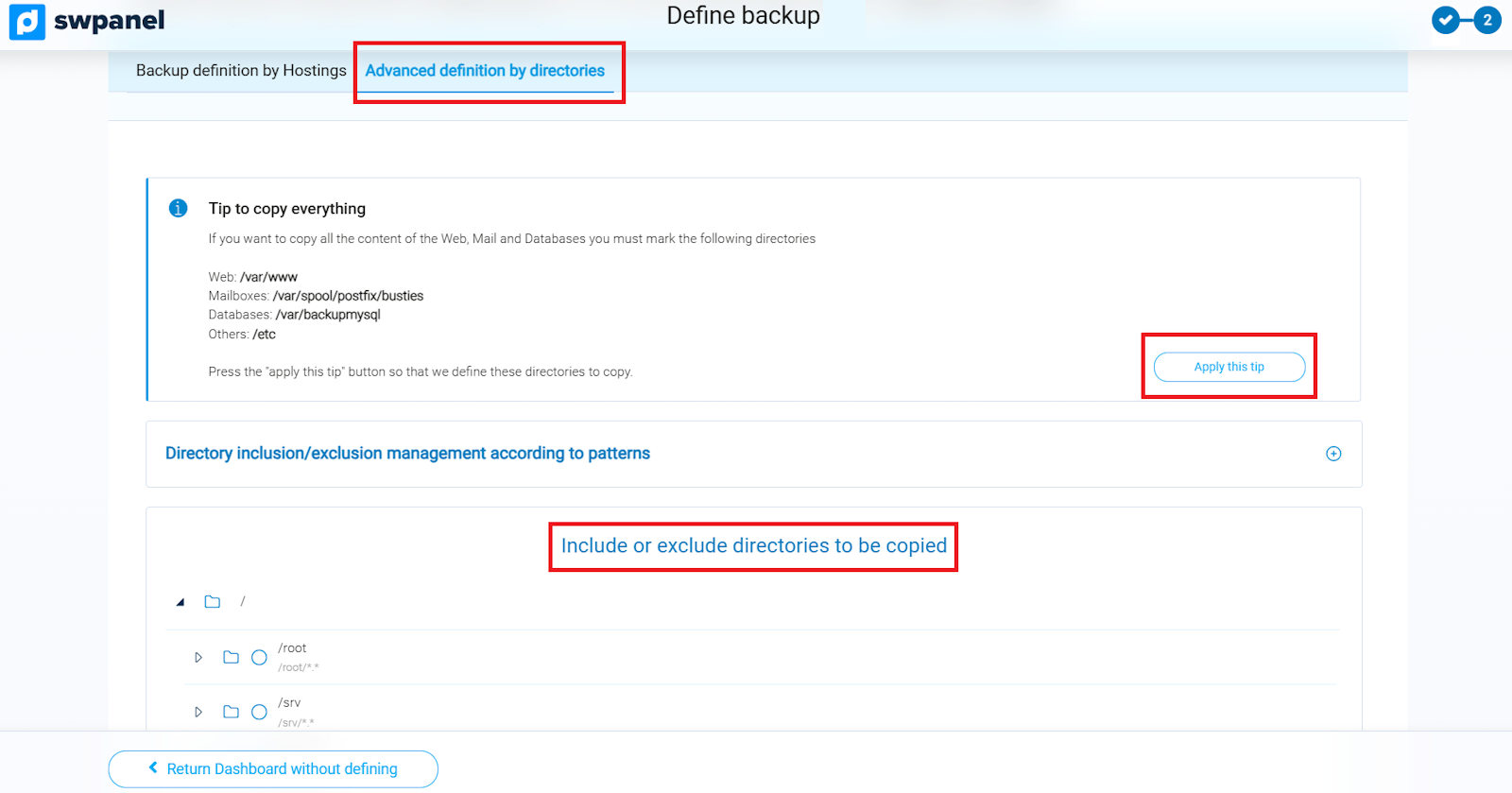
info_capture ℹ️ Nota: La captura és orientativa, presa sobre la versió 2026.000.0023 amb data 08/03/2026. Pot diferir de la versió actual de SWPanel.
Fes clic sobre la icona al costat del directori, pots configurar cadascun de la manera següent:
-
Inclòs a la còpia de seguretat: fes clic una vegada; apareixerà un signe de suma (+) indicant que el directori serà respaldat.
-
- Excluït de la còpia de seguretat: fes clic una segona vegada; el signe de suma canviarà a un signe de resta (−), indicant que aquest directori no s'inclourà, encara que la seva carpeta principal estigui seleccionada. Per exemple, si seleccionares
/home/swuserperò desitges excloure/home/swuser/documentos.
- Excluït de la còpia de seguretat: fes clic una segona vegada; el signe de suma canviarà a un signe de resta (−), indicant que aquest directori no s'inclourà, encara que la seva carpeta principal estigui seleccionada. Per exemple, si seleccionares
-
Eliminat de la còpia de seguretat: fes clic una tercera vegada; l'icona quedarà buida, indicant que el directori no serà tingut en compte a la còpia de seguretat.
Un cop configurats els directoris segons les teves necessitats, prem Aplicar canvis per desar la configuració.
Posteriorment, si desitges tornar a gestionar les còpies de seguretat, segueix aquests passos:
- Accedeix a Conservar i recuperar les meves dades > Backups > Gestió de Còpies de Seguretat (menú esquerre).
- Fes clic a la pestanya Definició de Backup per revisar o modificar la configuració de les teves còpies.
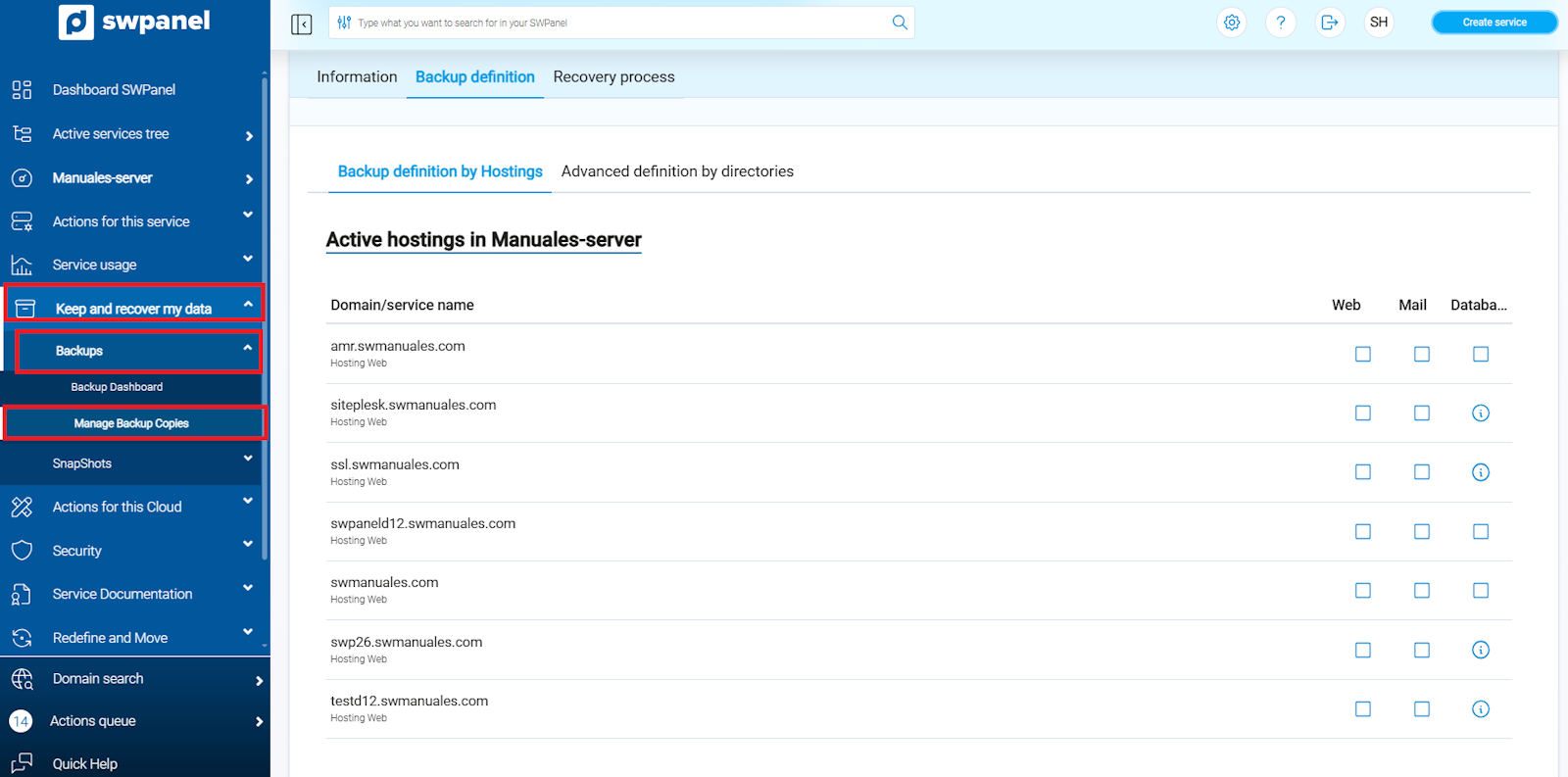
info_capture ℹ️ Nota: La captura és orientativa, presa sobre la versió 2026.000.0023 amb data 08/03/2026. Pot diferir de la versió actual de SWPanel.
Les còpies de seguretat dels directoris especificats es realitzaran diàriament a partir de l'1:00 h.