
Com establir la connexió a una Advanced VPN SSL
1. Introducció i resum general
Aquest manual té com a objectiu guiar l'usuari en el procés de connexió a una Advanced VPN SSL utilitzant l'eina OpenVPN GUI en sistemes operatius Windows. La VPN (Virtual Private Network) permet establir una connexió segura i xifrada entre l'equip de l'usuari i els serveis interns de la seva infraestructura al núvol, gestionada a través de SWPanel.
2. Establir la connexió a la teva VPN SSL
Pass 1: Obrir OpenVPN GUI
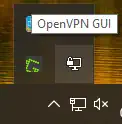
A la part inferior dreta de l'escriptori de Windows (bandella del sistema), fes clic a la icona de mostrar icones ocults. Busca l'OpenVPN GUI, identificat per una icona que representa una pantalla d'ordinador amb un candidat tancat.
Pass 2: Importar el fitxer de configuració
Fes clic amb el botó dret sobre la icona d'OpenVPN GUI. Selecciona l'opció Import i després Import file.
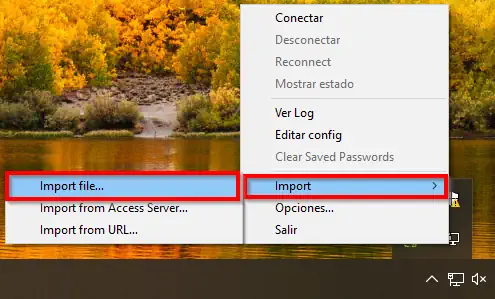
Selecciona el fitxer .OVPN que has descarregat prèviament des de SWPanel. Aquest fitxer conté tota la configuració necessària per a la connexió VPN.
Pass 3: Connectar-se a la VPN
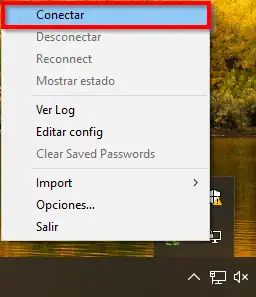
Un cop que el fitxer hagi estat importat correctament, torna a fer clic amb el botó dret sobre la icona d'OpenVPN GUI i selecciona l'opció Connectar.
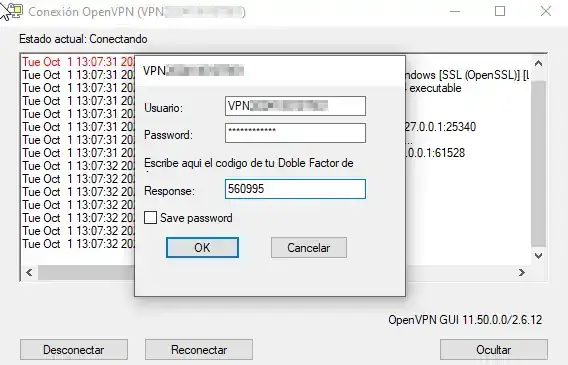
S'obrirà una finestra sol·licitant les teves credencials: nom d'usuari, contrasenya i el codi 2FA generat des de la teva aplicació d'autenticació (com Google Authenticator o Authy).
Introdueix les dades i fes clic a OK.
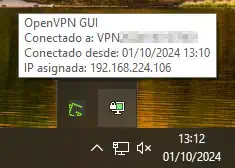
success Ja tindríem establida una connexió a la nostra Advanced VPN SSL.
3. Verificar la connectivitat mitjançant ping a l'equip en la VLAN
Un cop establida la connexió VPN, és recomanable verificar que es té accés als recursos interns de la xarxa.
Com fer-ho?
- Obre el Símbol del sistema (CMD) a Windows.
- Executa la comanda
pingcap a la IP interna d'un servidor o Cloud dins de la VLAN.
Exemple:
ping 192.168.25.2
Si obtens una resposta, significa que la connexió VPN funciona correctament i tens accés als recursos de la teva xarxa privada.