
Com instal·lar SWPanel al teu Servidor - SWPanel Self-Hosted
SWPanel és un panell de control dissenyat per a l'administració de servidors d'allotjament web. Se distribueix sota llicència propietària i està especialment optimitzat per a servidors Linux Debian.
Aquest panell ofereix una interfície web intuitiva i dinàmica, que permet gestionar de manera centralitzada:
- Sitios web i gestors de contingut (CMS)
- Comptes de correu electrònic
- Bases de dades
- MariaDB
- Accessos FTP
- Registres DNS
La interfície és accessible des de la web en https://go.swpanel.com i està disponible en modalitat SaaS.
L'administració a SWPanel s'organitza mitjançant diferents nivells d'accés i privilegis, cadascun amb permisos específics que es configuren mitjançant perfils d'accés personalitzats, adaptats a les funcions de cada usuari. Els principals nivells són:
- Administrador: Control total del panell i dels serveis.
- Usuari: Accés limitat segons permisos assignats.
- Fins a 10 nivells de profunditat i anidament: Permet estructurar jerarquies complexes d'usuaris i rols.
- Client de RHA: Accés a serveis específics contractats.
- Accessos per serveis: Permet assignar permisos a recursos concrets, com:
- Plans d'Hosting
- Servidors
- Altres serveis contractats
- Usuari de correu electrònic: Gestió exclusiva de la seva bústia i configuració de correu.
- Usuari de VPN: Accés limitat a funcionalitats de xarxa privada.
Principals Característiques de SWPanel
-
Gestió centralitzada: Permet administrar tots els recursos del servidor des d'un únic panell simplificat, optimitzant el temps i l'eficiència.
-
Automatització: Facilita tasques recurrents, com la instal·lació de gestors de contingut (WordPress, Joomla), la gestió de certificats SSL i la creació de comptes de correu electrònic.
-
Monitorització i alertes: Proporciona supervisió en temps real de la seguretat, disponibilitat i rendiment dels serveis, amb notificacions automàtiques davant de qualsevol incidència.
-
Seguretat avançada: Inclou firewall propi, protecció contra atacs DDoS, gestió eficient de backups i controls d'accés avançats per garantir la protecció de les dades.
-
Suport multiusuari i per a revendedores: Ideal per a agències, desenvolupadors i proveïdors d'allotjament que requereixen múltiples nivells d'accés i gestió diferenciada d'usuaris.
-
Reporting i estadístiques detallades: Genera informes complets sobre rendiment, ús de recursos, trànsit i consum, facilitant una presa de decisions més informada.
Després de conèixer què és SWPanel i el seu potencial, el següent pas és instal·lar una versió operativa al teu servidor. Aquest manual et guiarà pas a pas perquè completis la instal·lació de manera segura i eficient.
Existeixen dos mètodes principals per instal·lar la versió Self-Hosted de SWPanel:
-
Instal·lació manual des de la consola del servidor
Aquest mètode és recomanat per a usuaris avançats o administradors de sistemes amb experiència, ja que requereix executar comandos directament des de la terminal del servidor. -
Instal·lació assistida o automàtica des de la web
Disponible a https://go.swpanel.com, aquesta opció és la més senzilla i còmoda. Només necessites:- La direcció IP del teu servidor
- La contrasenya de l'usuari 'root'
En introduir aquestes dades a la pàgina d'instal·lació, el procés es realitzarà de forma automàtica, sense necessitat d'executar comandos manualment.
A continuació, es detallarà pas a pas com instal·lar SWPanel al teu servidor, utilitzant ambdós mètodes disponibles.
Instal·lació Manual de SWPanel
Pas 1: Preparar el Sistema
L'actualització del sistema i la instal·lació de SWPanel s'han de realitzar amb l'usuari root.
Nota sobre els comandos:
- Els comandos que comencen amb
$s'han d'executar com a usuari sense privilegis.- Els comandos que comencen amb
#s'han d'executar com a usuari root.
Per accedir com a root des d'un usuari sense privilegis, executa:
$ sudo su -
⚠️ Important: Aquest comando atorga accés a l'usuari root i carrega el seu entorn complet, necessari per a la instal·lació de SWPanel.
Abans de vincular la llicència i procedir amb la instal·lació, assegura't de complir els següents requisits i comprovacions prèvies:
-
Servidor actiu i connexió a Internet:
Executa el següent comando per comprovar la connectivitat:$ ping -c 4 google.comSi reps resposta, el servidor està actiu i connectat a Internet.
-
Port 3203 disponible:
Abans d'instal·lar SWPanel, el port 3203 apareixerà tancat, ja que el servei encara no està corregent. El wichtig és que el port estigui lliure perquè SWPanel pugui utilitzar-lo.Per verificar-ho, executa:
# ss -tulnp | grep 3203- Si no apareix res, el port està lliure i llest per al seu ús.
- Si apareix algun servei, identifica el seu PID i atura el procés abans de continuar:
# kill PID_DEL_PROCESO -
Xarxa amb NAT (si aplica):
Si el servidor es troba darrere de NAT, assegura't de redirigir el port 3203 cap al servidor. -
Firewall i seguretat:
Cap sistema de seguretat ha de bloquejar les sol·licituds de SWPanel; les IPs que realitzen aquestes peticions són 81.25.112.X.
Pas 2: Instal·lar SWPanel
Per instal·lar SWPanel, accedeix a la línia de comandos del teu servidor Linux i executa el següent comando per descarregar i executar el script d'instal·lació:
# wget -qO - https://deployment.swpanel.com/install.sh | bash
En executar el script, apareixerà una advertència a la pantalla. Has d'escriure yes i prémer Enter per continuar.
⚠️ Si no escrius
yes, el procés s'cancel·larà i no es realitzaran canvis al teu servidor.
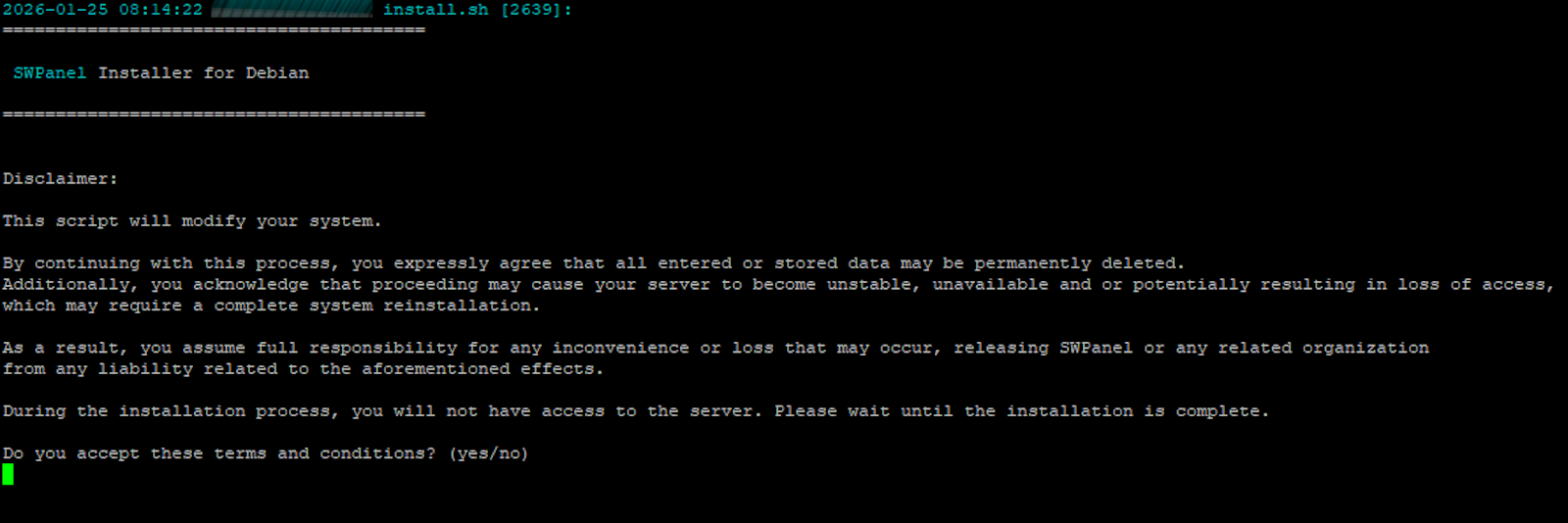
Després de confirmar, el sistema finalitzarà la teva sessió temporalment i bloquearà l'accés al servidor per permetre la instal·lació de SWPanel. Un cop el procés termini, el sistema es desbloquearà automàticament.
⚠️ Durant la instal·lació, si intentes accedir al servidor, rebràs un missatge indicant que el procés està en curs. Després d'una compta regressiva de 10 segons, podràs visualitzar els logs d'instal·lació.
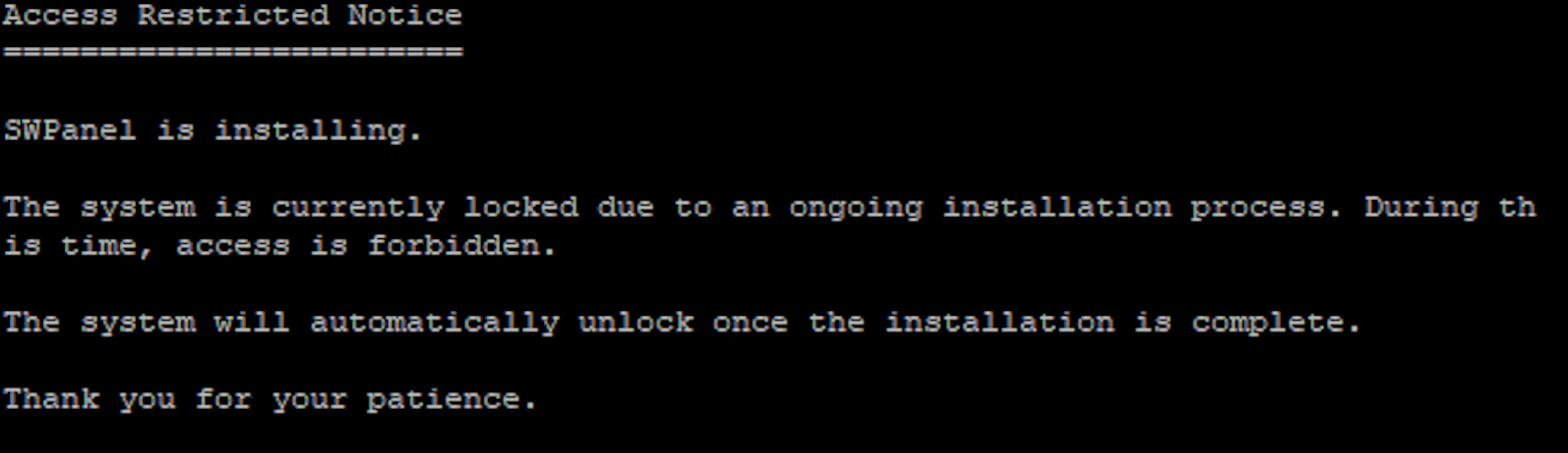
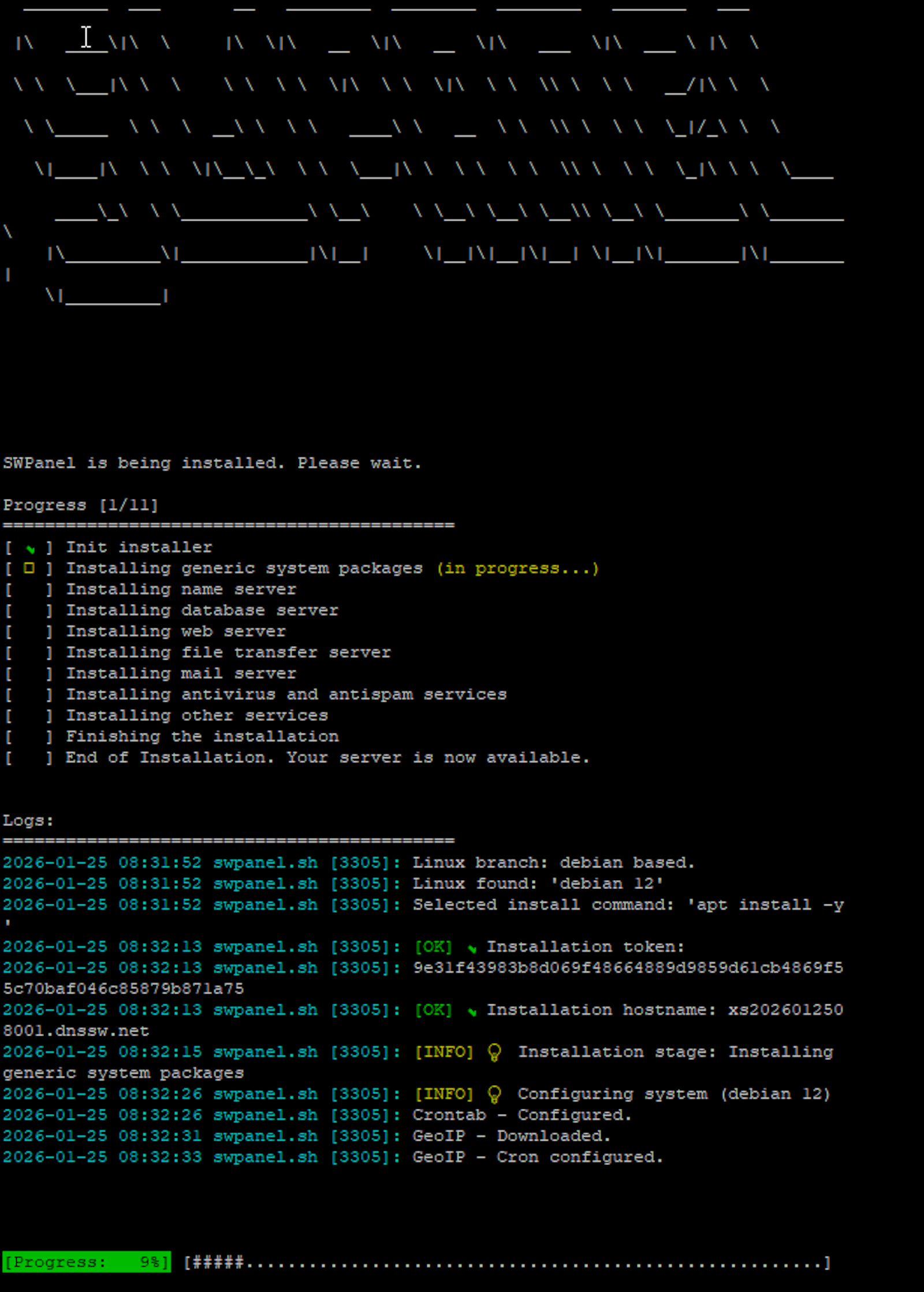
Un cop completada la instal·lació, el servidor es reiniciarà automàticament. En reconectar a la consola, veuràs el següent missatge:
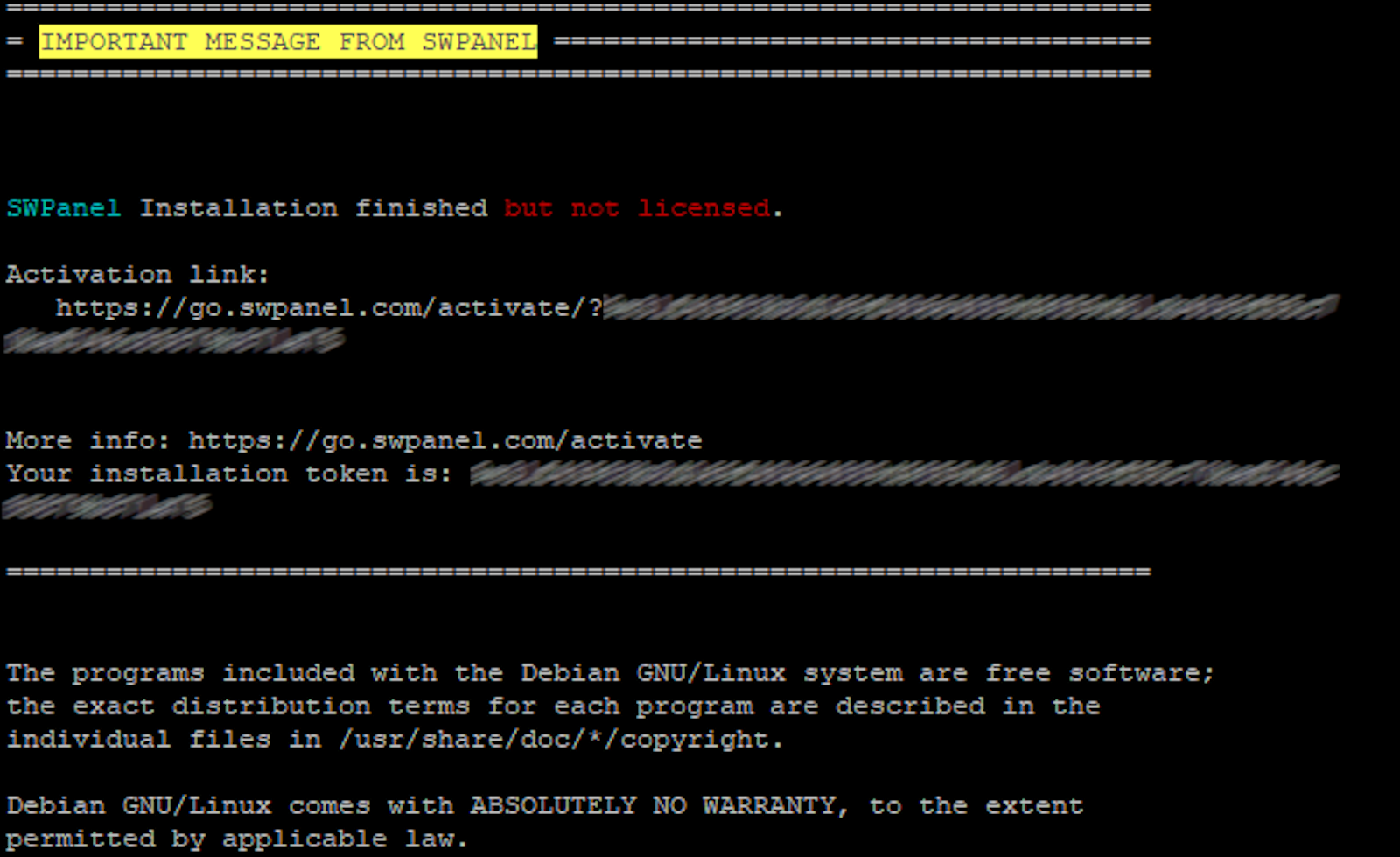
En aquest punt, la instal·lació de SWPanel estarà finalitzada i es generarà el teu token d'instal·lació.
🔑 Important: Guarda aquest token, ja que serà necessari per al següent pas de configuració.
Un cop completada la instal·lació, és necessari iniciar el procés d'activació de la llicència perquè el teu servidor funcioni correctament amb SWPanel.
Pas 1: Crear un compte d'usuari de SWPanel
Si ja disposes d'un compte, pots saltar directament al Pas 2.
Per utilitzar SWPanel, és imprescindible comptar amb un compte d'usuari actiu.
- Si encara no tens un compte, hauràs de crear-ne un abans de continuar.
- Per a més detalls sobre com registrar-te, consulta el següent manual:
📃 Manual: Com registrar-te a SWPanel
Pas 2: Activar el teu Token d'Instal·lació
Un cop ja disposis d'un compte d'usuari, accedeix al sistema a través de l'enllaç següent: https://go.swpanel.com/activate/
Identifica't amb el teu compte d'usuari de SWPanel. Un cop dins, accediràs a l'apartat d'activació de llicència de SWPanel Self-Hosted.
Selecció del mode d'instal·lació
SWPanel ofereix tres opcions d'instal·lació. Per a aquest cas, has de seleccionar:
- 'Ja tinc el meu Token ID, vull activar SWPanel'
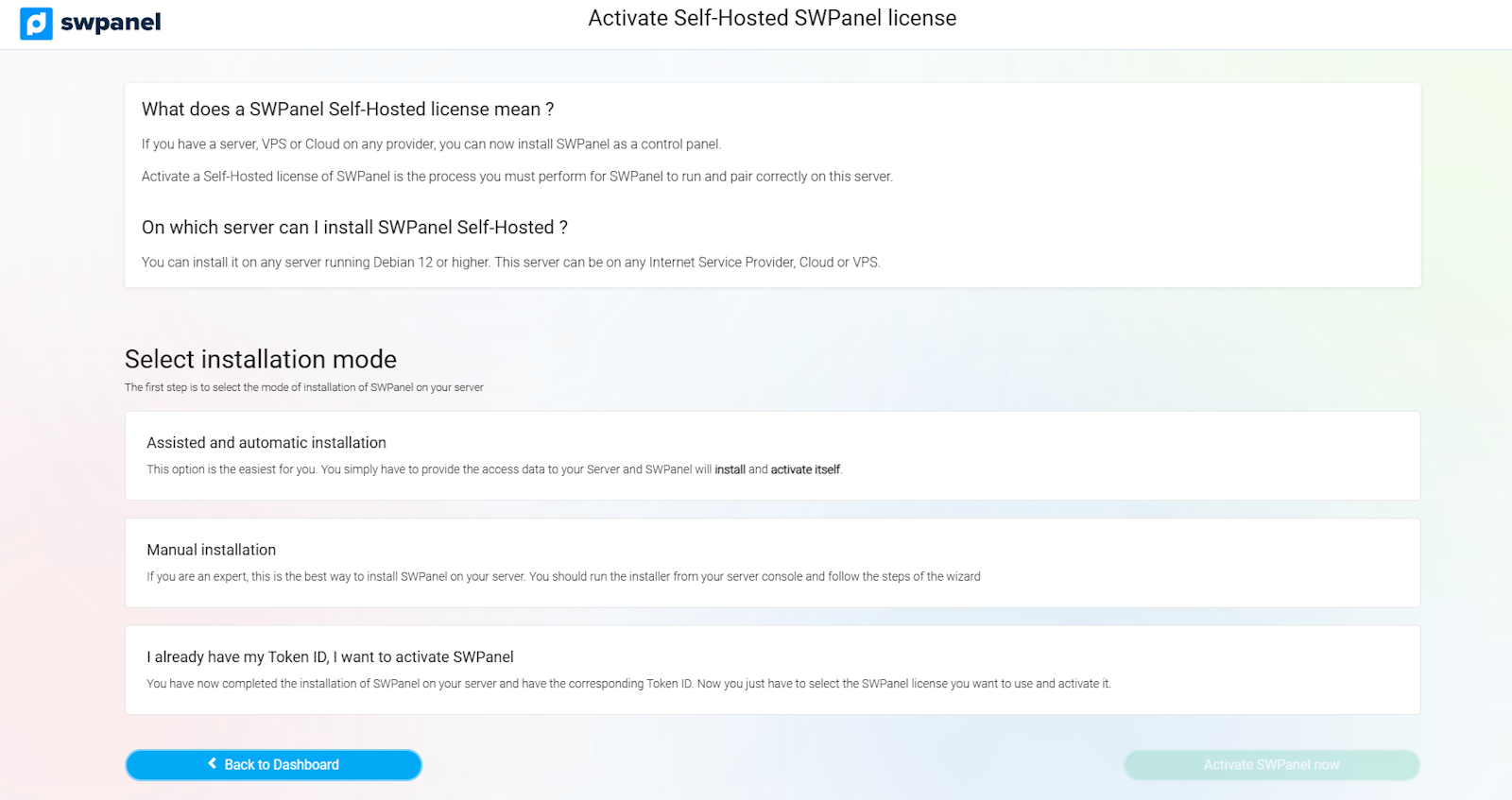
info_capture ℹ️ Nota: La captura és orientativa, presa sobre la versió 2026.000.0001 amb data 26/01/2026. Pot diferir de la versió actual de SWPanel.
Activació del Token
- Introdueix el teu Token d'Instal·lació (Token ID) al camp corresponent.
- Fes clic a 'Verificar Token ID' per confirmar la seva validesa.
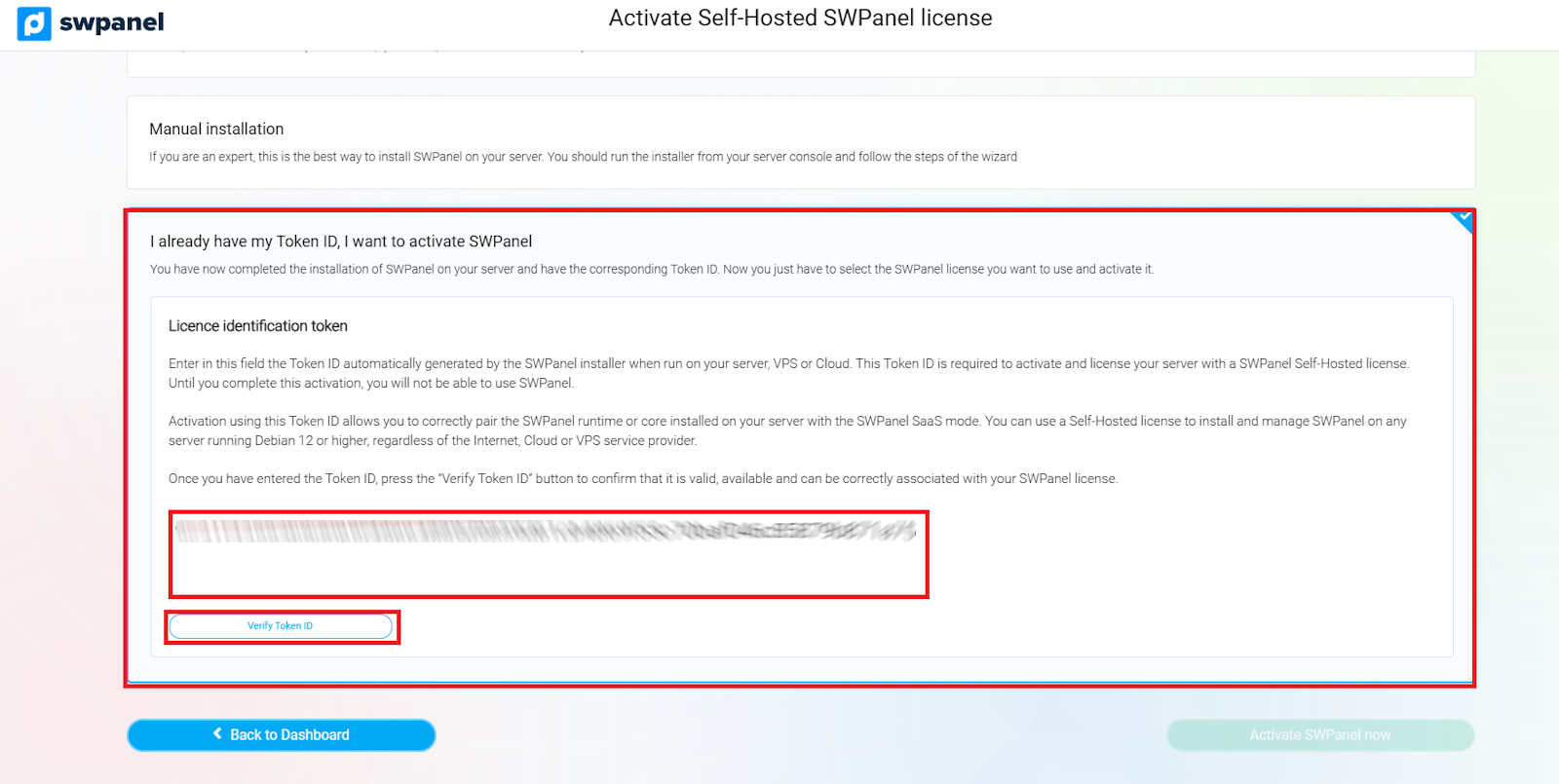
info_capture ℹ️ Nota: La captura és orientativa, presa sobre la versió 2026.000.0001 amb data 26/01/2026. Pot diferir de la versió actual de SWPanel.
Pas 3: Llicenciar el teu Servidor amb SWPanel
En aquest pas hauràs de seleccionar el tipus de llicència que vols utilitzar al teu servidor. SWPanel ofereix dues opcions principals:
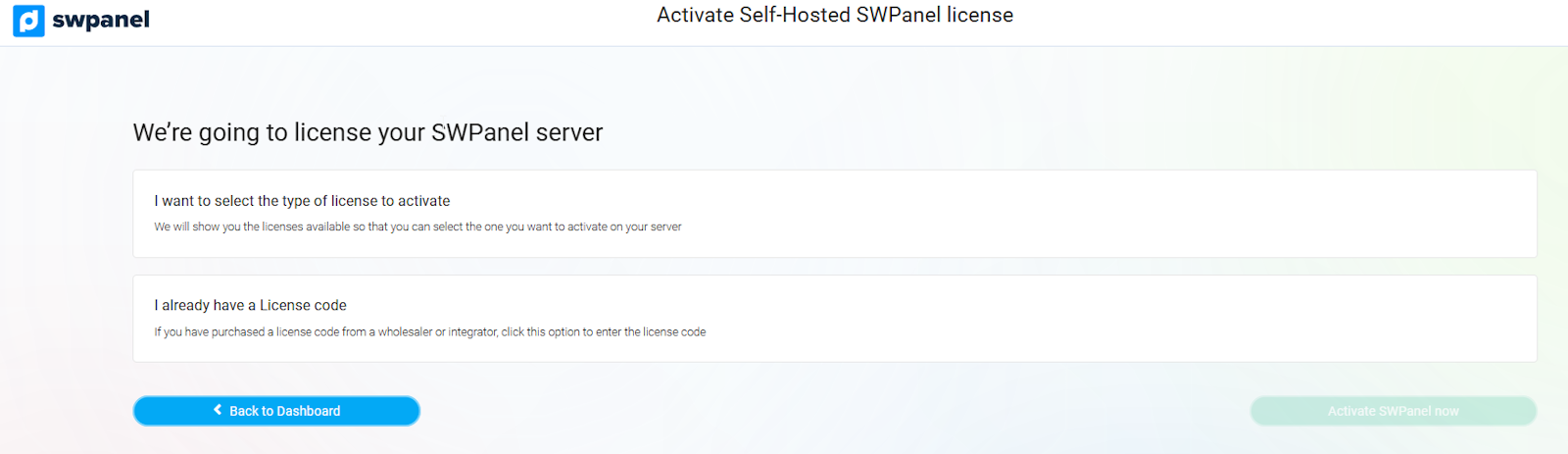
info_capture ℹ️ Nota: La captura és orientativa, presa sobre la versió 2026.000.0001 amb data 26/01/2026. Pot diferir de la versió actual de SWPanel.
1. Seleccionar el tipus de llicència a activar
El sistema et permetrà triar la modalitat de llicència més adequada segons les teves necessitats.
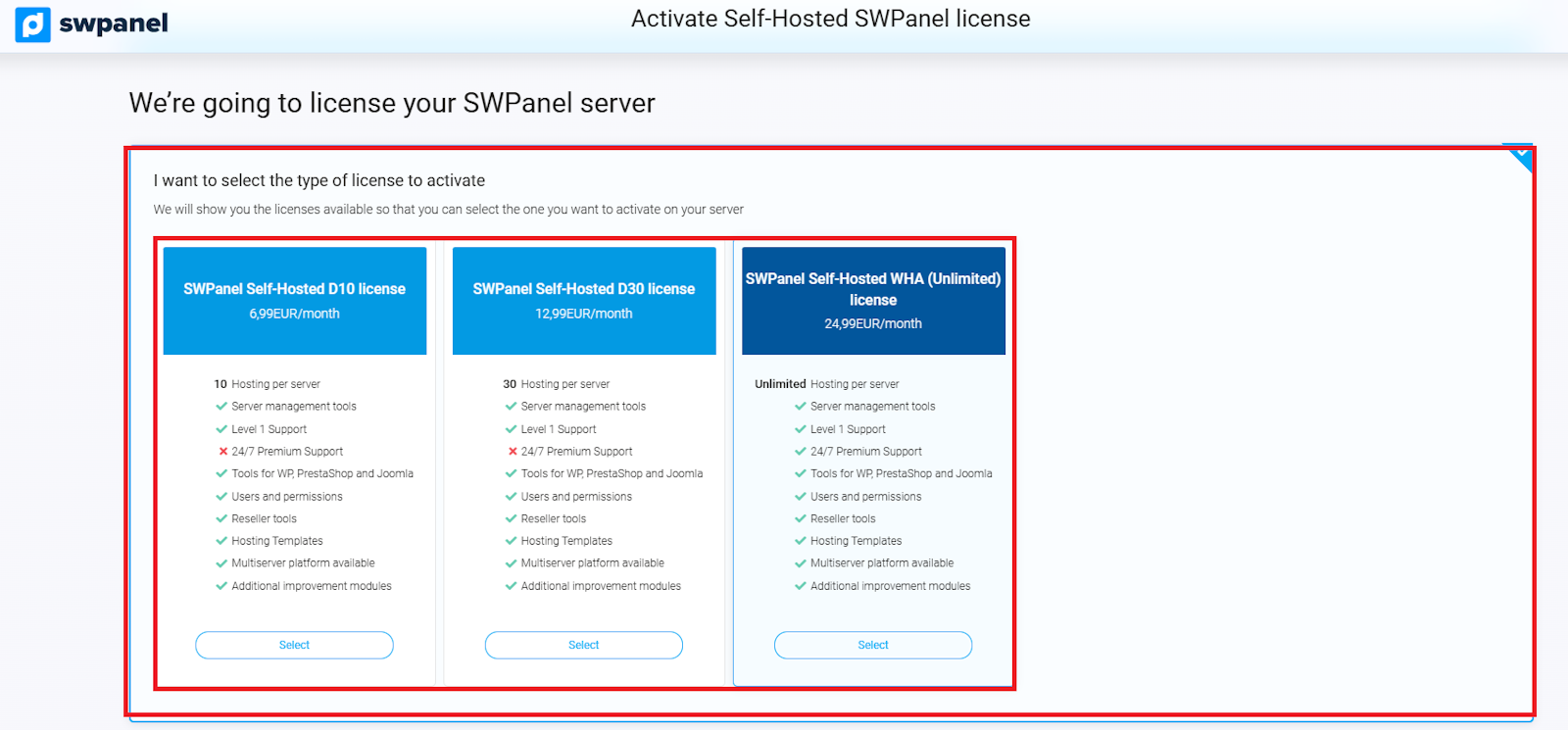
info_capture ℹ️ Nota: La captura és orientativa, presa sobre la versió 2026.000.0001 amb data 26/01/2026. Pot diferir de la versió actual de SWPanel.
2. Ja disposo d'un codi de llicència
Si ja has adquirit una llicència de SWPanel a través d'un majorista o integrador, selecciona aquesta opció i introdueix el teu codi de llicència.
Un cop introduït el codi, fes clic a 'Verificar codi llicència' per confirmar la seva validesa i procedir amb l'activació al teu servidor.
Pas 4: Activació i Pagament de la Llicència
En aquest últim pas, hauràs d'abonar l'import de la llicència que has seleccionat i acceptar el contracte i/o acord d'ús de SWPanel.
Un cop realitzats aquests passos, finalitza el procés i inicia l'activació fent clic al botó:
- 'Activar SWPanel ara'
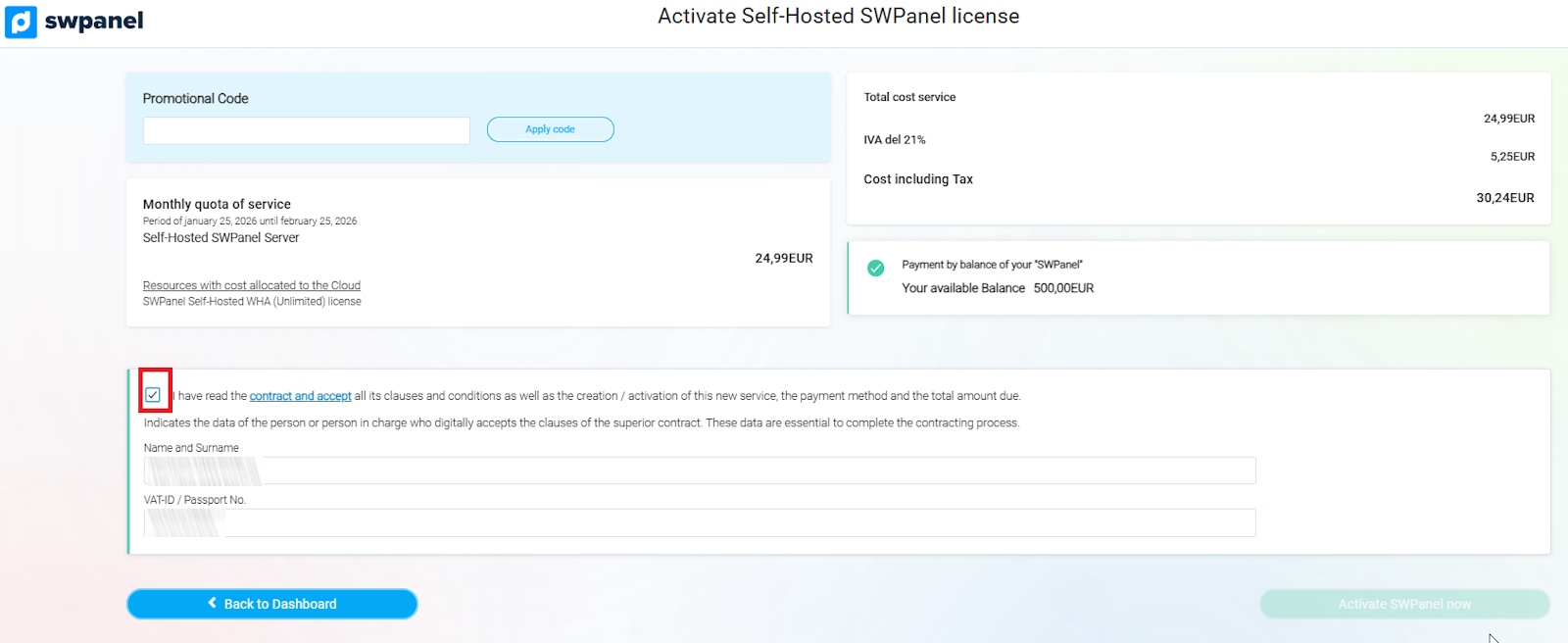
info_capture ℹ️ Nota: La captura és orientativa, presa sobre la versió 2026.000.0001 amb data 26/01/2026. Pot diferir de la versió actual de SWPanel. ✅ Després d'aquest pas, el teu servidor quedarà completament llicenciat i llest per utilitzar SWPanel Self-Hosted.
Instal·lació Assistida o Automàtica de SWPanel
Aquest mètode és la forma més senzilla d'instal·lar SWPanel al teu servidor.
⚠️ Abans de començar, has de comptar amb un compte d'usuari de SWPanel actiu.
Consulta el següent manual per crear el teu compte: 📃 Manual: Com registrar-te a SWPanel
Un cop el teu compte d'usuari estigui creat i actiu, podràs iniciar el procés d'instal·lació automàtica i remota al teu servidor, sense necessitat d'executar comandos manualment.
Pas 1: Accedeix a SWPanel
Entra al panell d'activació a través de l'enllaç següent: https://go.swpanel.com/activate/
Un cop dins del Dashboard (panell principal), dirigeix-te al menú lateral blau i fes clic a:
- Activa SWPanel Self-Hosted
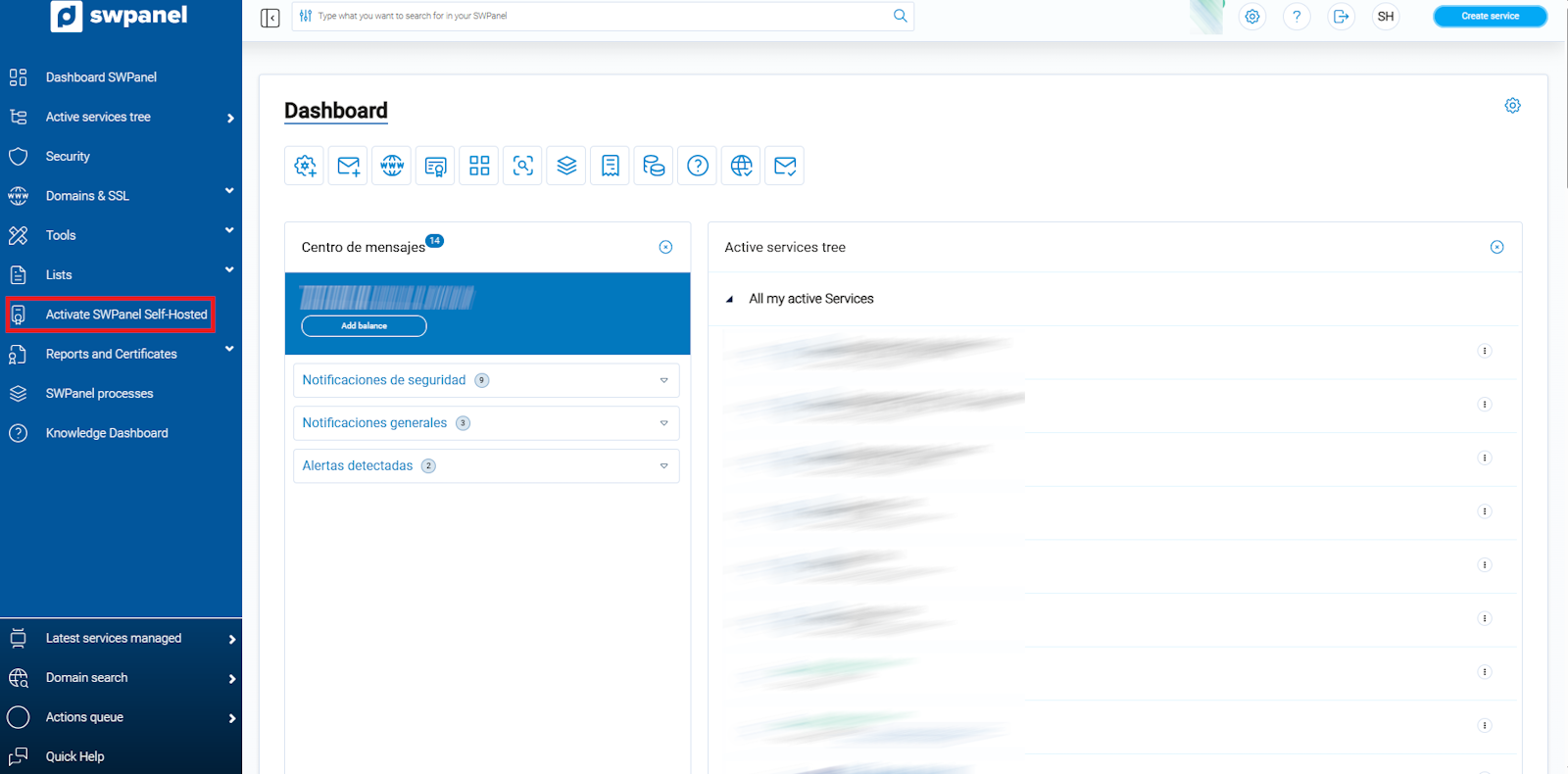
info_capture ℹ️ Nota: La captura és orientativa, presa sobre la versió 2026.000.0001 amb data 26/01/2026. Pot diferir de la versió actual de SWPanel.
Pas 2: Selecció del Mode d'Instal·lació de SWPanel Self-Hosted
Després d'accedir a la secció d'activació, es mostraran tres mètodes disponibles per instal·lar SWPanel:
info_capture ℹ️ Nota: La captura és orientativa, presa sobre la versió 2026.000.0001 amb data 26/01/2026. Pot diferir de la versió actual de SWPanel.
Selecciona l'opció que corresponi segons el teu cas:
- Per a usuaris que ja compten amb un Token ID, tria 'Ja tinc el meu Token ID, vull activar SWPanel'.
- Per a noves instal·lacions o proves, existeixen opcions d'activació guiada o automàtica que el sistema indicarà.
Pas 3: Instal·lació Assistida i Automàtica
Aquest mètode és recomanat per a usuaris sense coneixements tècnics avançats, ja que automatitza tot el procés d'instal·lació.
Requisits previs
Abans d'iniciar, assegura't de comptar amb:
- Direcció IP pública del servidor.
- Port SSH (per defecte sol ser el 22).
- Contrasenya de l'usuari root.
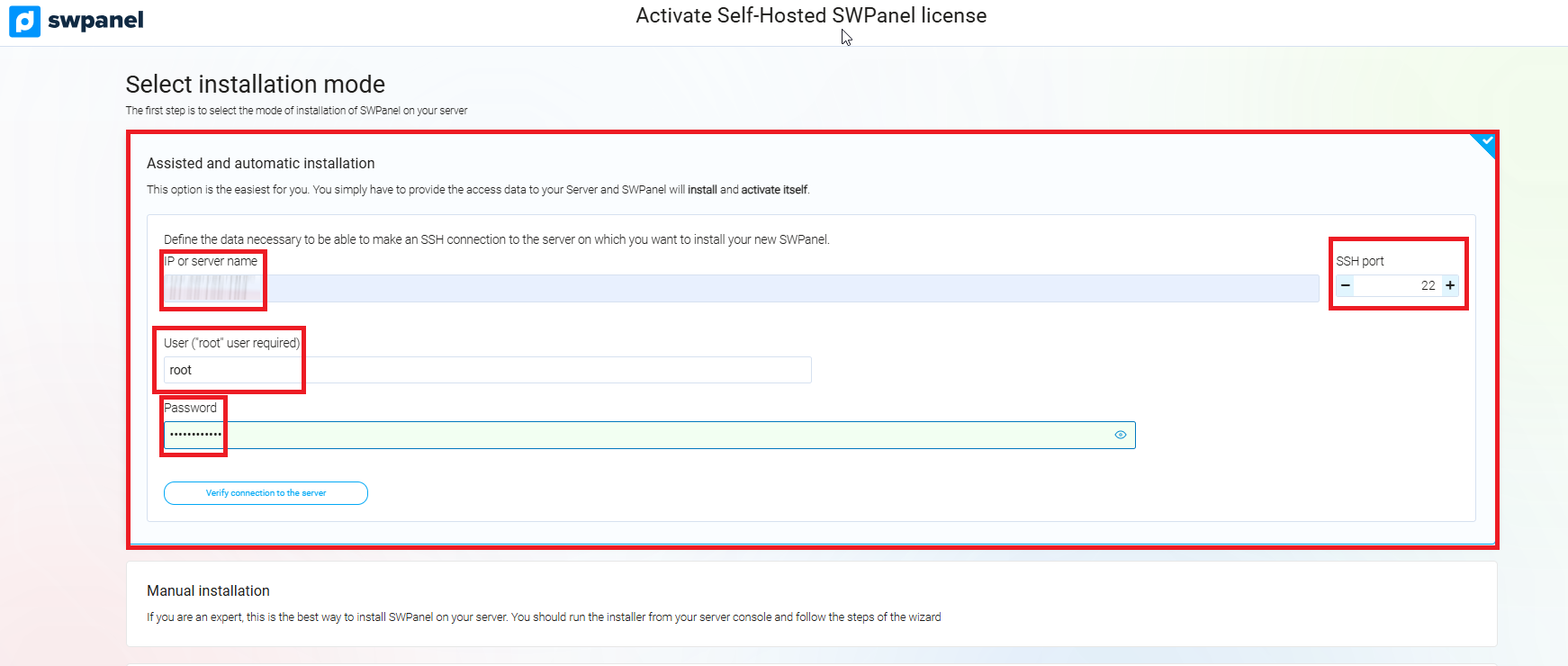
info_capture ℹ️ Nota: La captura és orientativa, presa sobre la versió 2026.000.0001 amb data 26/01/2026. Pot diferir de la versió actual de SWPanel.
Passos d'instal·lació
- Introdueix la IP del servidor, el port SSH i la contrasenya de l'usuari root.
- Fes clic a 'Verificar connexió al servidor' per comprovar que el panell pot comunicar-se correctament amb el servidor.
- Accepta l'avís de responsabilitat marcant la casella corresponent:
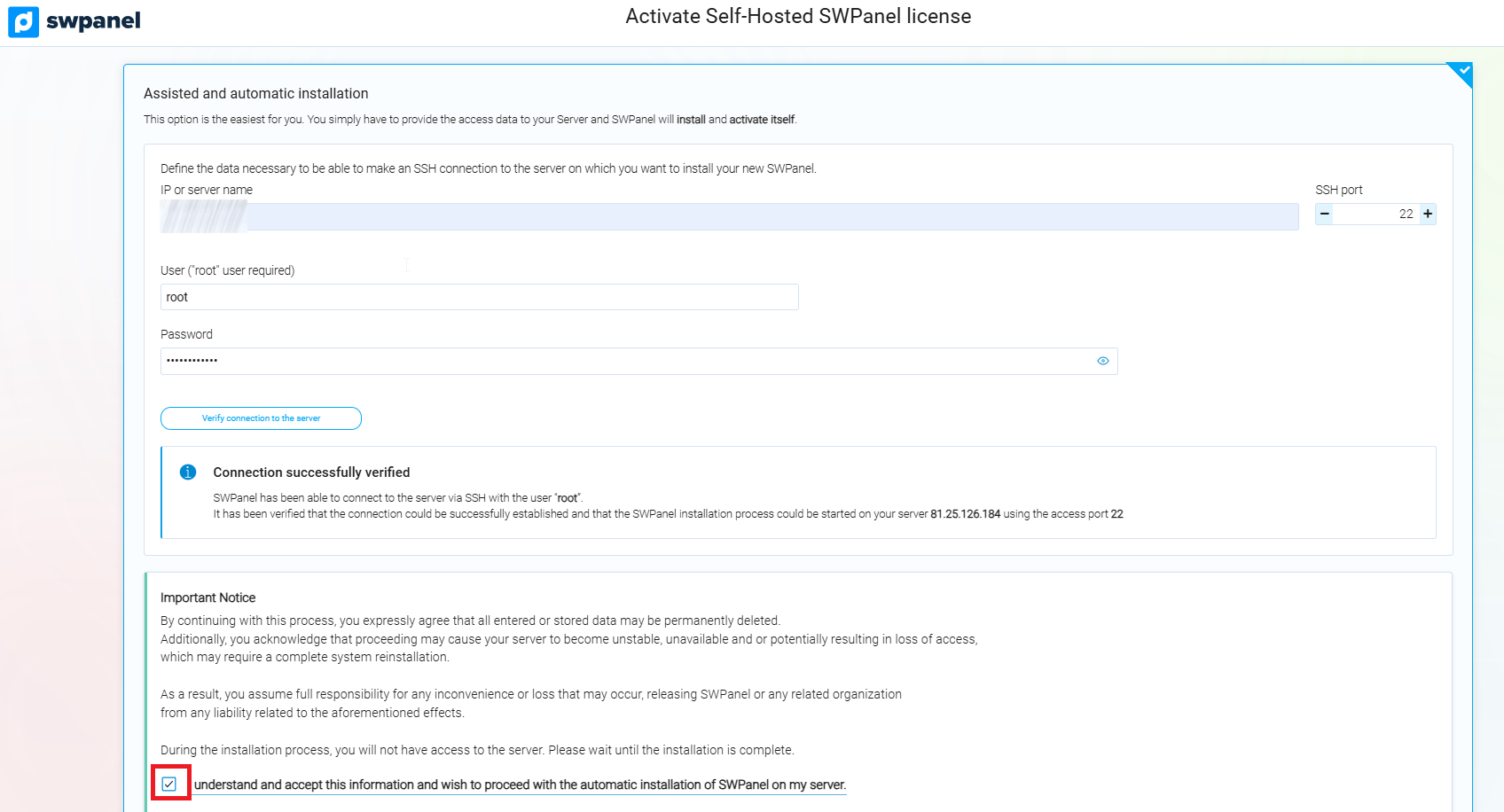
info_capture ℹ️ Nota: La captura és orientativa, presa sobre la versió 2026.000.0001 amb data 26/01/2026. Pot diferir de la versió actual de SWPanel.
- Un cop verificada la connexió i acceptada la clàusula de responsabilitat, SWPanel iniciarà la instal·lació de forma automàtica, sense necessitat d'intervenció addicional per part de l'usuari.
Pas 4: Selecció del Tipus de Llicència
En aquest pas hauràs d'escollir el tipus de llicència que desitges usar al teu servidor. SWPanel ofereix dues opcions principals:
info_capture ℹ️ Nota: La captura és orientativa, presa sobre la versió 2026.000.0001 amb data 26/01/2026. Pot diferir de la versió actual de SWPanel.
1. Seleccionar el tipus de llicència a activar
El sistema et permetrà triar la modalitat de llicència més adequada segons les teves necessitats.
info_capture ℹ️ Nota: La captura és orientativa, presa sobre la versió 2026.000.0001 amb data 26/01/2026. Pot diferir de la versió actual de SWPanel.
2. Ja disposo d'un codi de llicència
Si has adquirit una llicència de SWPanel a través d'un majorista o integrador, selecciona aquesta opció i introdueix el teu codi de llicència.
Després, fes clic a 'Verificar codi llicència' per confirmar la seva validesa i procedir amb l'activació al teu servidor.
Pas 5: Activació i Pagament de la Llicència
En aquest últim pas, hauràs d'abonar l'import de la llicència que has seleccionat i acceptar el contracte i/o acord d'ús de SWPanel.
Un cop realitzats aquests passos, finalitza el procés i inicia l'activació fent clic al botó:
- 'Activar SWPanel ara'
info_capture ℹ️ Nota: La captura és orientativa, presa sobre la versió 2026.000.0001 amb data 26/01/2026. Pot diferir de la versió actual de SWPanel.
✅ Després de completar aquest pas, el teu servidor quedarà completament llicenciat i llest per utilitzar SWPanel Self-Hosted.