
Configuració d'un servidor Debian/Ubuntu/Windows clonat
En crear un Cloud utilitzant una plantilla de desplegament, hauràs d'aprovisionar el servidor amb una sèrie de modificacions prèvies per poder operar amb ell.
?? Important: En desplegar un servei mitjançant una plantilla de desplegament, es configurarà la mateixa IP que en el servidor utilitzat per crear-la. Per la qual cosa pot haver problemes de connectivitat fins que aquesta es modifiqui.
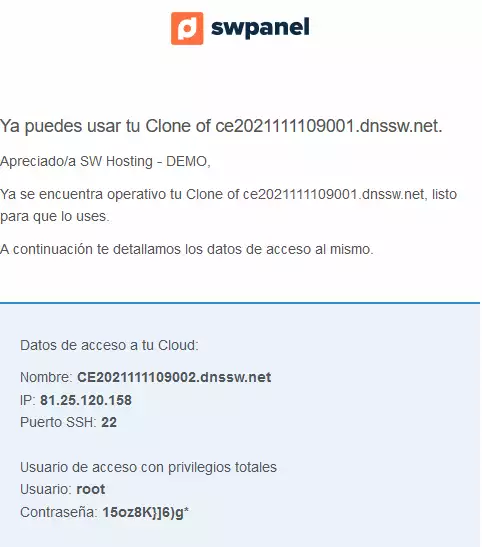
En el cas d'un servidor Linux, hauràs de configurar la IP del servidor amb la IP que trobaràs al teu SWPanel o hauràs rebut per correu.
En el cas d'un servei Windows, també, hauràs d'utilitzar l'eina sysprep per evitar problemes de noms / IDs duplicats dins de la mateixa xarxa.
Per crear una Plantilla de Desplegament pots seguir aquest manual: Manual: Com crear plantilles de desplegament Cloud
Per crear un Cloud utilitzant una Plantilla pots seguir aquest manual: Manual: Com crear un Cloud utilitzant una Plantilla
Configuració Servidor Linux
Preparació de l'entorn
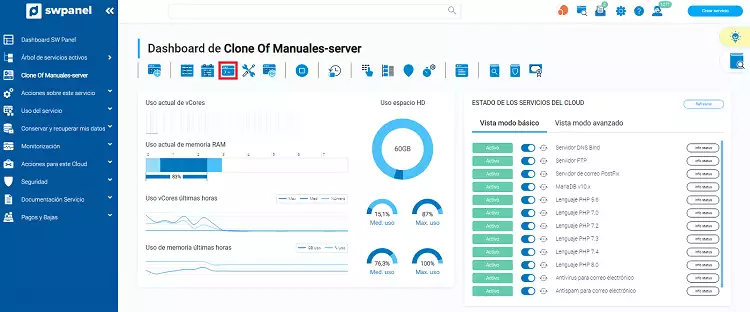
Accede al dashboard del servidor Cloud desplegat a partir d'una plantilla i fes clic a la icona corresponent a la consola SSH.
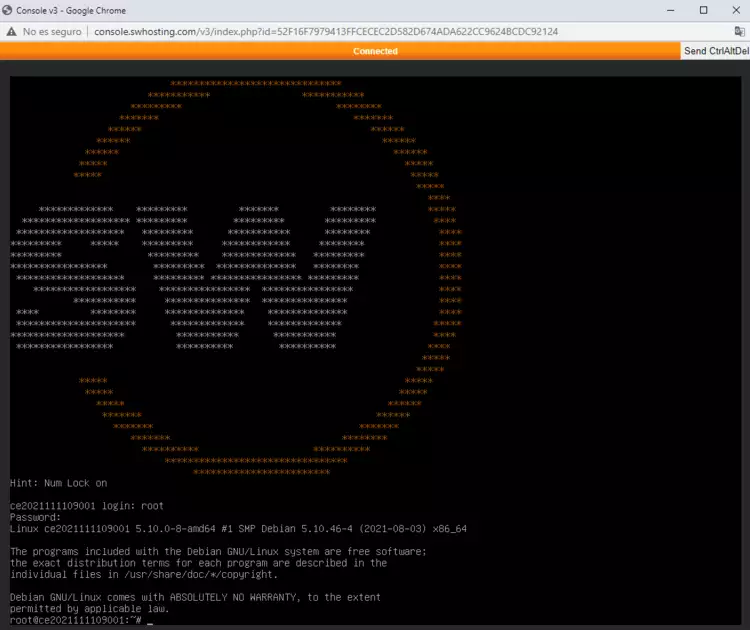
Fes login a la màquina clonada amb l'usuari root i la contrasenya de la màquina original (tingues presents els caràcters especials en el codi ASCII).
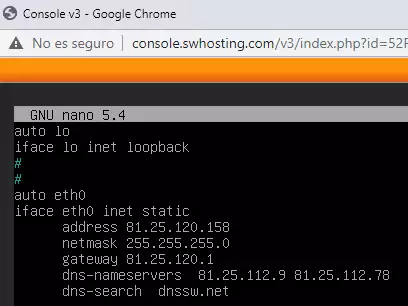
Un cop haguis iniciat la sessió en el servidor clonat, hauràs de modificar el fitxer /etc/network/interfaces, per exemple amb l'editor nano, i modificar la IP pública existent al fitxer per la nova IP pública de la màquina clonada, la qual hauràs rebut per correu.

nano interfaces
Fitxer interfaces amb la configuració inicial.
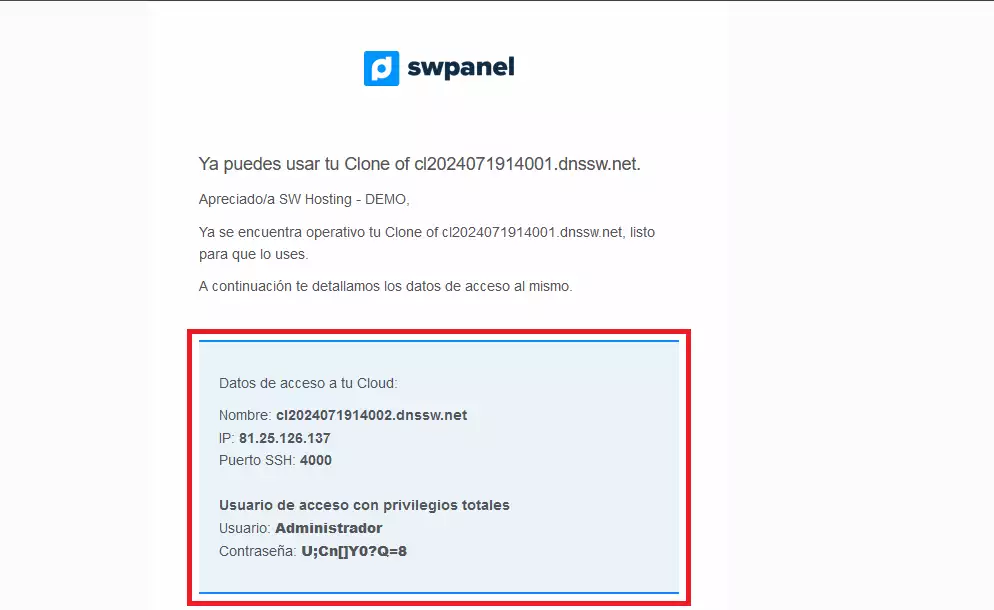
Correu amb les credencials d'accés.
Fitxer interfaces actualitzat.
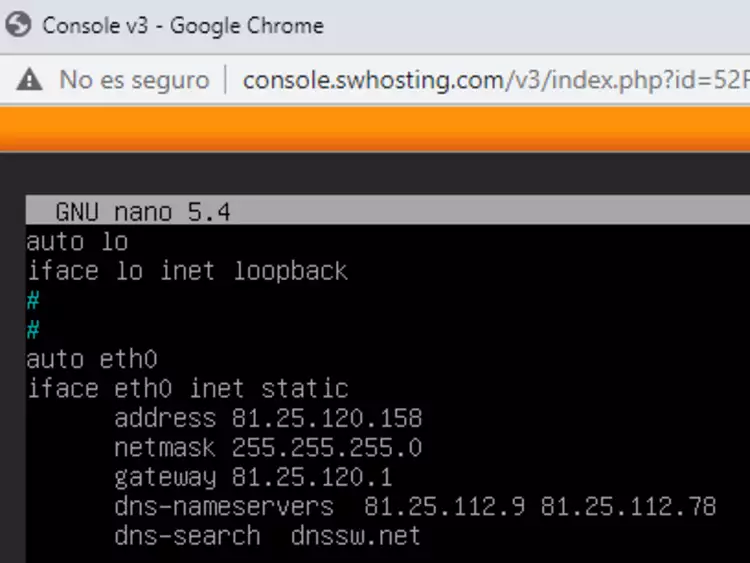
A continuació, executa la comanda /etc/init.d/networking restart.

Podràs comprovar la modificació de la nova IP configurada, executant la comanda ifconfig -a
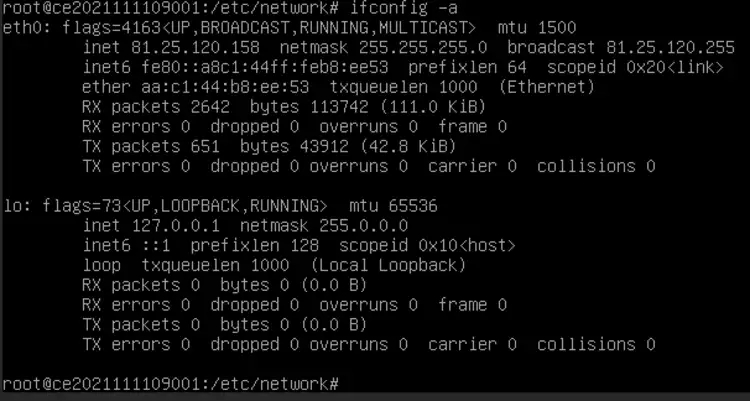
En aquest moment, la teva màquina clonada ja tindrà la seva pròpia IP i podrà fer servir qualsevol connexió SSH en lloc de la consola proporcionada pel SWPanel.
Modificació dels fitxers hosts i hostname
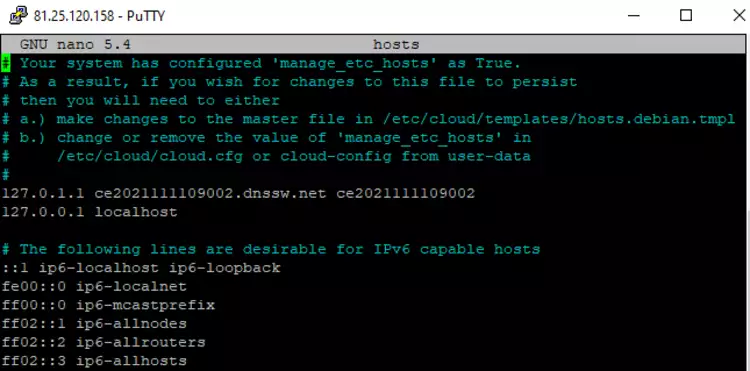
Connecta't per SSH al nou servidor i modifica els fitxers /etc/hosts i /etc/hostname, canviant el nom del servidor original pel nom del servidor que hauràs rebut per correu electrònic.
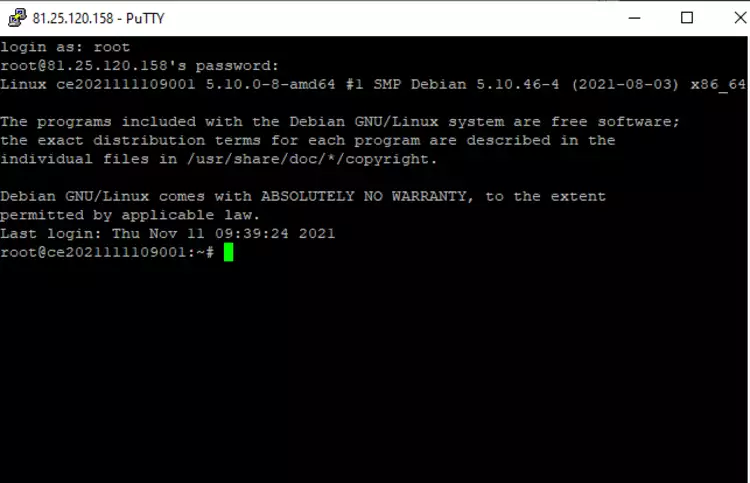
nano /etc/hosts
Fitxer hosts amb la configuració inicial.
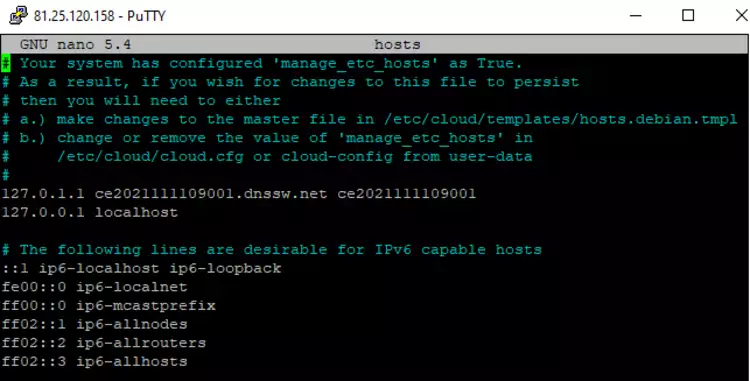
Fitxer hosts amb la configuració final.
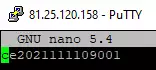
nano /etc/hostname
Fitxer hostname amb la configuració inicial.
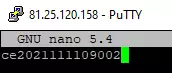
Fitxer hostname amb la configuració final.
Modificar contrasenya de l'usuari root
Executa la comanda passwd root perquè puguis modificar la contrasenya de l'usuari root per la que has rebut per correu electrònic.
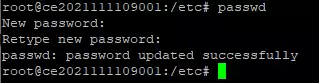
D'aquesta manera, la nova màquina clonada comptarà amb la mateixa IP, amb el seu nom i contrasenya de root corresponents, finalitzant el procés de clonació i posada en marxa del servidor clonat.
IMPORTANT: per desarviar els canvis amb l'editor nano, recorda que hauràs de polsar les tecles
control + xdel teclat.
Configuració Servidor Windows
Preparació de l'entorn
Accede al dashboard del servidor Cloud desplegat a partir d'una plantilla i fes clic a la icona corresponent a la consola.
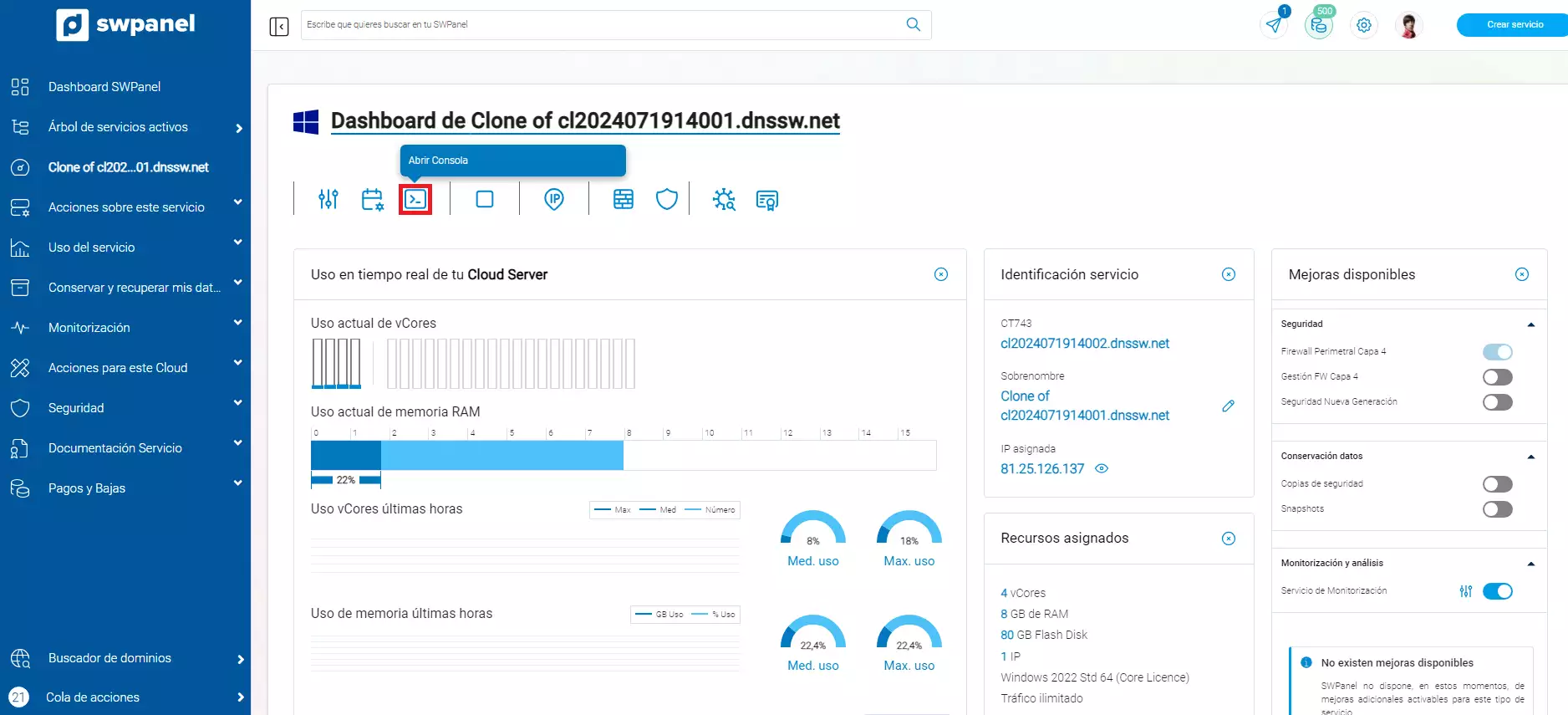
Fes login a la màquina clonada amb l'usuari Administrador i la contrasenya de la màquina original (tingues presents els caràcters especials en el codi ASCII).
És possible que et demani pressionar 'Ctrl+Alt+Supr' per continuar amb l'inici de sessió. Si és el cas, pots seleccionar el botó que hi ha dalt a la dreta a la consola que permet simular l'acció d'aquesta combinació:
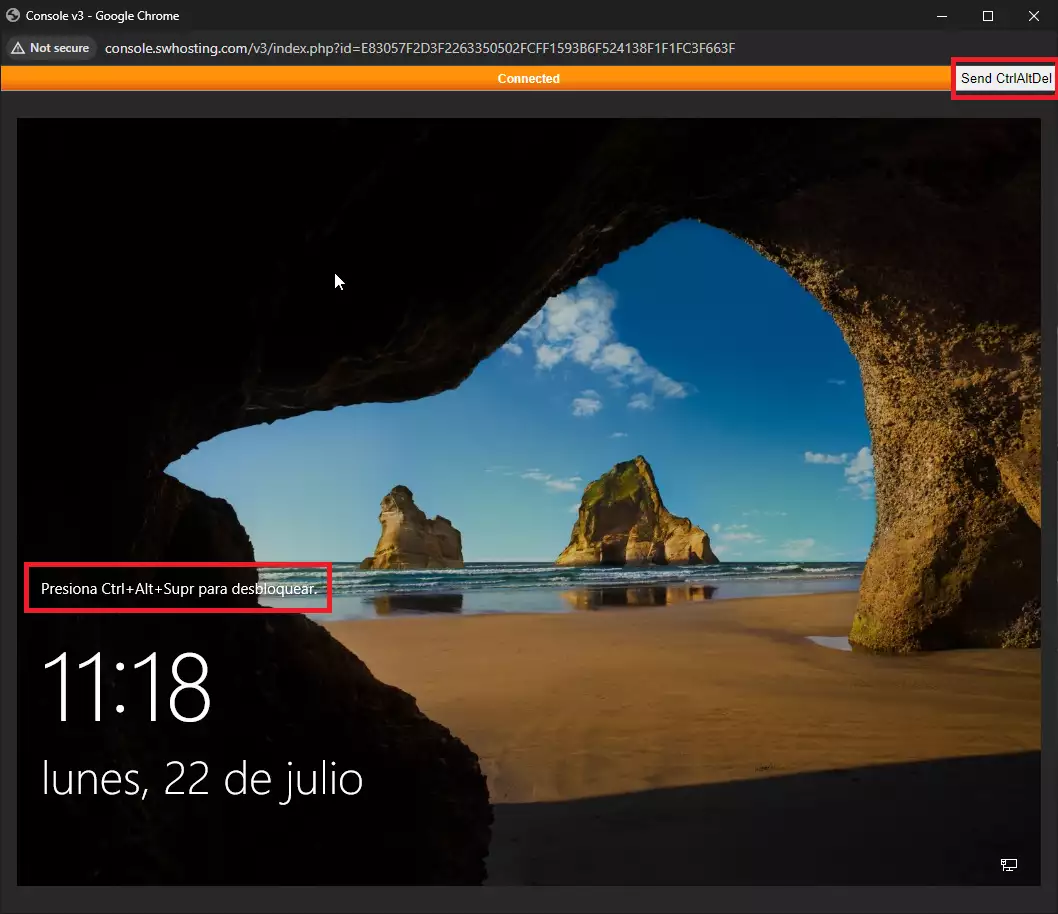
A continuació especifica la contrasenya de la màquina origen.
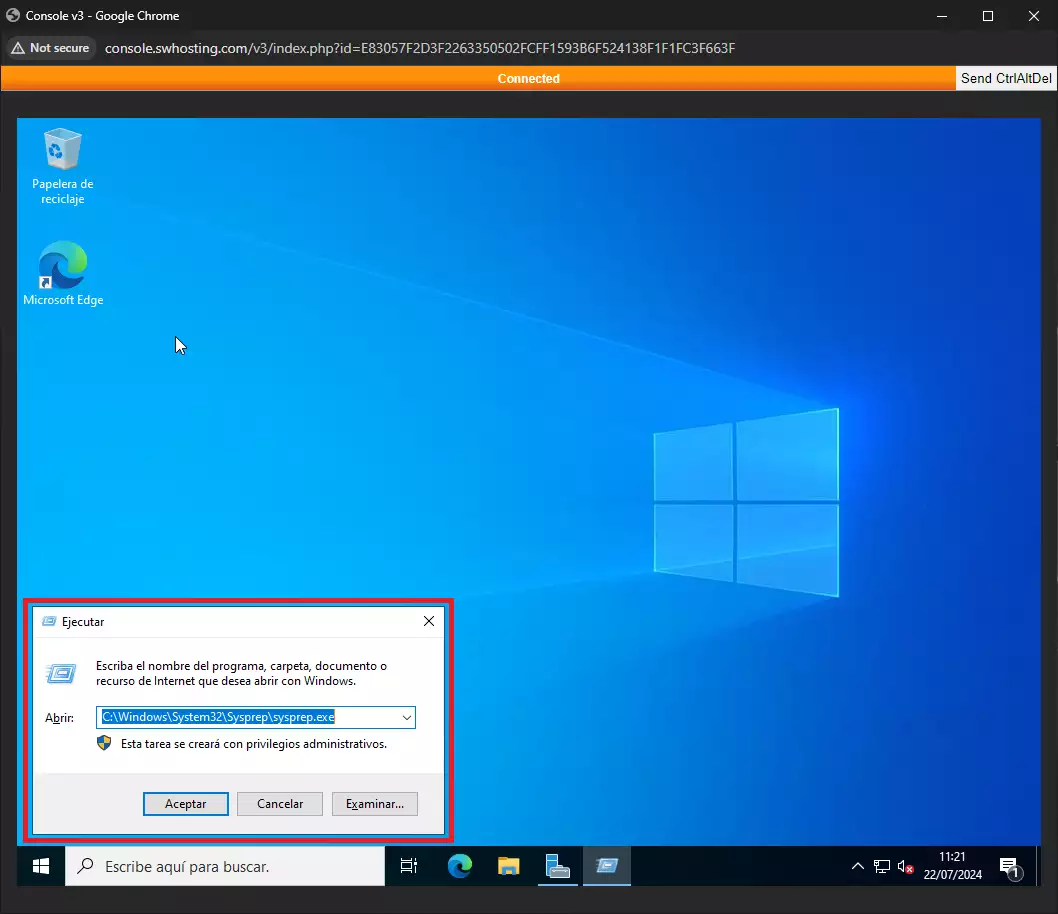
Un cop haguis iniciat la sessió, hauràs de dirigir-te a la icona de Windows i buscar 'executar'. Aquí hauràs d'especificar:
C:\Windows\System32\Sysprep\sysprep.exe
Tal i com s'especifica en la captura adjunta:
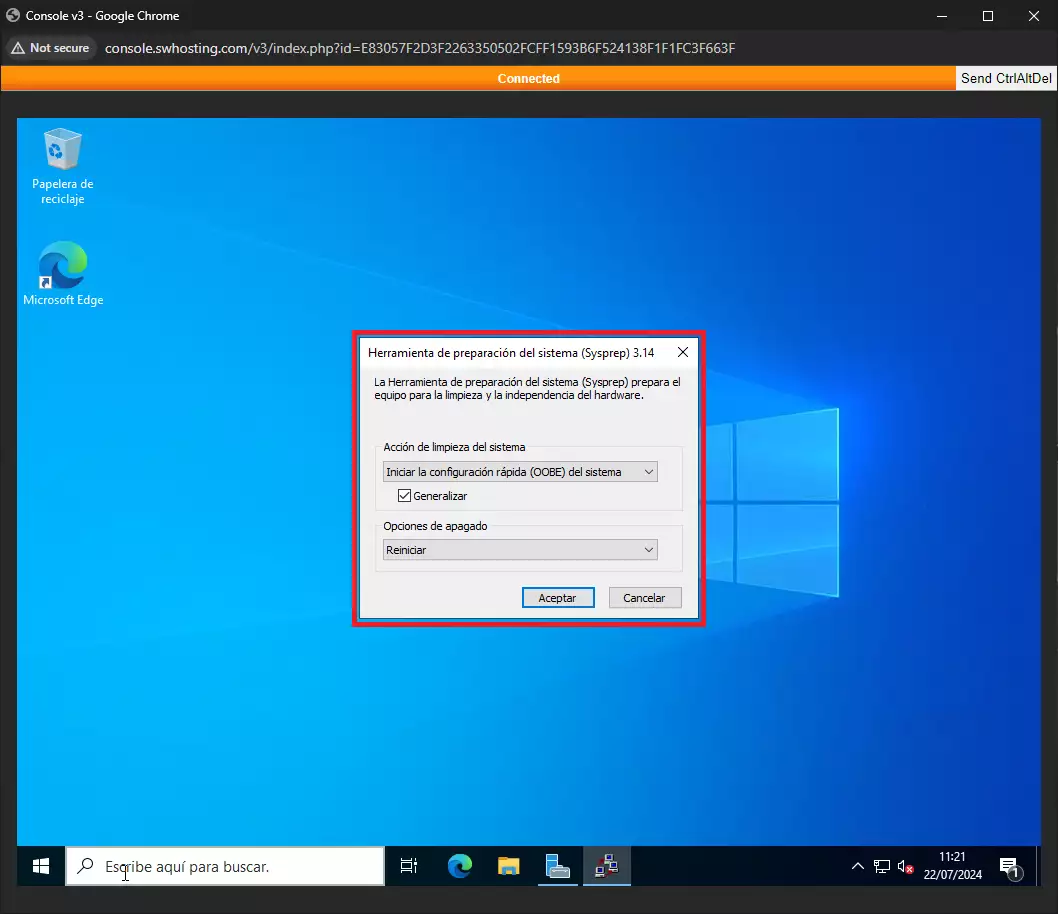
A continuació s'ens obrirà una nova pestanya en la qual haurem de seleccionar:
- Iniciar la configuració ràpida (OOBE) del sistema.
- Generalitzar
- Reiniciar
Aquest procés permet preparar el servidor Windows amb identificadors únics perquè no entri en conflicte amb el Windows clonat. Aquesta acció és necessària per evitar problemes de funcionament.
?? Important: El procés de sysprep borra la configuració de l'usuari Administrador, així com els seus fitxers. Si és important no perdre'ls, recomanem realitzar una còpia de seguretat abans d'executar el procés. A continuació t'adjuntem un enllaç amb la informació corresponent al procés de sysprep de Windows -> https://learn.microsoft.com/es-es/windows-hardware/manufacture/desktop/sysprep--system-preparation--overview Recomanem encarecidament llegir el document abans d'executar el procés.
Per finalitzar i iniciar el procés, seleccionem 'Aceptar':
A continuació s'ens reiniciarà l'equip i veurem que perdem l'accés a la consola. Al cap d'uns minuts, podem obrir novament la consola i veurem que s'ens obre la següent finestra:
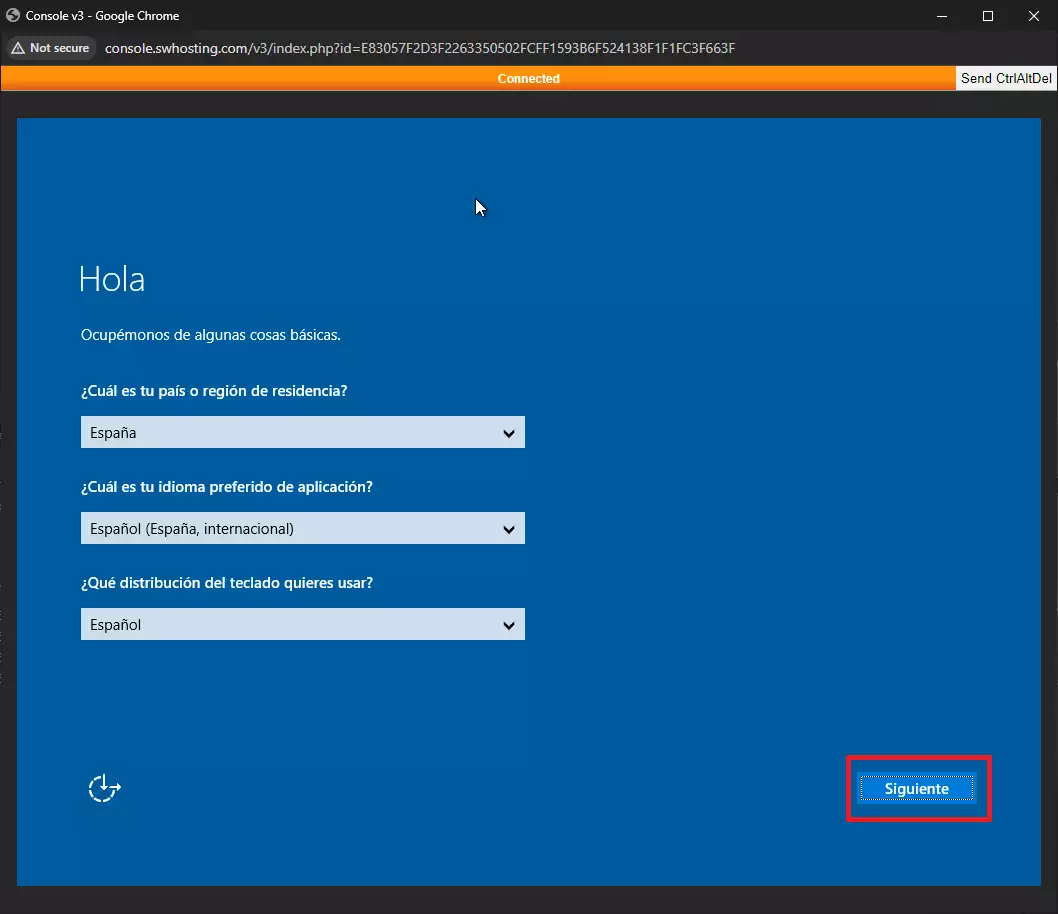
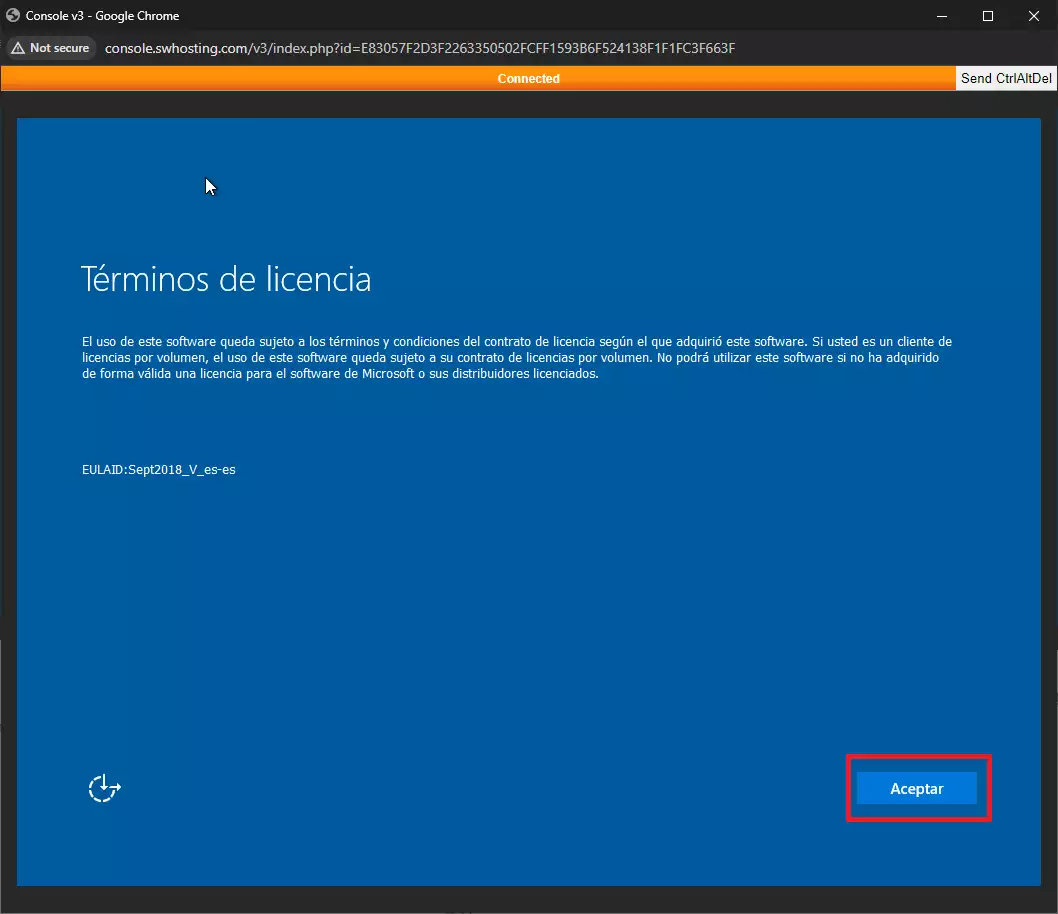
Deixem les opcions per defecte i seleccionem 'Següent'. En la següent finestra haurem d'acceptar els termes i condicions de Windows. Farem clic en 'Aceptar':
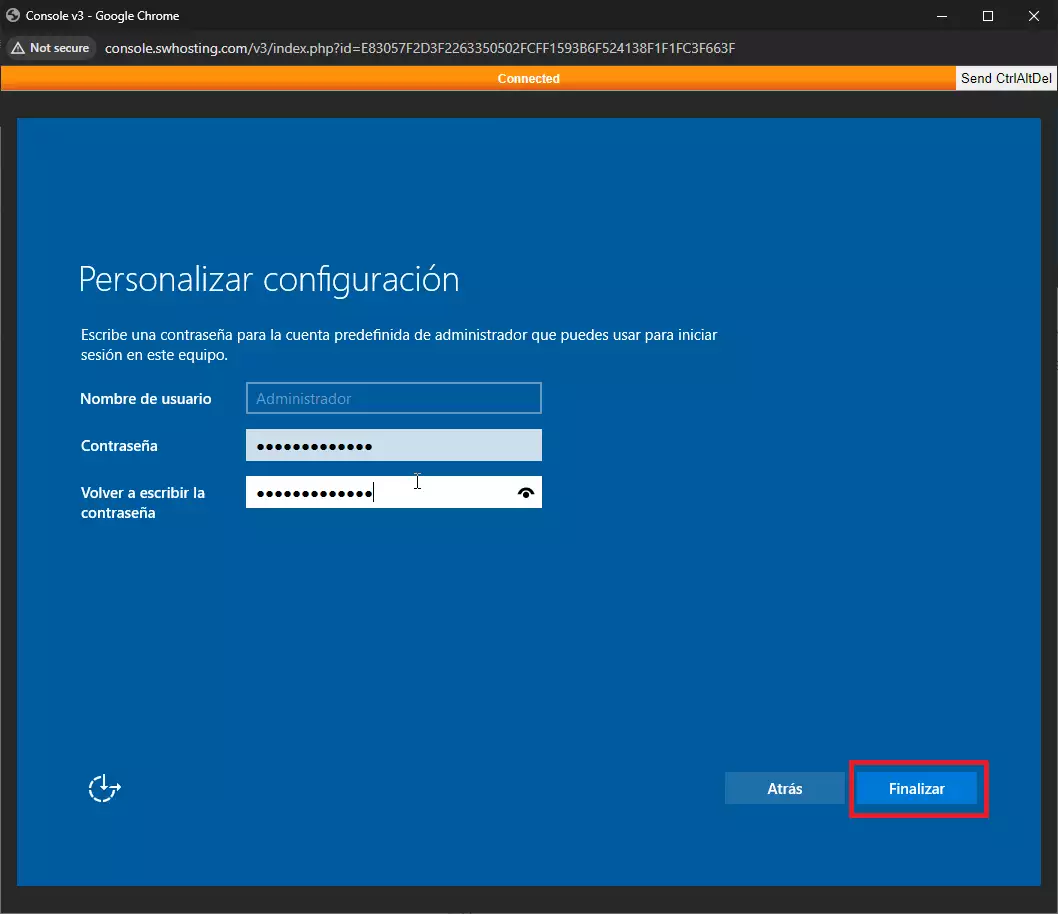
Per finalitzar ens demanarà que especifiquem una nova contrasenya per a l'usuari 'Administrador'. Aquesta contrasenya ha de ser la nova que has rebut al correu electrònic. Bàsicament són les credencials de la màquina clonada, no de la màquina original:
Especificquem la contrasenya i fem clic en 'Finalitzar':
Windows acabarà la configuració i tornarem a la pantalla de login, on haurem d'introduir novament les credencials d'accés. Recordeu que les credencials d'accés són les que heu especificat en el punt anterior.
Ara queda canviar la configuració específica. Això és:
Canviar la xarxa
Necessitem canviar la xarxa per especificar-li la IP de la pròpia màquina. Per a això, fem clic a la icona de Windows -> Ejecutar i especifiquem:
ncpa.cpl
Aquí fem clic dret en l'adaptador de xarxa i seleccionem 'Propiedades'. A continuació seleccionem 'Protocolo de Internet versión 4 (TCP/IPv4)' i fem clic en 'Propiedades'.
S'ens obrirà una nova pestanya en la qual observarem que la xarxa es troba en protocol DHCP. Hem de marcar l'opció manual ('Usar la siguiente dirección IP') i especifiquem la IP que ens ha arribat per correu electrònic. La màscara de subxarxa la deixem en '255.255.255.0' i la 'Puerta de enlace predeterminada' deixem el valor per defecte. Pel que fa dels DNS, especifiquem '81.25.112.78' i '81.25.112.9'. Si el cloud es troba a la SALA B (amb IP 185.X.X.X) hauran d'especificar-se com a DNS '185.61.124.25' i '185.61.124.26'. Si es desitja, es poden especificar altres DNS diferents.
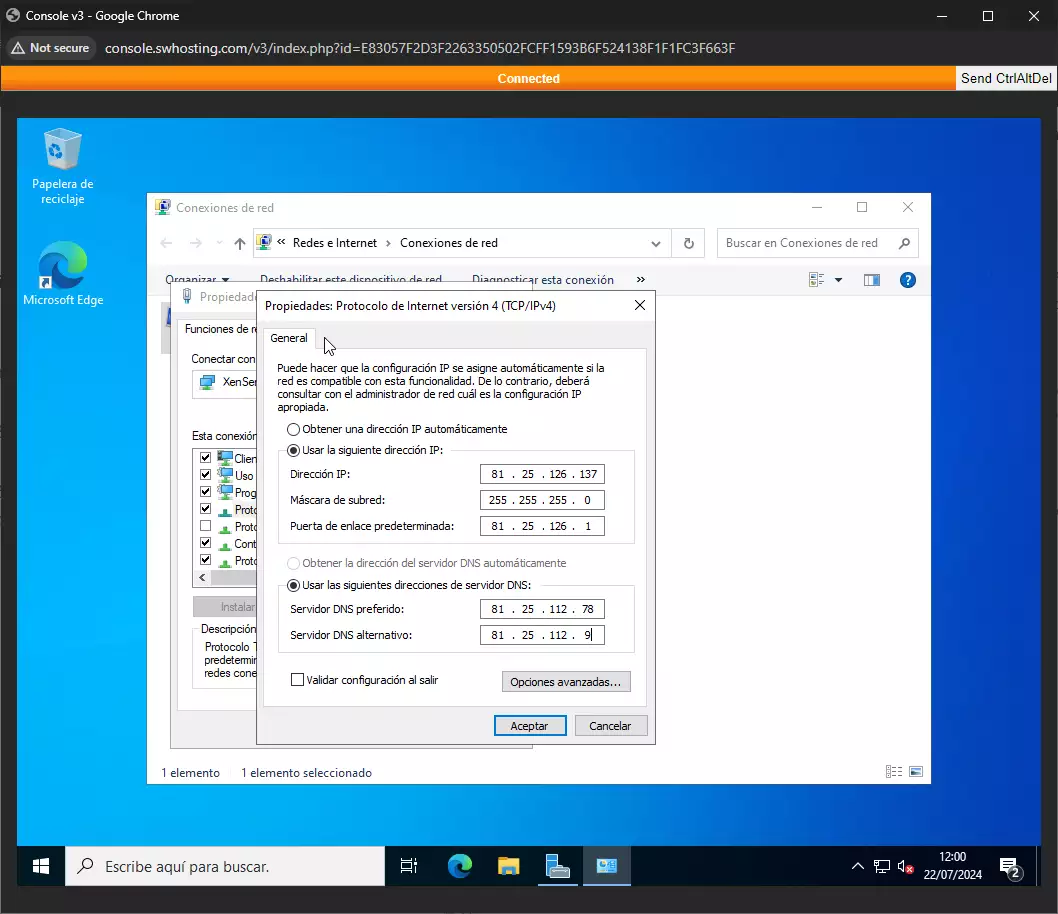
Fem clic en 'Aceptar' i ja tindrem la xarxa configurada.
Canviar el hostname
Un altre pas que s'ha de realitzar és el canvi de hostname, ja que el procés de sysprep aplica un hostname aleatori. Accedim al servidor i, a la icona de Windows, busquem 'ejecutar'. En la nova pestanya especifiquem 'explorer.exe'. S'ens obrirà una nova pestanya amb l''Explorador de Windows'. Al menú lateral esquerre, seleccionem 'Este equipo', fem clic dret i seleccionem 'Propiedades':
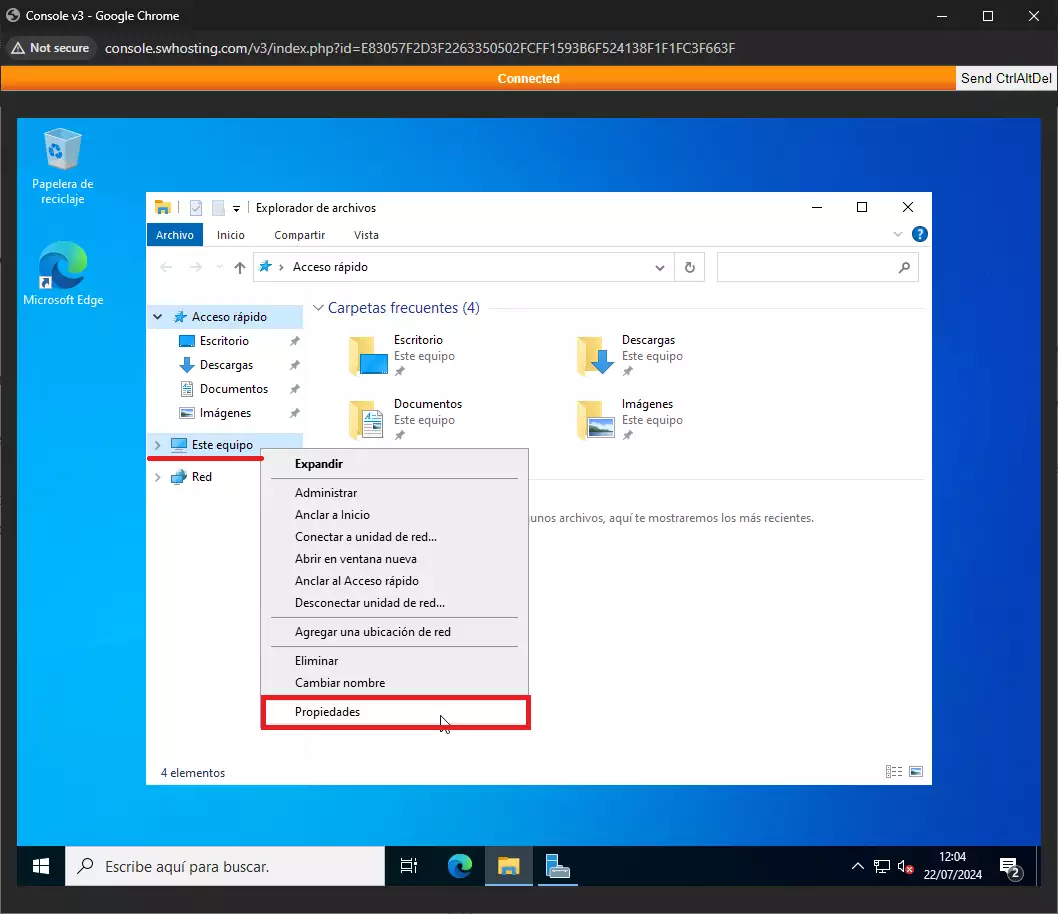
A continuació s'ens obrirà una nova pestanya. Aquí haurem de baixar fins a trobar l'opció 'Cambiar el nombre de este equipo'. Fem clic i especifiquem el nou nom (ha de ser el mateix que el del correu electrònic amb els dades d'accés. El nom s'ha de posar sense el 'dnssw.net'):
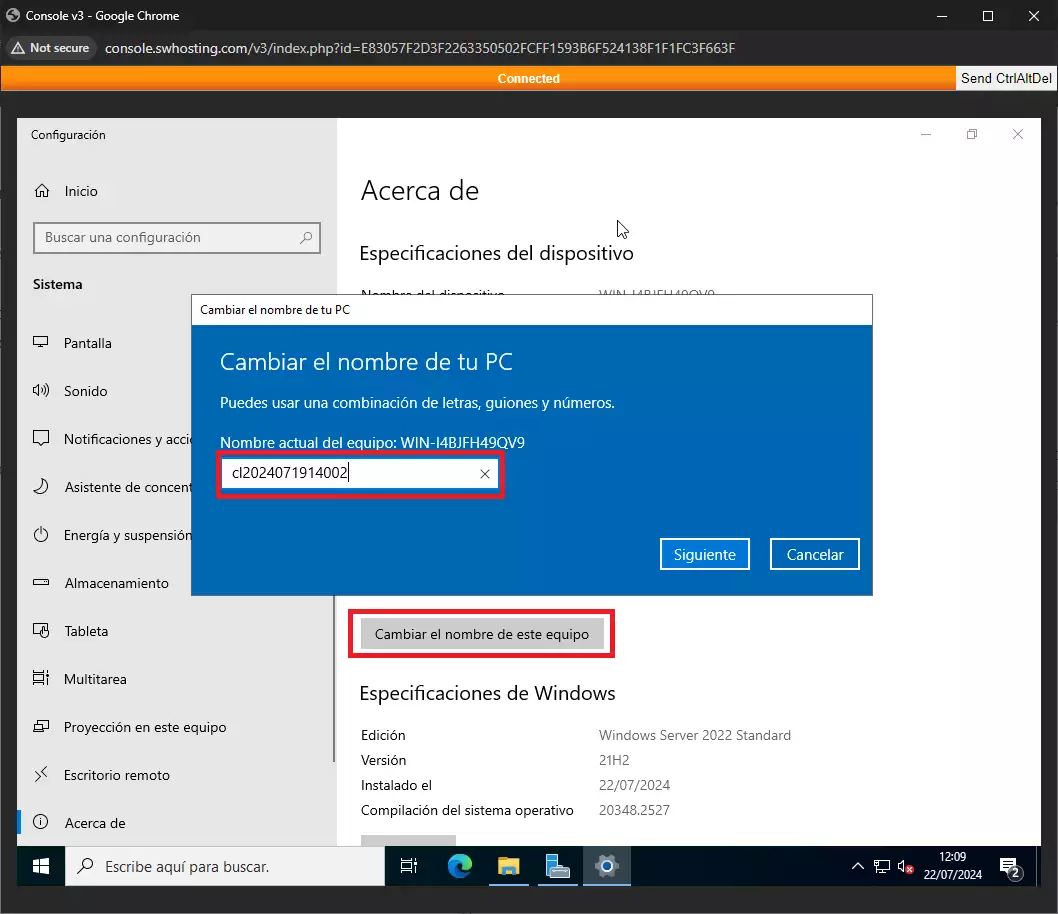
Fem clic en 'Siguiente'. Quan se nos demani, seleccionem 'Reiniciar ahora'.
Un cop realitzats els passos, la nova màquina clonada comptarà amb la mateixa IP, amb el seu nom i contrasenya d'Administrador corresponents, finalitzant el procés de clonació i posada en marxa del servidor clonat.