
Guia de Verificació Web a realitzar, aplicable al procés de canvi de servidors en una Plantilla de Hosting
En aquest manual veurem les verificacions que hem de realitzar abans i després de fer un canvi de servidor en una plantilla de Hosting per assegurar-nos que tot segueixi funcionant correctament.
Verificacions anteriors al canvi de servidor/s
Abans de començar amb la redefinició, ens assegurarem que tots els serveis de l'Hosting estiguin funcionant correctament. D'aquesta manera, si es detecta algun problema després de fer el canvi de servidors, serà més fàcil de resoldre.
1. Comprovar que el lloc Web apunti correctament al teu Cloud
La primera comprovació a realitzar serà revisar que el servidor que mostra el lloc web sigui el assignat a SWPanel.
info Si el teu servidor web no es troba a SW Hosting, també hauràs de revisar que les dades propagades de la zona DNS siguin correctes.
En ocasions s'utilitzen servidors diferents per mostrar la web, el correu i la base de dades, per la qual cosa hauràs de revisar que la teva web estigui servida pel teu servidor Web.
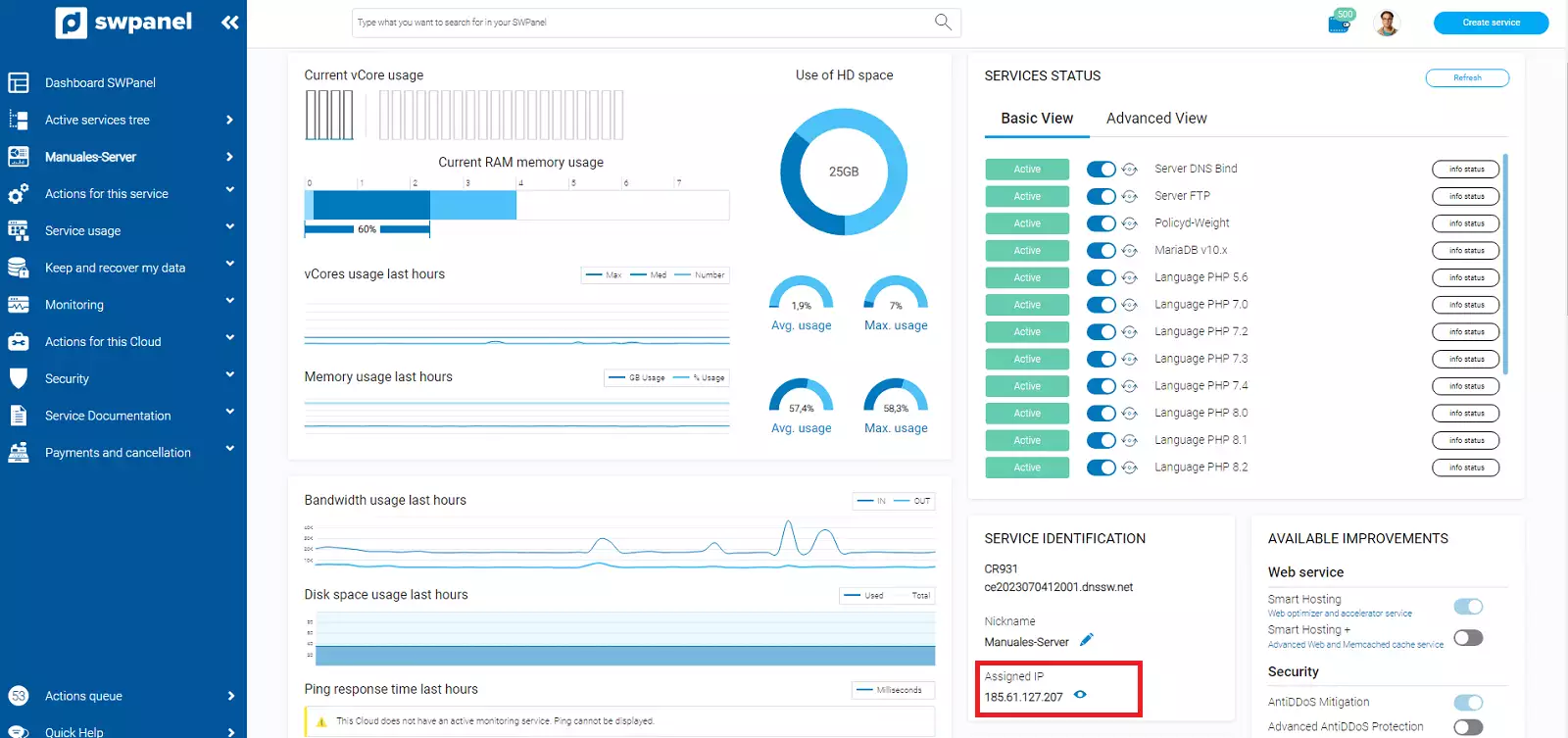
Primer, necessitarem conèixer l'adreça IP del servidor Web. Per a ello, accedeix al dashboard del teu servidor i, a l'apartat "Identificació del servei", podràs trobar l'adreça IP assignada al servidor:
Mitjançant una eina de cerca de registres DNS, com pot ser WhatsMyDNS, comprova que el registre A del teu domini apunti a la IP del teu servidor:
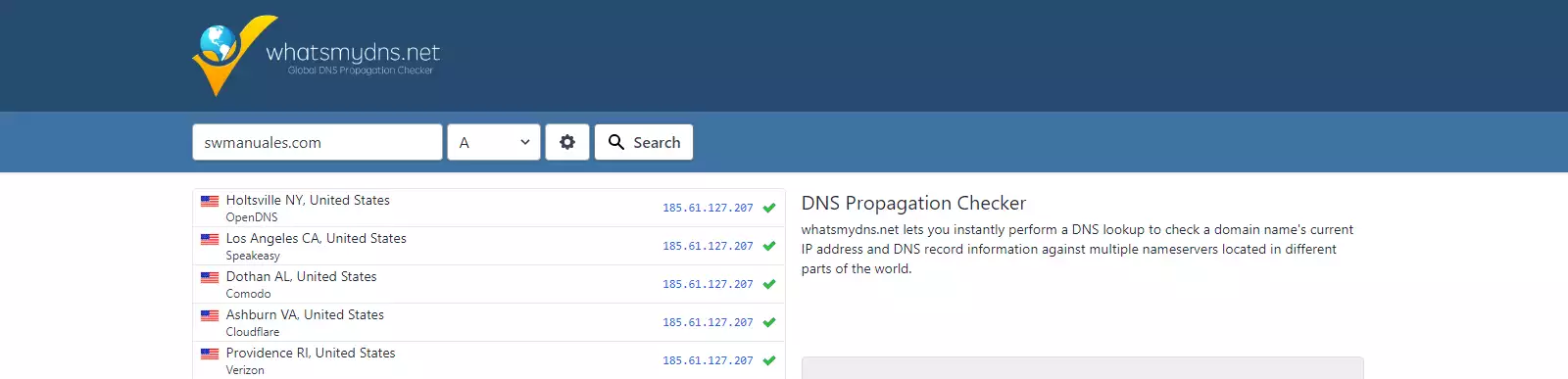
info En el cas que la informació propagada no sigui correcta, la web no hauria de carregar en buscar-la en un navegador. Per resoldre-ho, modifica el registre A de la zona DNS per la IP correcta del teu servidor Web: Manual: Gestionar registres DNS
2. Comprovar que el lloc Web carregui correctament
Com a segona comprovació, hauràs de revisar si el teu lloc web respon correctament a les peticions realitzades pels usuaris. D'aquesta manera, ens assegurarem que abans de realitzar el canvi de servidors, la web funciona correctament i no arrastguem un problema d'un servidor a l'altre.
Si en realitzar el canvi de servidors, la web deixés de respondre, sabrem amb certesa que abans del procés respondia correctament.
info Per resoldre possibles problemes amb el teu lloc web, pots veure l'apartat "Verificacions a realitzar després de realitzar el canvi de servidor"
Revisa també la navegació per les diferents pàgines del teu lloc.
info Pots realitzar un test del funcionament de la web per detectar possibles errors [Manual: Com fer una prova del funcionament de la web del teu Hosting a SWPanel]
3. Revisar el funcionament del correu
En el cas de voler realitzar un canvi en el servidor de correu, és recomanable revisar que aquest pugui enviar i rebre correu adequadament abans de començar.
Aquest pas és recomanable realitzar-lo des del gestor de correu que utilitzes de forma habitual, amb el compte de correu del teu domini, i des del Webmail.
Per accedir a Webmail pots utilitzar mail.tudominio.com/webmail
info Pots realitzar un test del funcionament del correu per detectar possibles errors [Manual: Com fer una prova del funcionament del correu del teu Hosting a SWPanel]
4. Revisar les llicències dels servidors de destí
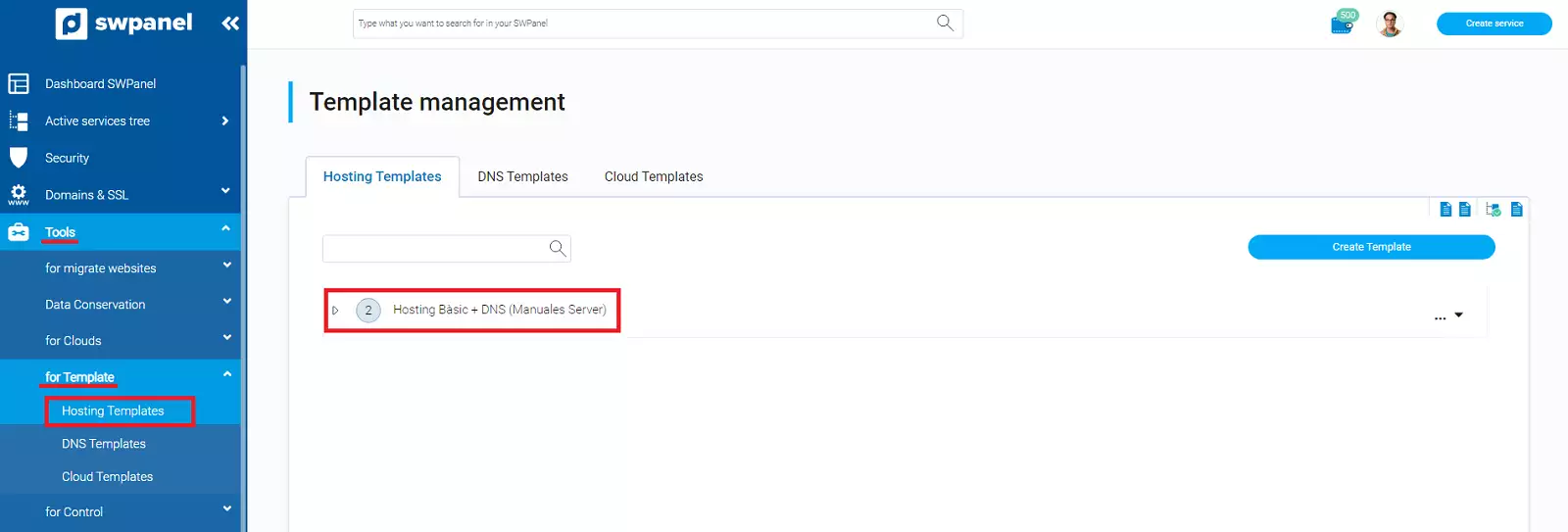
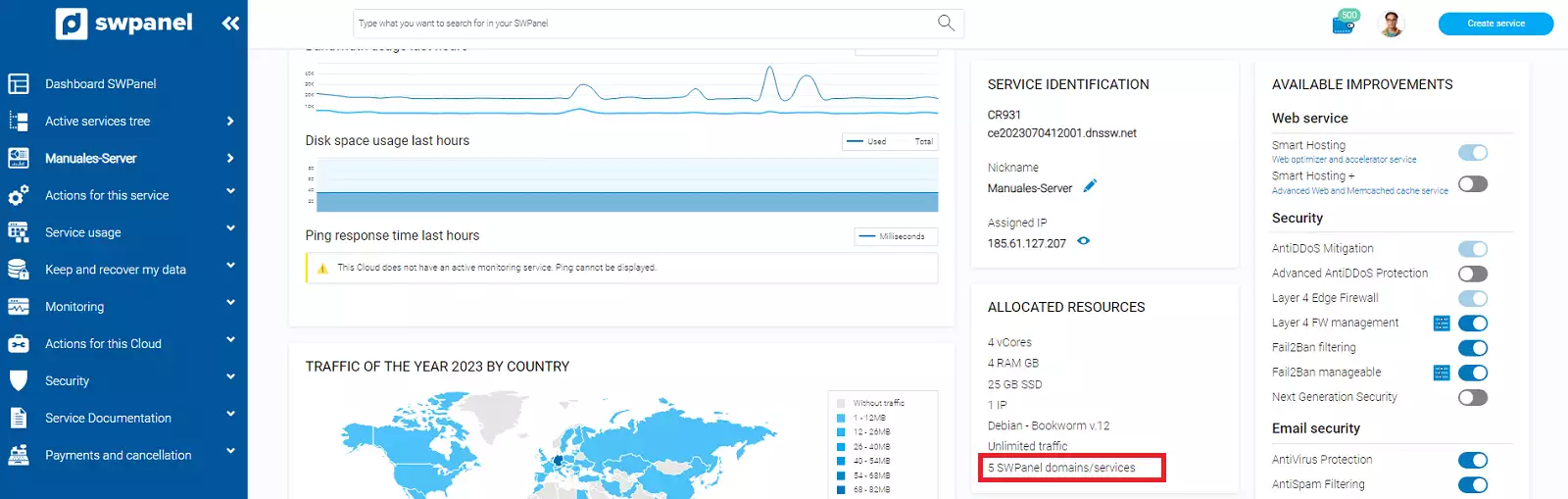
Els Clouds amb SWPanel disposen de tres tipus de llicències d'ús D5, D25 i Hostings ilimitats. Hauràs de comprovar que el nombre de serveis associats a la plantilla a modificar siguin compatibles amb la llicència del servidor de destí. De contrari, hauràs d'ampliar la llicència per poder allotjar-los.
Per a ello, comprovarem el nombre de serveis que tenen assignades la plantilla:
Per comprovar la llicència del servidor, accedeix al dashboard del teu servidor Cloud i, a l'apartat "Recursos Assignats" podràs trobar la llicència assignada al servidor:
info Per ampliar la llicència del teu servidor cloud, pots seguir el manual Manual: Augmentar i reduir recursos del meu Cloud
5. Revisar que el servidor de destí disposi d'espai suficient per allotjar els serveis
Com que anem a moure el contingut entre servidors, és recomanable revisar el total de dades que anem a moure i que el servidor de destí disposi d'espai suficient per allotjar-los.
Per visualitzar l'espai ocupat per un servei de Hosting, pots fer-ho des del dashboard del servei de Hosting -> Ús del servei -> Ús de recursos:
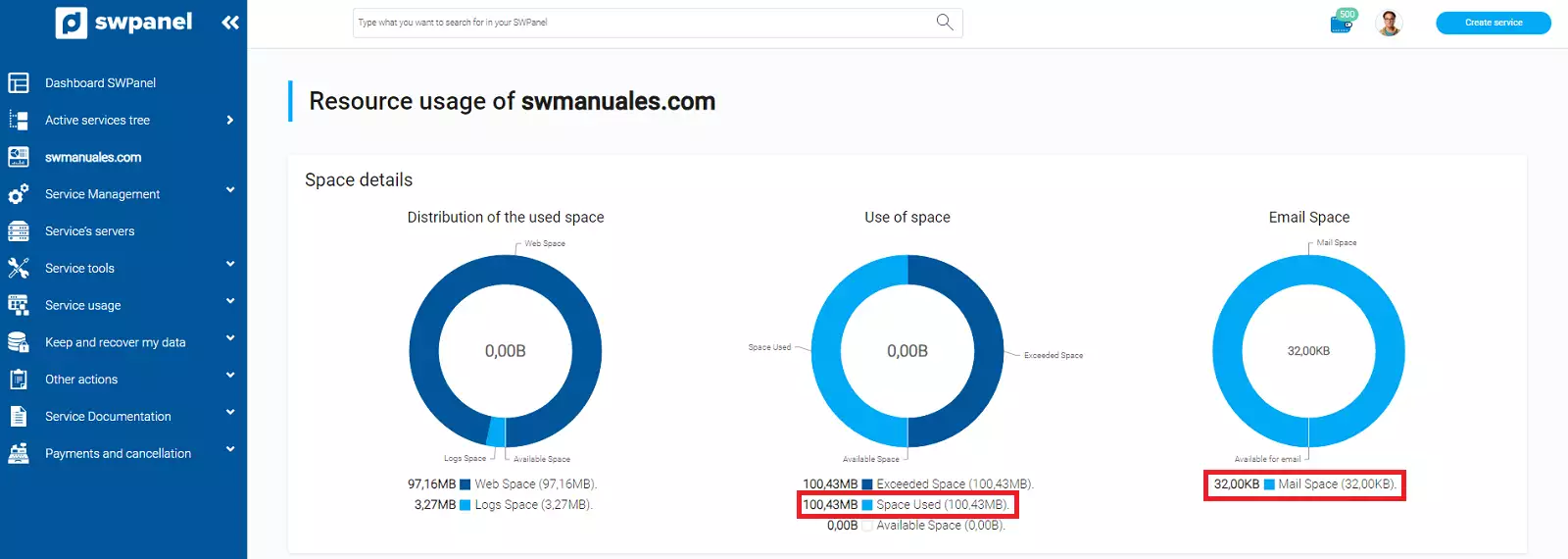
Per veure l'espai disponible en un servidor Cloud, hauràs d'accedir al seu dashboard i revisar la gràfica d'"Ús espai HD":
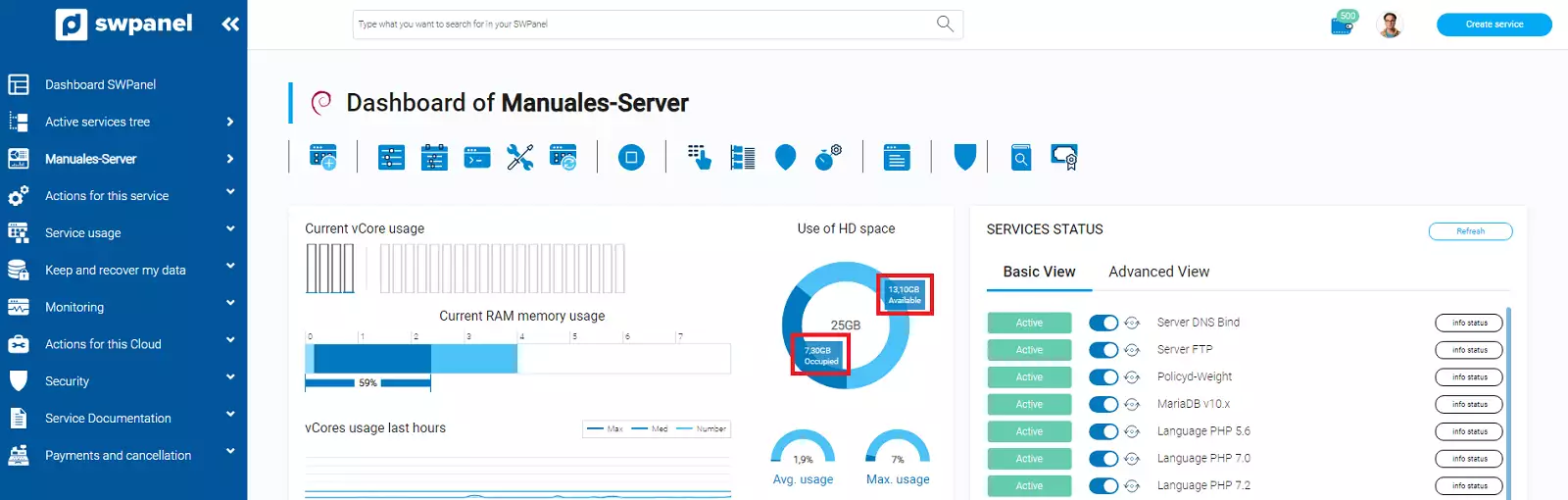
info Per augmentar l'espai de disc assignat al servidor pots seguir el manual Manual: Augmentar i reduir recursos del meu Cloud
Verificacions posteriors al canvi de servidor
Un cop finalitzat el procés de canvi de servidor/s, realitzarem una altra sèrie de comprovacions per assegurar-nos que tot segueix funcionant correctament.
1. Comprovar que el lloc Web carregui correctament
Com a primera comprovació, revisarem que la web carregui correctament. En aquest punt poden aparèixer diversos escenaris, sobretot si el servidor que hem canviat ha estat el servidor Web. Comentarem els casos més comuns:
1.1 Al carregar la pàgina web, el navegador mostra un error de DNS - "DNS_PROBE_FINISHED_NXDOMAIN" o error "Not Found":
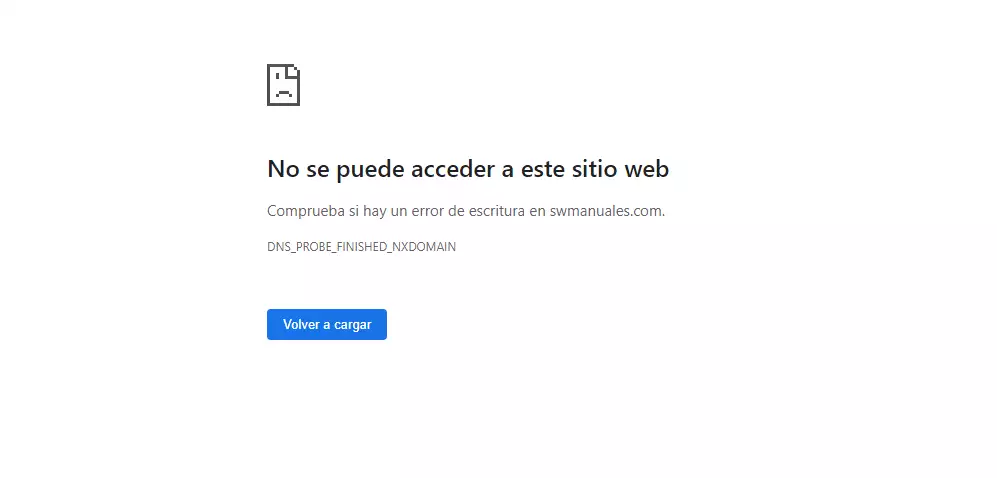
En aquest cas, given que hem mogut la web d'un servidor a l'altre, haurem de revisar que el registre A de la Zona DNS estigui actualitzat cap al nou servidor.
Per a ello, accedirem al dashboard del nostre servei de Hosting i, des del menú lateral, ens dirigirem a l'apartat "Servidors del Servei" per veure l'adreça IP assignada al servidor Web:
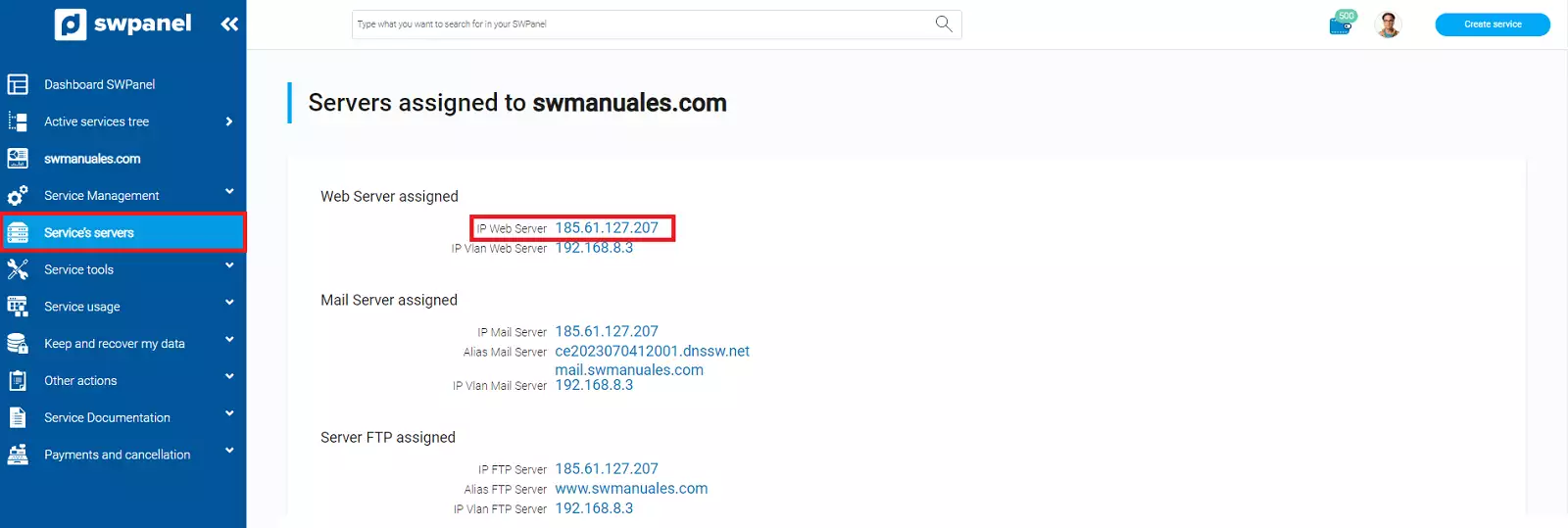
Posteriorment, des de "Gestions sobre el servei" -> "Gestió de DNS", revisarem que la IP configurada en el registre A sigui la mateixa que hem vist a l'apartat anterior:
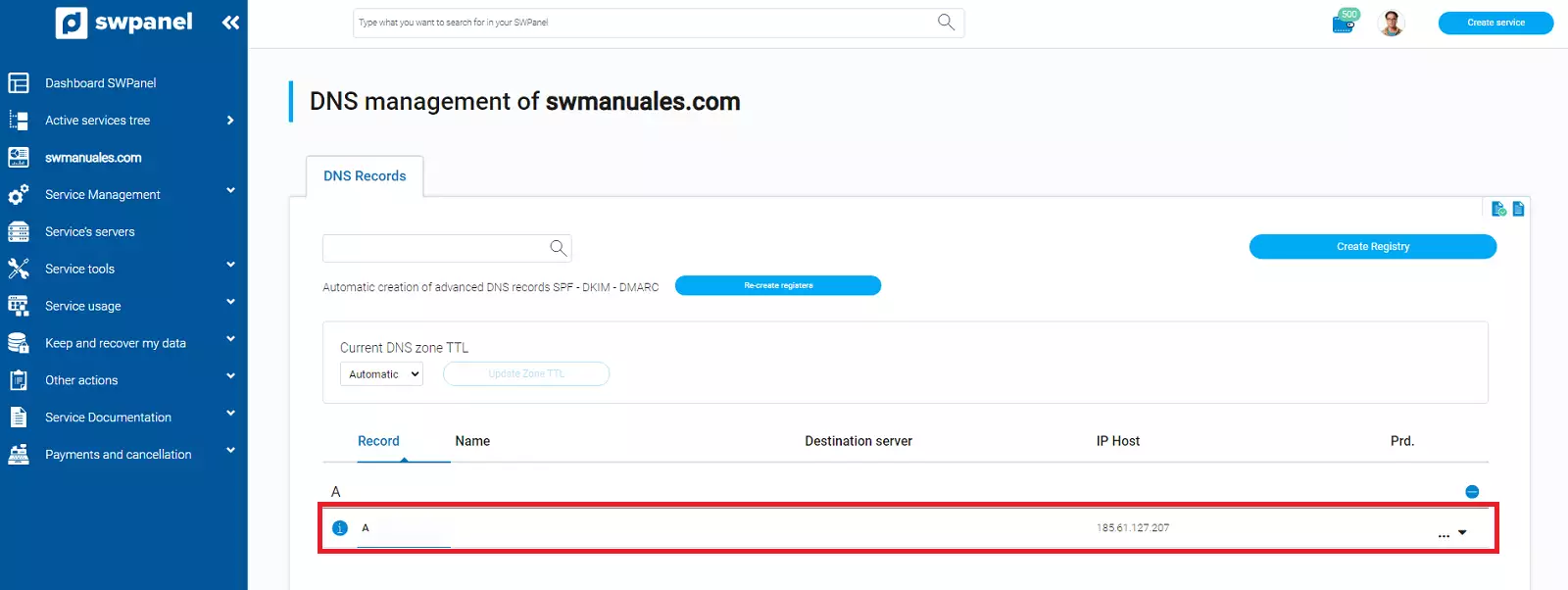
Si les comprovacions anteriors són correctes, s'haurà de tenir en compte que els canvis en les Zones DNS poden tardar en propagar-se a la resta de servidors DNS del món entre 24 i 48 h.
info Per comprovar l'estat de la propagació podem utilitzar eines de cerca de registres DNS com pot ser WhatsMyDNS
1.2. Al carregar la pàgina web es mostra un error de connexió a la Base de Dades
En el cas d'experimentar problemes de connexió contra la base de dades, revisar el punt "2. Revisar la cadena de connexions contra el servidor de Bases de Dades" on veurem com revisar la configuració del servidor de Base de Dades a WordPress, Moodle i PrestaShop.

1.3. La pàgina no carrega en HTTPS
En el cas de veure que la pàgina ha deixat de carregar en HTTPS, revisar el punt 4. Revisió de certificats SSL i TLS.
info Pots realitzar un test del funcionament de la web per detectar possibles errors [Manual: Com fer una prova del funcionament de la web del teu Hosting a SWPanel]
2. Revisar la cadena de connexions contra el servidor de Bases de Dades
En el cas de canviar el servidor Web o el de Bases de Dades, serà necessari revisar que les dades configurades per fer la connexió contra el servidor de Base de Dades concordin un cop canviat el servidor.
Primer de tot, haurem de conèixer l'adreça IP del servidor de base de dades assignat al servei.
Per a ello, des del dashboard del servei de Hosting, farem clic a "Servidors del Servei", al menú lateral blau. A l'apartat "Servidor BBDD assignat" podrèm veure l'adreça IP del servidor de Bases de Dades:
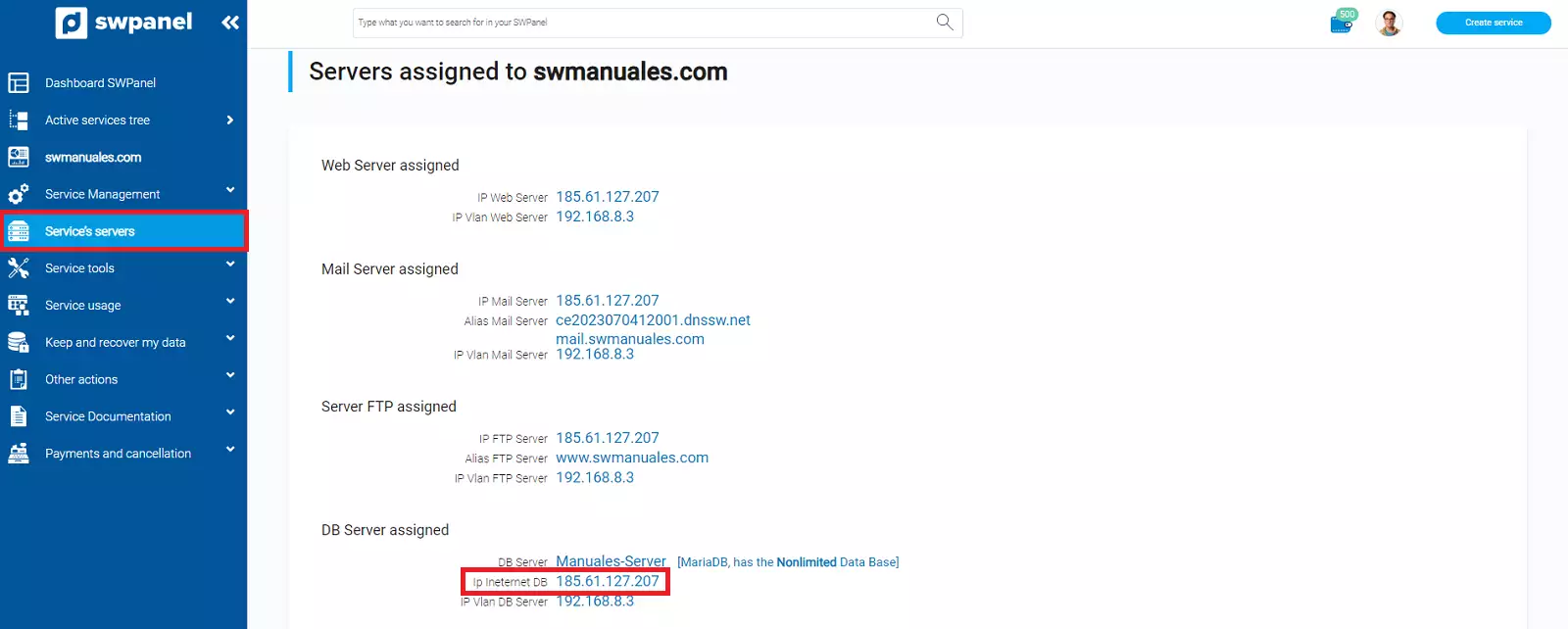
2.1. Revisió de la cadena de connexió a WordPress
Per revisar i modificar la cadena de connexions en un WordPress, accedirem al dashboard del nostre servei de Hosting i farem clic a la icona del Gestor de Fitxers:

Ens dirigirem al directori datos/web/ i editarem el fitxer wp-config.php. En el següent apartat haurem de modificar el valor de "Database hostname" per l'adreça IP del servidor assignat.
   // ** Database settings - You can get this info from your web host ** //
/** The name of the database for WordPress */
define( 'DB_NAME', '*****' );

/** Database username */
define( 'DB_USER', '*****' );

/** Database password */
define( 'DB_PASSWORD', '******' );

/** Database hostname */
define( 'DB_HOST', '185.61.127.207' );
2.2. Revisió de la cadena de connexió a Moodle
Per revisar i modificar la cadena de connexions en un Moodle accedirem al dashboard del nostre servei de Hosting i farem clic a la icona per accedir al Gestor de Fitxers:
Ens dirigirem al directori datos/web/ i editarem el fitxer config.php. Haurem de modificar el valor de "dbhost" per l'adreça IP del servidor assignat.
$CFG->dbhost = '185.61.127.207'; // eg 'localhost' or 'db.isp.com' or IP
2.3. Revisió de la cadena de connexió a PrestaShop
Per revisar i modificar la cadena de connexions en un PrestaShop, accedirem al dashboard del nostre servei de Hosting i farem clic a la icona per accedir al Gestor de Fitxers:
Ens dirigirem al directori datos/web/app/config/ i editarem el fitxer parameters.php. Haurem de modificar el valor de "database_host" per l'adreça IP del servidor assignat.
'database_host' => '185.61.127.207',
3. Enviament i recepció de correu
Tant des del gestor de correu que utilitzes de forma habitual, amb el compte de correu del teu domini, com des del Webmail, provarem d'enviar i rebre correu des d'un buzó extern al domini.
Per accedir a Webmail pots utilitzar mail.tudominio.com/webmail
En aquest punt, si el servidor que hem canviat ha estat el servidor de Correu, podem experimentar que el gestor de correu no pugui connectar-se al servidor.
Primer de tot, com s'ha canviat el servidor de correu associat al domini, revisarem que s'hagi actualitzat tant el registre MX com el CNAME 'mail'.
Per a ello, accedirem al dashboard del nostre servei de Hosting i al menú lateral farem clic a "Servidors del servei". A l'apartat "Servidor Correu assignat" podrèm trobar el nom del servidor de correu assignat al servei:
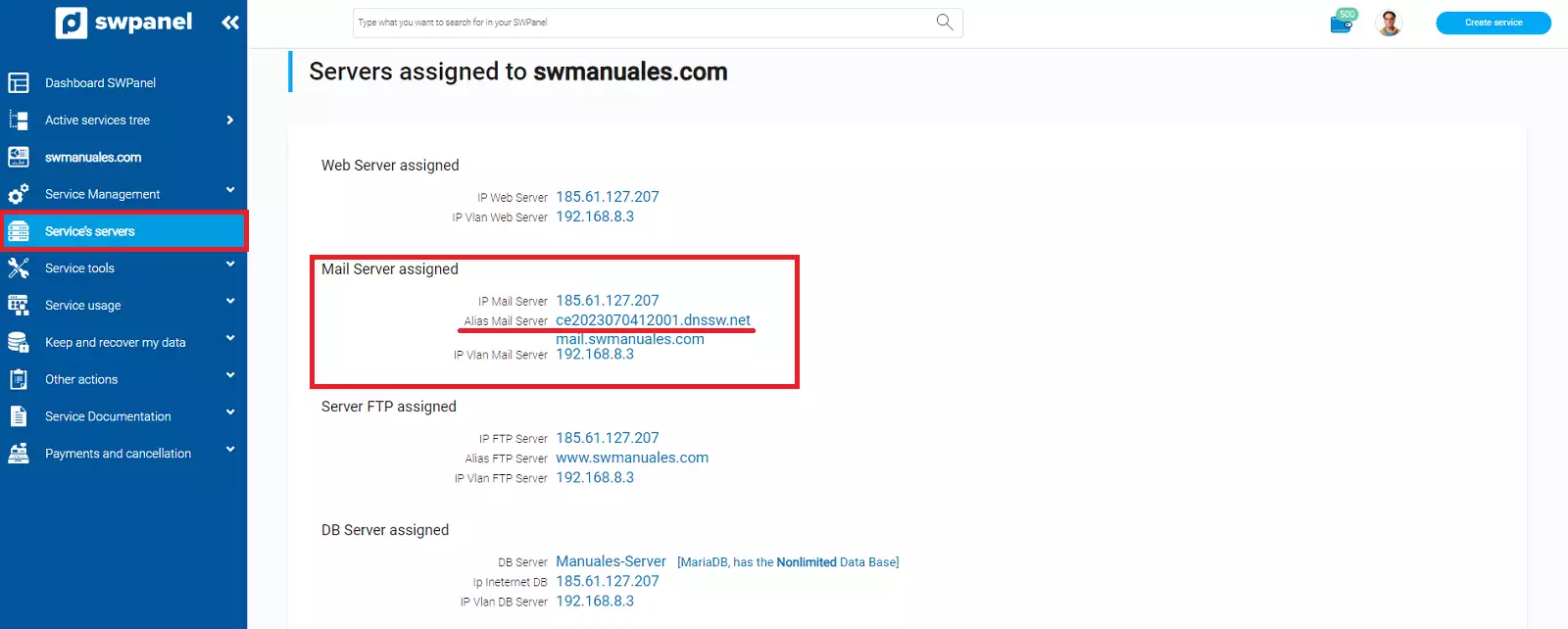
Posteriorment, des de "Gestió sobre el servei" -> "Gestió de DNS" revisarem que, tant el registre CNAME mail, com el registre MX estiguin apuntant al servidor assignat:
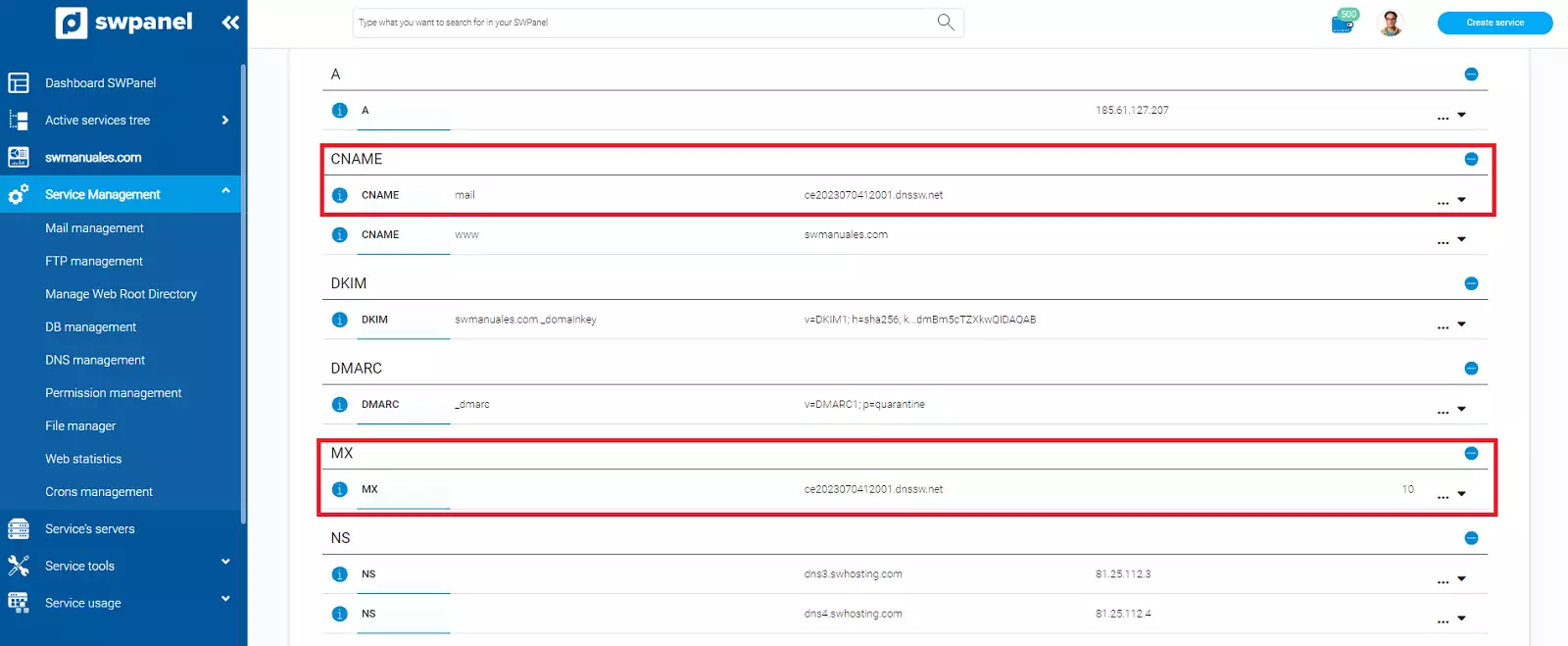
Si les comprovacions anteriors són correctes, s'haurà de tenir en compte que els canvis en les Zones DNS poden tardar en propagar-se a la resta de servidors DNS del món entre 24 i 48 h.
info Per comprovar l'estat de la propagació podem utilitzar eines de cerca de registres DNS com pot ser WhatsMyDNS
Com a segona comprovació, si el teu gestor de correu està configurat per connectar-se al servidor mitjançant ports segurs, però el servei de Hosting no disposa de certificat TLS, és probable que el gestor no pugui connectar-se al servidor.
Si fos el cas, pots revisar l'apartat "4. Revisió de certificats SSL i TLS".
info Pots realitzar un test del funcionament del correu per detectar possibles errors [Manual: Com fer una prova del funcionament del correu del teu Hosting a SWPanel]
4. Revisió de certificats SSL i TLS
En el cas que no s'hagin instal·lat els certificats SSL i TLS en el teu servei de Hosting, un cop fet el canvi de servidors, la teva web no carregarà de forma segura amb HTTPS i no podràs connectar-te de forma xifrada al servidor de correu.
Per revisar que ambdós certificats estan instal·lats, hauràs d'accedir al dashboard del teu servei de Hosting. A la part "Seguretat i SSL" podràs comprovar que tant el certificat per a la web (SSL) com el certificat per al correu (TLS) estiguin correctament instal·lats:
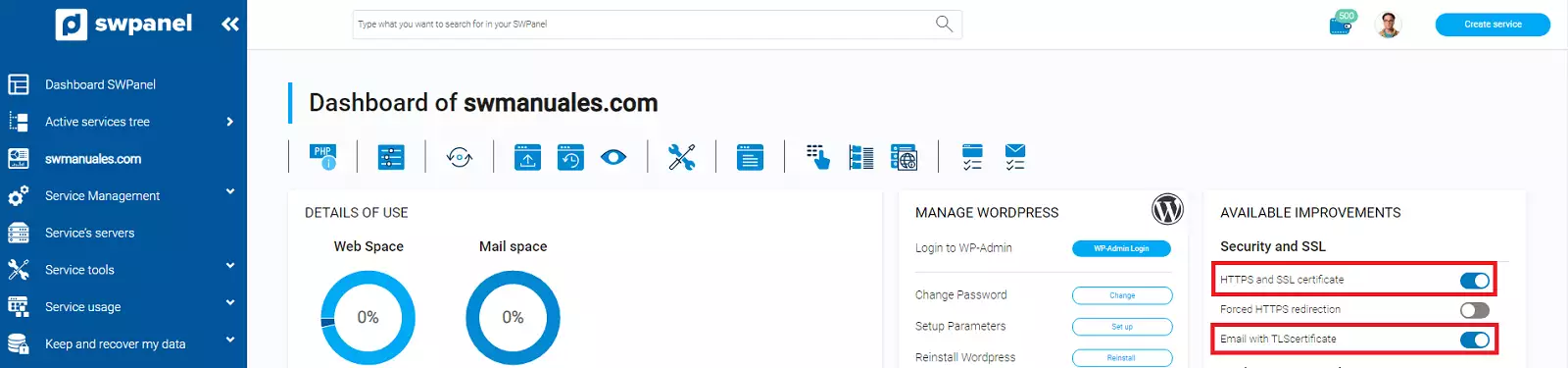
De contrari, si no estan instal·lats, podràs fer-ho seguint els següents manuals: