
Com activar les còpies de seguretat del meu servidor Cloud amb SWPanel
1. Per a què serveixen les còpies de seguretat
Tenir un pla de backups definit t'ajudarà en diverses situacions, com per exemple, si hi ha canvis a la teva web que, per un error en la programació, facin que aquesta vagi més lenta. O bé, si la teva web ha estat vulnerada per uns “hackers” i han modificat el codi, una actualització sense èxit del teu CMS (Content Management System)… En casos com aquest podràs restaurar ràpidament la teva web i no afectar el teu posicionament o reputació a internet.
El servei de backups de SW Hosting et permetrà realitzar còpies de les dades del teu hosting als servidors de respald de SWHosting possibilitant la restauració del seu contingut en cas necessari. A més, comptes amb la possibilitat de realitzar còpies simultànies i distribuïdes en diferents centres de dades, de forma que disposis de còpies en diversos servidors diferents, cosa que et proporcionarà redundància tant a l'hora de realitzar el respald de les teves dades, com una alta disponibilitat a l'hora de recuperar-les.
2. Activar còpies de seguretat del teu servidor Cloud en un Centre de dades de SWHosting
2.1 Localitzar el teu servidor Cloud
Al Dashboard principal del teu compte de SWPanel usa el cercador per localitzar el teu servidor Cloud. Un cop localitzat, polsa sobre el nom del teu servidor Cloud.
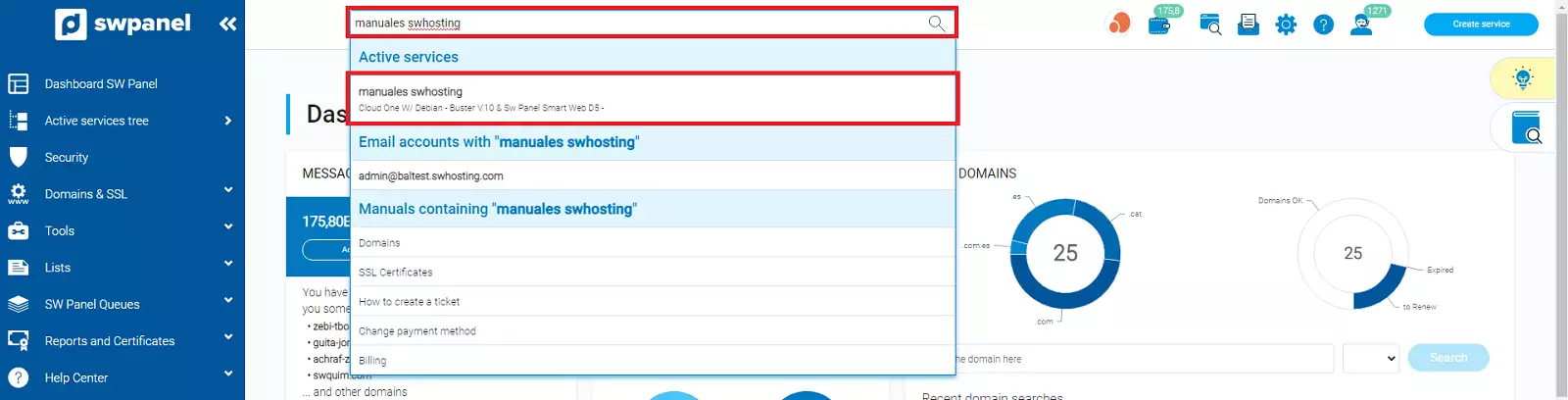
info Pots usar el cercador de serveis ubicat a la part superior del Dashboard del teu SWPanel per localitzar i accedir ràpidament al servidor Cloud o els seus serveis de hostings.
2.2 Activar la còpia de seguretat
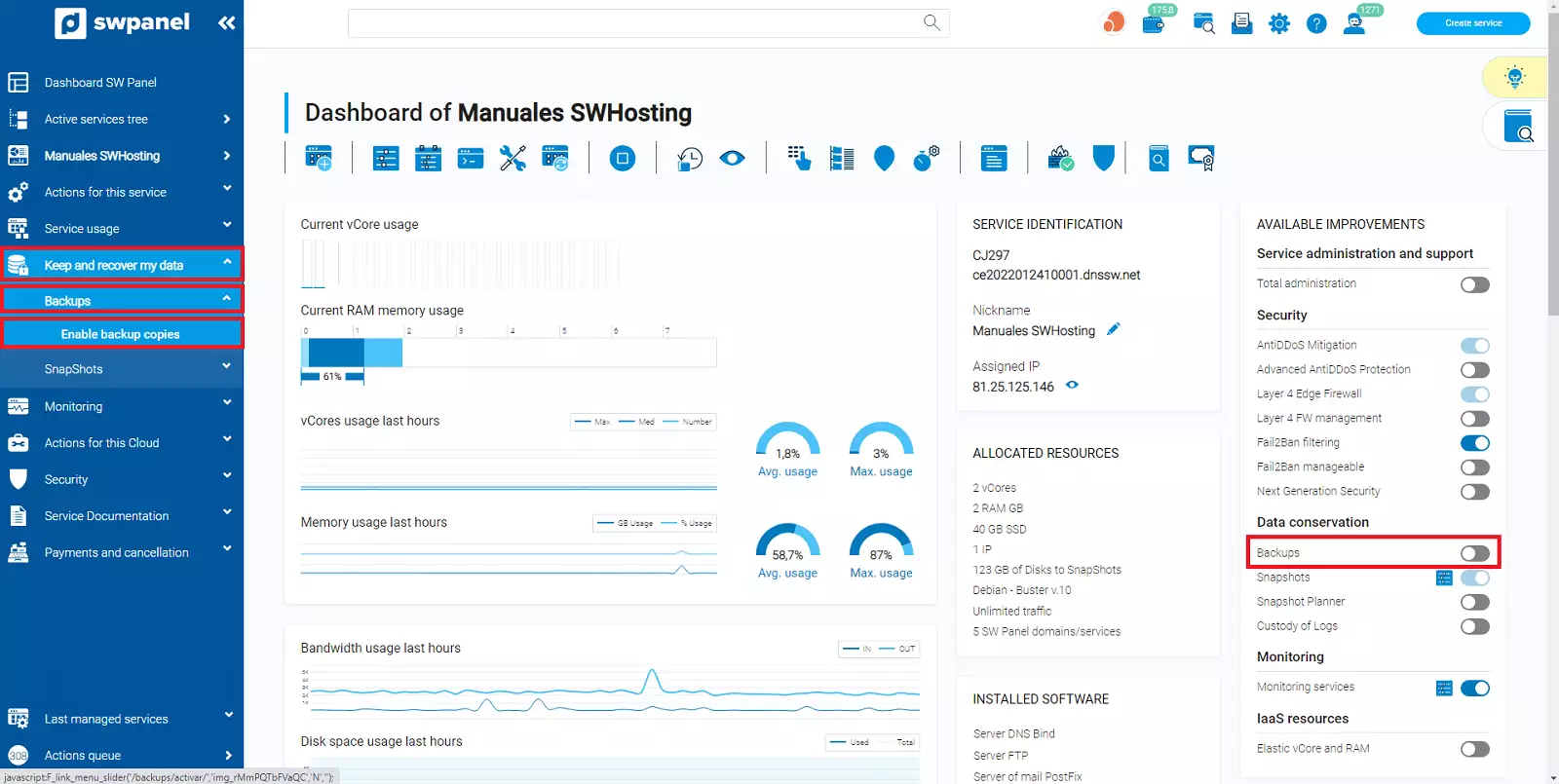
Al Dashboard del teu servidor Cloud, situa't al menú lateral esquerre i fes clic en Conservar i recuperar les meves dades -> Backups -> Activar Còpia de Seguretat. També pots activar les còpies de seguretat des del bloc de Millores disponibles activant el botó Còpies de Seguretat:
2.3 Ubicació de les dades
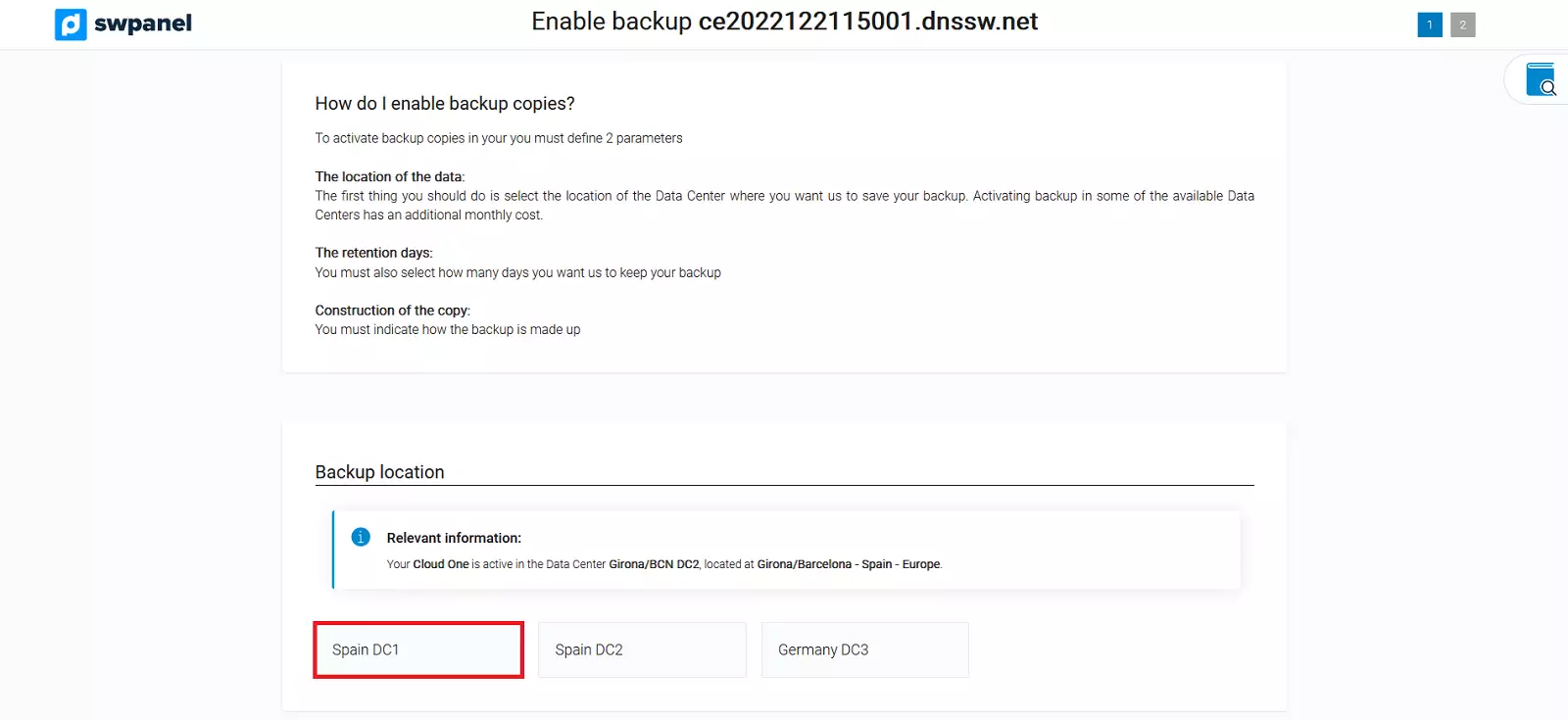
Podràs triar en qual dels nostres diferents centres de dades desitges que es realitzin les còpies de seguretat del teu servidor Cloud.
info Un cop tinguis configurada la còpia de seguretat completament en un Datacenter podràs configurar les teves còpies de seguretat perquè es realitzin també de forma simultània en altres centres de dades de SWHosting disponibles.
2.4 Els dies de retenció
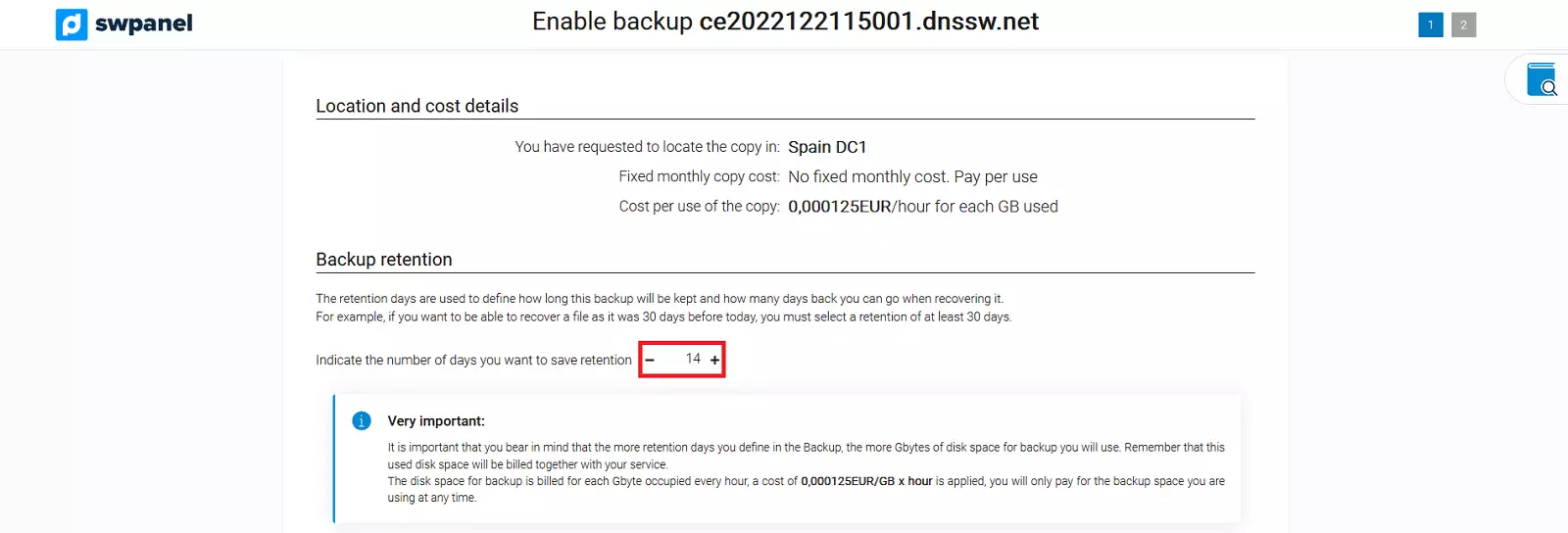
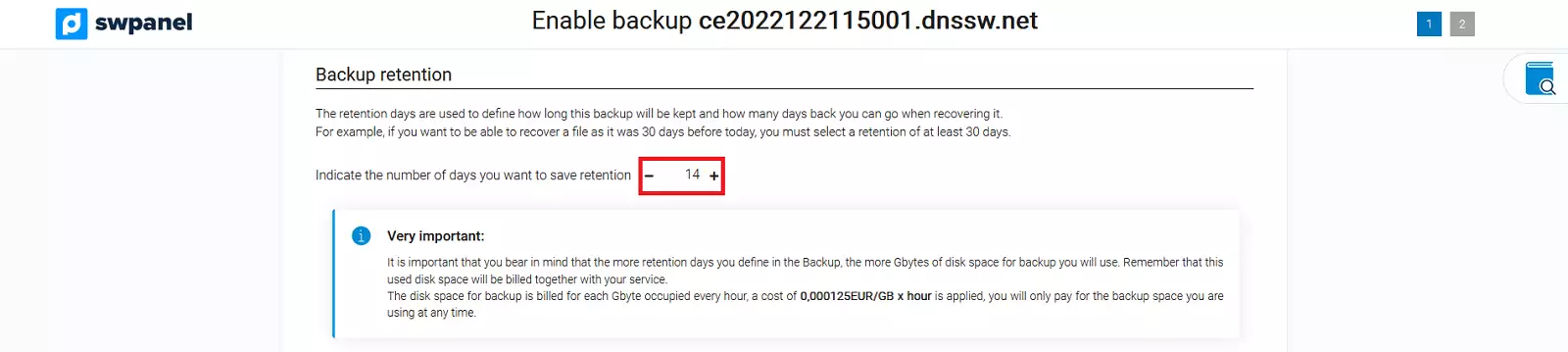
Podràs triar durant quant de temps es guardarà aquesta còpia de seguretat i quants dies anteriors a la data actual podràs indicar a l'hora de recuperar-la.
info El període mínim de retenció és de 7 dies i el període màxim de retenció és de 364 dies.
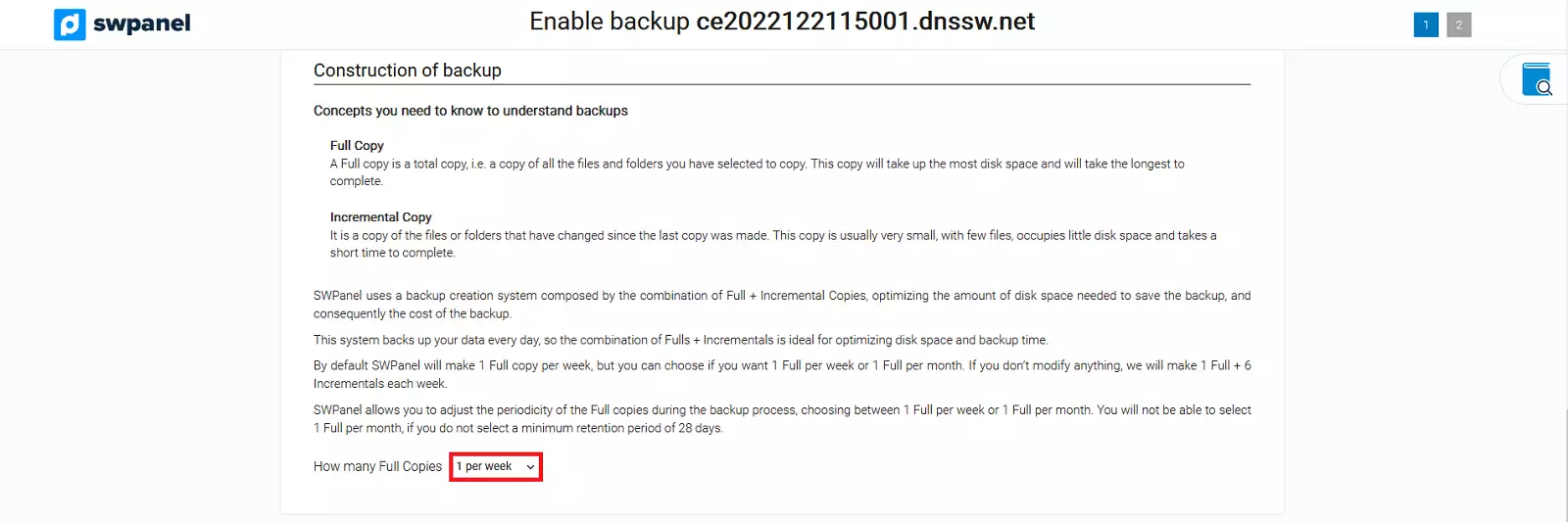
2.5 Construcció de la còpia
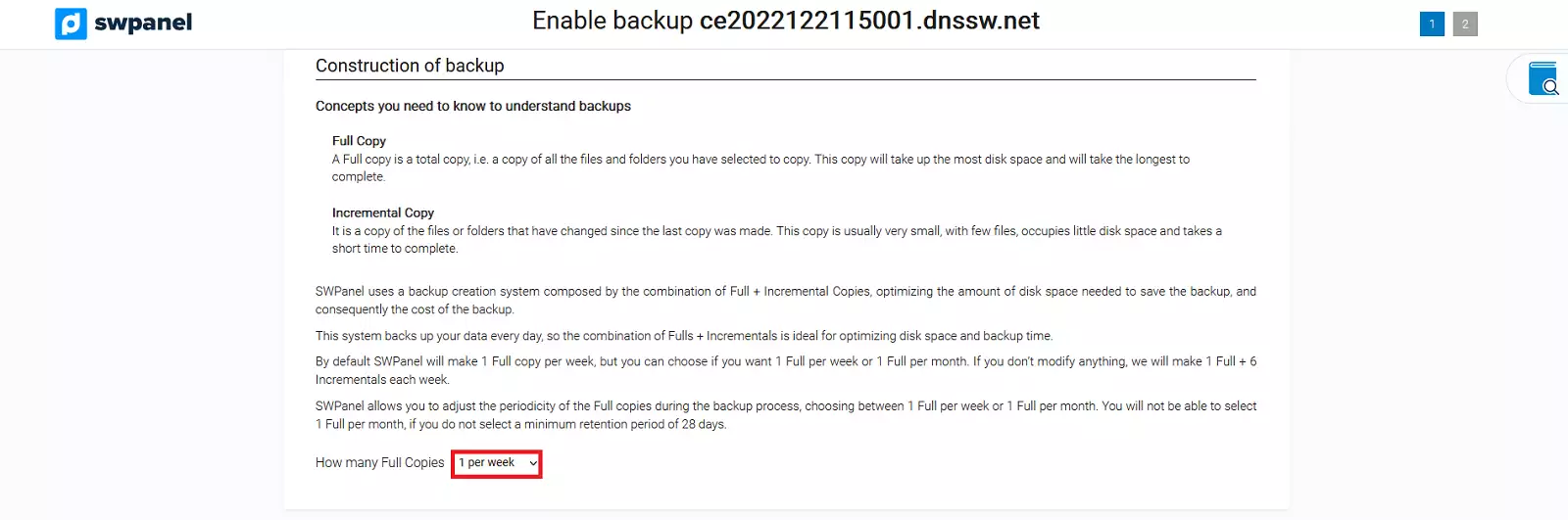
Pots triar entre una còpia 1 Full per setmana o 1 Full per mes.
info No podràs seleccionar 1 full per mes si no selecciones un mínim de retenció de 28 dies.
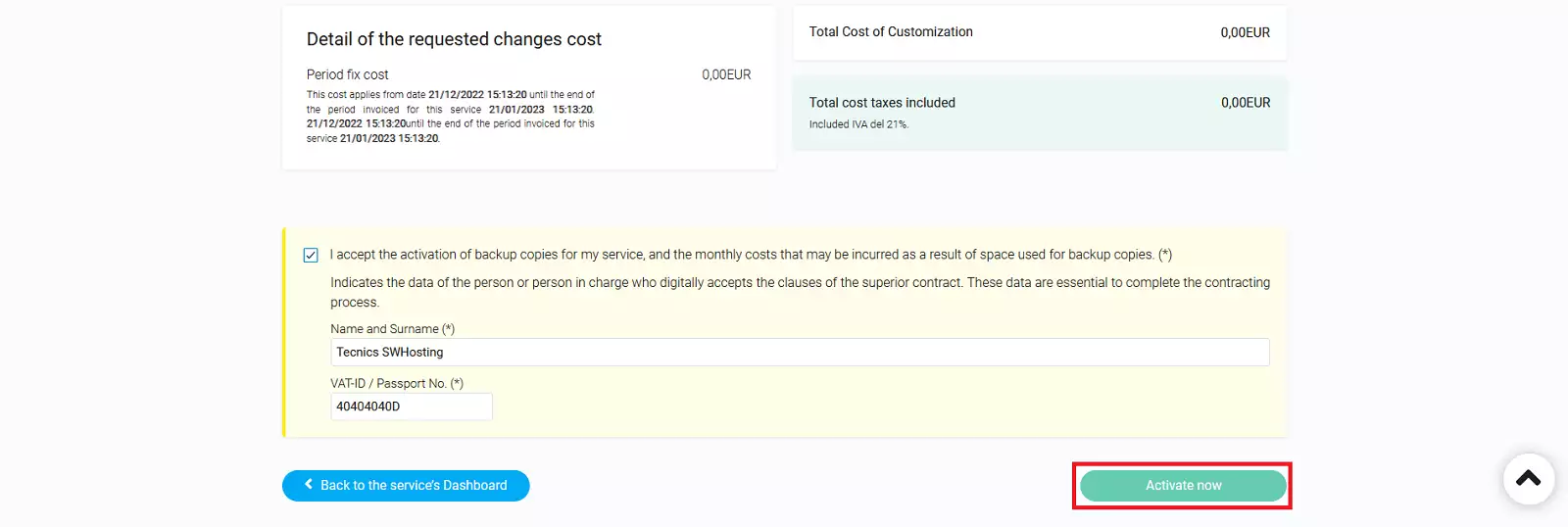
2.6 Acceptar l'activació del backup en el teu servidor Cloud
Per finalitzar l'activació del Backup hauràs d'acceptar els canvis polsant el botó 'Activar ara'
2.7 Definir còpia de seguretat
Podràs definir dos mètodes a l'hora de seleccionar el contingut a copiar. O definint que els backups es realitzin per cada hosting o bé definint els backups indicant els directoris del teu servidor que desitges copiar.
-
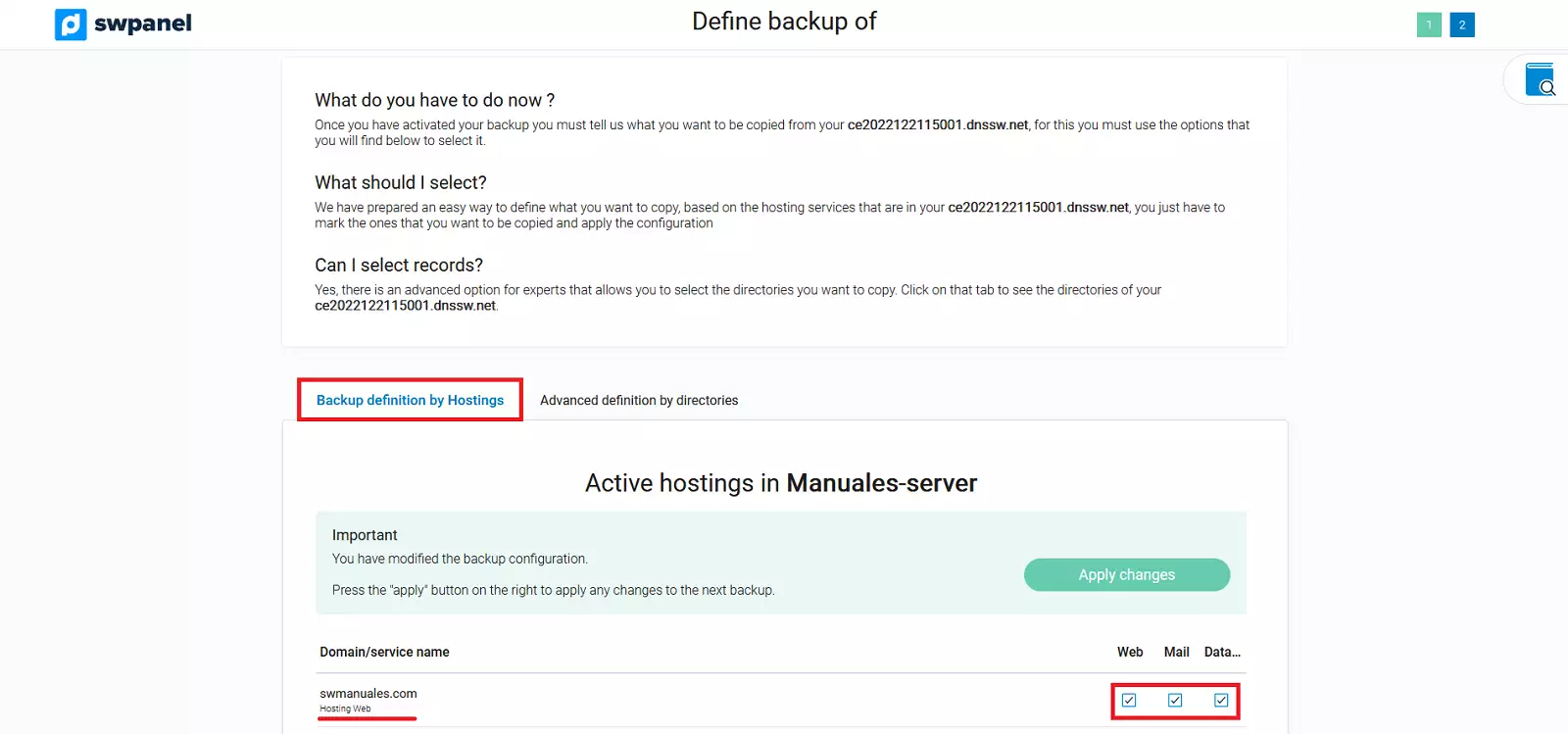
2.7.1 Definició de Backup per Hostings
A continuació podràs definir si desitges que el backup es realitzi de forma selectiva per a cadascun dels Hostings allotjats al teu servidor i també el tipus de contingut a copiar per cada hosting (Web / Correu / Base de dades). Per finalitzar la configuració hauràs de polsar el botó “Aplicar canvis”.
-
2.7.2 Definició avançada per directoris
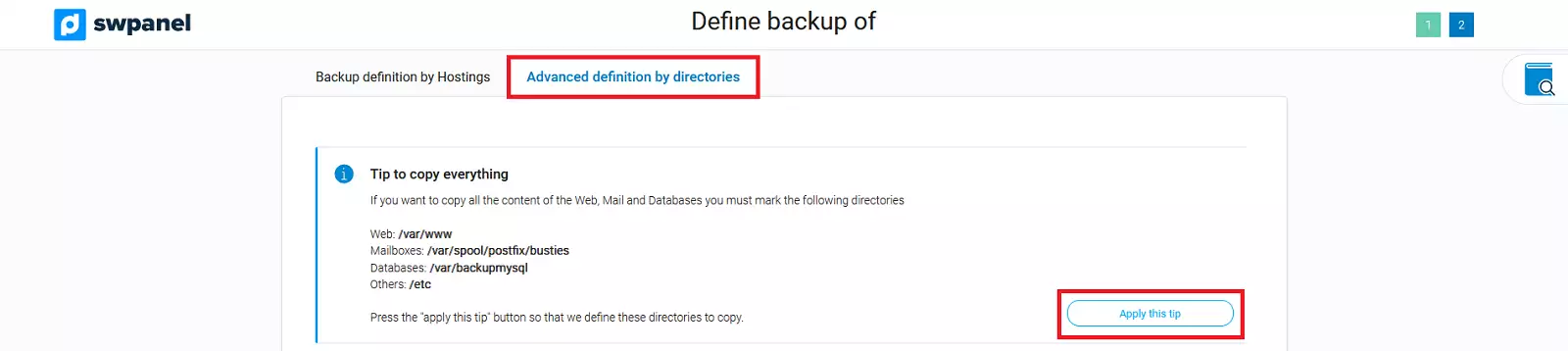
La definició de Backups per directoris et permet indicar quines carpetes del teu servidor desitges incloure o excloure de les còpies de seguretat del teu servidor
info Si desitges copiar tot el contingut de Web del teu servidor has de triar el directori /var/www, per copiar tot el correu has de triar /var/spool/postfix/busties i per les bases de dades /var/backupmysql. També és possible copiar tots els fitxers de configuració del servidor triant el directori /etc.
Pots aplicar la configuració recomanada de directoris a copiar polsant el botó 'Aplicar aquest consell'
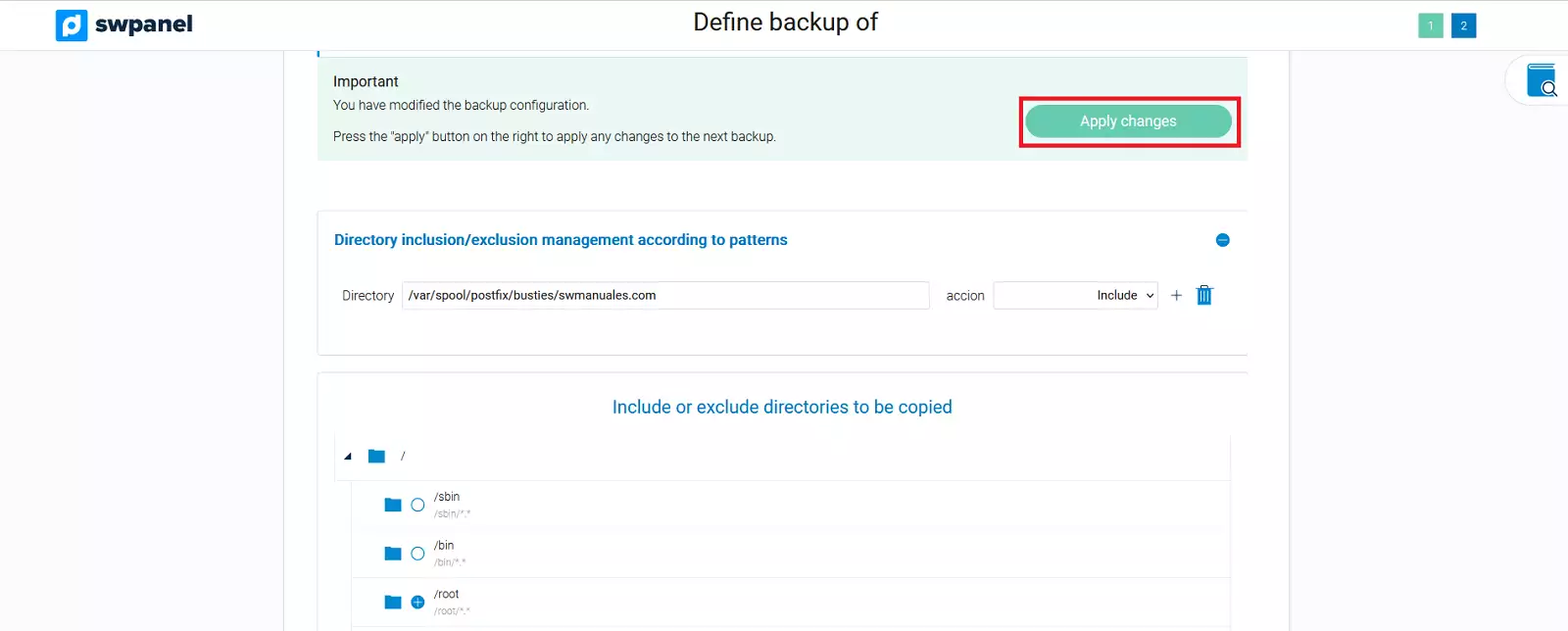
A més, també pots indicar manualment la ruta de directoris que vulguis incloure/excloure del teu backup

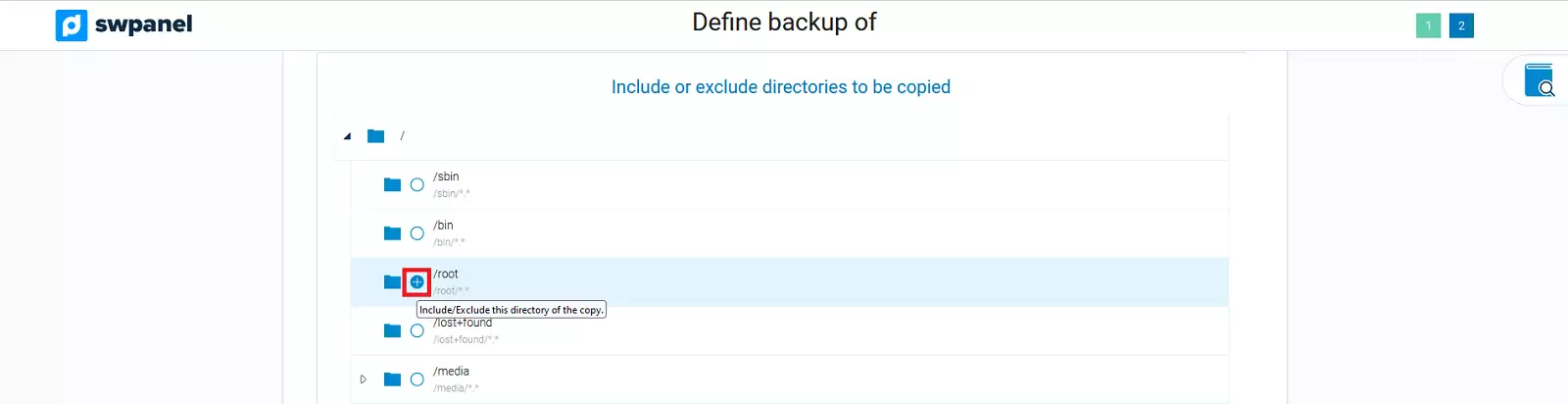
I marcar a l'arbre de directoris del teu servidor Cloud aquells que vulguis incloure/excloure del teu backup.
Per finalitzar la configuració hauràs de polsar el botó “Aplicar canvis”.
3. Activar backups redundants del teu servidor Cloud en un altre Centre de Dades de SW Hosting
Un cop configurat el backup en un dels centres de dades de SWHosting podràs activar el respald dels mateixos dades en un altre dels centres de dades disponibles de SWHosting. D'aquesta manera, les teves còpies de seguretat es podran realitzar de forma redundant en diferents servidors de Backup, cosa que et proporcionarà una major disponibilitat i resiliència respecte a la pèrdua o integritat de les dades allotjades al teu servidor Cloud.
3.1 Accés al Dashboard de Backup del teu servidor Cloud
El Dashboard de còpies de seguretat et mostrarà les ubicacions de les còpies de seguretat actualment actives, els paràmetres de la seva configuració respecte a la retenció i construcció de la còpia, a més de la possibilitat de desactivació del backup per ubicació.
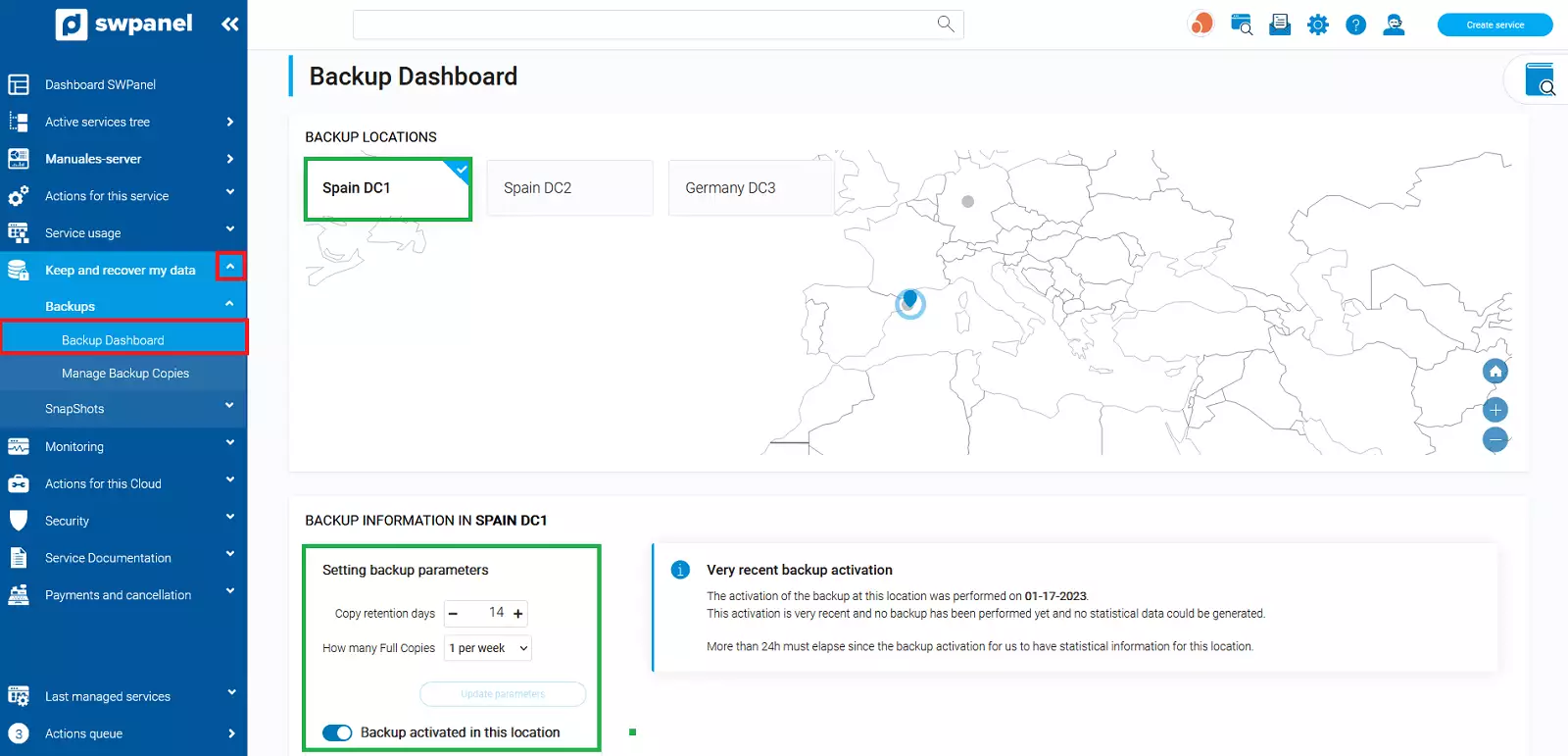
3.2 Activació del Backup redundant en un segon centre de dades de SWHosting
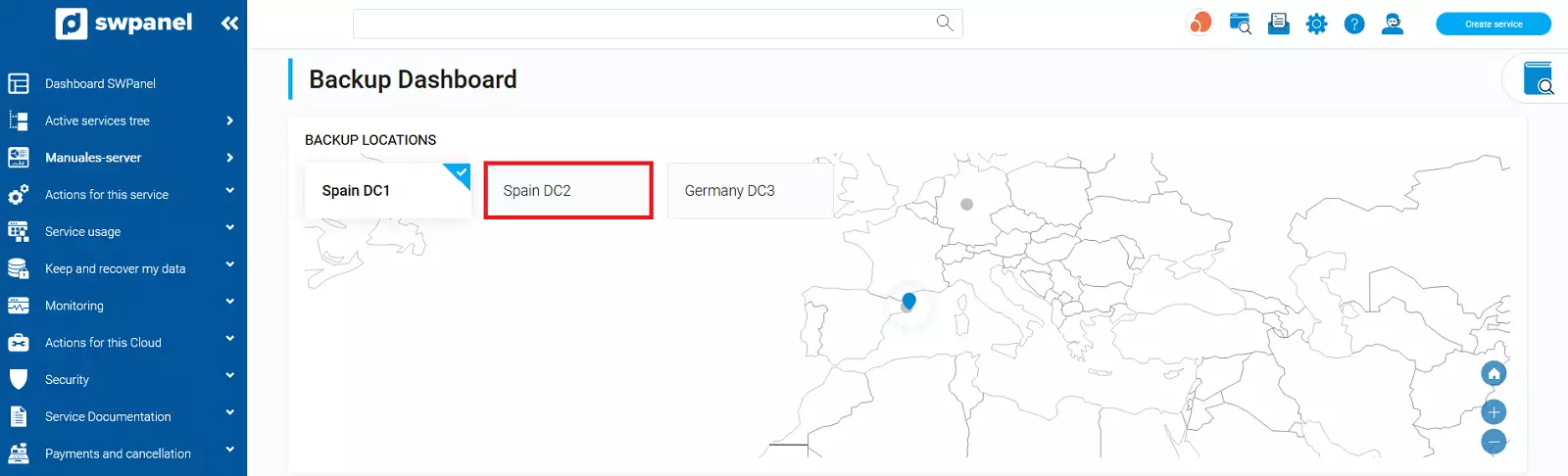
Al Dashboard de còpies de seguretat, a més de visualitzar el backup ja configurat en una ubicació, podràs també polsar sobre el botó corresponent a una altra ubicació diferent per realitzar d'aquesta manera dos backups redundants ubicats cadascun d'ells en un centre de dades de SWHosting.
info Les dades que es copiaran en el procés de backup en aquest segon centre de dades seran exactament les mateixes que van ser configurades inicialment en la definició de backup per hostings o en la definició avançada per directoris de la primera ubicació del backup. D'aquesta manera es garanteix la integritat de les dades copiades en cadascun dels respaldos diaris efectuats en els diferents centres de dades.
3.3 Els dies de retenció del backup ubicat en un segon centre de dades
info En cadascuna de les ubicacions dels centres de dades en els quals es realitzarà el teu backup pots definir un mateix període de retenció de les dades o un període diferent.
3.4 Construcció de la còpia del backup ubicat en un segon centre de dades
info En cadascuna de les ubicacions dels centres de dades en els quals es realitzarà el teu backup pots definir quantes còpies completes desitges realitzar per setmana o per mes.
3.5 Acceptar l'activació del backup en el teu servidor Cloud en un segon centre de dades
Per finalitzar l'activació del Backup hauràs d'acceptar els canvis polsant el botó 'Activar ara'
