Com establir connexió a una Advanced VPN SSL
1. Introducció i resum general
Aquest manual té com a objectiu guiar a l'usuari en el procés de connexió a una Advanced VPN SSL utilitzant l'eina OpenVPN GUI en sistemes operatius Windows. La VPN (Virtual Private Network) permet establir una connexió segura i xifrada entre l'equip de l'usuari i els serveis interns de la seva infraestructura en el núvol, gestionada a través d’ SWPanel.
2. Establir la connexió a la teva VPN SSL
Pas 1: Obrir OpenVPN GUI
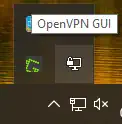
En la part inferior dreta de l'escriptori de Windows (safata del sistema), fes clic en la icona de mostrar icones ocultes. Cerca l’ OpenVPN GUI, identificat per una icona que representa una pantalla d'ordinador amb un cadenat tancat.
Pas 2: Importar l'arxiu de configuració
Fes clic amb el botó dret sobre la icona ‘e OpenVPN GUI. Selecciona l'opció Import i després Import file.
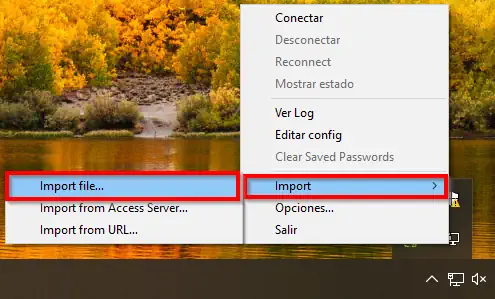
Selecciona l'arxiu .OVPN que has descarregat prèviament des d’ SWPanel. Aquest arxiu conté tota la configuració necessària per a la connexió VPN.
Pas 3: Connectar-se a la VPN
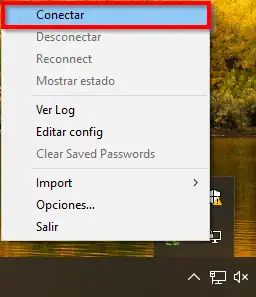
Una vegada que l'arxiu ha estat importat correctament, torna a fer clic amb el botó dret sobre la icona d’ OpenVPN GUI i selecciona l'opció Connectar.
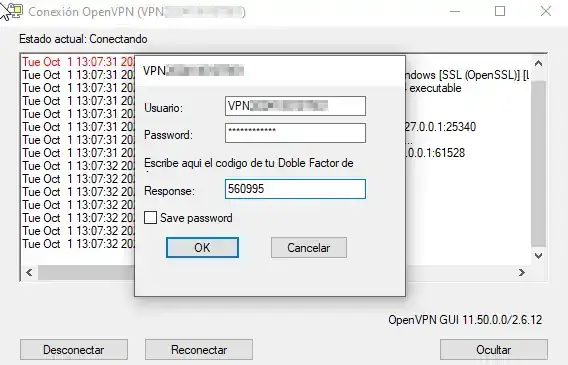
S'obrirà una finestra sol·licitant les teves credencials: nom d'usuari, contrasenya i el codi 2FA generat des de la teva aplicació d'autenticació (com Google Authenticator o Authy).
Introdueix les dades i fes clic en OK.
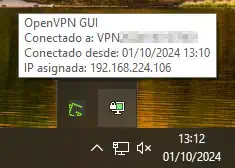
success Ja tindríem establerta una connexió a la nostra Advanced VPN SSL.
3. Verificar connectivitat mitjançant ping a equip en la VLAN
Una vegada establerta la connexió VPN, és recomanable verificar que es té accés als recursos interns de la xarxa.
Com fer-ho?
- Obre el Símbol del sistema (CMD) en Windows.
- Executa l’odre
pingcap a la IP interna d'un servidor o Cloud dins de la VLAN.
Exemple:
ping 192.168.25.2
Si obtens una resposta, significa que la connexió VPN funciona correctament i tens accés als recursos de la teva xarxa privada.
4. Possibles errors i solucions
Error: No connectat a la VPN
Causes possibles:
- Credencials incorrectes (usuari, contrasenya o codi 2FA).
- Configuració incompleta del doble factor d'autenticació.
Solució:
- Assegura't que l'usuari i contrasenya introduïts són correctes.
- Verifica que el codi 2FA s'ha introduït correctament.
- Si el codi no és acceptat i sospites que va haver-hi un error en configurar el 2FA (per exemple, no vas capturar el QR adequadament), elimina l'usuari VPN SSL des d’ SWPanel i torna a crear-lo. Això generarà un nou QR i podràs configurar de nou el 2FA de manera correcta.
Error: Connectat però sense resposta al ping
Causes possibles:
- El servidor de destinació no té una ruta de retorn configurada cap a la teva xarxa VPN.
Solució:
- Accedeix al servidor o Cloud dins de la VLAN.
- Verifica la taula de rutes executant:
ip route show
o
route -n
- Si no hi ha una ruta cap a la subxarxa de la VPN, has de crear-la manualment. Per exemple, si la subxarxa és
192.168.25.0/24i la porta d'enllaç és192.168.25.1, pots usar les següents ordres:
- Linux / Mac:
route add -net 192.168.25.0/24 gw 192.168.25.1
- Windows (executar CMD com a Administrador):
route -p add 192.168.25.0 mask 255.255.255.0 192.168.25.1
Això afegirà una ruta persistent que permetrà el retorn del trànsit des del servidor cap al client VPN.