
Com instal·lar Wordpress al teu hosting
Aquest manual té com a objectiu guiar pas a pas a l'usuari en el procés d’Instal·lació automàtica de WordPress des del panell de control SWPanel, permetent tenir un lloc web funcional en qüestió de minuts i sense necessitat de realitzar instal·lacions manuals complexes.
Què es necessita per a seguir aquest manual?
- Un servei de hosting actiu gestionat mitjançant SWPanel.
- Accés al panell SWPanel amb permisos d'administrador.
- Un compte de correu electrònic actiu per a associar-lo amb l'administració del lloc WordPress.
1. Instal·lació automàtica de WordPress des d’SWPanel
Pas 1: Accedir a SWPanel i seleccionar el teu servei de hosting
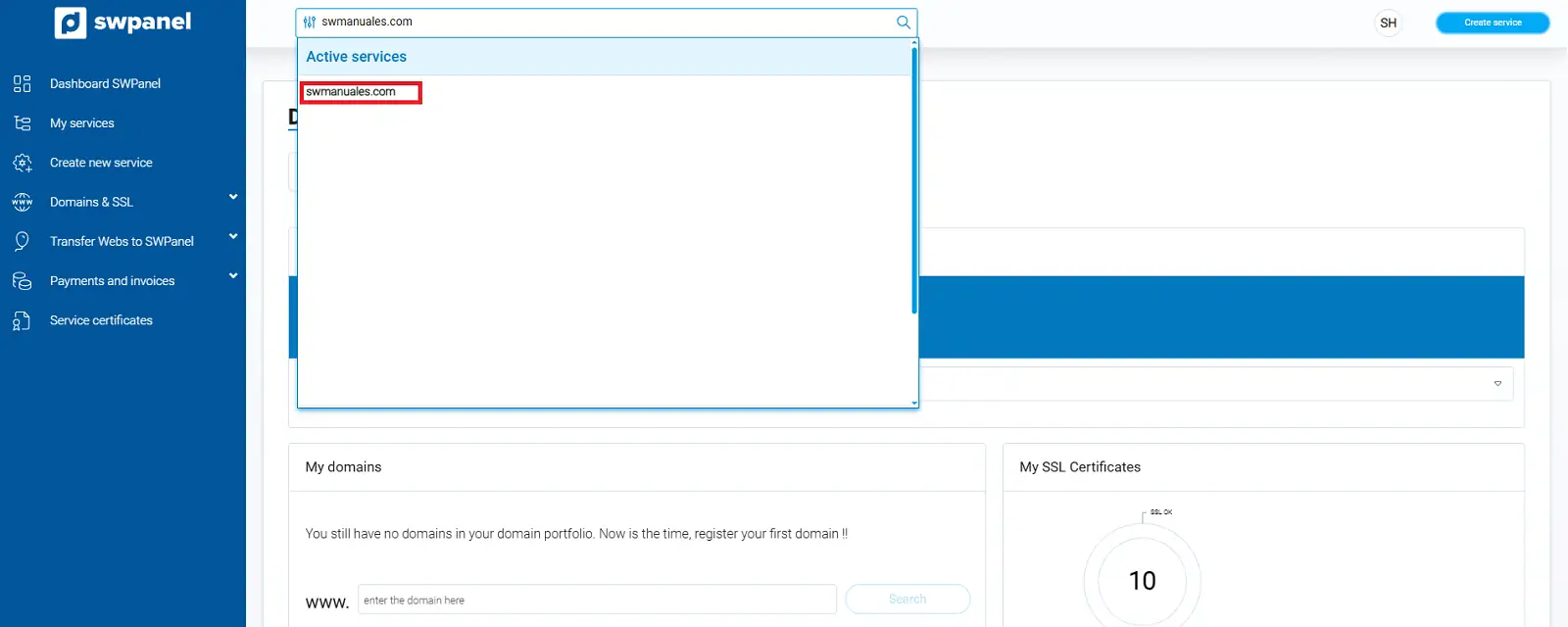
En primer lloc, accedeix a SWPanel amb les teves credencials i dirigeix-te al Dashboard (panell de control principal) del servei de hosting en el qual vols instal·lar WordPress.
info_capture La captura de pantalla és orientativa. Ha estat presa sobre la versió 2026.000.0001 amb data 13/01/2026. Pot diferir del que mostri la versió actual d’SWPanel
Consell: Utilitza el cercador situat en la part superior del panell per a localitzar ràpidament el servei de hosting que desitges gestionar.
Pas 2: Activar la gestió d'aplicacions CMS
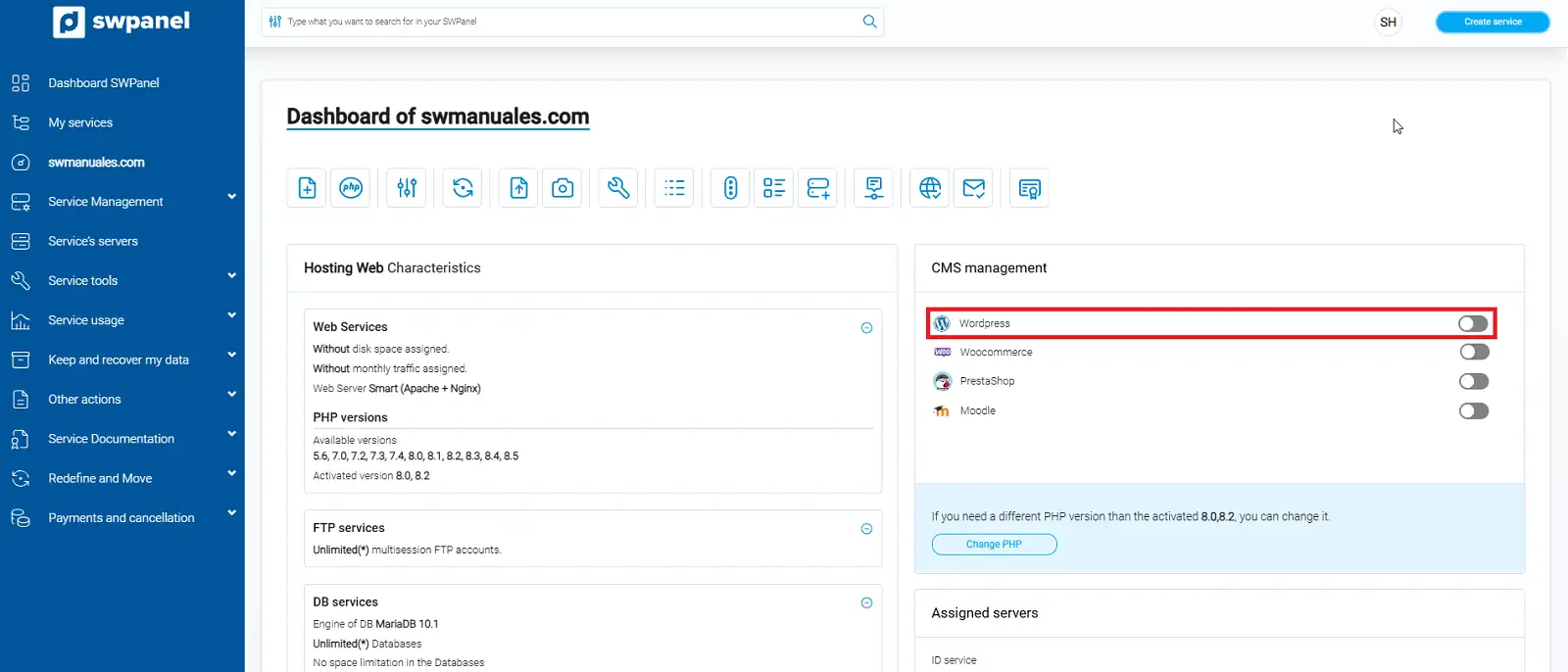
Una vegada dins del dashboard del servei, accedeix a la secció Gestió d'aplicacions CMS i activa l'opció WordPress.
info_capture La captura de pantalla és orientativa. Ha estat presa sobre la versió 2026.000.0001 amb data 13/01/2026. Pot diferir del que mostri la versió actual d’SWPanel
Important: Només pot haver-hi una aplicació CMS activa per servei. Si ja existeix una altra aplicació activa, hauràs de desactivar-la prèviament.
Pas 3: Configuració prèvia abans de la instal·lació
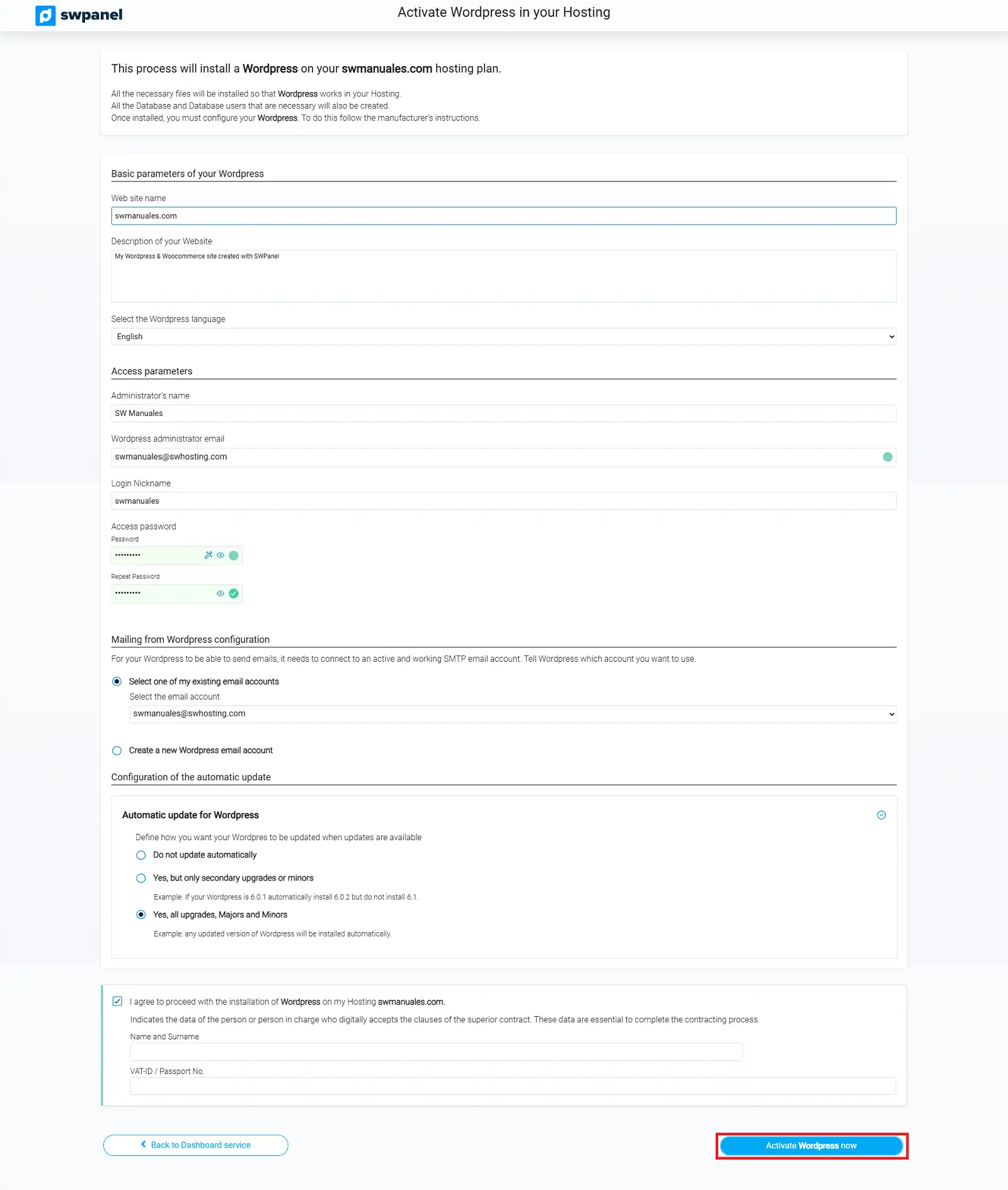
Una vegada activat WordPress, apareixerà un formulari amb diferents camps a configurar. Aquestes opcions permeten personalitzar la teva instal·lació abans d'iniciar el procés automàtic:
a. Paràmetres bàsics de WordPress
- Nom del lloc: Serà el títol principal de la teva pàgina.
- Descripció: Apareixerà en la pestanya del navegador i en les metadades del lloc.
- Idioma: Selecciona l'idioma en el qual desitges que funcioni el panell d'administració de WordPress.
b. Paràmetres d'accés
- Nom de l'administrador: Nom complet del responsable del lloc.
- Correu de l'administrador: Adreça de correu associada a l'administrador, usada per a notificacions i recuperació d'accés.
- Usuari/Nickname: Nom d'usuari per a iniciar sessió en WordPress.
- Contrasenya: Contrasenya segura per a l'usuari anterior.
c. Configuració de l'enviament de correus
WordPress enviarà correus des del teu lloc (per exemple, per a recuperació de contrasenyes o notificacions). L'enviament es configura automàticament mitjançant SMTP. Pots triar:
- Un compte de correu ja existent.
- Crear un nou compte de correu durant aquest procés.
d. Actualitzacions automàtiques
Pots decidir si desitges que WordPress s'actualitzi automàticament. Existeixen tres opcions principals:
- Sense actualitzacions automàtiques.
- Només actualitzacions menors.
- Totes les actualitzacions (incloses les de seguretat i funcions).
info_capture La captura de pantalla és orientativa. Ha estat presa sobre la versió 2026.000.0001 amb data 13/01/2026. Pot diferir del que mostri la versió actual d’SWPanel
Pas 4: Activar WordPress
Una vegada completats tots els camps de configuració, prem el botó "Activar WordPress ara". Això iniciarà el procés d'instal·lació automàtica.
En qüestió de minuts, WordPress estarà completament instal·lat i funcional. A més, rebràs un correu electrònic amb les següents dades:
- URL del lloc.
- URL del panell d'administració.
- Nom d'usuari i contrasenya d'accés.
2. Gestió de WordPress des d’SWPanel
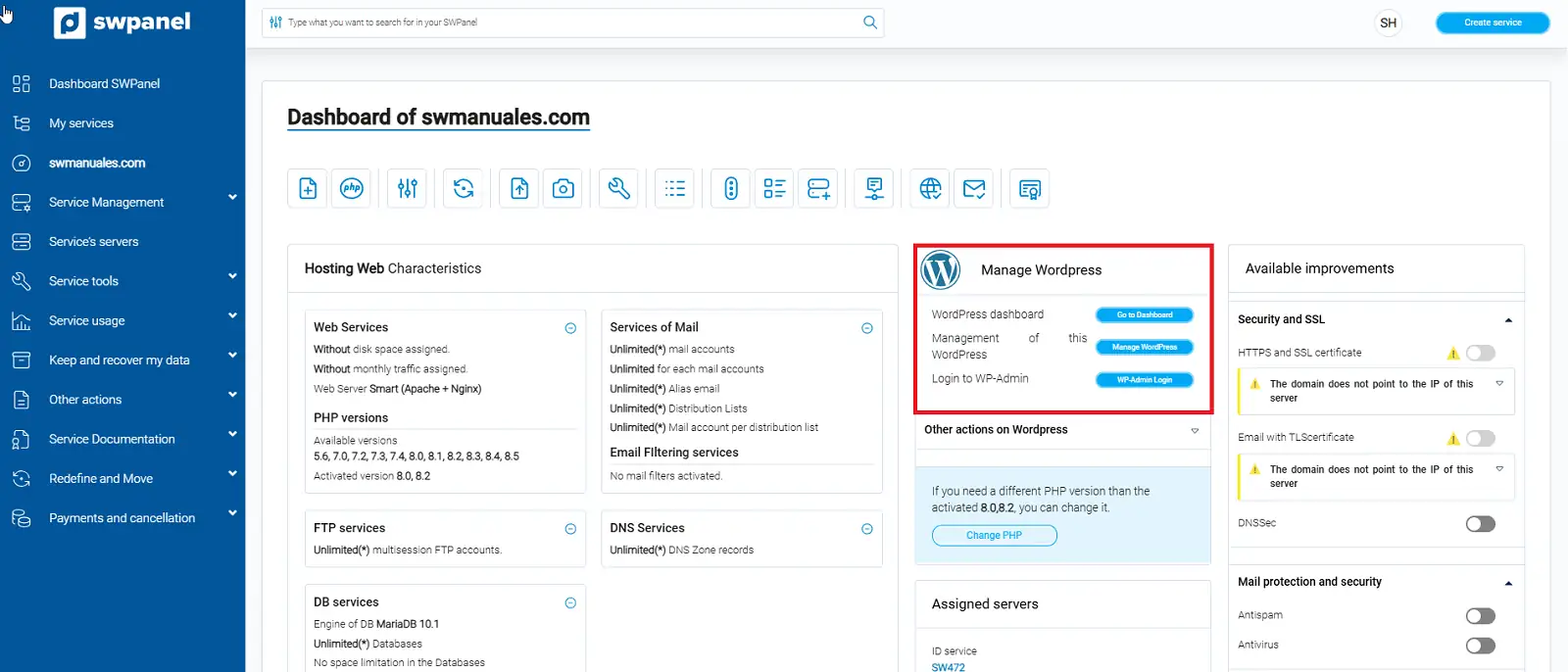
Una vegada que WordPress ha estat instal·lat correctament, la secció Gestionar CMS canviarà el seu nom a Gestionar WordPress.
Des d'aquesta nova secció, podràs realitzar múltiples accions sobre la teva instal·lació de WordPress directament des de SWPanel:
info_capture La captura de pantalla és orientativa. Ha estat presa sobre la versió 2026.000.0001 amb data 13/01/2026. Pot diferir del que mostri la versió actual d’SWPanel
Entre les funcionalitats disponibles es troben:
- Accedir directament al panell d'administració de WordPress.
- Veure o canviar els paràmetres de configuració.
- Consultar logs o registres d'activitat.
- Verificar estat del CMS i actualitzacions disponibles.
Nota: SWPanel no proporciona suport tècnic directe per a WordPress. Per a resoldre problemes específics relacionats amb el seu funcionament, hauràs de consultar la documentació oficial de WordPress o contactar amb el seu servei de suport.