
Instal·lació de Laravel a la Cloud amb Debian 10
Contractar Cloud One amb Debian Buster 10
En primer lloc, has de disposar d'un servidor Cloud, per exemple un Cloud One A1. La contractació del Cloud es pot realitzar des de la nostra web o, en cas de ser ja client de SW Hosting, des del teu compte SWPanel
Connexió SSH
En el moment de donar d'alta el servidor, tant des de la web com des del SWPanel, se t'enviarà un correu electrònic al teu compte de correu amb les credencials d'accés SSH (IP i port) al teu servidor Cloud per a l'usuari administrador (Root). Amb aquestes credencials podràs accedir al teu servidor i iniciar el procés d'instal·lació de Laravel.
Crear un usuari
A SW Hosting, recomanem crear un usuari amb permisos elevats i no utilitzar l'usuari Root per a aquests fins. Per crear un usuari ho pots fer utilitzant els següents comands.
apt install sudo
adduser swtest
usermod -aG sudo swtest
su - swtest
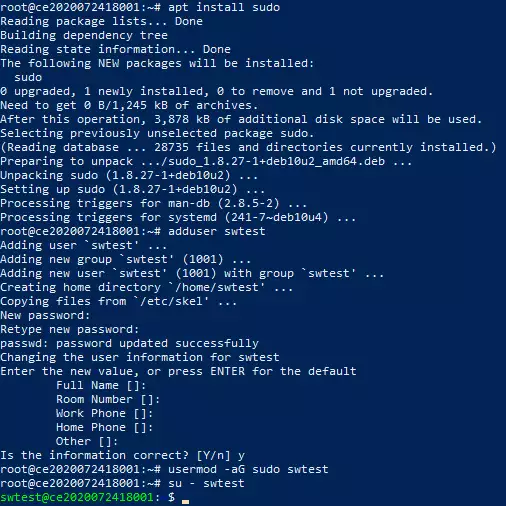
Ara tenim un usuari de sistema amb privilegis de sudo i ja no hauríem d'utilitzar Root directament
Paquets mínims necessaris
Comecem afegint els repositoris de PHP 7.4:
sudo wget -O /etc/apt/trusted.gpg.d/php.gpg https://packages.sury.org/php/apt.gpg

echo 'deb https://packages.sury.org/php/ $(lsb_release -sc) main' | sudo tee /etc/apt/sources.list.d/php.list

Un cop afegit el repositori, procedirem a actualitzar el llistat de paquets i el Cloud.
sudo apt update
sudo apt upgrade
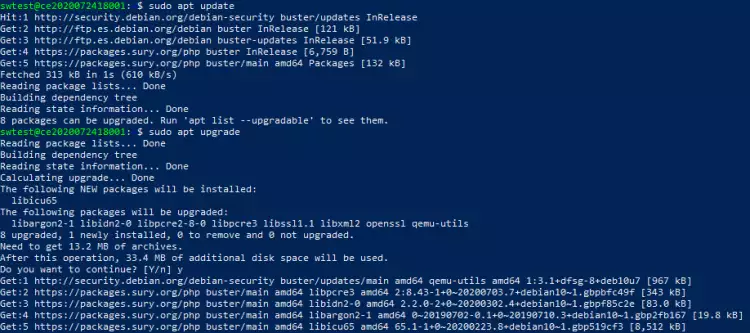
Un cop actualitzat, instal·lem els següents paquets essencials:
sudo apt install lsb-release apt-transport-https ca-certificates git zip unzip
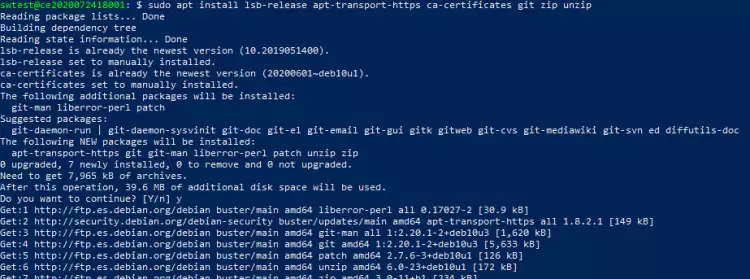
LAMP: Instal·lar Apache, MariaDB i PHP 7.4
Per començar, instal·lem el servei d'Apache:
sudo apt install apache2
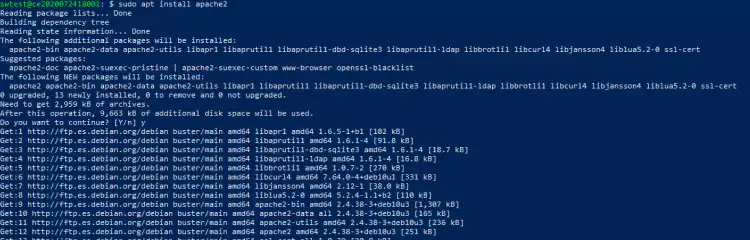
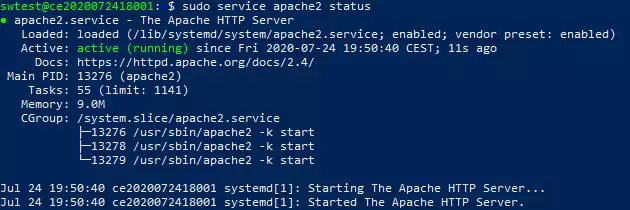
Per verificar el correct funcionament del servei ho pots fer amb el següent comand:
sudo service apache2 status
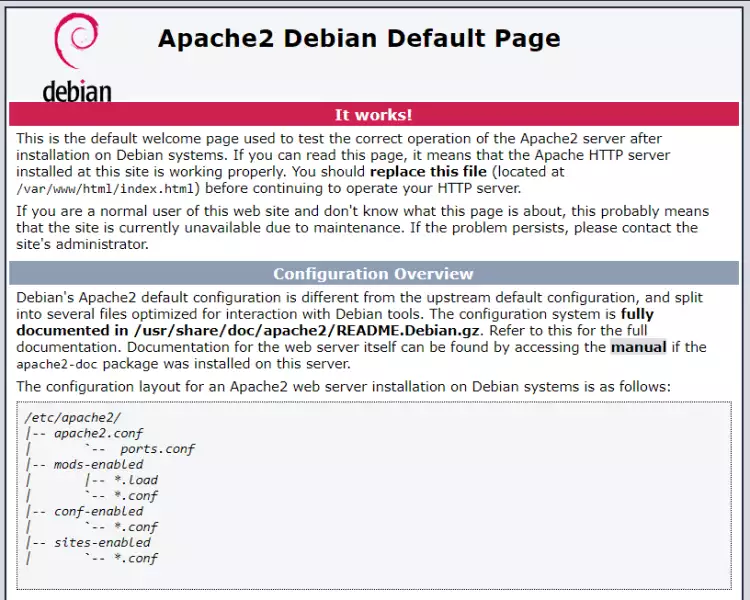
També pots realitzar la comprovació amb el navegador, utilitzant la IP del teu Cloud.
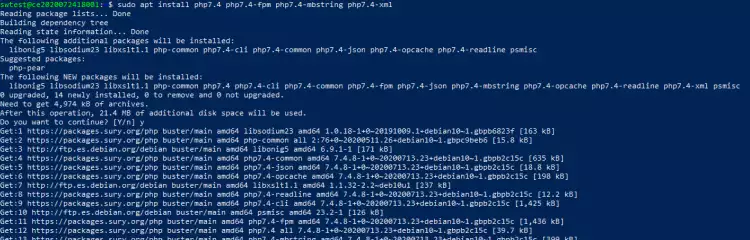
Un cop comprovat el correct funcionament, instal·lem el servei PHP 7.4 i els mòduls de mbstring i xml:
sudo apt install php7.4 php7.4-fpm php7.4-mbstring php7.4-xml libapache2-mod-php7.4
Podem verificar el correct funcionament del PHP creant un petit script PHP a /var/www/html, per a això farem el següent:
cd /var/www/html
sudo nano info.php
El contingut del fitxer ha de ser el següent:
<?php

// Mostra tota la informació, per defecte INFO_ALL
phpinfo();

// Mostra només la informació dels mòduls.
// phpinfo(8) fa exactament el mateix.
phpinfo(INFO_MODULES);

?>
Fitxer oficial: https://www.php.net/manual/es/function.phpinfo.php
Un cop guardat el fitxer, l'executem des del navegador amb la següent URL: http://ipdelservidor/info.php
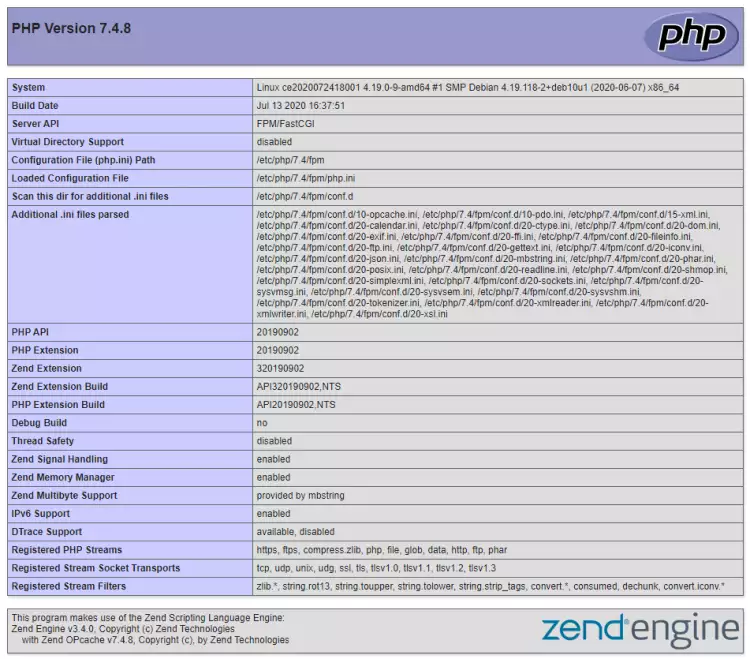
També pots comprovar que funciona correctament amb el següent comand:
service php7.4-fpm status
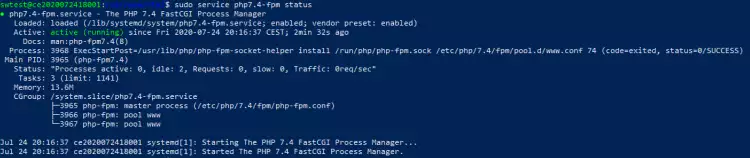
Un cop instal·lat el PHP 7.4 i els seus mòduls, procedirem a instal·lar la base de dades MariaDB com a servei (Server) i el seu mòdul de PHP:
sudo apt install mariadb-server php7.4-mysql

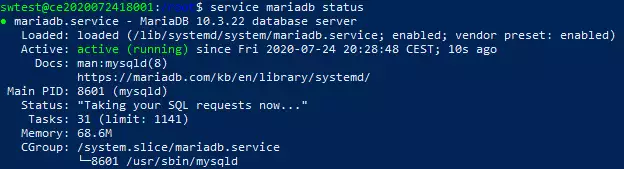
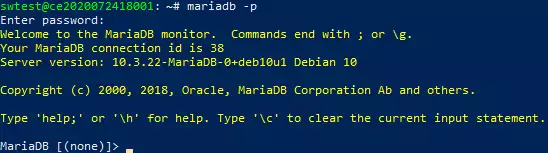
Per realitzar la comprovació del servei ho pots fer amb els següents comands:
service mariadb status
mariadb -p
Crear Virtualhost a Apache
Nosaltres utilitzarem com a exemple manuales.sw. Per començar, crearem el fitxer de configuració. Per a això, primer haurem d'accedir a la ruta i, un cop estiguis al directori, crear el fitxer de configuració manuales.conf.
cd /etc/apache2/sites-available
sudo nano manuales.conf
Al fitxer de configuració, definim la següent configuració:
<VirtualHost *:80>
    ServerName manuales.sw
    DocumentRoot '/var/www/manuales/public'
</VirtualHost>
Un cop creat el fitxer de configuració, activem el sitio amb els següents comands:
sudo a2ensite manuales
sudo systemctl reload apache2
La creació de configuracions de VirtualHost al teu servidor Apache no fa que màgicament es crease entrades DNS per a aquests noms d'host. Has de tenir els noms de DNS resolvent a la teva adreça IP o ningú més serà capaç de veure el teu sitio web.
Si el teu domini a la seva zona DNS no està apuntant al Cloud, per realitzar les proves, pots editar el fitxer de hosts.
Recorda que aquesta configuració només està disponible a l'ordinador on s'ha modificat el fitxer de hosts, els altres no, a no ser que es configuri el fitxer.
Modificar el nostre fitxer de hosts
Pots seguir el següent manual per editar el fitxer de hosts:
Manual: Modificar el fitxer 'hosts' a Windows, Mac i Linux
Al fitxer de hosts, afegirem una línia:
IP-del-Cloud manuales.sw
Composer
Composer és un sistema de gestió de paquets per programar en PHP, el qual proveix els formats estàndard necessaris per gestionar dependències i llibreries d'aquest.
Per començar, instal·larem Composer:
sudo php -r 'copy('https://getcomposer.org/installer', 'composer-setup.php');'

sudo php -r 'if (hash_file('sha384', 'composer-setup.php') === 'e5325b19b381bfd88ce90a5ddb7823406b2a38cff6bb704b0acc289a09c8128d4a8ce2bbafcd1fcbdc38666422fe2806') { echo 'Installer verified'; } else { echo 'Installer corrupt'; unlink('composer-setup.php'); } echo PHP_EOL;'

sudo php composer-setup.php

sudo php -r 'unlink('composer-setup.php');'

sudo mv composer.phar /usr/bin/composer
 Pots consultar més informació a la Web oficial de Composer.
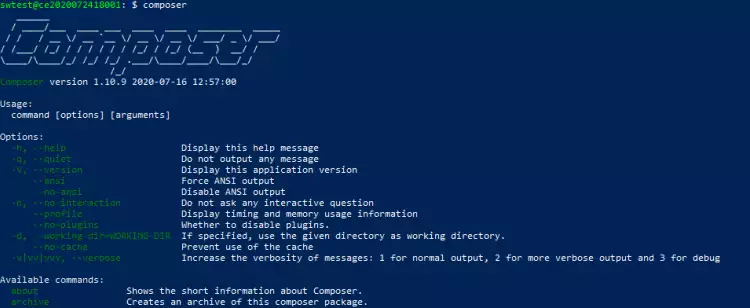
Per verificar el correct funcionament del Composer, executarem el següent comand:
composer
Laravel
Un cop instal·lats els requisits per executar Laravel, procedim al desplegament del Framework. Per a això, executem els següents comands:
Primer, accedim al següent directori:
cd /var/www
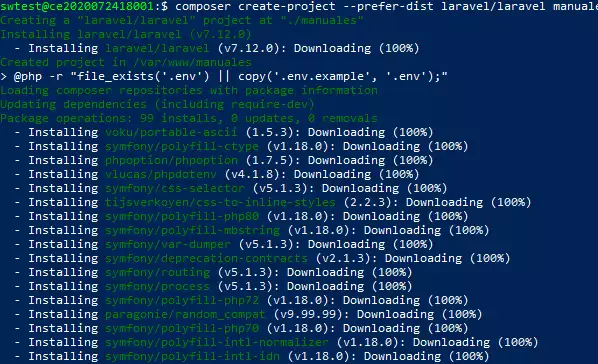
Un cop dins, executem el desplegament utilitzant el Composer. Amb Composer pots desplegar diferents Frameworks que pots trobar a la web oficial, a l'apartat de 'Browse Packages'. Nosaltres utilitzarem el paquet de laravel/laravel i el definirem amb el nom de manuales. En executar la comanda, aquest descarregarà diferents dependències i crearà la carpeta manuales al directori actual (en el nostre cas /var/www), on trobarem tot el projecte.
composer create-project --prefer-dist laravel/laravel manuales
Privilegis a carpetes
Un cop creat el projecte, entrarem a la carpeta manuales i, seguidament, concedirem els permisos necessaris per a la seva execució:
cd manuales
sudo chown www-data:www-data storage/ -R
sudo chown www-data:www-data bootstrap/cache/ -R

Per a més informació sobre la instal·lació de laravel, pots consultar a la Web oficial de Laravel

Pots continuar configurant els paràmetres de Laravel: Connexió a la base de dades, caché, sessions, etc.