
Instal·lar WordPress a VestaCP amb SSL (Let's Encrypt)
Instal·lar WordPress en un dels nostres clouds utilitzant VestaCP és ràpid i senzill. Seguint aquest manual pas a pas, tindràs el teu situ WordPress llest en pocs minuts.
Requisits previs:
- Un cloud actiu.
- Un domini registrat, que serà el que utilitzi per gestionar WordPress.
Pas 1: Accés a VestaCP
-
Obre el teu navegador web preferit.
-
Introdueix l'adreça IP del teu cloud seguida del port
8083a la barra d'adreces.
Exemple:https://TU_IP_DEL_CLOUD:8083/Nota: La IP del teu cloud s'enviò al teu correu electrònic en contractar el servei.
-
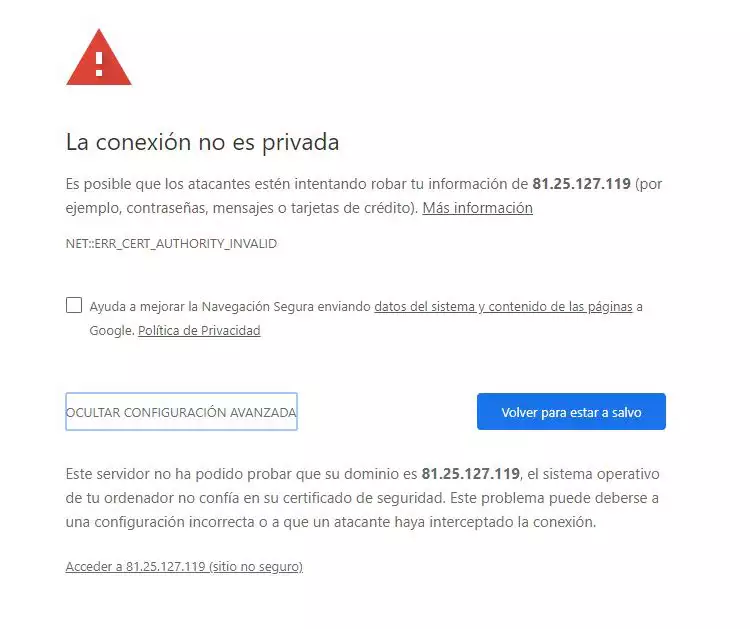
Si fas servir Google Chrome, és possible que aparegui una advertència de situ no segur. Per continuar:
- Fes clic a 'Configuració avançada'.
- Després selecciona 'Accedir a TU_IP_DEL_CLOUD (situ no segur)'.
Pas 2: Modificar l'usuari Admin
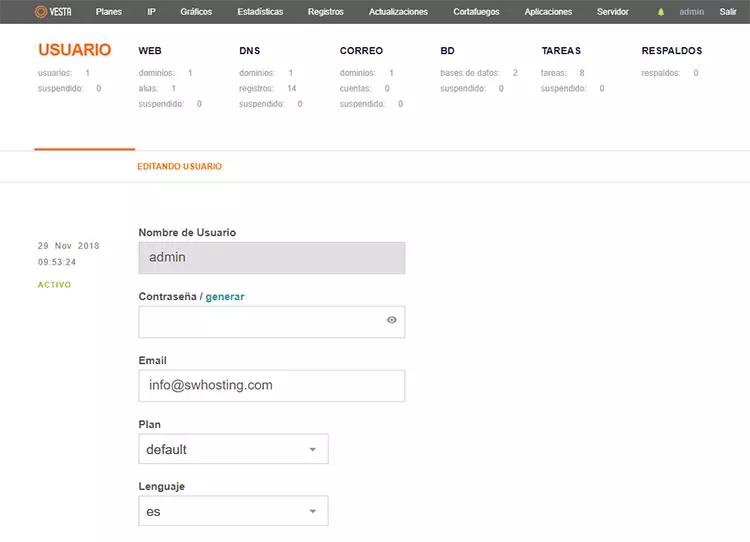
Un cop dins de VestaCP, és recomanable actualitzar la informació de l'usuari Admin:
- Navega a: Usuari > Admin > Editar.
- Canvia el compte de correu electrònic per un que tinguis actiu.
- Aprofita també per canviar l'idioma del panell si ho desitges.
Això assegura que les notificacions importants arribin al teu correu i que la interfície estigui en l'idioma que prefereixis.
Pas 3: Afegir el teu domini
Per associar el teu domini al cloud a VestaCP:
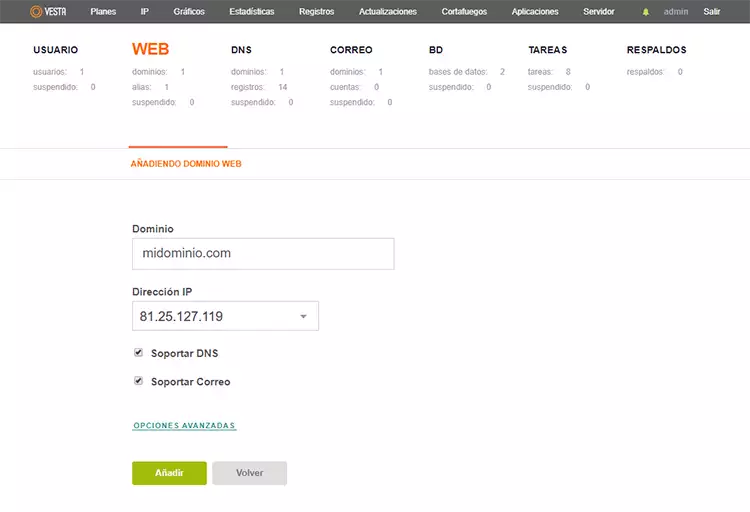
- Vés a Web > Afegir Domini Web.
- Introdueix el nom del teu domini que faràs servir per gestionar WordPress.
- Configura les opcions addicionals segons les teves necessitats (opcional, com redireccions o certificats SSL).
Assegura't que el teu domini ja estigui registrat i apunti correctament a la IP del teu cloud per evitar problemes durant la instal·lació de WordPress.
Pas 4: Configurar el compte FTP
Per pujar fitxers de WordPress necessitaràs un compte FTP configurat:
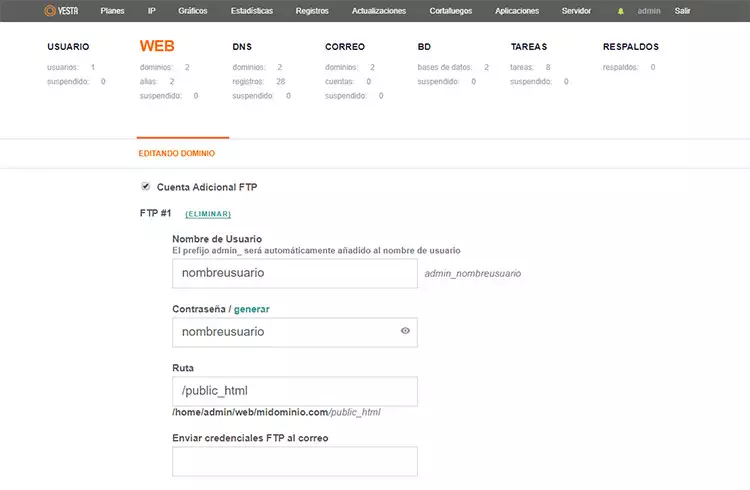
- Dirigeix-te a Web > Domini.
- Selecciona el domini que has afegit al pas anterior.
- Edita o crea el compte FTP amb un usuari i contrasenya segurs.
- Desa els canvis.
Amb aquest compte FTP podràs gestionar els fitxers del teu WordPress directament des del teu ordinador utilitzant qualsevol client FTP com FileZilla o WinSCP.
Pas 5: Crear la base de dades i l'usuari
WordPress necessita una base de dades per emmagatzemar tota la informació del teu situ. Per crear-la a VestaCP:
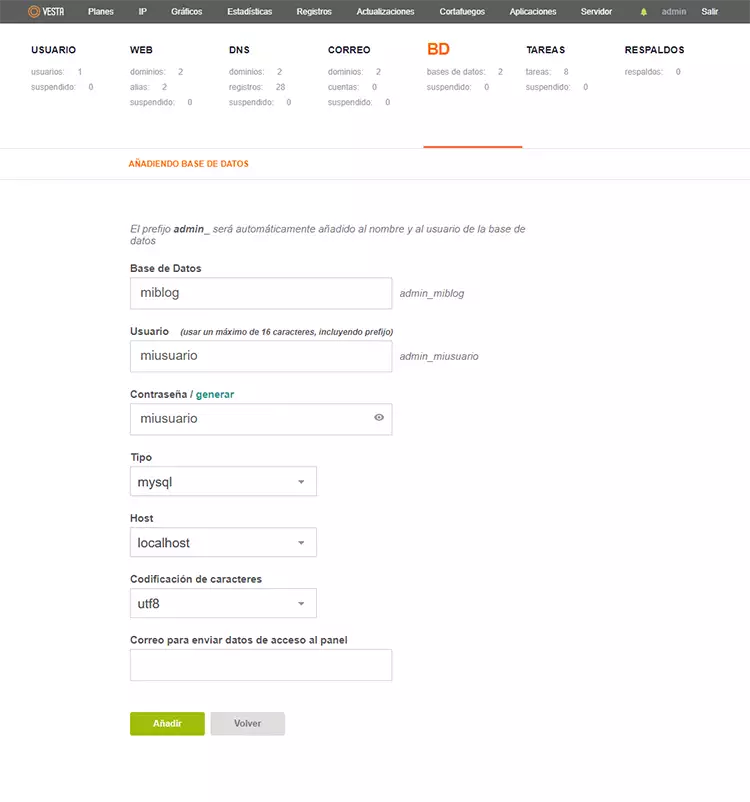
- Vés a BD > Afegir base de dades.
- Introdueix un nom per a la base de dades.
- Crea un usuari associat a aquesta base de dades amb una contrasenya segura.
- Desa els canvis.
Anota el nom de la base de dades, l'usuari i la contrasenya, ja que els necessitaràs durant la instal·lació de WordPress.
Pas 6: Pujar els fitxers de WordPress al servidor
Per instal·lar WordPress, primer hem de pujar els seus fitxers al servidor mitjançant FTP:
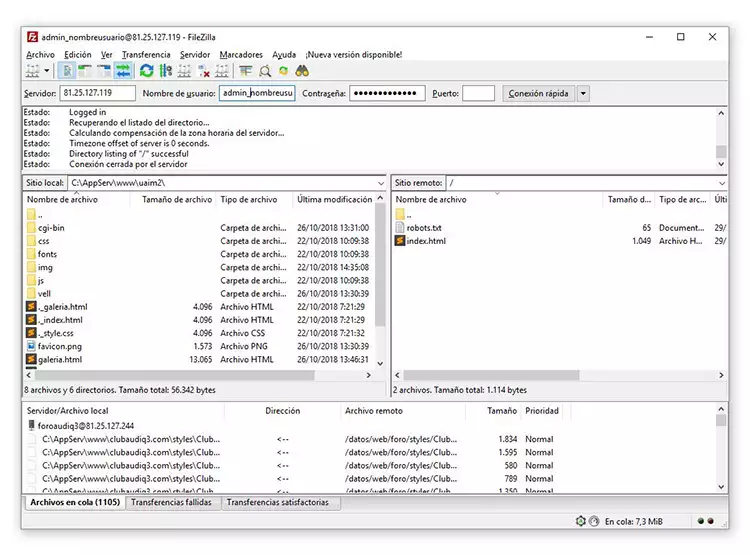
- Obre el teu client FTP preferit (per exemple, FileZilla).
- Connecta't al servidor utilitzant les dades del compte FTP creat prèviament:
- Servidor: La IP del teu cloud (ex.
TU_IP_DEL_CLOUD) - Usuari: Inclou el prefix
admin_abans del nom d'usuari, per exemple:admin_nomusuari - Contrasenya: La que has configurat al pas anterior
- Servidor: La IP del teu cloud (ex.
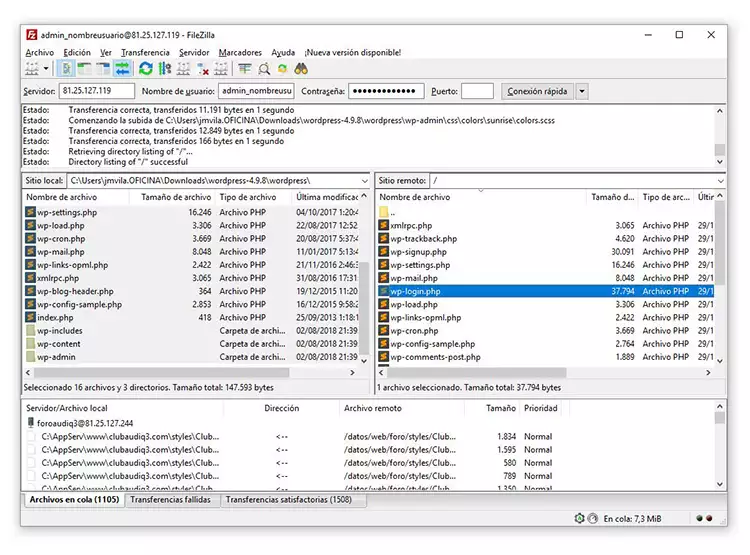
- Un cop connectat, puja tots els fitxers de WordPress al directori arrel del teu domini (normalment
public_htmlo la carpeta corresponent).
Assegura't que tots els fitxers s'hagin pujat correctament abans de continuar amb la instal·lació.
Pas 8: Preparar la carpeta del servidor
Abans d'instal·lar WordPress, hem de assegurar-nos que la carpeta del domini estigui llista:
- Accedeix a la ruta del servidor corresponent al teu domini:
/home/admin/web/TUDOMINIO/public_html - Elimina el fitxer
index.htmlque ve per defecte. - Copia tots els fitxers de WordPress en aquesta carpeta (si no ho vas fer al pas anterior).
Això garanteix que WordPress es carregui correctament quan accedeixis al teu domini des del navegador.
Pas 8: Instal·lar WordPress
Ara realitzarem la instal·lació de WordPress a través de l'instal·lador web:
- Obre el teu navegador i accedeix al teu domini. Apareixerà l'instal·lador de WordPress.
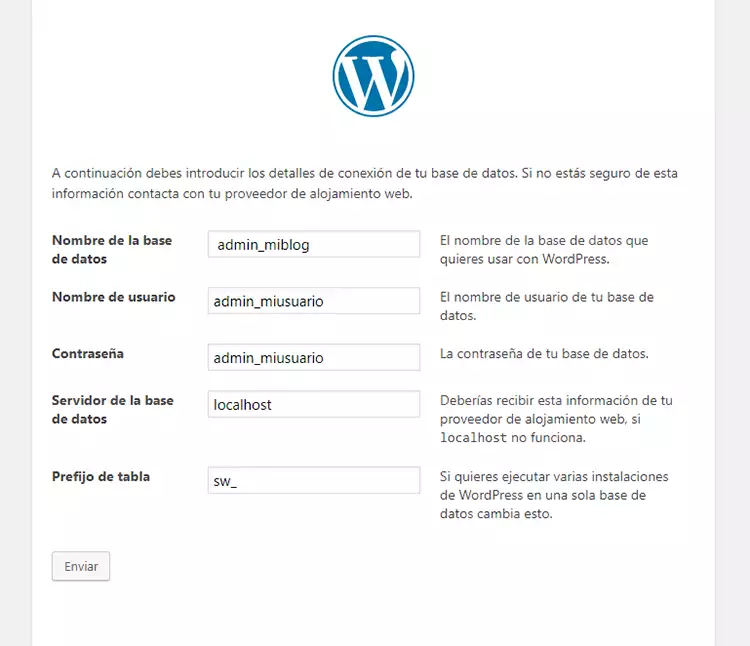
- Quan arribis a la secció de configuració de la base de dades, introdueix les dades creades prèviament:
- Nom de la base de dades: el que has configurat, per exemple
admin_miblog - Nom d'usuari: el que has creat, per exemple
admin_miusuario - Contrasenya: la utilitzada durant la creació de la base de dades
- Servidor de dades:
localhost - Prefix de taula: opcional, pots canviar-lo per augmentar la seguretat de la base de dades (ex.
wp_per un altre prefix personalitzat)
- Nom de la base de dades: el que has configurat, per exemple
- Executa la instal·lació.
- En els següents pass, WordPress et demanarà:
- Nom del situ
- Dades de l'usuari administrador (usuari, contrasenya i correu electrònic)
Un cop completat aquest procés, el teu WordPress estarà llest per a ús i podràs accedir al panell d'administració amb les dades de l'usuari administrador.
Pas 9: Accedir al panell de WordPress
Un cop completada la instal·lació, el teu WordPress ja estarà funcionant. Per entrar al panell d'administració:
- Obre el teu navegador i visita:
http://TUDOMINIO.com/wp-admin - Inicia sessió amb l'usuari i contrasenya que has configurat durant la instal·lació.
Des d'aquí podràs gestionar tot el teu situ: contingut, temes, plugins i configuracions.
Pas 10: Activar SSL a WordPress
Per assegurar el teu situ amb HTTPS mitjançant Let's Encrypt:
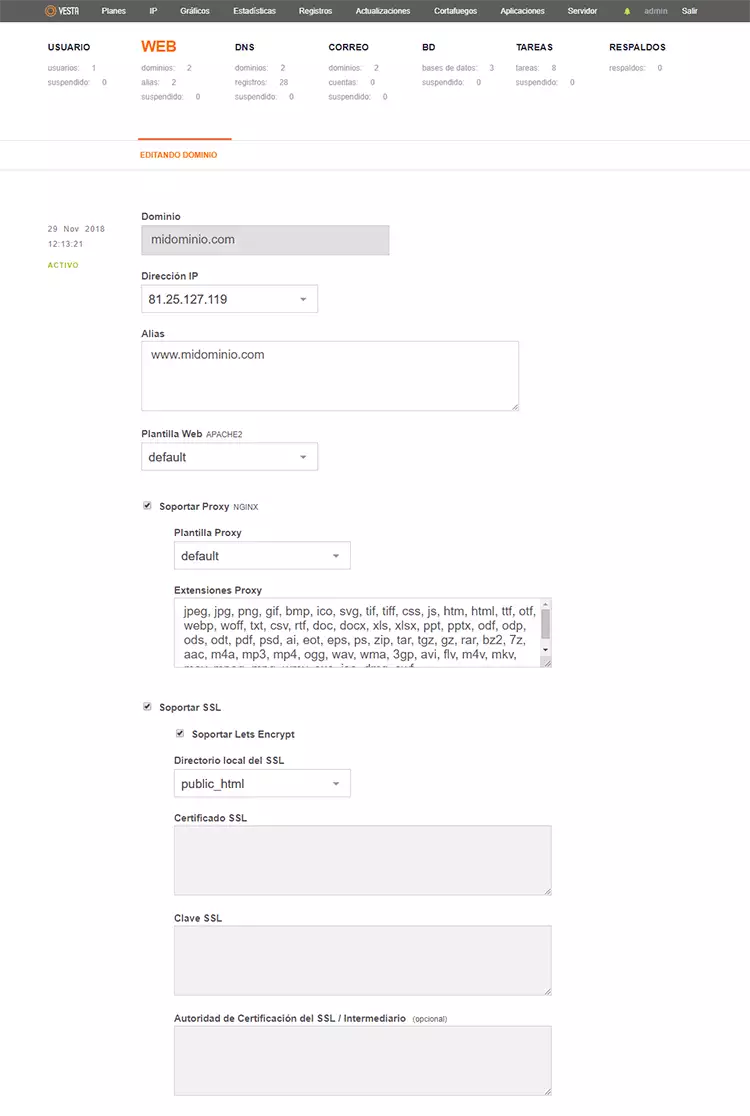
- Accedeix a VestaCP > Web > Editar en el domini corresponent.
- Marca les opcions:
- Suportar SSL
- Suportar Let's Encrypt
- Desa els canvis.
El certificat SSL s'activarà en aproximadament 5 minuts. Un cop actiu, el teu situ serà accessible de forma segura mitjançant
https://.
Pas 11: Configurar WordPress per utilitzar HTTPS
Per completar l'activació del SSL i assegurar que tot el situ utilitzi HTTPS:
- Accedeix al panell d'administració de WordPress.
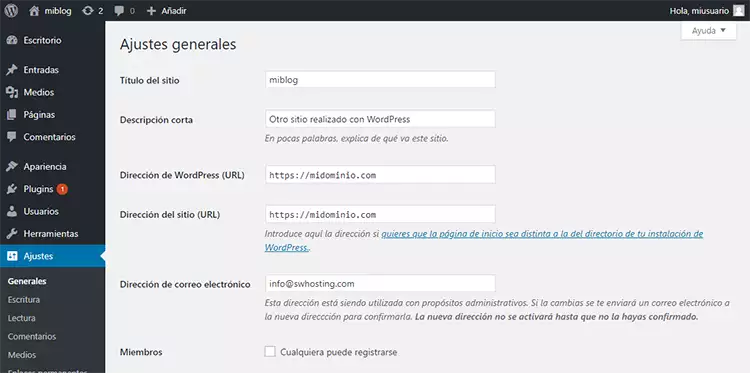
- Vés a: Ajustos > Generals.
- Modifica les adreces del situ:
- Canvia
http://perhttps://en els camps Adreça de WordPress (URL) i Adreça del situ (URL).
- Canvia
- Desa els canvis.
Això garanteix que totes les pàgines i recursos del teu situ es carreguin de manera segura mitjançant HTTPS.
Amb això, el teu WordPress estarà instal·lat a VestaCP amb certificat SSL actiu i llest per gestionar el teu situ de forma segura!