
Manual de manuals
1 - Publicació de manuals 2022
Acceder al Taiga per assignar el manual o crear-lo --> http://cl2017020208001.dnssw.net/project/jcordero-revisio-murs-atclient/kanban
Buscarem la secció del manual que estem fent. Per exemple. Si el manual que crearem és de base de dades, accedirem a la secció base de dades i dins crearem el manual.
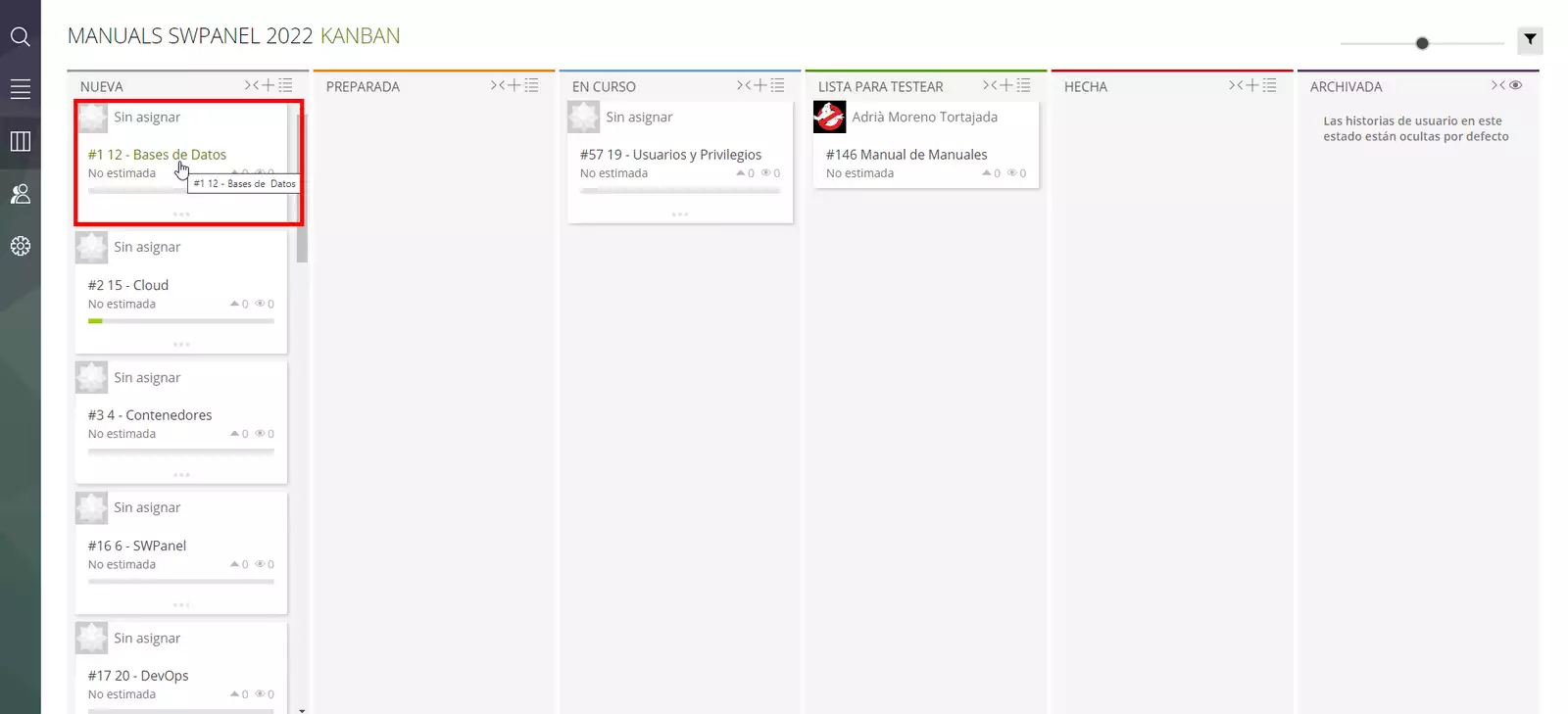
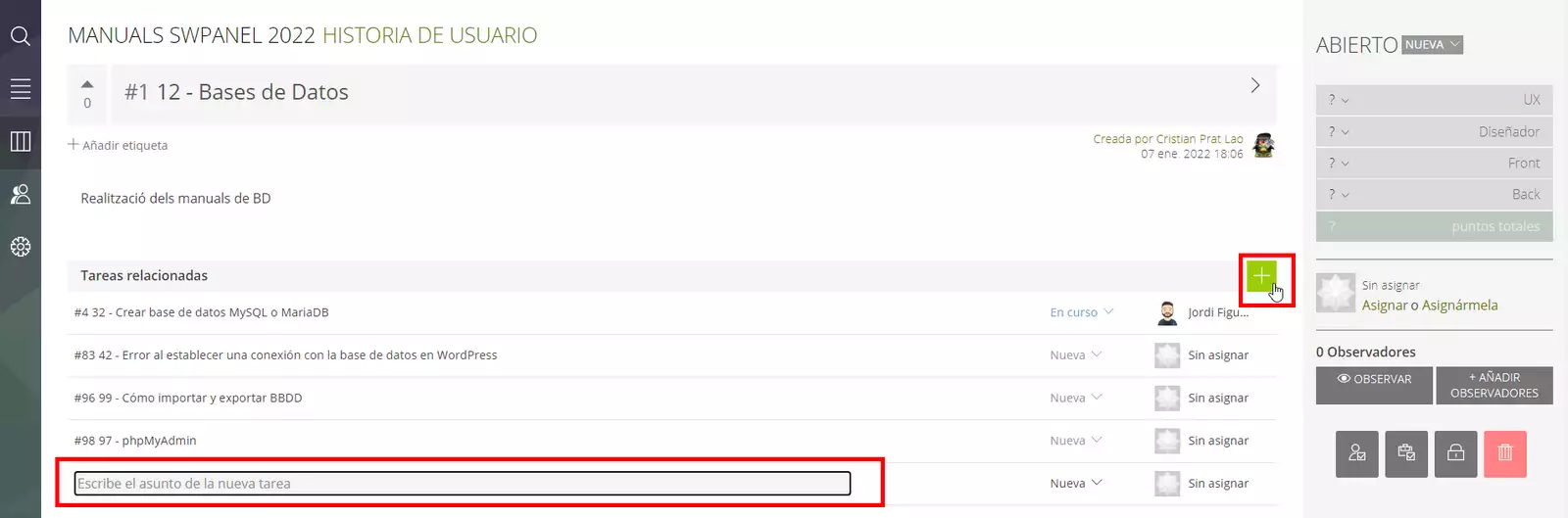 Si el manual ja està creat, només s'haurà d'assignar i posar l'estat en curs.
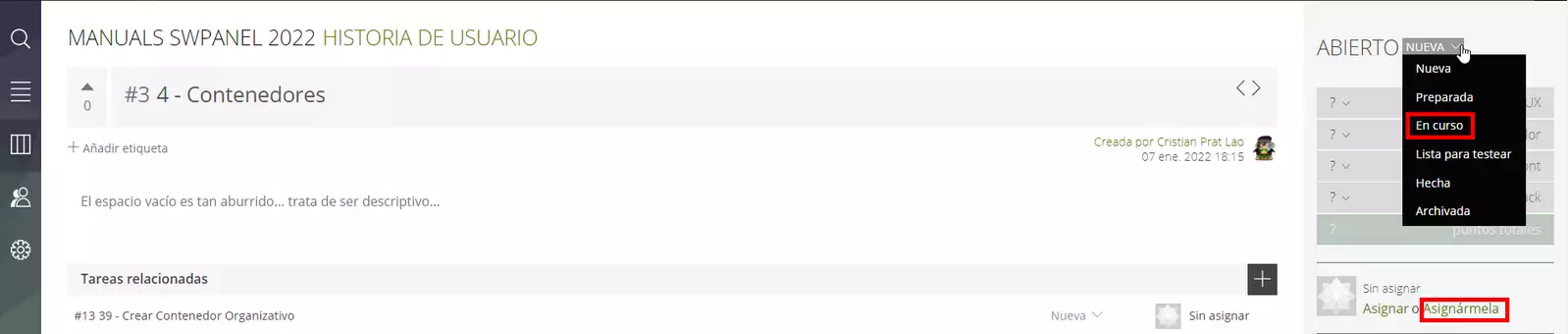
💡 Si durant el manual s'ha d'obrir una trac i esperar la seva resolució, es posarà en l'estat de 'Needs info'.
Acceder al FG DEV --> https://fg_dev.swpanel.com/
-
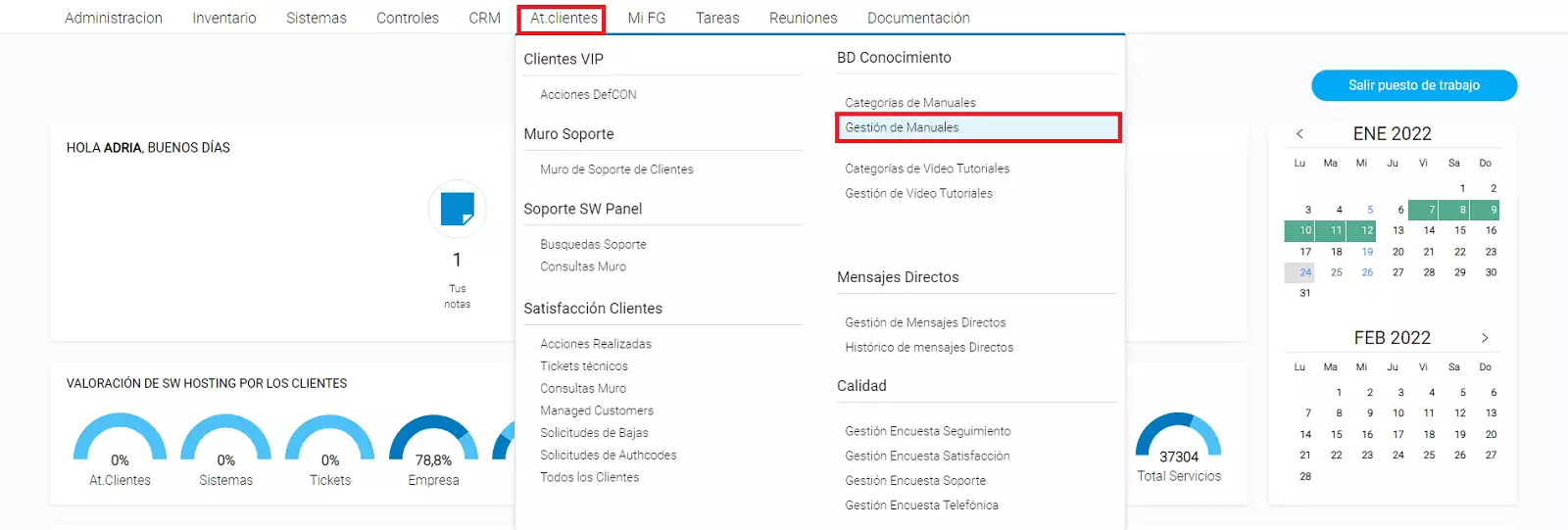
Anar a AT.Clients / Gestió de Manuals
-
Crear manual:
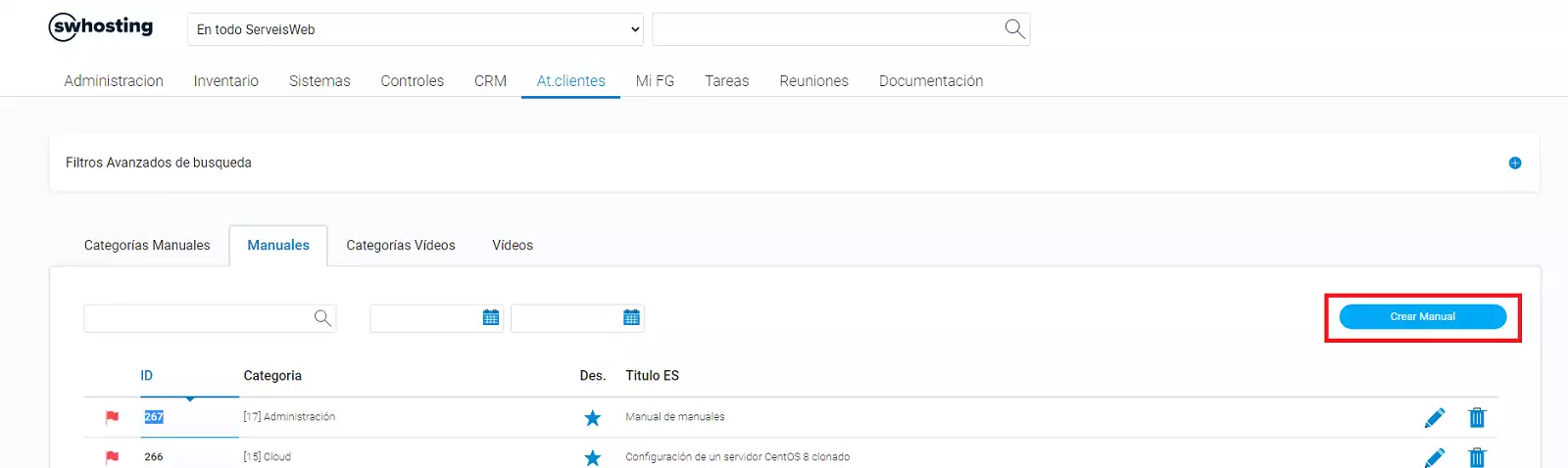
-
Seleccionar la categoria corresponent
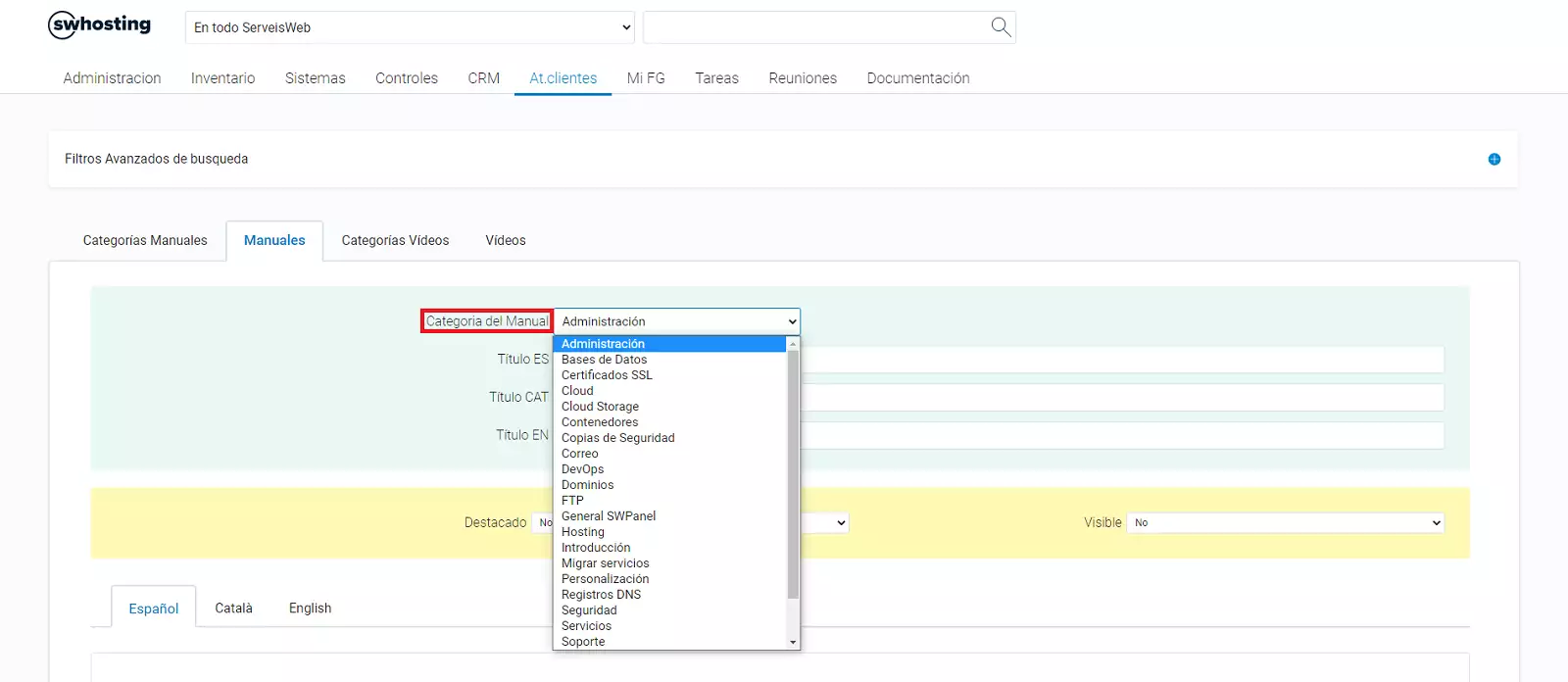 -En el moment de crear el manual, s'haurà de crear la carpeta per FTP amb el número de manual corresponent (Exemple de directori del manual nº 239 -> Directori = 0239)
 -
Editar manual:
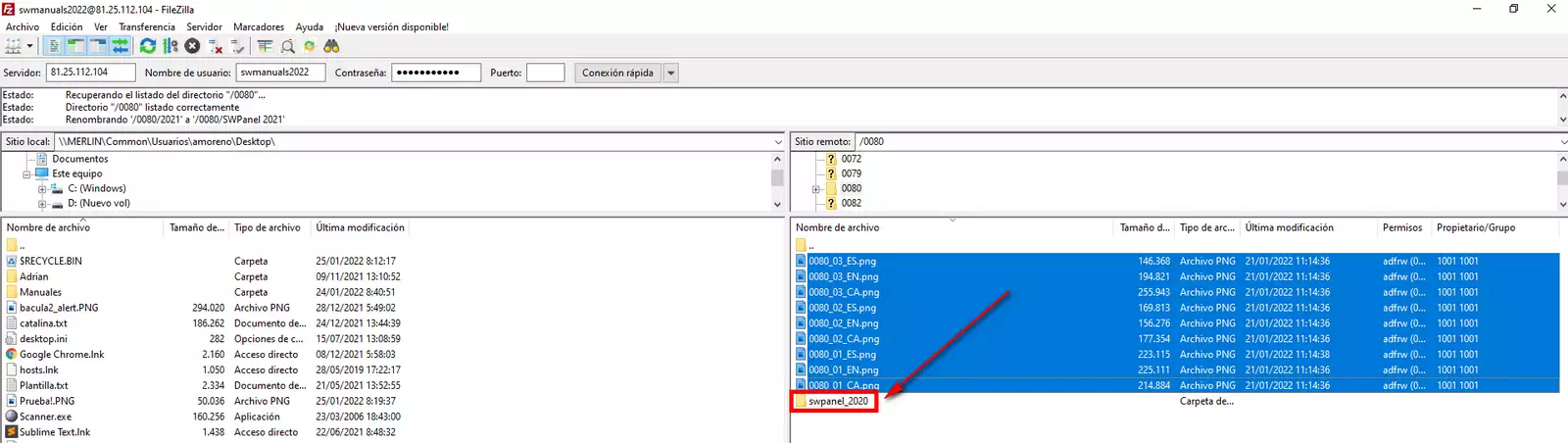
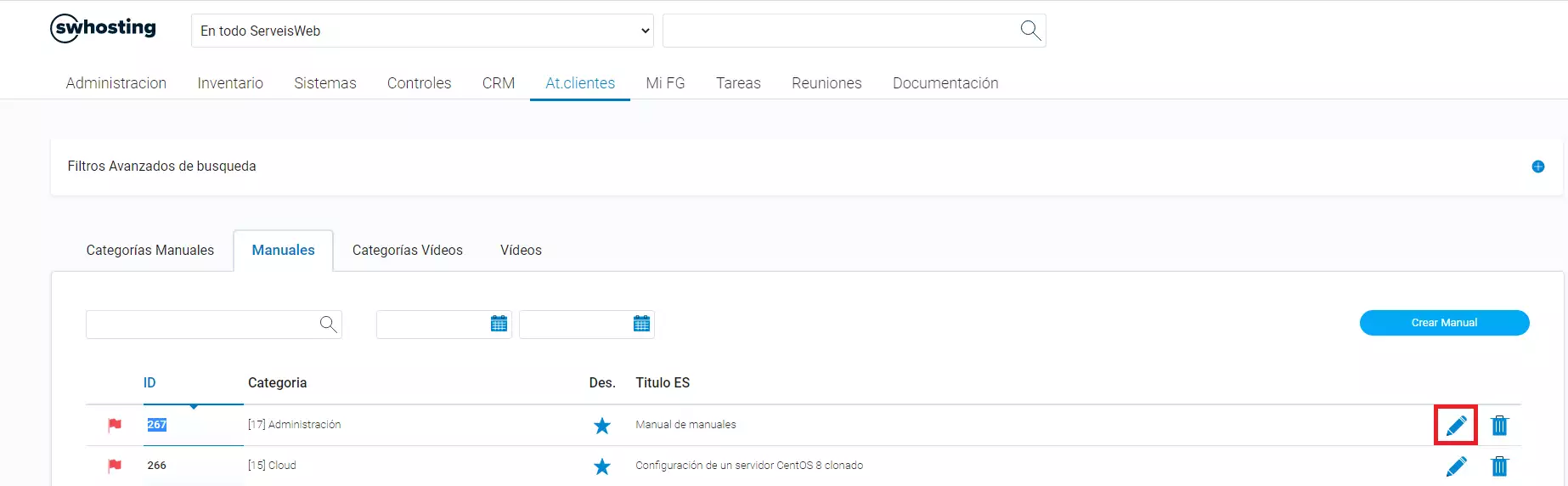 -Per actualitzar les captures amb SWPanel 2022, haurem d'accedir per FTP al manual corresponent i crear una carpeta anomenada swpanel_2020 on es mogueren les imatges antigues.
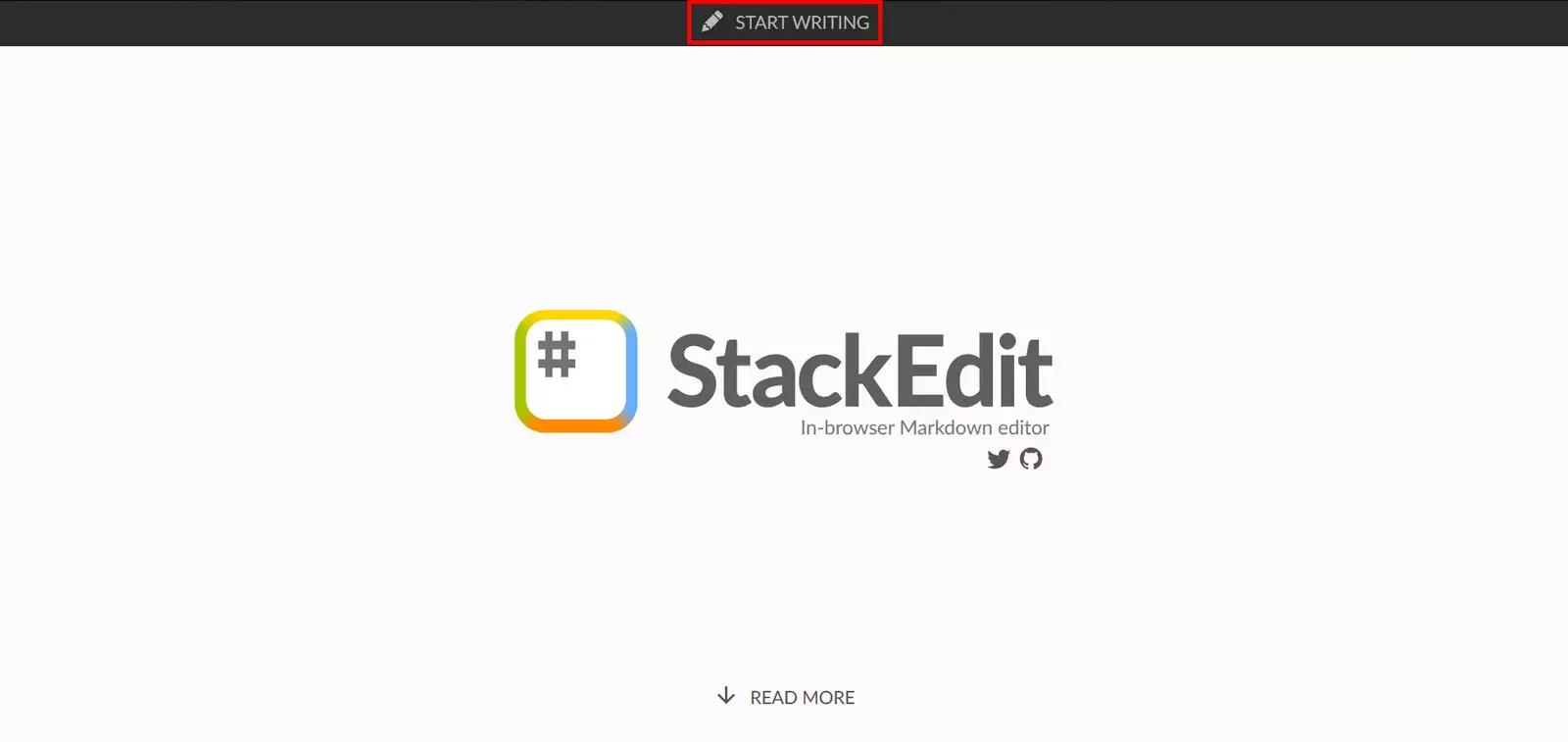
Un cop tinguem creat el manual o anem a editar un manual, haurem d'accedir a https://stackedit.io/app i prémer Start writing .
Per defecte, stackedit.io ja guarda a la memòria cauze la informació afegida al manual per si tanqueu el navegador, però per més seguretat, cada vegada que s'hagi de tancar el navegador, s'ha d'exportar de la manera següent:
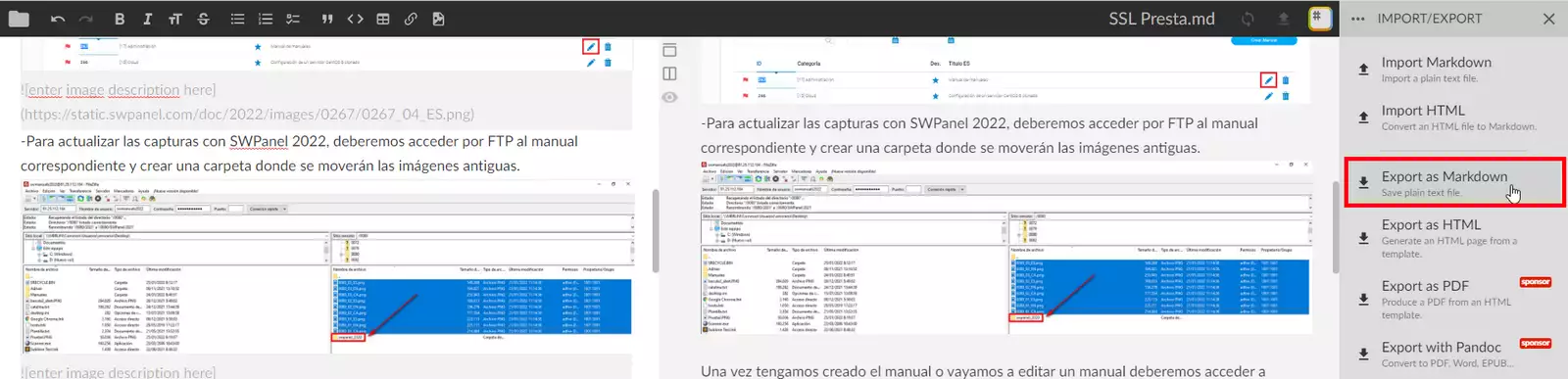
Ens generarà un fitxer amb l'extensió .md que posteriorment es podrà importar per recuperar el manual.
Un cop finalitzat el manual, s'haurà de copiar tot el que s'ha afegit a stackedit i enganxar la informació al manual corresponent de la secció de manuals del FG.
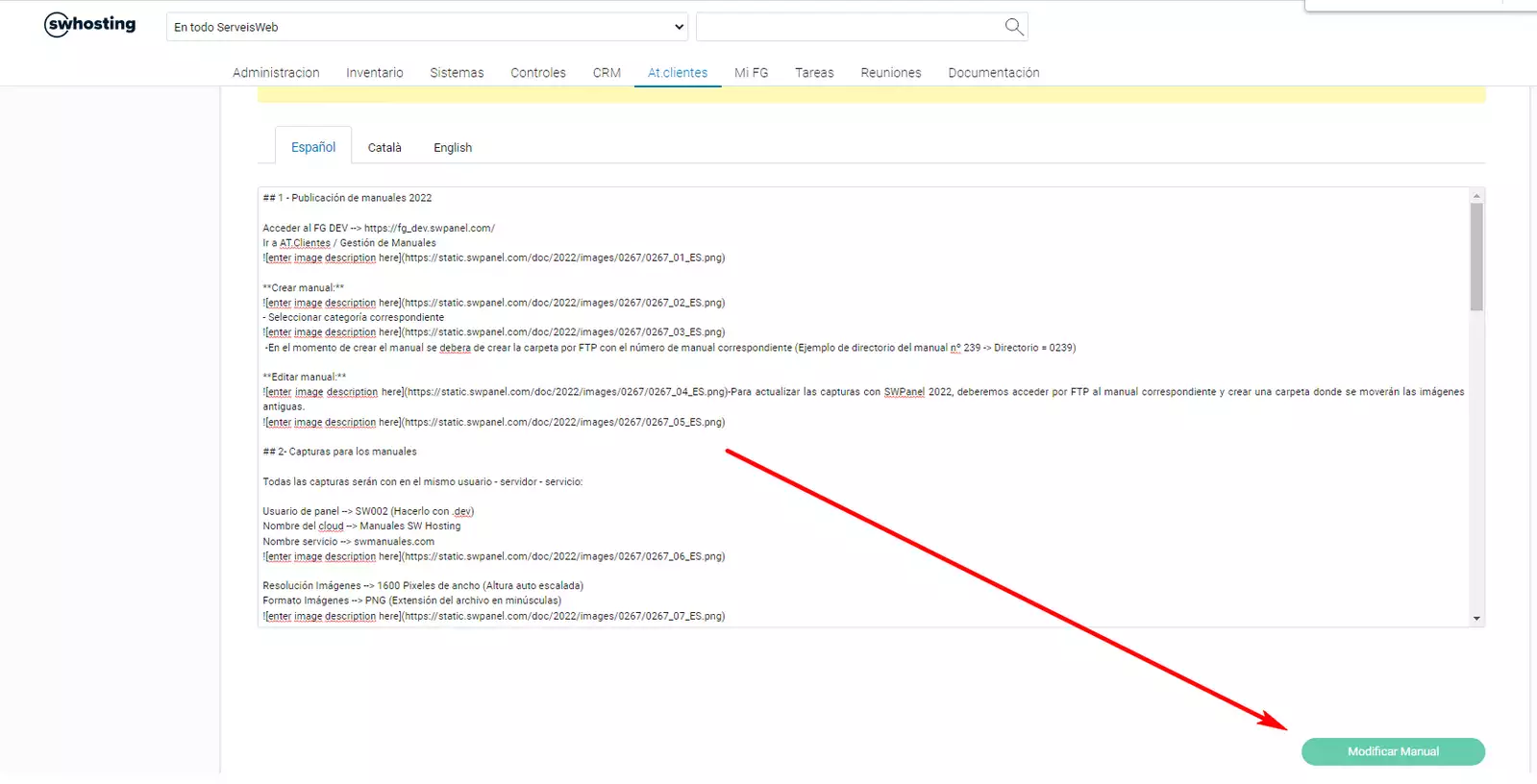
Per últim, prémerem el botó de modificar manual.
2- Captures per als manuals
Totes les captures es faran amb el mateix usuari - servidor - servei:
Usuari de panel --> SW002 (Fer-lo amb .dev)
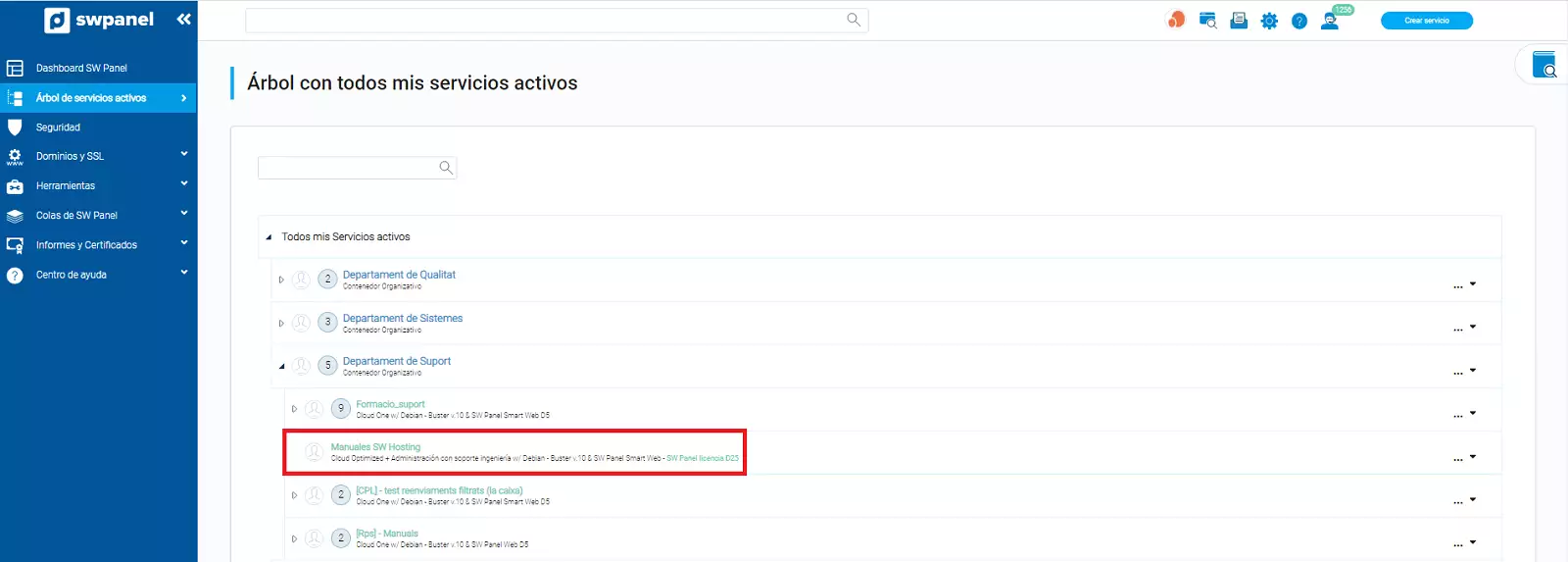
Nom del cloud --> Manuales SW Hosting (ce2022012410001.dnssw.net)
Nom servei --> swmanuales.com
Resolució Imatges --> 1600 Píxels d'amplada (Alçada auto escalada)
Format Imatges --> png (Extensió del fitxer en minúscules)
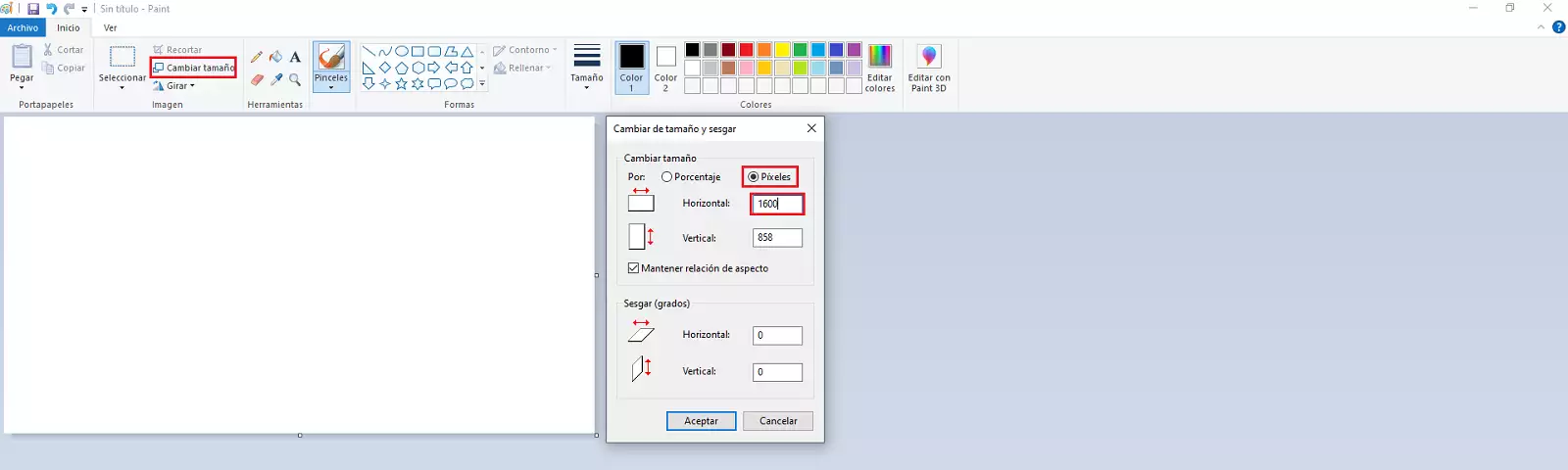
Coses a tenir en compte en les captures:
-
Sempre que s'hagi d'accedir a un servidor o un servei, s'ha de fer directament des del buscador i amb el nom complet per realitzar la captura.
Per exemple, si es vol accedir al servei, afegirem el nom complet swmanuales.com al buscador i si és al servidor Manuales SW Hosting.
-
Sempre s'ha de fer servir la mateixa mida de línia de l'eina/quadre vermell del paint

-
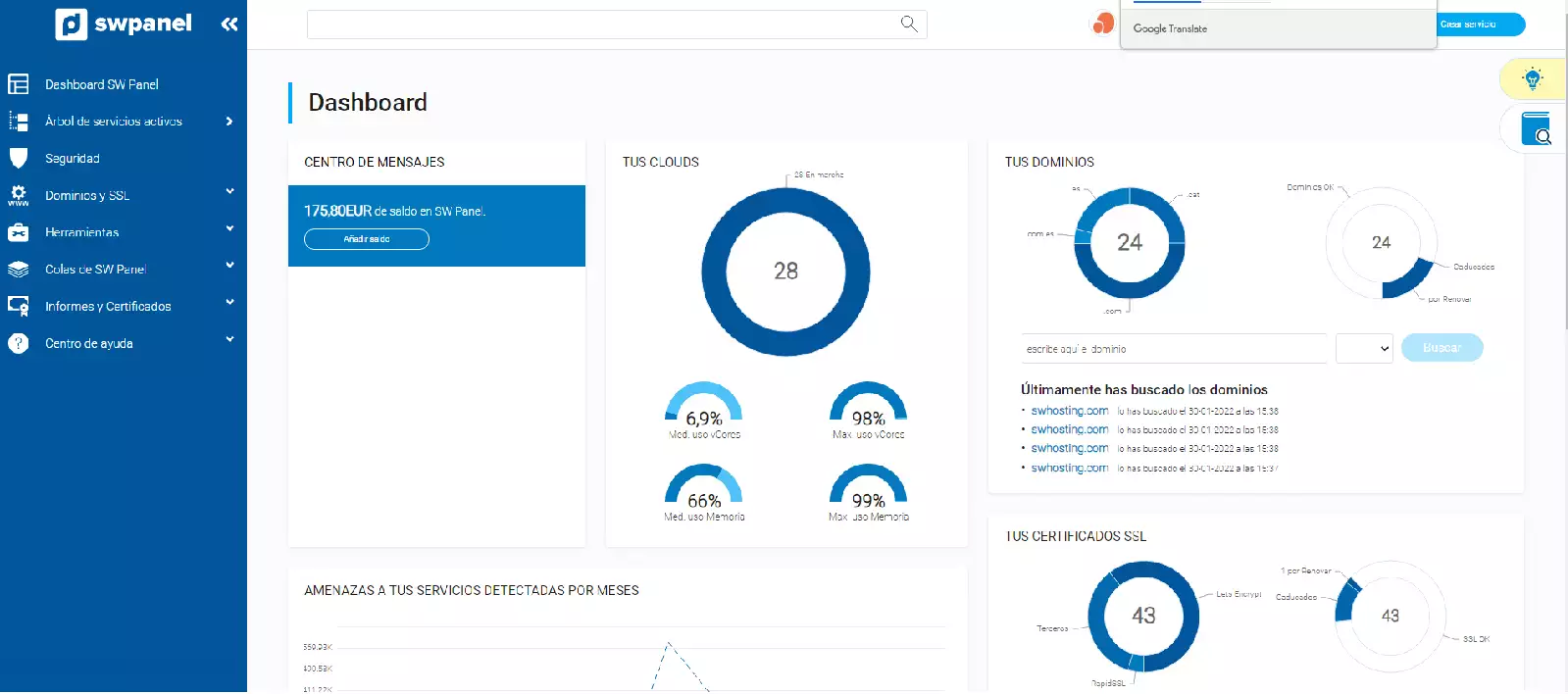
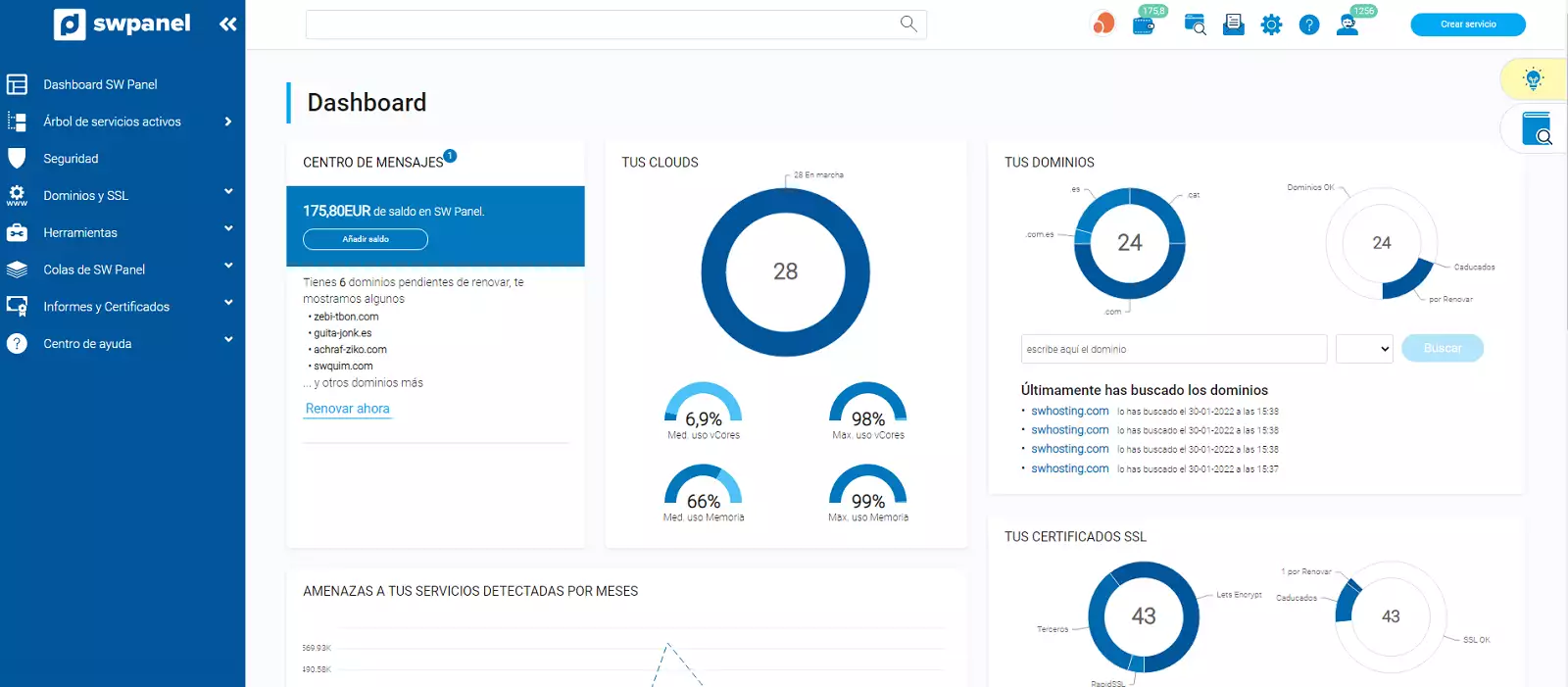
Les captures que s'enganxin al paint per defecte quedaran seleccionades i si es canvia la mida amb la captura seleccionada es veurà malament. Per solucionar això, un cop copiada, s'ha de prémer el botó ESC del teclat i, en desmarcar-se, ja es podrà canviar la mida. Captura incorrecta:
 Captura correcta:
-
Les captures han de ser sempre de l'amplada de tota la pantalla i l'alçada de la captura necessària per mostrar els ítems que volem ensenyar.(No cal mostrar tota l'alçada de la pantalla si únicament volem mostrar una part concreta del SWPanel. Per exemple, si volem mostrar el buscador de serveis del Dashboard no cal que es vegi tota l'alçada del SWPanel:
-
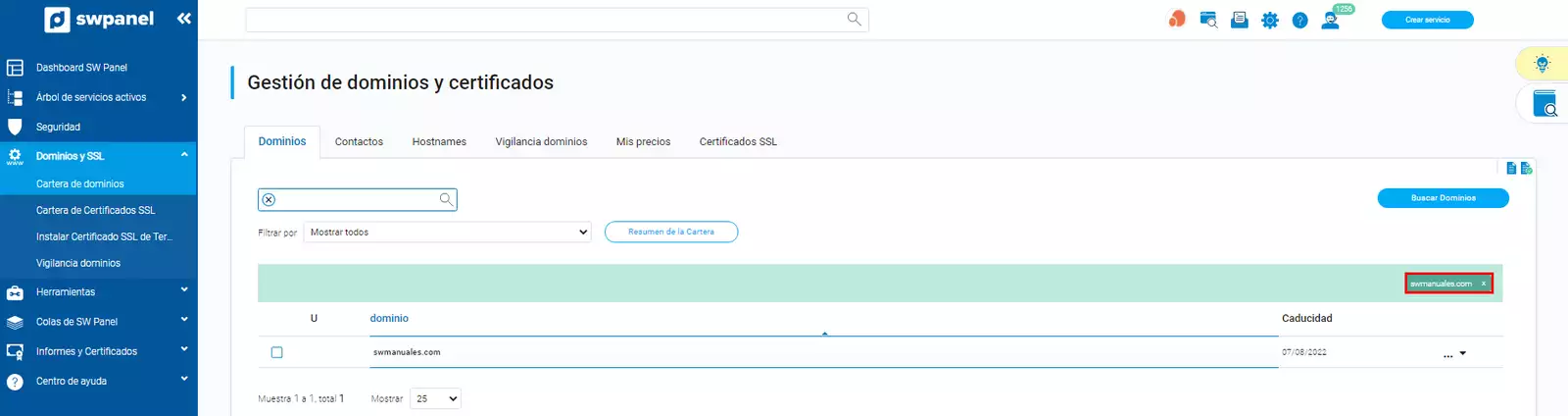
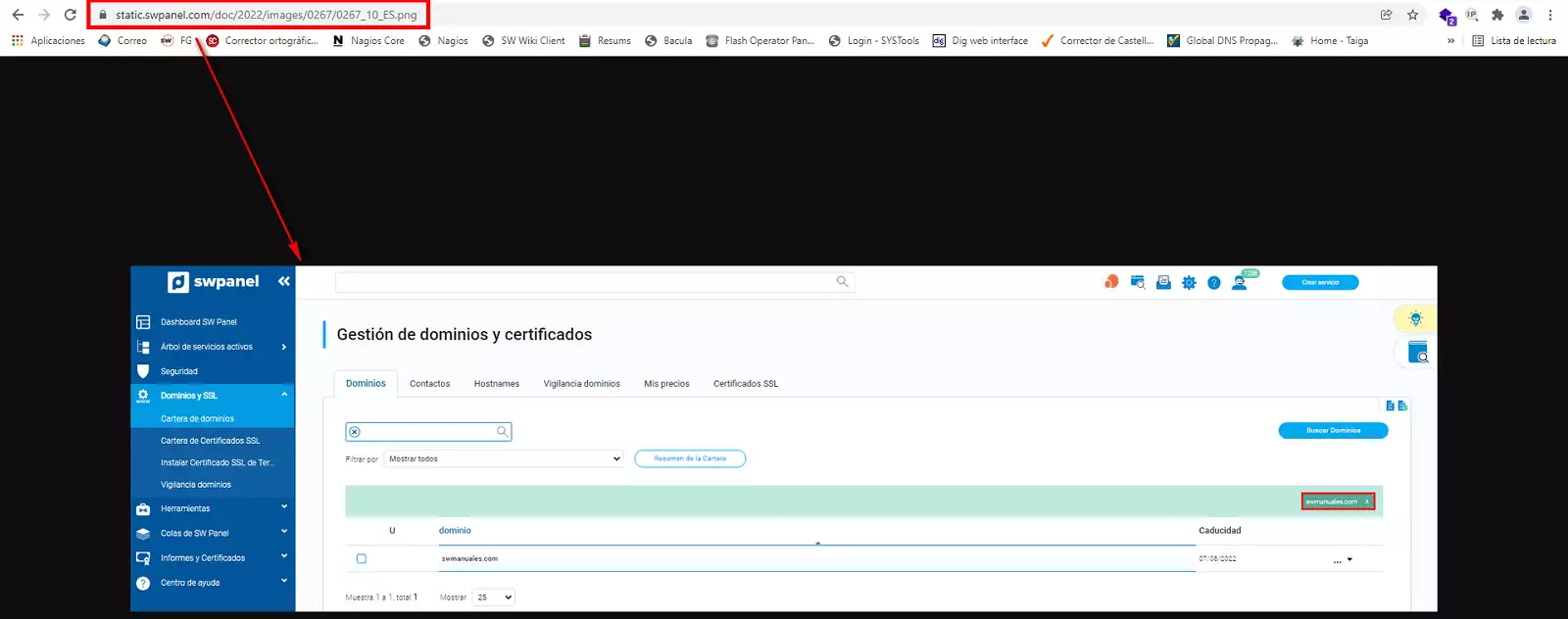
Si volem mostrar un ítem en concret, farem servir el buscador perquè només aparegui un únic ítem a la pantalla. Per exemple, si volem mostrar com treballar les opcions d'un domini, es filtra en primer lloc la cartera de dominis perquè aparegui únicament el domini swmanuales.com.
-
Les captures on apareix el contracte no poden mostrar les dades de l'empresa (amb el paint es poden deixar buides)
💡 Prohibit fer servir enllaços a imatges d'altres manuals.
3 - Nomenclatura imatges:
És important seguir aquesta nomenclatura i que les captures siguin consecutives. Per exemple:
Captura nº1 del manual 11: 0011_01.webp

Captura nº2 del manual 11: 0011_02.webp
.....
Manual Espanyol:
0011_01.webp
-
0011 -- És la carpeta que fa referència al manual amb ID 11.
-
01 -- És la primera imatge.
-
ES -- És la captura en Espanyol
Manual Català:
0011_01.webp
-
0011 -- És la carpeta que fa referència al Manual amb ID 11.
-
01 -- És la primera imatge.
-
CA -- És la captura en Català
Manual Anglès:
0011_01.webp
-
0011 -- És la carpeta que fa referència al Manual amb ID 11.
-
01 -- És la primera imatge.
-
EN -- És la captura en English
3 - Dades de connexió FTP per pujar les imatges.
Servidor: 81.25.112.104
Usuari: swmanuals2022
Contrasenya: iB2.d{F5(kh
Port: 21
Si copieu la URL de la imatge que heu pujat per FTP i accediu a través del navegador, podràs comprovar que la imatge s'ha pujat correctament.
4 - Finalitzar el manual
Un cop finalitzat el manual, abans d'enviar-lo a Jordi Forcadell, s'haurà de revisar en els tres idiomes accedint al SWPanel SW002 en la secció de manuals.


💡 Per revisar el manual en un altre idioma, haurem de canviar l'idioma del SWPanel accedint a ? Manual: Preferències del meu SWPanel
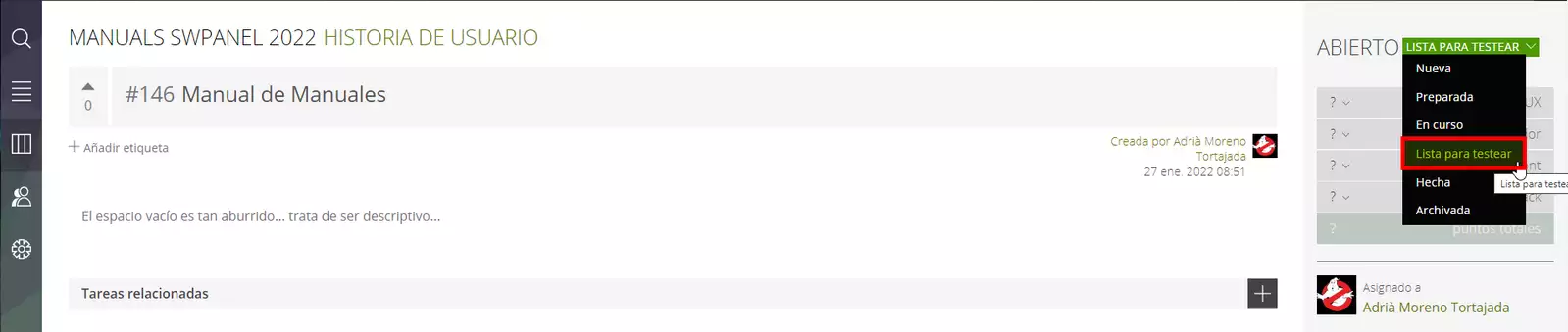
Un cop comprovat que és correcte en els tres idiomes, procedirem a posar la tasca del taiga en ready for test.
Per últim, enviarem un correu a Jordi Forcadell amb el següent format a l'assumpte:
Assumpte: Manual Nº XXX - Nom del manual
Exemple: Manual Nº 267 DEV - Manual de manuals