
Restaurar una còpia de seguretat (backup) al meu Cloud
Manual de Restauració de Còpies de Seguretat en SWPanel
1. Introducció
Ha arribat el moment. Tens contractada la còpia de seguretat davant qualsevol imprevist... i ara toca recuperar dades!
2. Procediment
Dins del teu SWPanel, usa el cercador superior per localitzar el teu Cloud. En el nostre cas, es diu Manuales-server, però el teu tindrà un nom diferent. Un cop el trobis, selecciona'l.
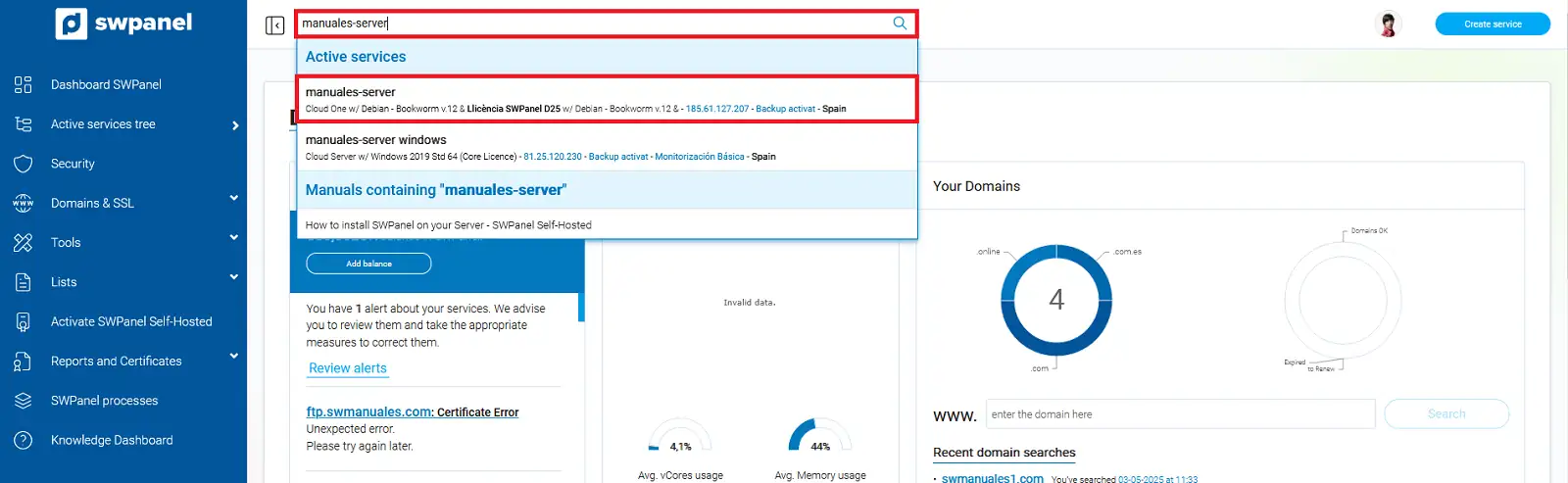
info_capture La captura de pantalla és orientativa. Ha estat presa en la versió 2025.02.0002 amb data 11/03/2025. Pot diferir del que mostra la versió actual de SWPanel.
Accedeix a Conservar i recuperar les meves dades > Backups > Gestió de Còpies de Seguretat (menú esquerre):
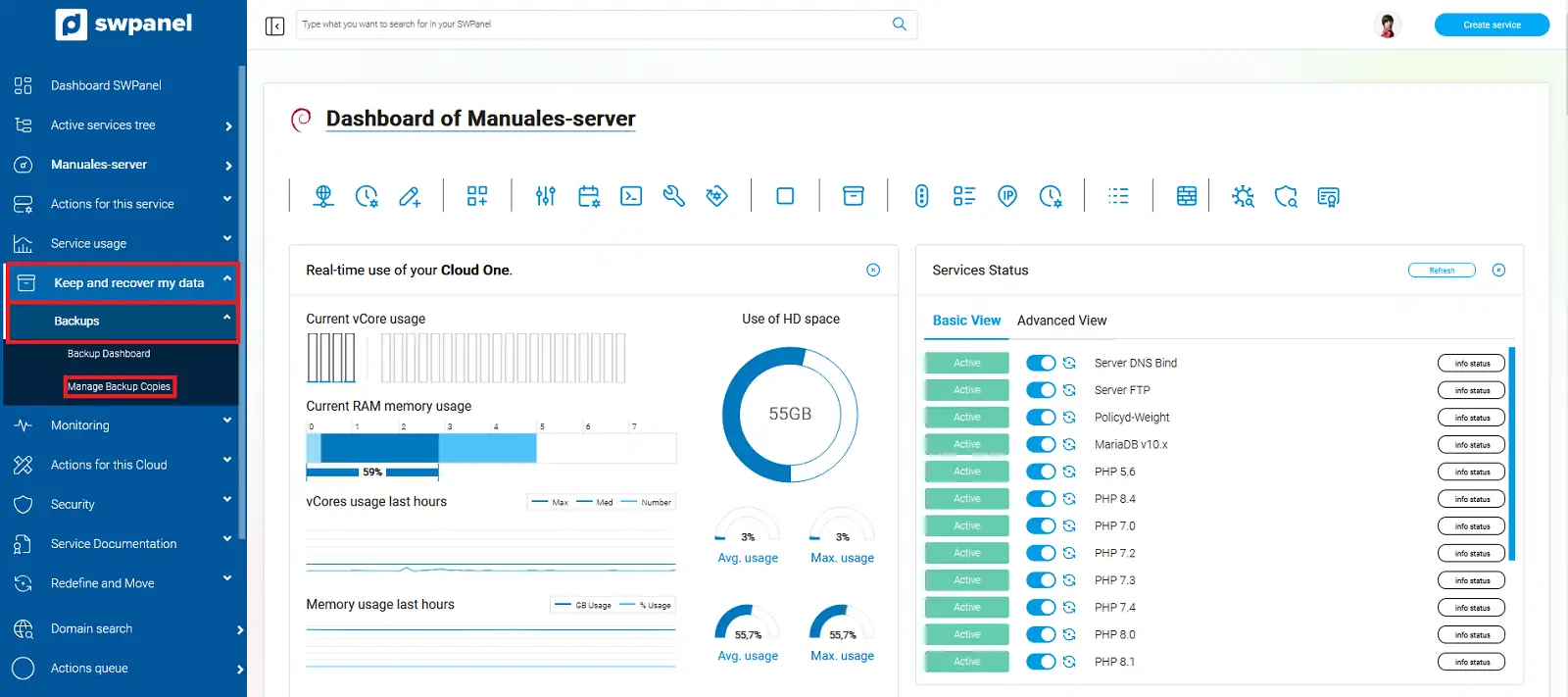
info_capture La captura de pantalla és orientativa. Ha estat presa en la versió 2025.02.0002 amb data 11/03/2025. Pot diferir del que mostra la versió actual de SWPanel.
Apareixerà un llistat amb els últims backups realitzats. Pulsa sobre Restaurar Backup:
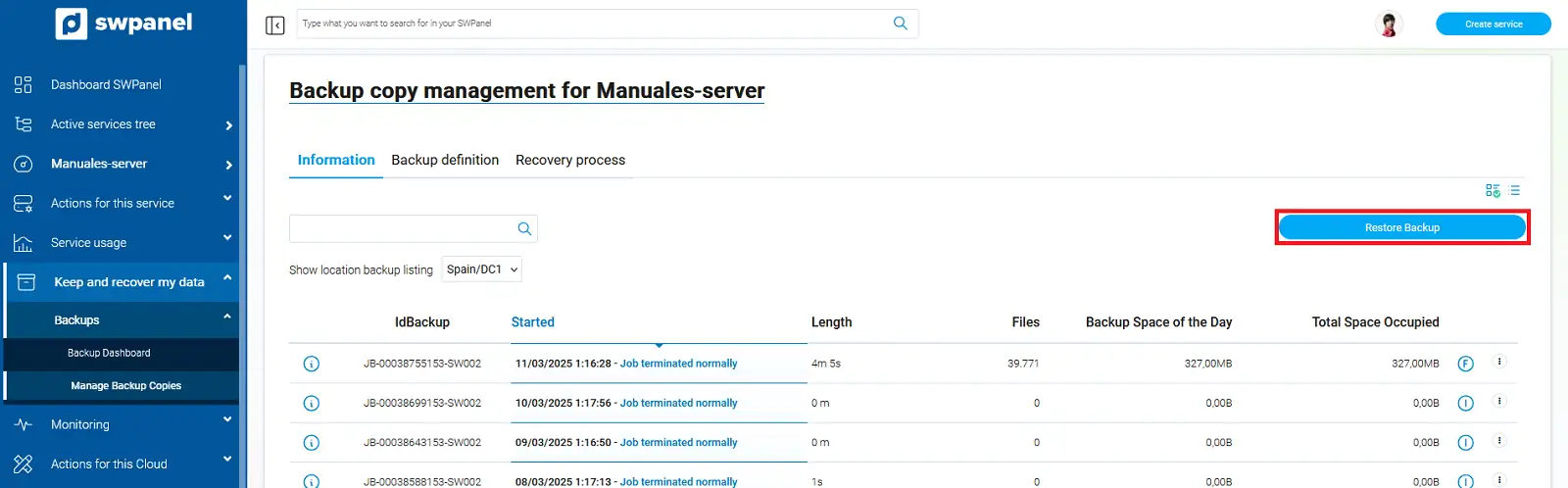
info_capture La captura de pantalla és orientativa. Ha estat presa en la versió 2025.02.0002 amb data 11/03/2025. Pot diferir del que mostra la versió actual de SWPanel.
En pulsar sobre aquest botó, et apareixerà la següent pantalla:
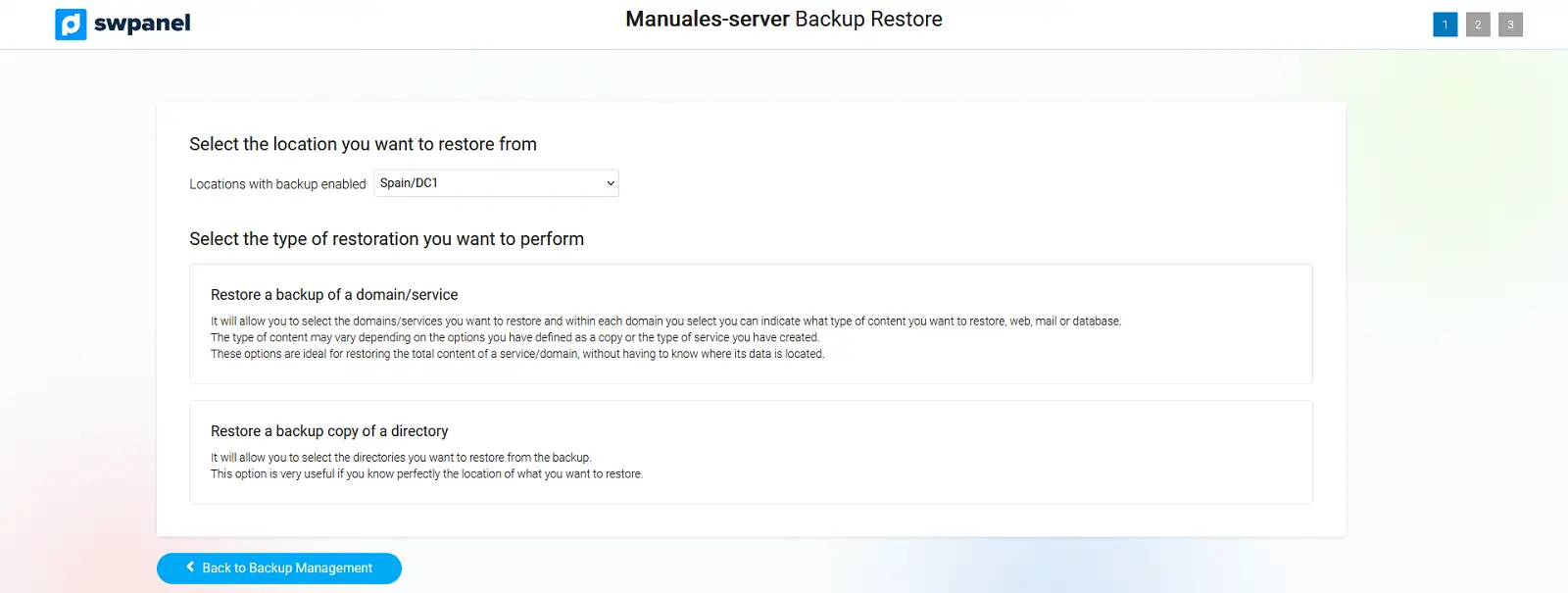
info_capture La captura de pantalla és orientativa. Ha estat presa en la versió 2025.02.0002 amb data 11/03/2025. Pot diferir del que mostra la versió actual de SWPanel.
3. Restaurar una Còpia d'un Domini o Servei
Aquesta opció permet restaurar un domini o un servei complet. Es pot triar entre les diferents dates de còpies disponibles i seleccionar el contingut a restaurar (web, correu o base de dades):
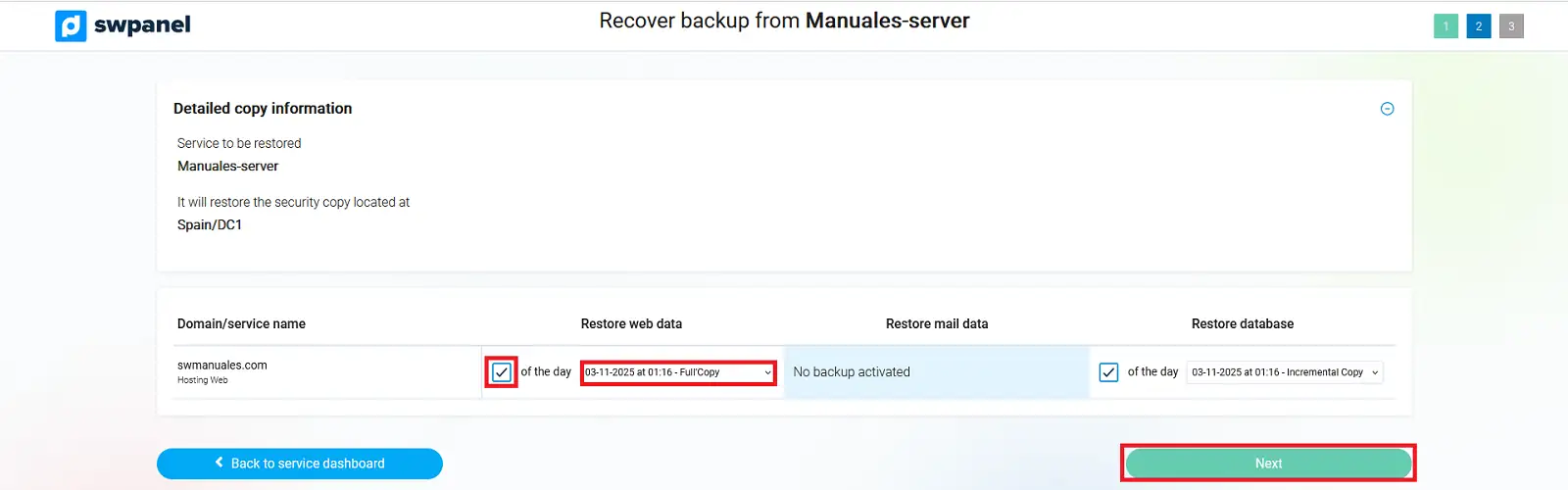
info_capture La captura de pantalla és orientativa. Ha estat presa en la versió 2025.02.0002 amb data 11/03/2025. Pot diferir del que mostra la versió actual de SWPanel.
Després de seleccionar els backups, hauràs de decidir si vols sobrescrivir els fitxers al directori original o recuperar-los en un directori diferent.
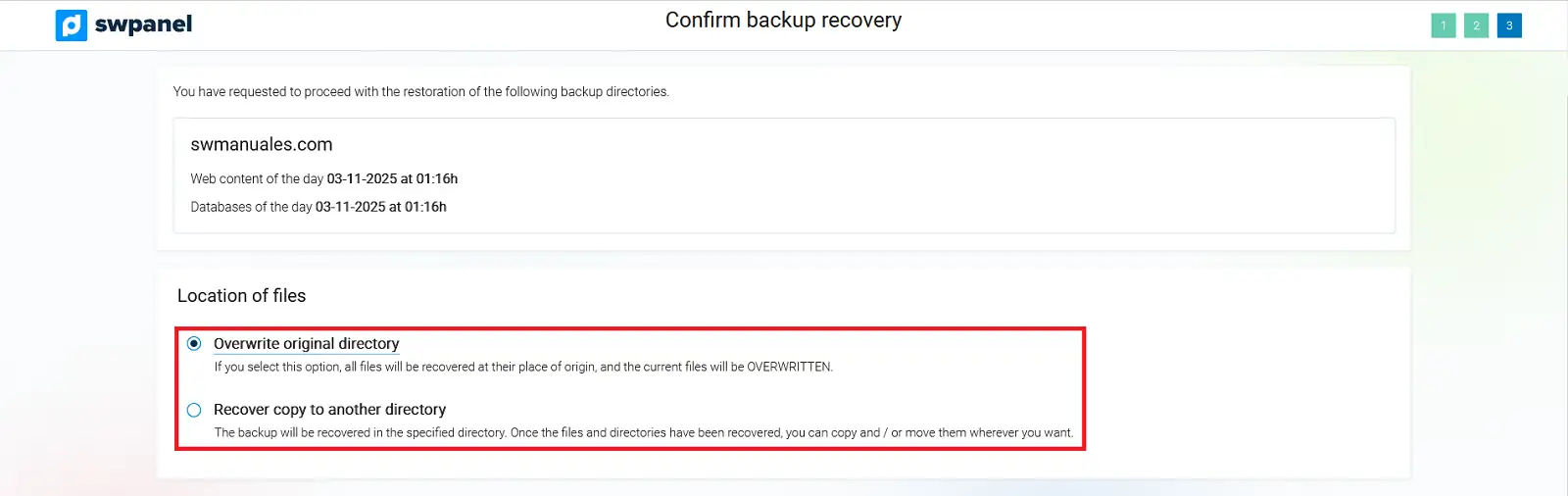
info_capture La captura de pantalla és orientativa. Ha estat presa en la versió 2025.02.0002 amb data 11/03/2025. Pot diferir del que mostra la versió actual de SWPanel.
Per iniciar la restauració, fes clic a Iniciar Restauració.
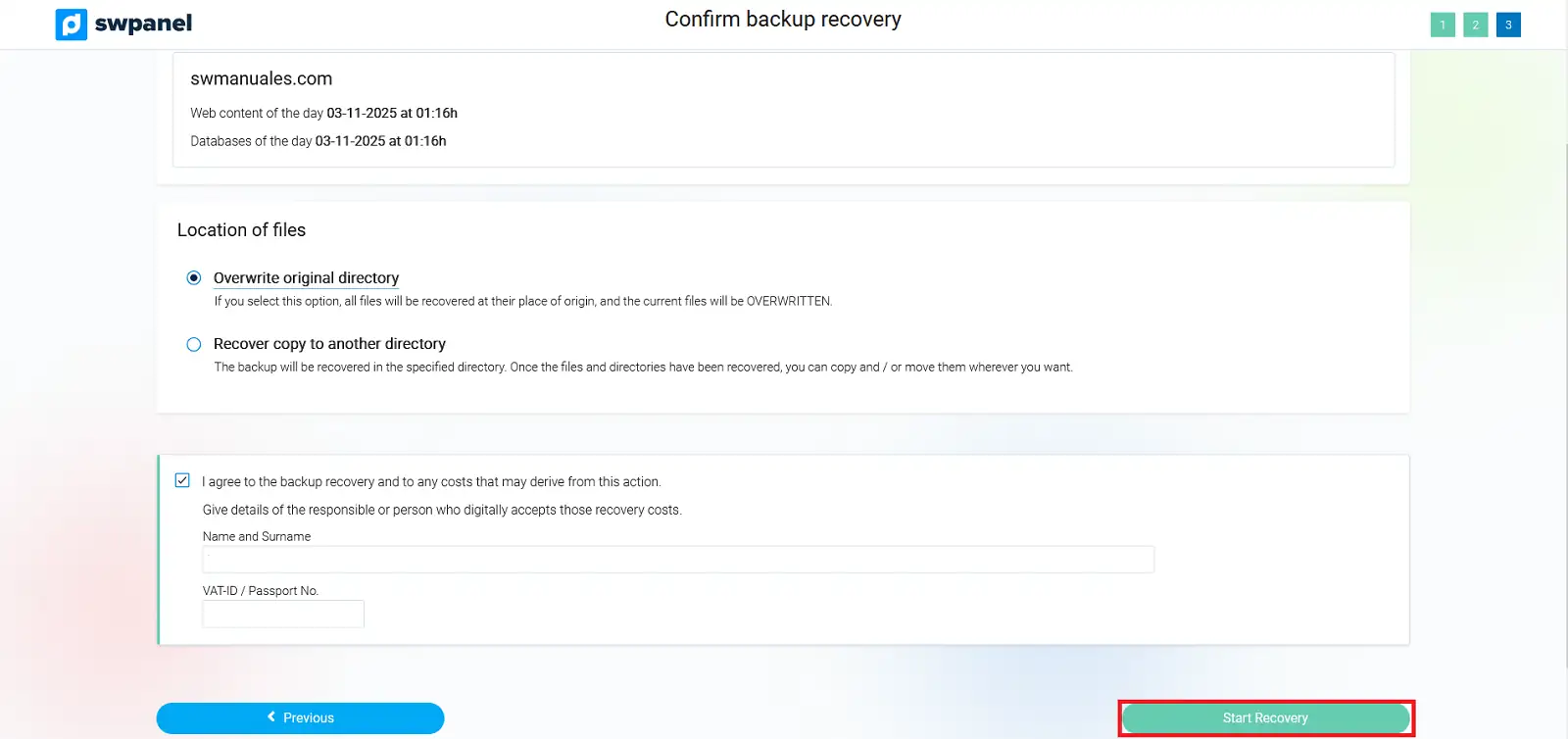
info_capture La captura de pantalla és orientativa. Ha estat presa en la versió 2025.02.0002 amb data 11/03/2025. Pot diferir del que mostra la versió actual de SWPanel.
4. Restaurar una Còpia d'un Directori
Aquesta opció permet restaurar un directori complet, triant entre diferents dates de còpies disponibles. Un cop seleccionats els directoris i la data, pulsa Següent.
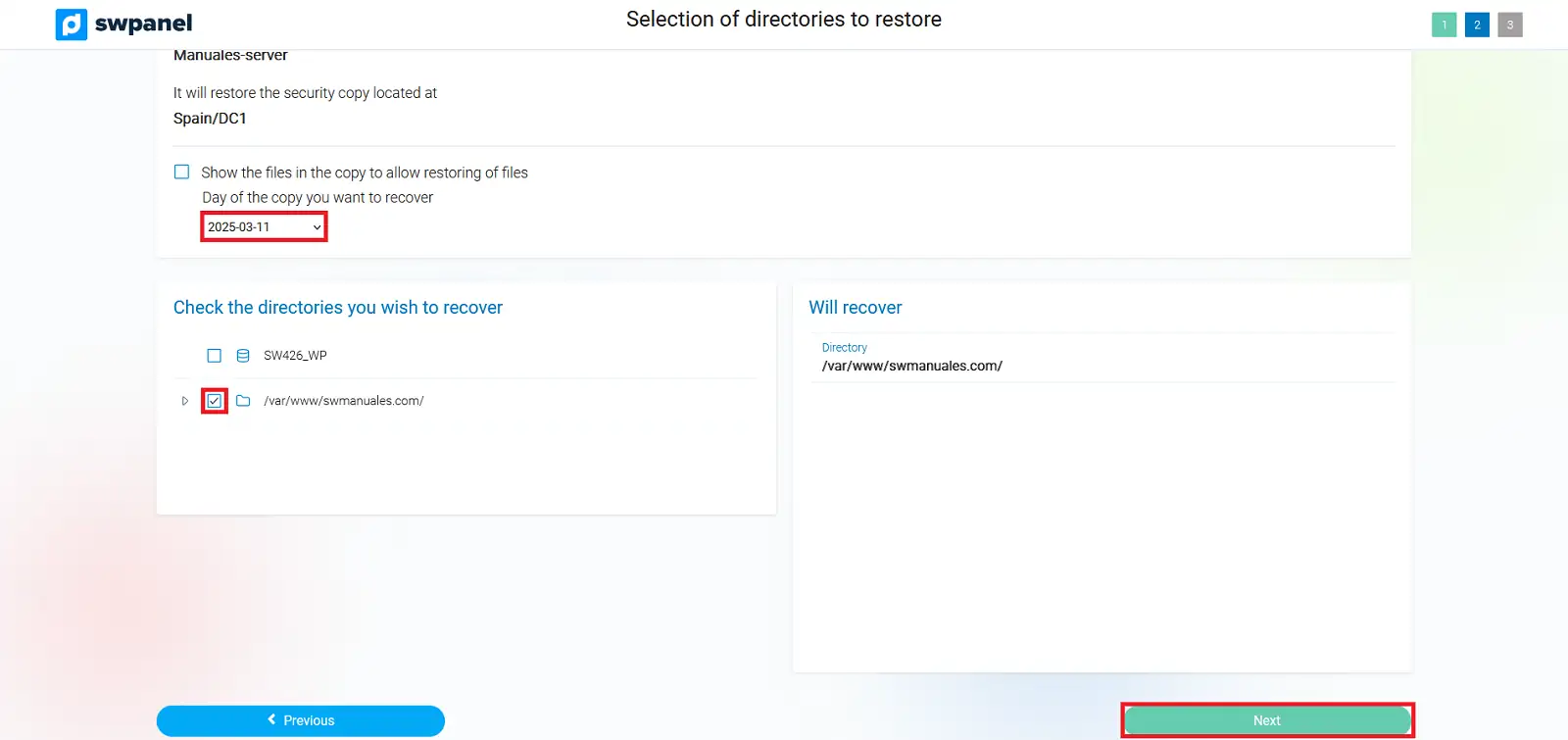
info_capture La captura de pantalla és orientativa. Ha estat presa en la versió 2025.02.0002 amb data 11/03/2025. Pot diferir del que mostra la versió actual de SWPanel.
4.1. Ubicació de Fitxers Restaurats
- Les còpies de seguretat de totes les bases de dades es troben a
/var/backupmysql/. Cada base de dades restaurada es guardarà com un fitxer.sql, que haurà de ser importat manualment. - Les còpies de seguretat del correu electrònic estan a
/var/spool/postfix/busties/. Dins d'aquest directori hi ha una carpeta per domini i, dins de cada domini, una carpeta per compte de correu. Es pot restaurar tot el correu, un domini complet o un compte específic.
A la següent pantalla, es mostrarà un resum amb els directoris a restaurar, la data del backup i la ubicació dels fitxers recuperats:
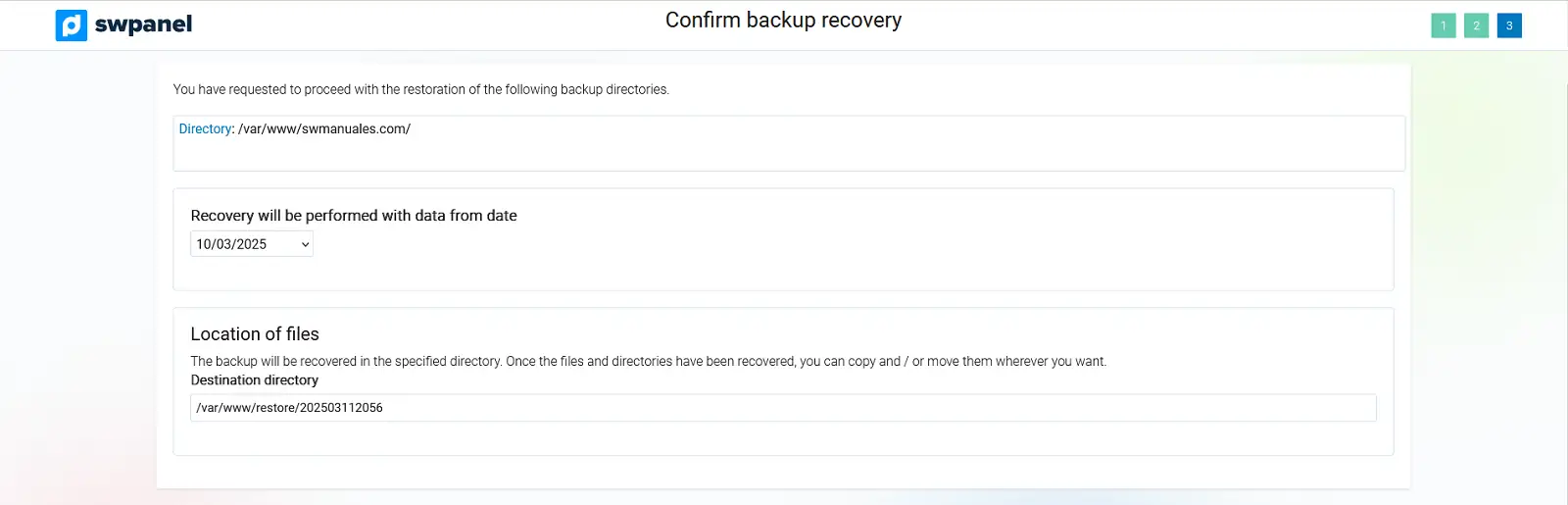
info_capture La captura de pantalla és orientativa. Ha estat presa en la versió 2025.02.0002 amb data 11/03/2025. Pot diferir del que mostra la versió actual de SWPanel.
Nota: Les còpies es realitzen diariament a partir de l'01:00 hores.
Per iniciar la restauració, desplaça't a la part inferior de la pàgina i fes clic a Iniciar Restauració.
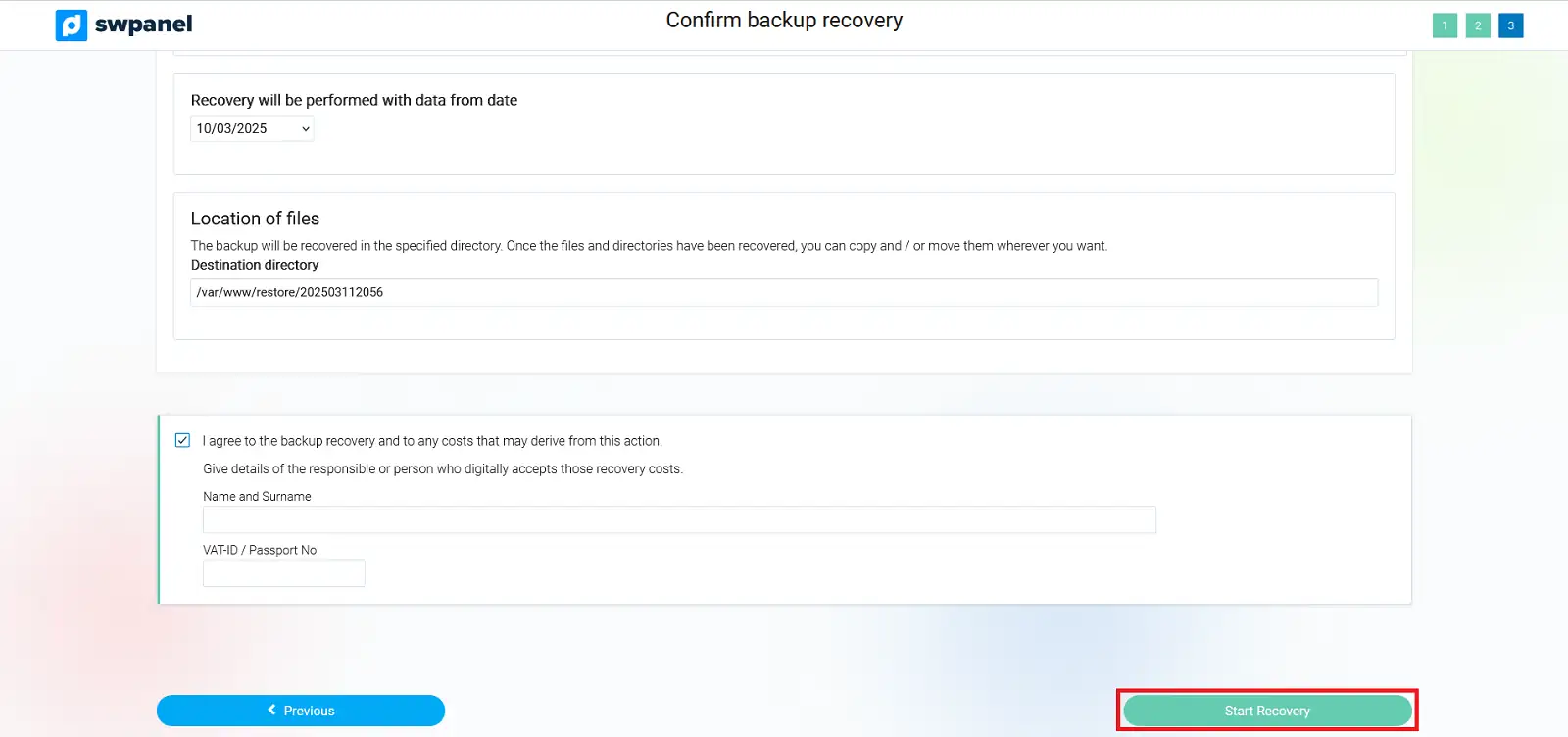
info_capture La captura de pantalla és orientativa. Ha estat presa en la versió 2025.02.0002 amb data 11/03/2025. Pot diferir del que mostra la versió actual de SWPanel.
En pocs minuts, les dades estaran restaurades al directori indicat. Podràs accedir-hi mitjançant FTP o SSH. És recomanable mantenir els permisos i usuaris originals per evitar problemes de funcionament.
Per a la restauració de bases de dades, pots utilitzar phpMyAdmin a l'adreça següent:
https://IP_de_tu_cloud/phpmyadmin
Les credencials d'accés a phpMyAdmin corresponen amb l'usuari i la contrasenya de la base de dades.