
Migració de serveis a SW Hosting
Una migració consisteix en un trasllad del contingut de base de dades, FTP i correus del teu actual servidor a un altre servidor que pot ser del mateix proveïdor o d'un altre.
Requisits previs
Per evitar possibles problemes de compatibilitat has de tenir en compte diferents punts:
Si la teva web està desenvolupada en PHP o HTML necessitaràs una plataforma LAMP (Linux, Apache, MySQL i PHP). Si, pel contrari, està en ASP/.NET necessitaràs un entorn Windows.
Les versions dels llenguatges hauran de coincidir per evitar problemes de funcionalitat o errors a la web. En qualsevol cas, has de assegurar-te que siguin compatibles.
Abans de començar amb la migració, has de contractar el servidor Cloud o Hosting que complegui els requisits necessaris per al funcionament de la teva web, amb els recursos suficients i amb l'espai de disc necessari per poder realitzar la migració. Pots obtenir més informació a la nostra pàgina web sobre els serveis que oferim a www.swhosting.com.
A continuació, exposarem un a un tots els passos necessaris per completar la migració:
Pass 1 : Reuneix totes les dades necessàries
Hauràs de recopilar del teu proveïdor actual les dades d'accés de diferents funcions:
1. Dades del compte FTP:
Les dades de FTP les pots aconseguir fàcilment des del teu SWPanel, tal i com s'explica al manual de gestió de compte FTP ? Manual: Com crear un compte FTP. Si no les trobes, sempre pots crear un nou compte FTP addicional.
També t'interessaria conèixer la carpeta pública del servei, normalment és www/htdocs/ o web/ . Si no la trobes, la pots visualitzar a través del nostre SWPanel.
2. Dades de la base de dades (BBDD):
Per poder continuar necessites disposar del servidor, el nom de la BBDD, l'usuari i la contrasenya d'accés. Normalment, també es proporciona un accés a phpMyAdmin per facilitar la gestió.
3. Dades d'accés POP o IMAP al teu correu electrònic:
Aquestes dades les podràs trobar a la secció de correu electrònic, tal i com s'explica al manual de ? Manual: Correu electronic o pots sol·licitar-les al teu proveïdor actual o a través del nostre Soporte Gratuito.
El nom del servidor de correu sol tenir una nomenclatura similar a 'pop3.tudominio.com' o 'imap.tudominio.com' depenent del protocol que estiguis utilitzant. El nom d'usuari sol ser el de la mateixa conta de correu, per exemple podria ser '[email protected]'. Per un altre costat, si no recordes la contrasenya, sempre pots generar-ne una nova.
Pass 2 : Descarregar la teva web mitjançant FTP
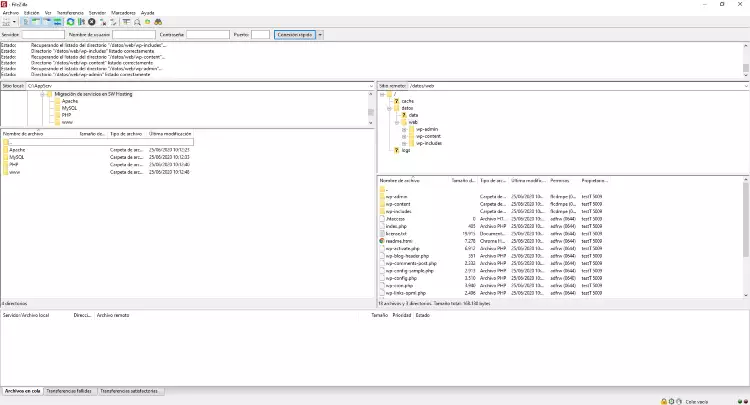
En aquest pas t'has de connectar al teu servidor mitjançant un client FTP com Fillezilla indicant el nom del servidor, l'usuari i la contrasenya, tal i com s'explica al manual de gestió de compte FTP ? Manual: Com crear un compte FTP. Un cop tinguis accés, descarrega tots els fitxers i directoris al teu ordinador, normalment venen acompanyats d'una carpeta de logs.
Pass 3 : Exportar les teves bases de dades MySQL
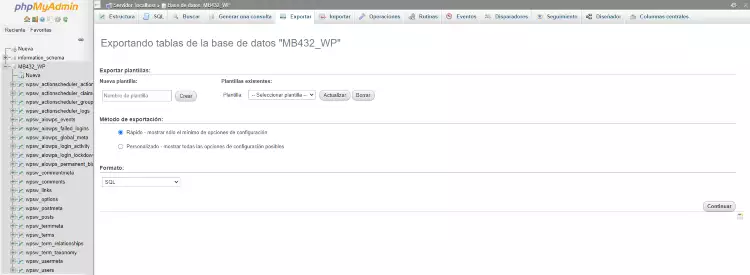
Accedeix al servidor de base de dades. Utilitza l'adreça del phpMyAdmin i indica el nom del servidor, l'usuari i la contrasenya. Selecciona la base de dades que vulguis exportar i descarregar en un fitxer SQL (.sql) per després pujar-la al nou servidor.
Pass 4 : Descarregar els teus correus
Assegura't que tots els teus correus estan descarregats mitjançant el protocol POP3 amb algun gestor de correu com Outlook, Thunderbird o Mail. D'aquesta forma tindràs una còpia de tots els teus correus rebuts fins a la data.
Pass 5 : Activar els nous serveis
En aquest pas has de donar d'alta els nous serveis al teu SWPanel. Això inclou crear el compte FTP, la nova base de dades i la creació de totes les comptes de correu electrònic.
Pots buscar als nostres manuals o contactar amb el nostre equip de Soporte per a qualsevol dubte sobre configuració de compte FTP, creació de correus electrònics o bases de dades i els seus usuaris associats. ? Manual: Com crear un compte FTP
? Manual: Com crear un buzó de correu des de SWPanel
? Manual: Com crear una base de dades MySQL o MariaDB
Pass 6 : Pujar la web i la BBDD al nou servidor
1:
Connecta't amb el nou compte FTP i puja els fitxers i directoris de la teva web que anteriorment havies descarregat.
2:
Accedeix al phpMyAdmin i importa l'arxiu .sql de la base de dades. És possible que haguis de modificar el fitxer de configuració a la teva web amb les noves dades de connexió.
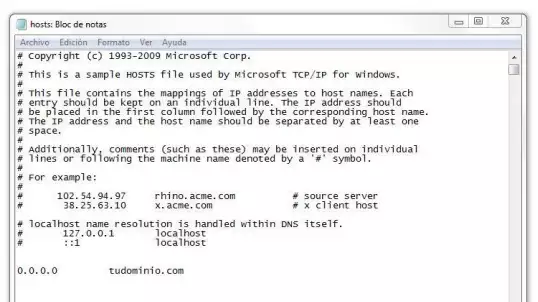
Per verificar el seu correct funcionament, pots modificar el fitxer de host del teu ordinador perquè apuntaï a la nova IP del servidor. A Windows el pots trobar en una línia seguint el format, amb la IP del nou servidor i el domini. D'aquesta forma podràs assegurar-te que tot funciona correctament.
Pass 7 : Revisió i posada en funcionament
Si el funcionament de la web és l'esperat, únicament quedarà fer la modificació de les DNS del teu domini per les DNS que et proporcionem des de SWHosting.
La propagació de les DNS pot trigar entre 24/48 hores. Durant el procés, el correu electrònic funcionarà amb les dades anteriors fins que la propagació de les DNS sigui efectiva. En aquest moment els correus ja es rebran a la nova conta creada i hauràs de modificar el teu gestor de correu amb les noves dades.