Com administrar els volums de disc del teu servidor cloud Windows 10
Tots els nostres servidors Cloud amb sistema operatiu Windows 10 presenten una estructura de particionament de disc personalitzada, possibilitant que un cop creat el teu servidor Cloud Windows, puguis decidir de forma senzilla si desitges que el teu S.O disposi d'un únic volum de disc C:/ o desitges també comptar amb un segon volum de disc E:/
A continuació, t'expliquem, en cada versió del Sistema Operatiu Windows disponible per al teu Cloud, els dos mètodes perquè el teu servidor disposi d'un únic volum de disc C:/ o de dos volums de disc C:/ + E:/
Windows 10 Professional i Windows 10 Enterprise LTSC
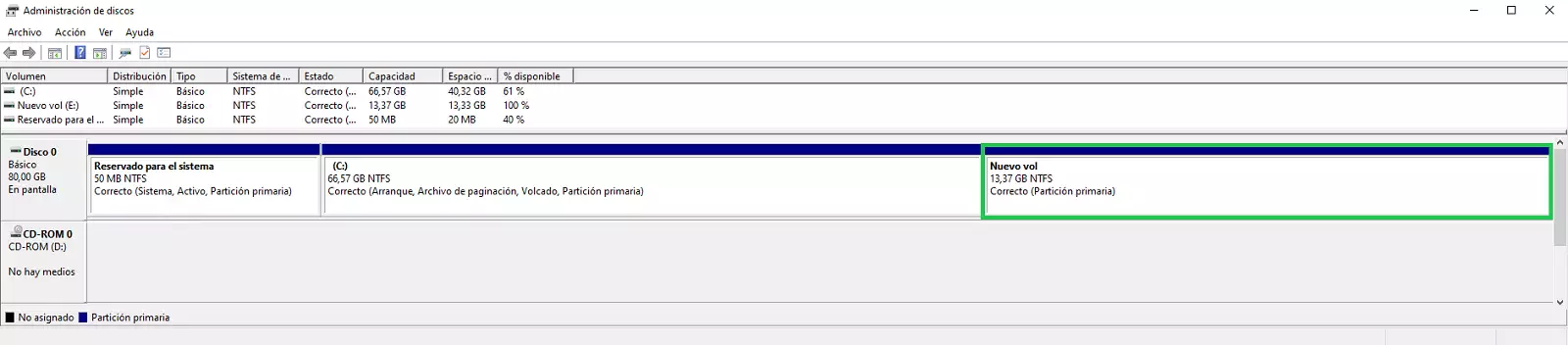
L'estructura original del disc de 80GB del teu servidor Cloud amb Windows 10 és la següent:

A) Servidor amb un únic volum de disc C:/
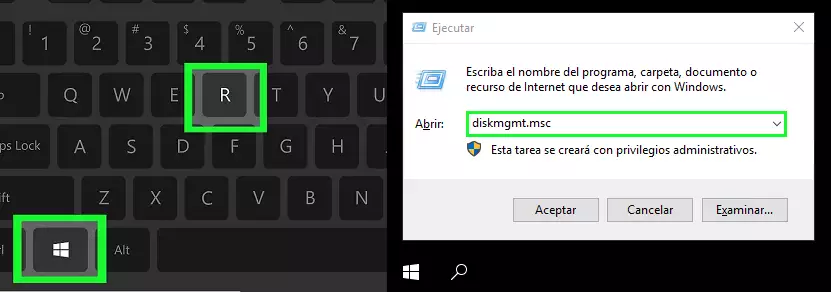
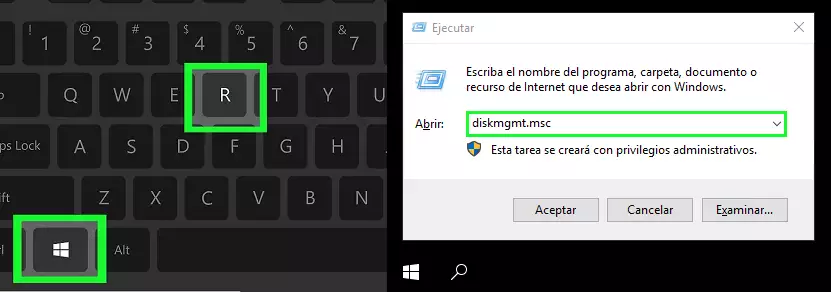
- Prems les tecles Windows + R per obrir Executar, escriu diskmgmt.msc i prems la tecla Enter.
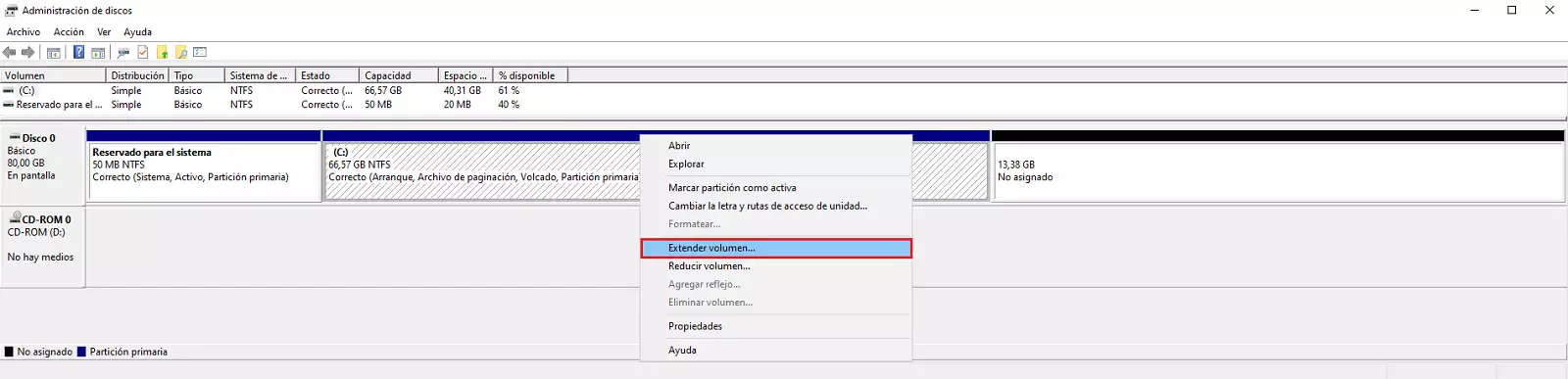
- Un cop obert l'Administrador de discs del teu Windows, situa el ratolí sobre la unitat de disc C: feta un clic amb el botó dret del ratolí i, al menú, prems l'opció Extendre volum...
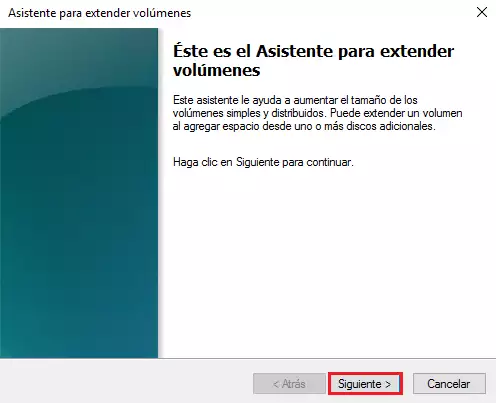
- A l'assistent per estendre volums prems el botó Següent >
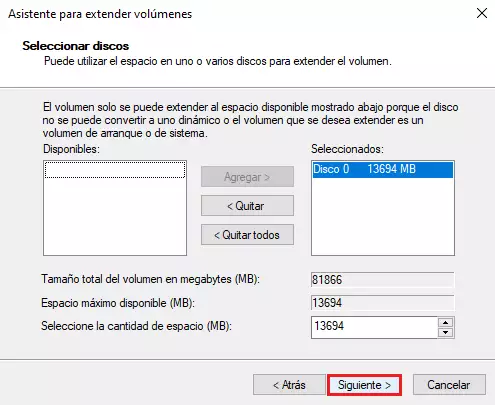
- A la finestra per 'Seleccionar discs' prems el botó Següent >.
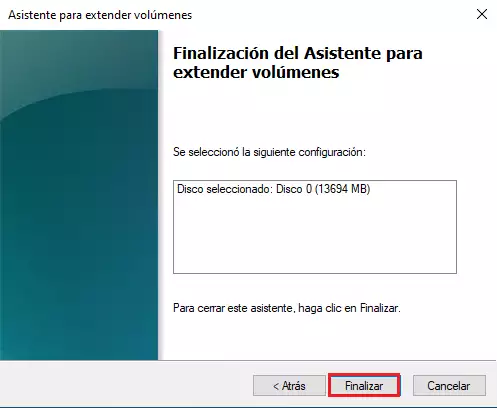
- A la següent finestra prems el botó Finalitzar >.
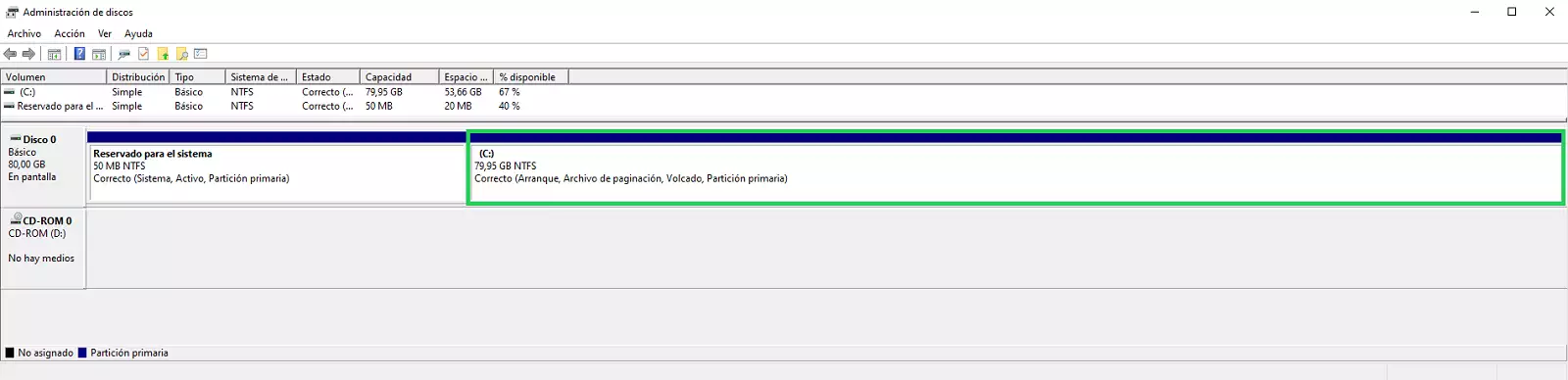
- A continuació, podràs comprovar com el volum de disc C:/ s'ha estès i ocupa tot l'espai de disc disponible del teu servidor Cloud.
B) Servidor amb un volum de disc C:/ i un segon volum de disc E:/
- Prems les tecles Windows + R per obrir Executar, escriu diskmgmt.msc i prems la tecla Enter.
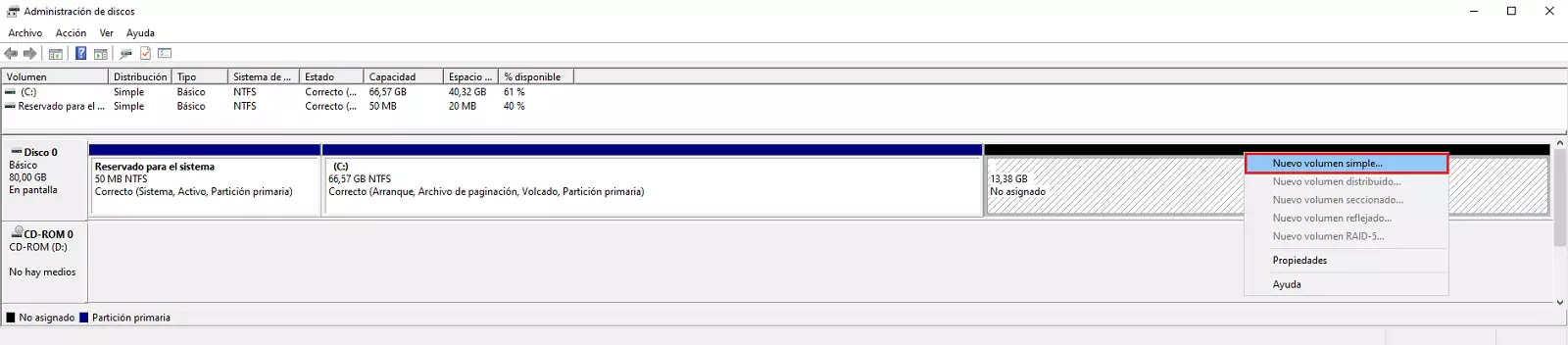
- Un cop obert l'Administrador de discs del teu Windows situa el ratolí sobre l'espai de disc no assignat, feta un clic amb el botó dret del ratolí i al menú prems l'opció Nou volum simple...
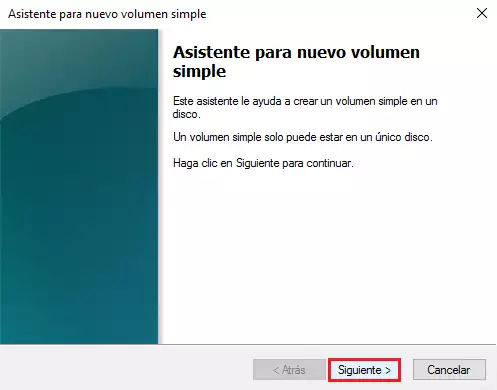
- A l'assistent per a nou volum simple prems el botó Següent >
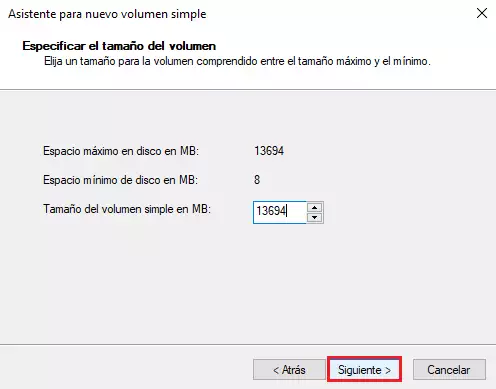
- A la finestra per 'Especificar la mida del volum' prems el botó Següent >.
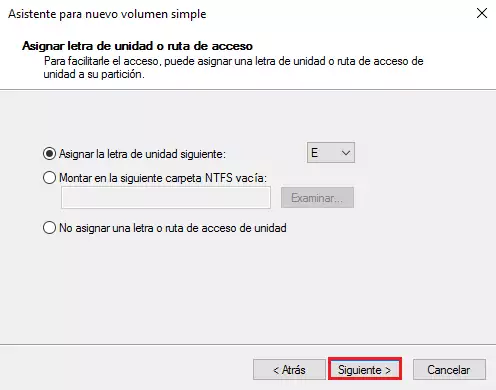
- A la finestra per 'Assignar lletra de unitat...' prems el botó Següent >.
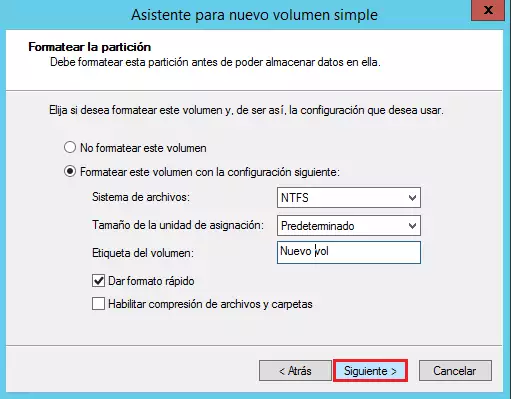
- A la finestra per 'Formatejar la partició' prems el botó Següent >.
- A continuació, accepta els canvis per a la creació del nou volum prement el botó 'Finalitzar'
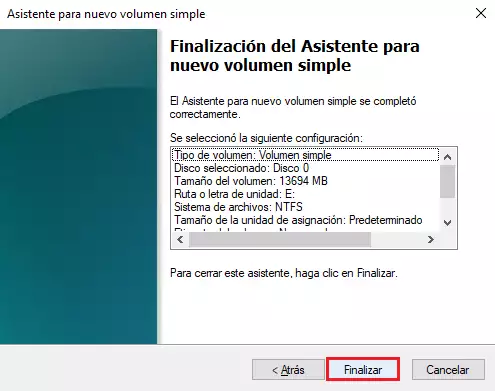
- A continuació, podràs comprovar com s'ha creat un volum de disc E:/ i ocupa tot l'espai de disc disponible del teu servidor Cloud.