
Com clonar un Hosting al teu servidor Cloud amb SWPanel
Clonar un Hosting pot ser útil per tenir un altre servei de hosting, utilitzant un altre nom de domini o subdomini amb les mateixes dades web de l'hosting original. En aquest manual t'ensenyarem com pots clonar el teu Hosting allotjat en un Cloud amb SWPanel.
danger Aquest mètode de clonació, únicament, és aplicable en hostings que estiguin allotjats en un Cloud privat amb SWPanel.
Si no tens un Cloud amb SWPanel, pots contractar-ne un i moure el teu hosting dins d'aquest, seguint les indicacions dels següents manuals:
A continuació, esmentem les dades i característiques que es clonaran en el nou hosting:
Les següents característiques/contenut es clonen:
- Contenut de Hosting
- Bases de dades del Hosting
- Configuracions de PHP i WordPress del Hosting
Les següents característiques/contenut que NO es clonen:
- Comptes de correu
- Registres DNS
- Comptes FTP
- Crons
Clonar un Hosting
- Primer de tot, hauràs de dirigir-te al Dashboard --> Arbre de serveis actius --> Menú [...] del Hosting --> Clonar aquest Hosting:
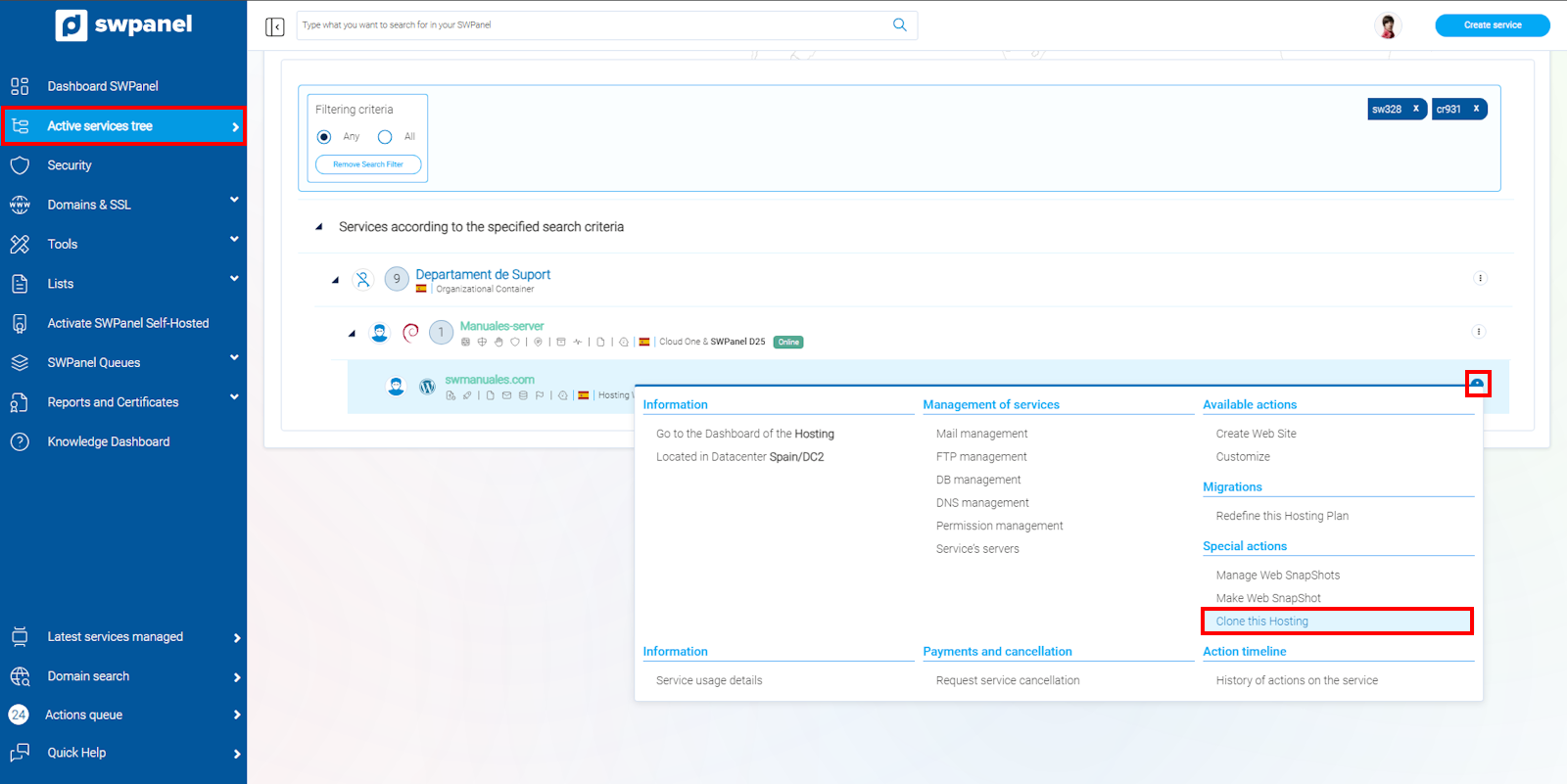
info_capture La captura de pantalla és orientativa. Ha estat presa sobre la versió 2025.00.0017 amb data 29/12/2024. Pot diferir del que mostri la versió actual de SWPanel.
- S'obrirà una finestra en la qual podrem seleccionar quins recursos volem clonar (Web / Bases de Dades) i establir un nom de domini per al nou servei de hosting:
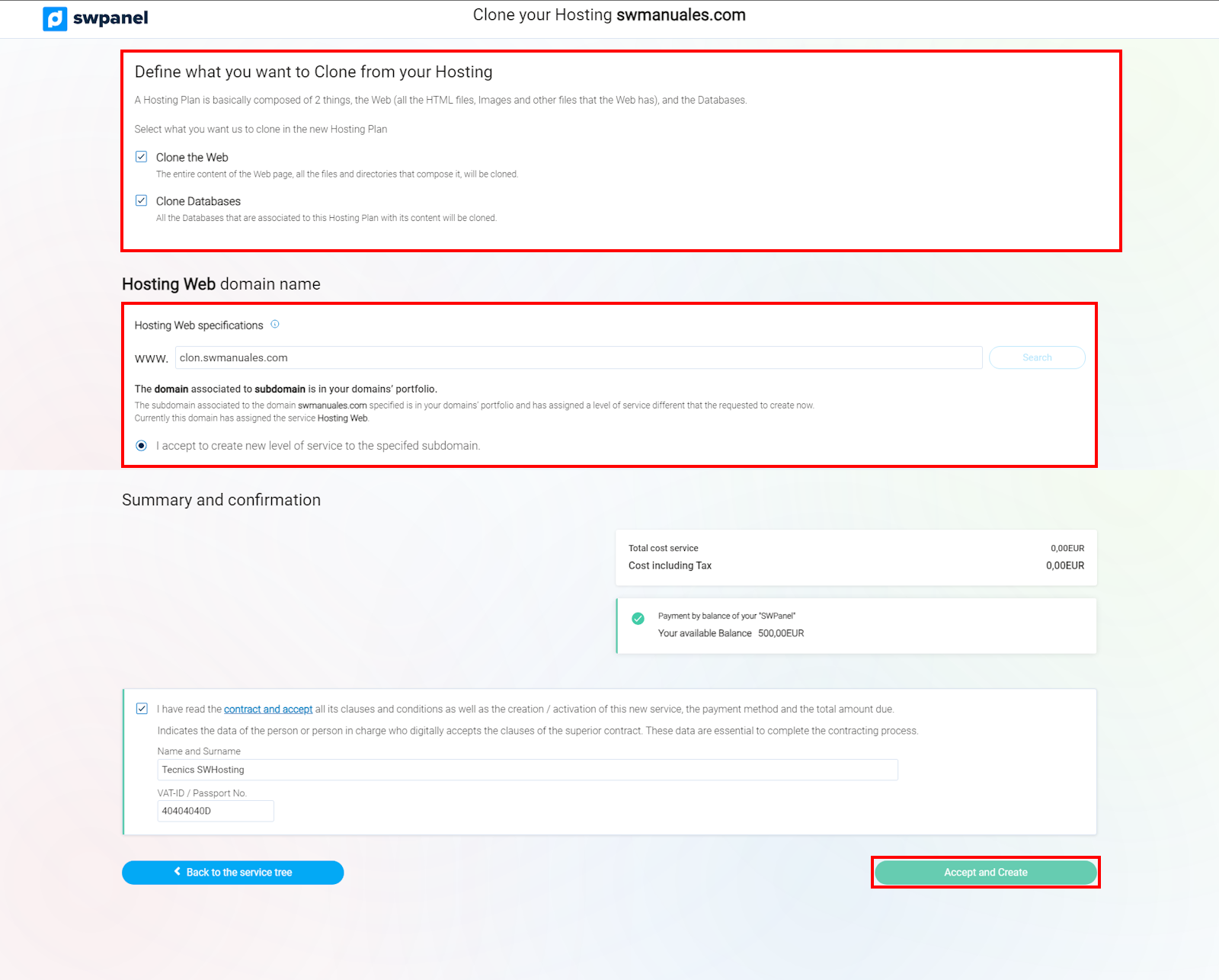
info_capture La captura de pantalla és orientativa. Ha estat presa sobre la versió 2025.00.0017 amb data 29/12/2024. Pot diferir del que mostri la versió actual de SWPanel.
info La nova BBDD i l'usuari de BBDD tindran el nom 'clon_' o 'clone_', seguit del nom original de la BBDD o l'usuari. Exemple:
- clon_BBDDoriginal
- clon_usuarioBBDDoriginal
- Farem clic en Acceptar i crear, de manera que començarà el procés de clonació:
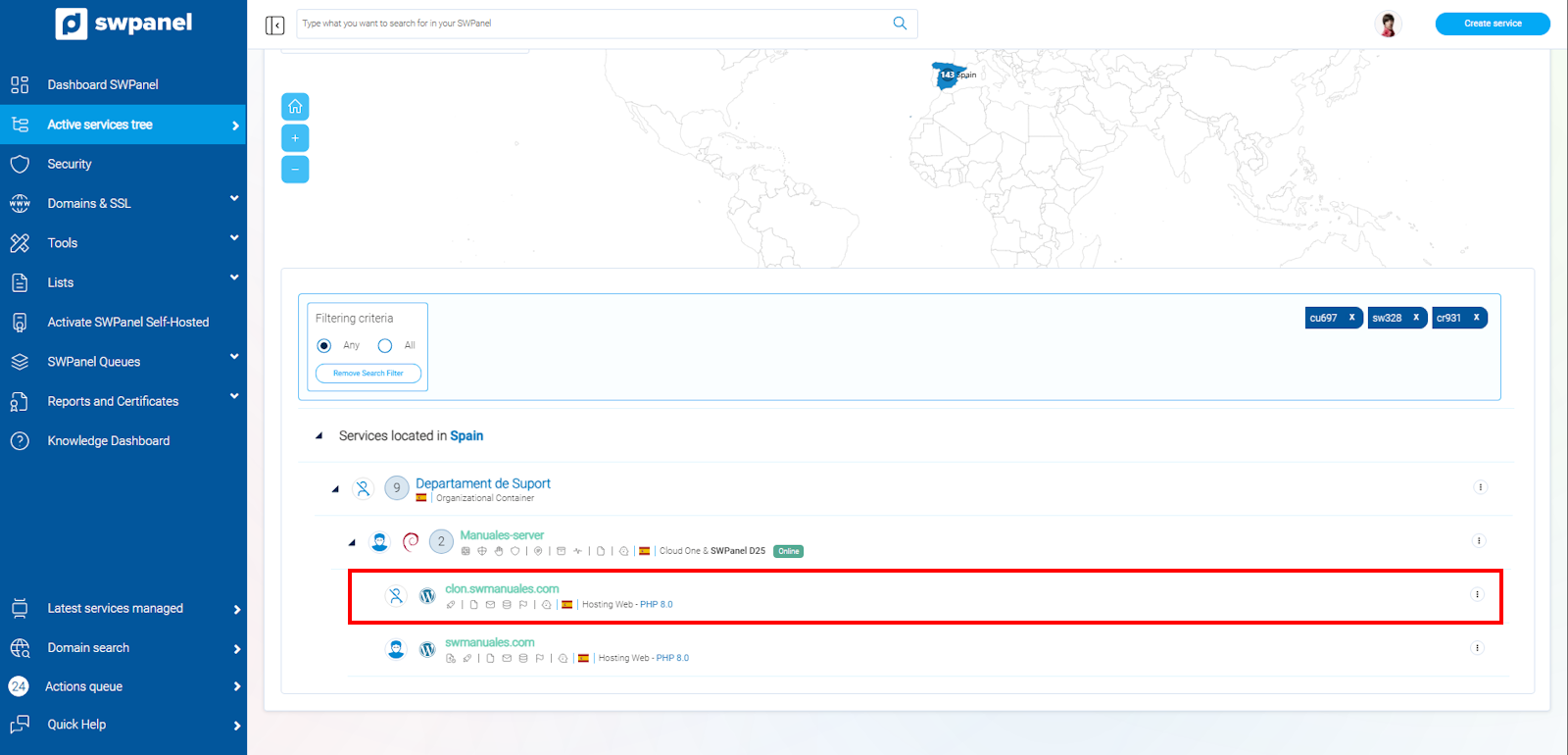
info_capture La captura de pantalla és orientativa. Ha estat presa sobre la versió 2025.00.0017 amb data 29/12/2024. Pot diferir del que mostri la versió actual de SWPanel.
info Has de tenir en compte que per a que la Web clonada funcioni correctament, hauràs de reconfigurar la connexió a la BBDD a nivell intern, i possiblement també els enllaços URL relatius que estigui utilitzant la teva Web Clonada. Si no fas aquestes modificacions, la Web clonada seguirà connectada a la BBDD de la Web Origen, i és possible que alguns enllaços web encara estiguin utilitzant el nom de domini Origen.
Configurar un WordPress Clonat
En cas que la teva web clonada sigui un WordPress, et facilitem totes les modificacions que hauries de realitzar per a que el teu lloc WordPress funcioni amb la nova URL.
info Per defecte, el teu WordPress clonat seguirà connectat a la BBDD original i seguirà utilitzant la URL del domini original. Per a que el teu WordPress Clonat carregui el seu contingut correctament amb el nou nom de domini, serà necessari:
- Connectar el teu WordPress a la BBDD Clonada.
- Reemplaçar les antigues URLs de WordPress a la BBDD Clonada amb la nova URL.
- Primerament, modificarem el fitxer 'wp-config.php', accedint al Dashboard del Hosting → Gestions sobre el servei → Gestor de fitxers → 'wp-config.php', fes clic en Editar fitxer:
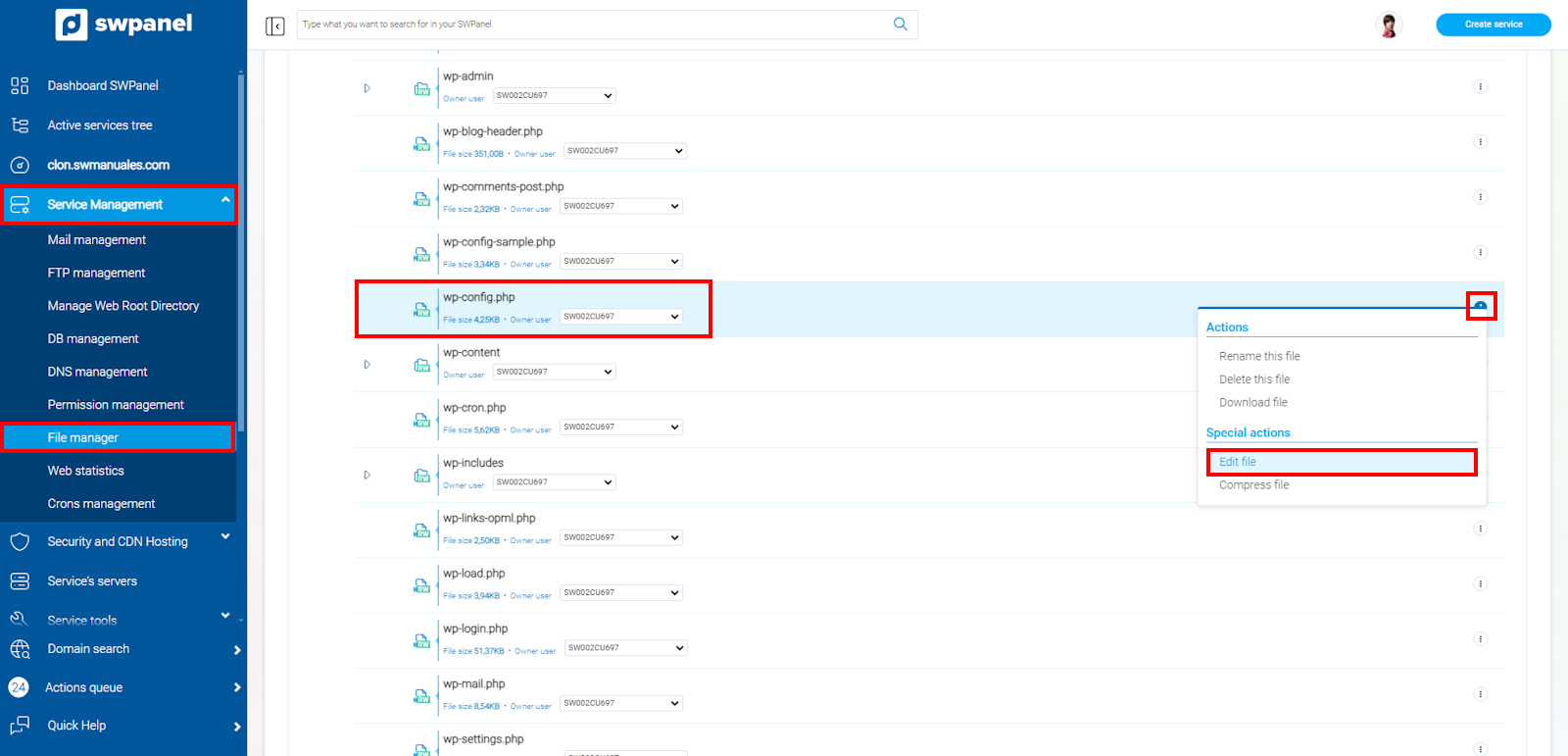
info_capture La captura de pantalla és orientativa. Ha estat presa sobre la versió 2025.00.0017 amb data 29/12/2024. Pot diferir del que mostri la versió actual de SWPanel.
Dades MySQL
Aquestes són les dades d'accés que utilitza WordPress per connectar la pàgina web amb la base de dades. Hauràs de col·locar el nom de la BBDD clonada i l'usuari BBDD clonat.
info Els noms de BBDD clonada i Usuari BBDD clonat els pots consultar accedint a Gestions sobre el servei --> Gestió Bases de Dades.
Les línies a modificar són les següents:
/** The name of the database for WordPress */
define( 'DB_NAME', 'NAME_WP' );

/** MySQL database username */
define( 'DB_USER', 'USER_WP' );
- Després de connectar el WordPress a la BBDD clonada, podrem accedir via phpMyAdmin i reemplaçar l'antiga URL per la nova URL, principalment per obtenir accés a l'àrea administradora del WordPress Clonat.
Pots accedir a phpMyAdmin col·locant la URL del teu domini, seguida de '/phpmyadmin':
- dominionuevo.com/phpmyadmin
Un cop dins, podràs modificar l'antiga URL per la nova URL, col·locant el següent comandament en SQL consultas si el teu Wordpress va ser instal·lat en SWPanel:
UPDATE wpsw_options SET option_value = replace(option_value, 'dominioantiguo.com', 'nuevodominio.com') WHERE option_name = 'home' OR option_name = 'siteurl';
En cas que el teu WordPress no hagi estat instal·lat des de SWPanel, pots utilitzar la següent:
UPDATE wp_options SET option_value = replace(option_value, 'dominioantiguo.com', 'nuevodominio.com') WHERE option_name = 'home' OR option_name = 'siteurl';
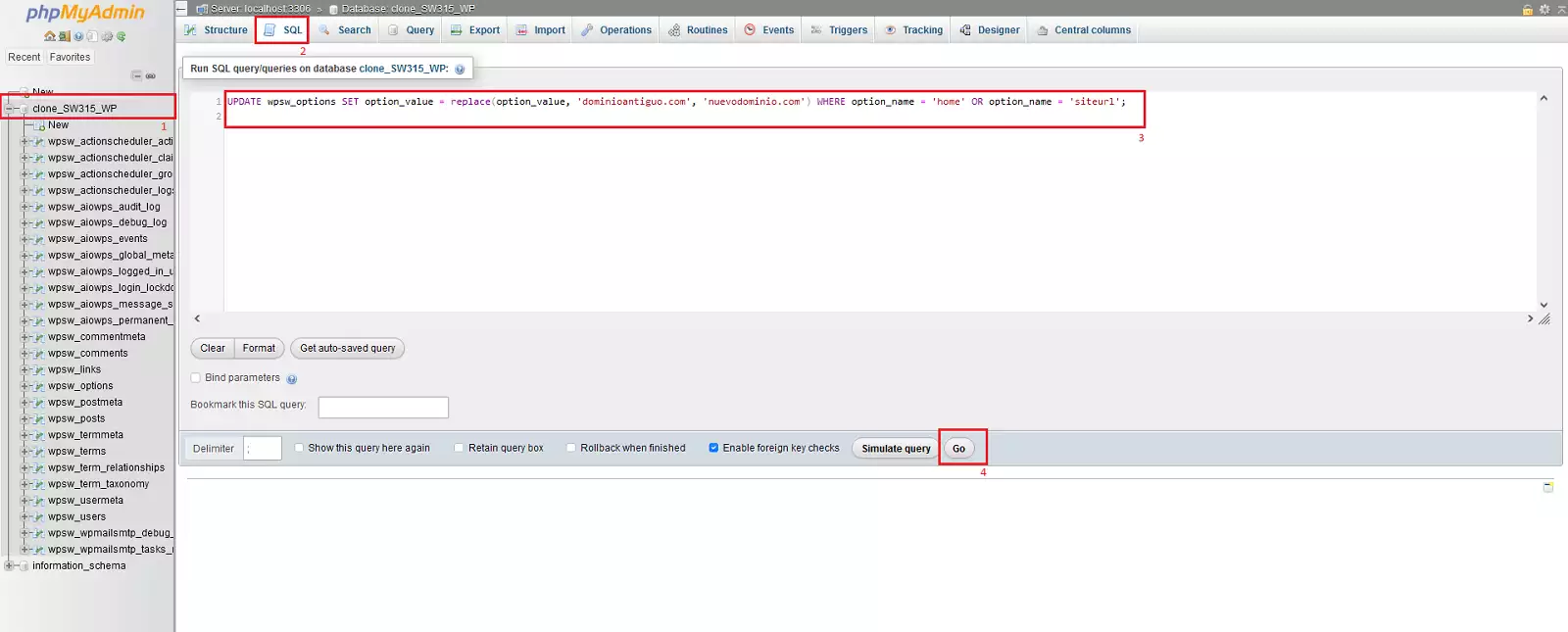
info_capture La captura de pantalla és orientativa. Ha estat presa sobre la versió 2025.00.0017 amb data 29/12/2024. Pot diferir del que mostri la versió actual de SWPanel.
info El prefix de les taules del teu WordPress és possible que NO sigui wpsw_. En cas que aquest no sigui el prefix, haurem de revisar quin és el correcte des del panell esquerre, canviant el prefix wpsw_ pel que correspongui.
Pots comprovar els canvis expandint la taula wpsw_options i verificant els camps siteurl i home. Aquests tindran la nova URL que hem posat prèviament:
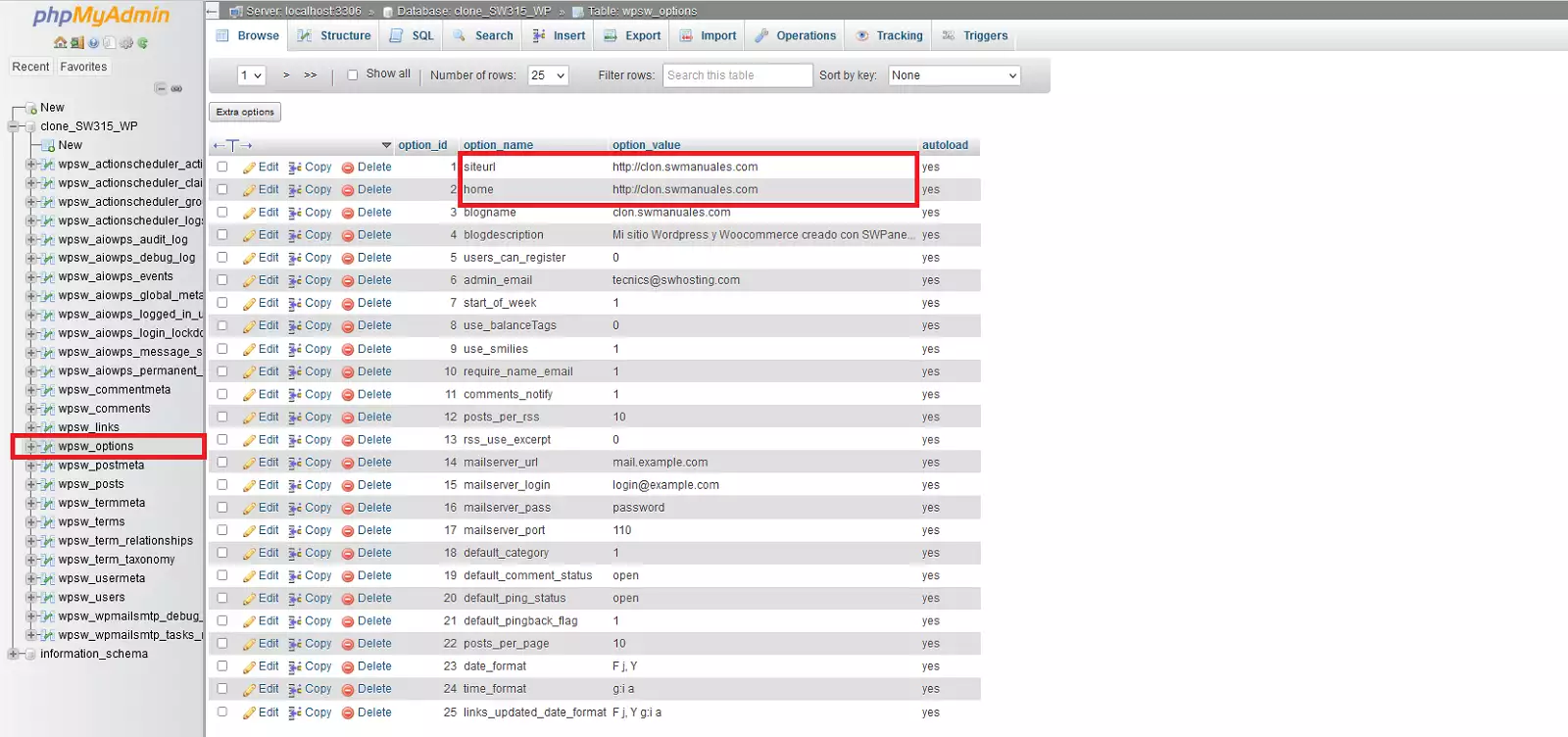
info_capture La captura de pantalla és orientativa. Ha estat presa sobre la versió 2025.00.0017 amb data 29/12/2024. Pot diferir del que mostri la versió actual de SWPanel.
- A continuació, el teu WordPress es connectarà a la BBDD Clonada i respondrà al nom del nou domini, però per a que tot funcioni correctament utilitzant la nova URL, serà necessari reemplaçar totes les entrades URLs antigues de la BBDD Clonada per la nova URL.
Podem realitzar aquests canvis de forma automàtica, mitjançant el plugin gratuït 'Search & Replace'.
Per a això haurem d'accedir a l'àrea administradora del nostre WordPress.
- dominionuevo.com/wp-admin
danger !Important! L'usuari i la contrasenya d'accés al WordPress que vas rebre al teu correu no són vàlids, ja que tota la informació del teu WordPress és clonada, inclosos els seus usuaris i contrasenyes. Hauràs d'utilitzar l'usuari i la contrasenya del teu WordPress Original per ara.
Un cop dins de l'àrea administradora, situa't en Plugins → 'Afegir nou plugin', busca el complement 'Search & Replace' i fes clic en 'Instal·lar ara' --> Activar:
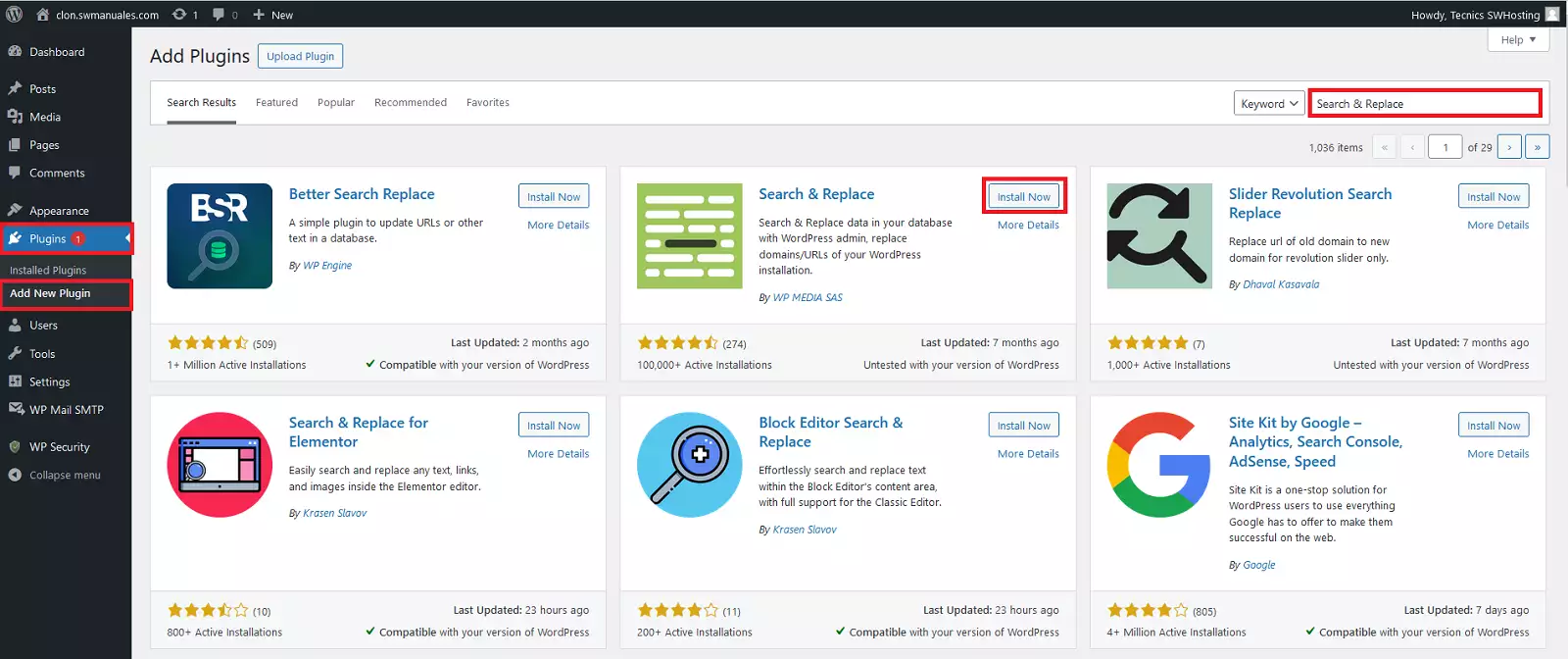
info_capture La captura de pantalla és orientativa. Ha estat presa sobre la versió 2025.00.0017 amb data 29/12/2024. Pot diferir del que mostri la versió actual de SWPanel.
- Podràs accedir al plugin, situant-te en Eines → Search & Replace
A continuació, fes clic a la pestanya 'Search/Replace'.
-
Introdueix la teva URL antiga al primer camp anomenat 'Buscar per:', exemple: antiguodominio.com
-
Introdueix la teva nova URL al segon camp titulat 'Reemplaçar amb:', exemple: nuevodominio.com
-
Selecciona totes les taules.
-
Desmarca 'Simulacre'.
-
Selecciona 'Guardar canvis a la base de dades'.
-
Fes clic en 'Cercar i reemplaçar'.
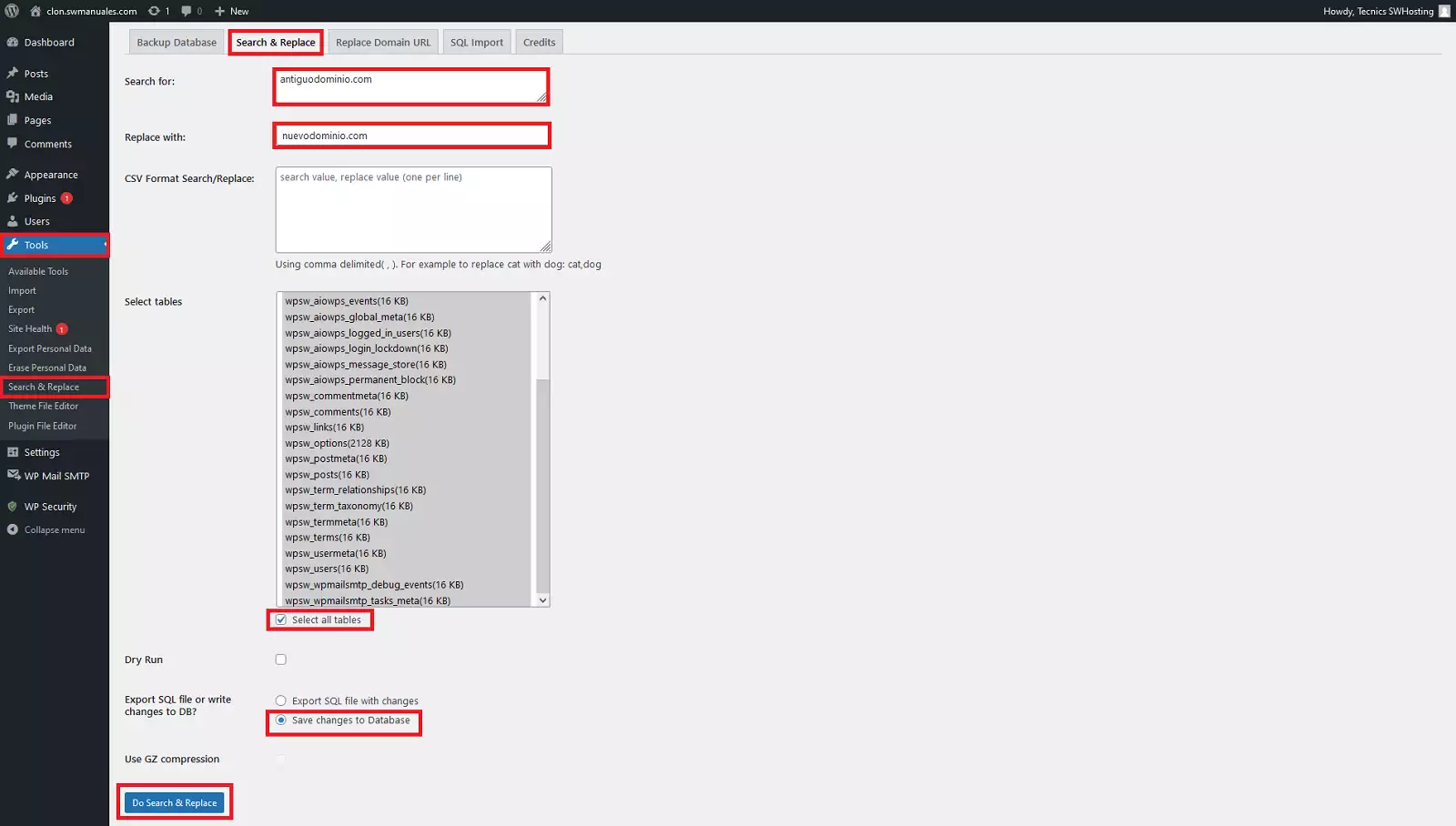
info_capture La captura de pantalla és orientativa. Ha estat presa sobre la versió 2025.00.0017 amb data 29/12/2024. Pot diferir del que mostri la versió actual de SWPanel.
danger En cas que la web clonada hagi estat un subdomini del domini original, és possible que haguem perdut l'accés per l'acció del plugin. Per recuperar-lo, haurem d'editar novament els paràmetres site url i home a la taula wpsw_options o wp_options, com:
info_capture La captura de pantalla és orientativa. Ha estat presa sobre la versió 2025.00.0017 amb data 29/12/2024. Pot diferir del que mostri la versió actual de SWPanel.
success !Listo! El seu WordPress està correctament configurat amb la nova URL.