
Com configurar els servidors DNS (Nameservers) del meu domini.
Perquè el teu domini utilitzi els servidors DNS (Nameservers) de SWHosting i apunta correctament al teu Hosting Web, has de seguir els següents passos.
Si estàs utilitzant nameservers d'un altre proveïdor, pots anar directament al pass 4.
A continuació t'expliquem el procés pas a pas.
1. Localitzar el teu servei a SWPanel
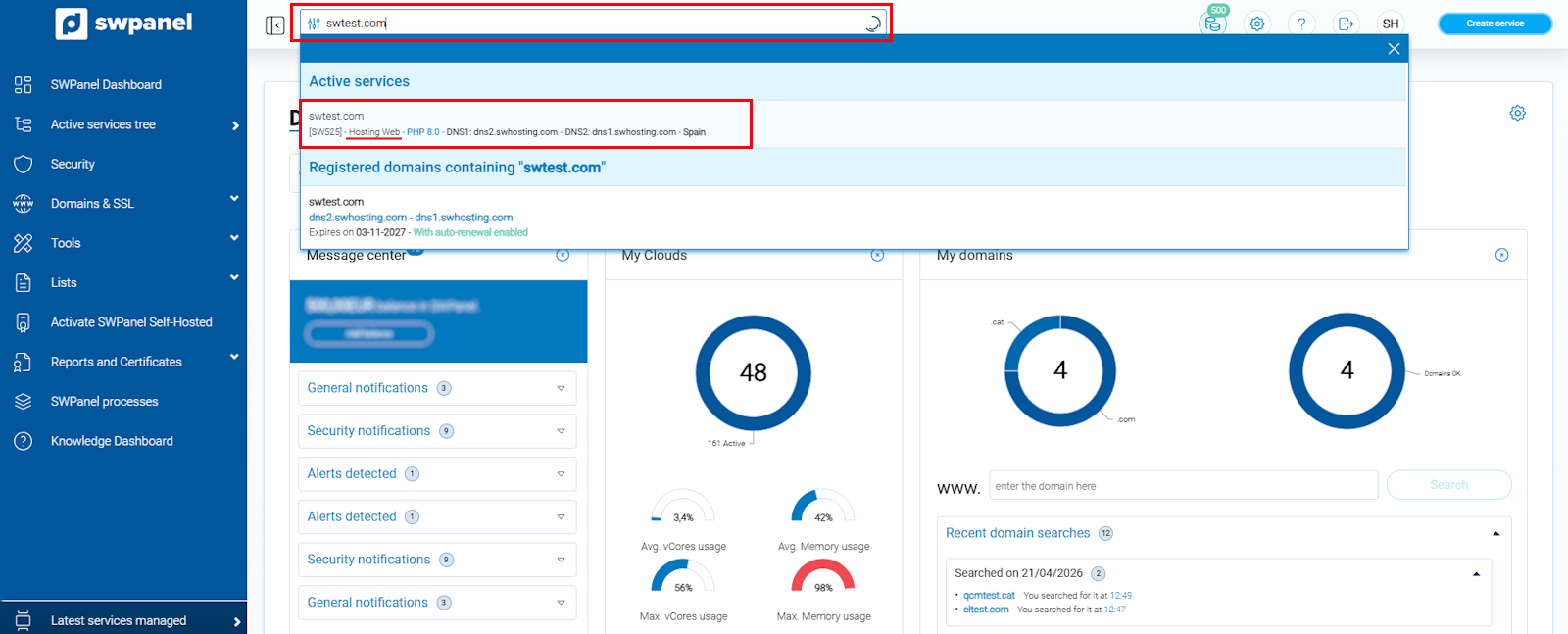
A la part superior de SWPanel, al cercador, escriu el nom del teu domini o servei (per exemple: swtest.com).
Fes clic sobre el resultat que apareix per accedir al Dashboard del servei.
info_capture La captura de pantalla és orientativa. S'ha pres sobre la versió 2026.001.0020 amb data 25/04/2026. Pot diferir del que mostri la versió actual de SWPanel.
2. Accedir als servidors del servei
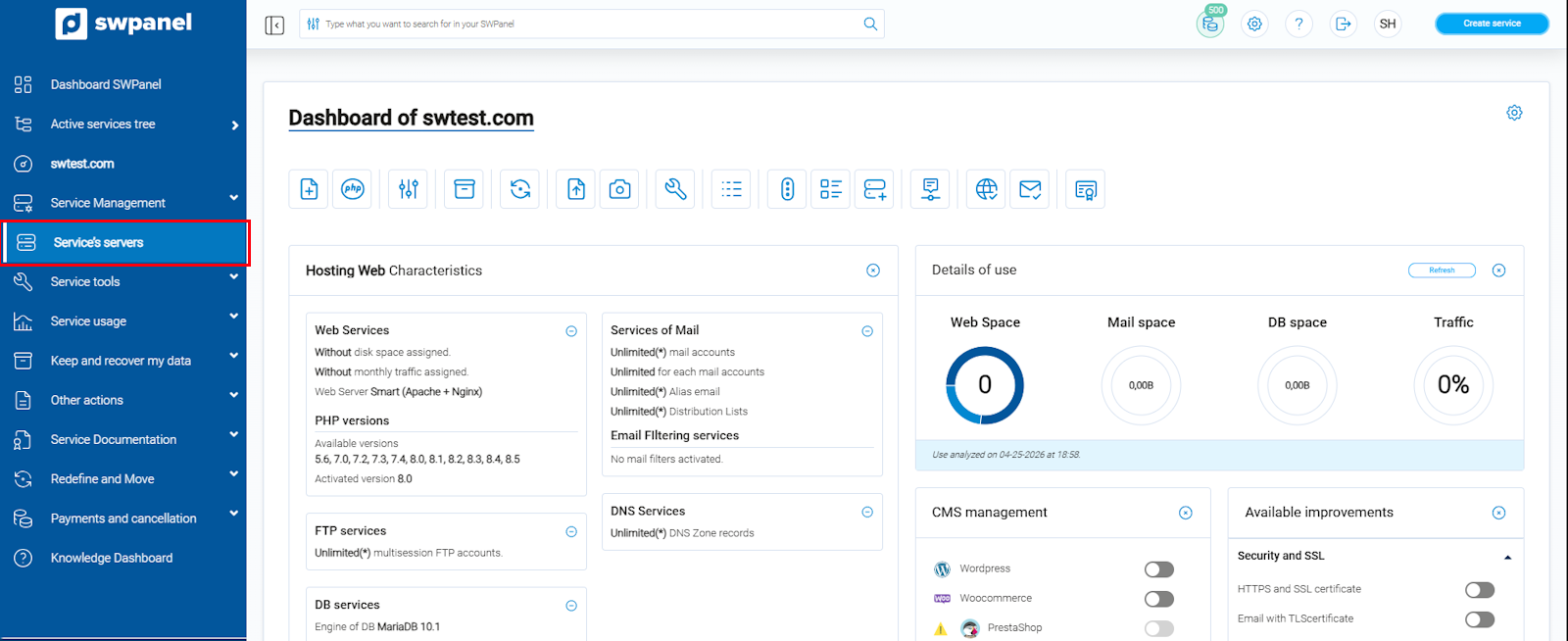
Al menú lateral esquerre (columna blava), dins de la secció del teu servei, fes clic a Service's servers (o Servidors del servei).
info_capture La captura de pantalla és orientativa. S'ha pres sobre la versió 2026.001.0020 amb data 25/04/2026. Pot diferir del que mostri la versió actual de SWPanel.
3. Consultar els Nameservers assignats
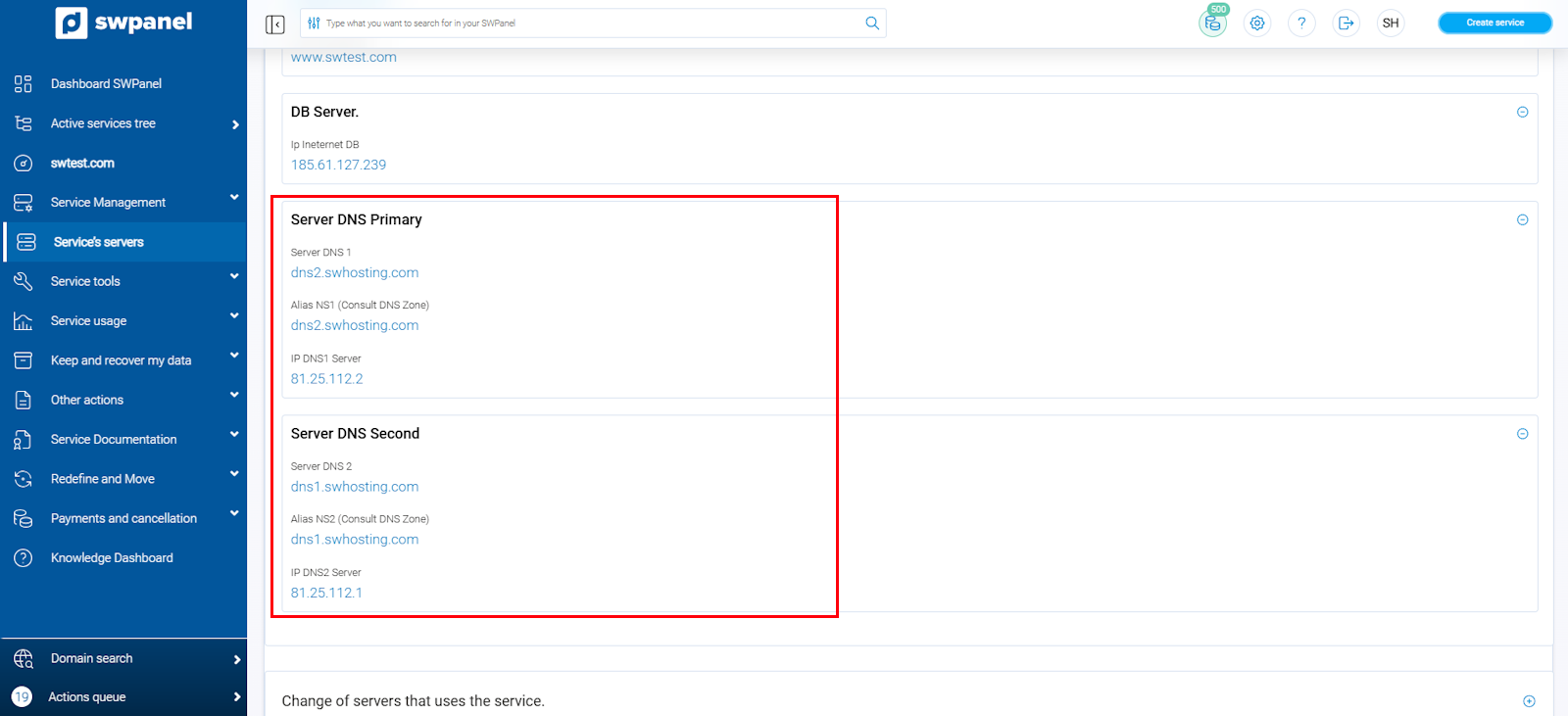
En aquesta pantalla podràs veure el Servidor DNS Primari i el Servidor DNS Secundari que has d'utilitzar.
Anota aquests dos valors, ja que els necessitaràs en el següent pas.
info_capture La captura de pantalla és orientativa. S'ha pres sobre la versió 2026.001.0020 amb data 25/04/2026. Pot diferir del que mostri la versió actual de SWPanel.
4. Accedir a la gestió de DNS del teu domini
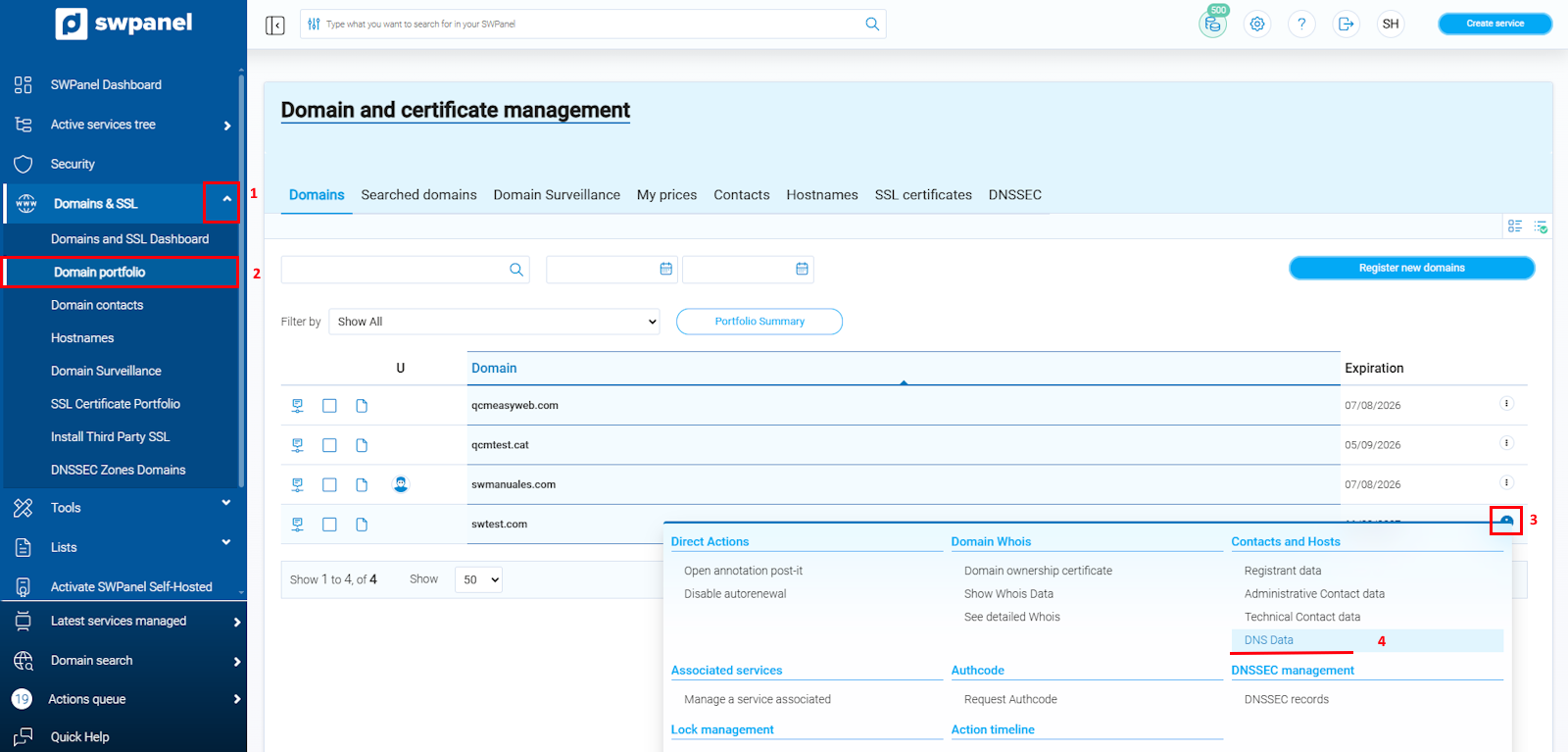
Ves al menú lateral esquerre i selecciona Dominis i SSL → Domain portfolio (o Cartera de dominis).
Busca el teu domini a la llista, situa el cursor sobre el menú [...] que apareix a la dreta i selecciona Dades de DNS (DNS Data).
info_capture La captura de pantalla és orientativa. S'ha pres sobre la versió 2026.001.0020 amb data 25/04/2026. Pot diferir del que mostri la versió actual de SWPanel.
5. Modificar els Nameservers
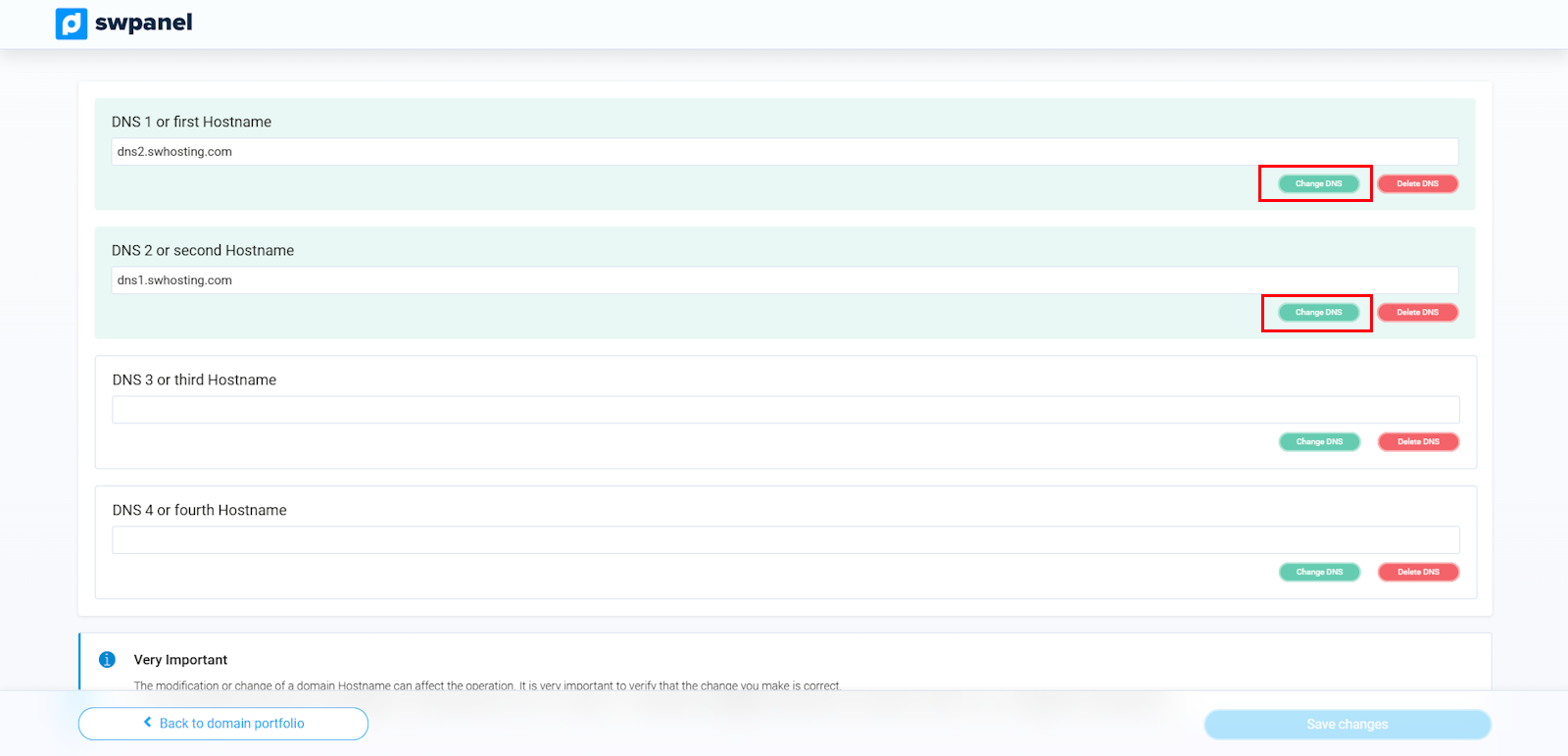
A la pantalla de gestió de DNS veuràs els camps DNS 1 i DNS 2 (i opcionalment DNS 3 i DNS 4).
Fes clic al botó Canviar DNS corresponent a cadascun i introdueix els nameservers que has obtingut al pas 3.
info_capture La captura de pantalla és orientativa. S'ha pres sobre la versió 2026.001.0020 amb data 25/04/2026. Pot diferir del que mostri la versió actual de SWPanel.
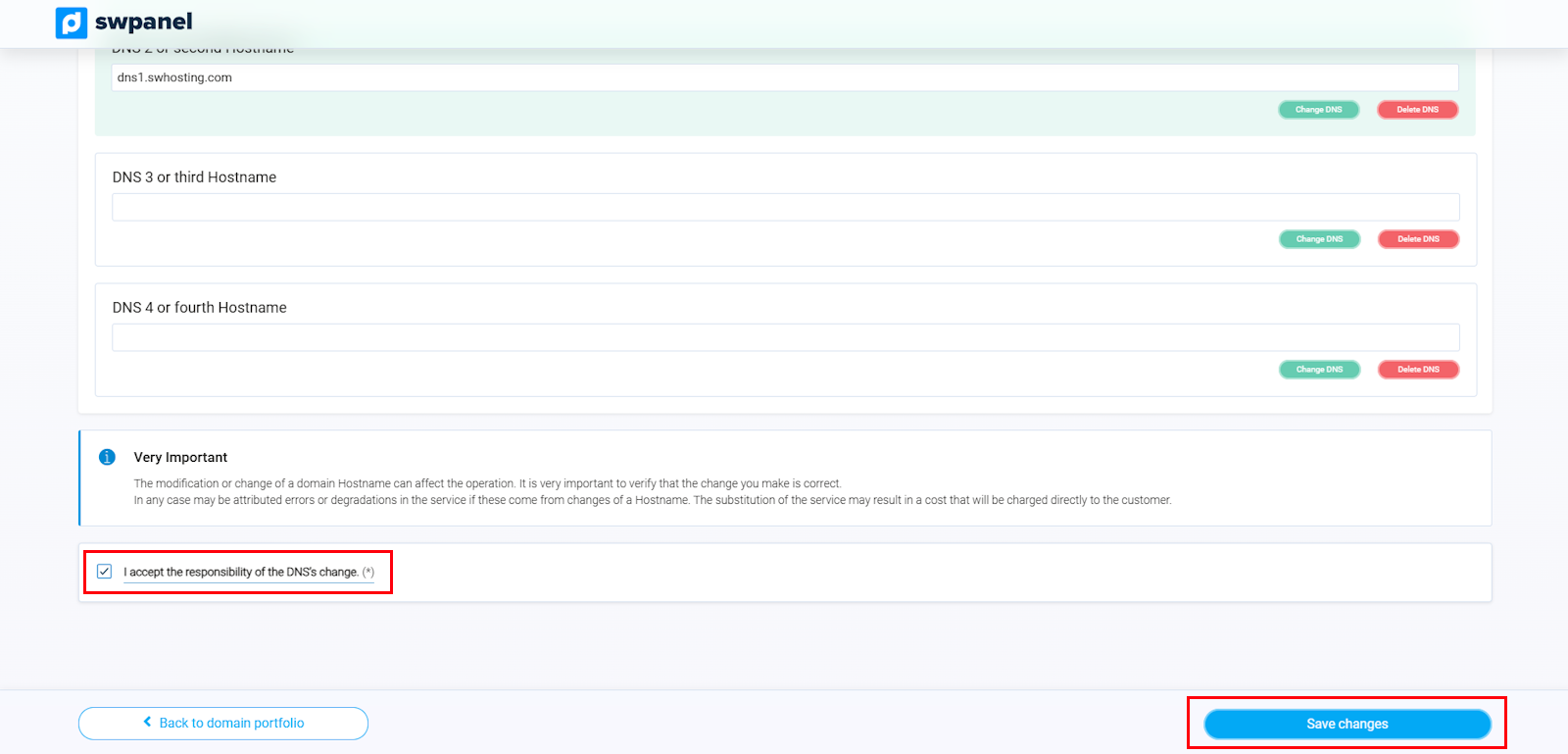
Un cop introduïts els dos nameservers principals, marca la casella Accepto la responsabilitat del canvi de DNS i prem el botó blau Desarar Canvis.
info_capture La captura de pantalla és orientativa. S'ha pres sobre la versió 2026.001.0020 amb data 25/04/2026. Pot diferir del que mostri la versió actual de SWPanel.
⚠️ Important: Canviar els nameservers d'un domini pot trigar fins a 48 hores a propagar-se completament per internet (TTL de DNS). Durant aquest temps és possible que alguns usuaris continuïn veient la versió anterior del lloc.
Si el teu domini no està registrat a SWHosting, hauràs de realitzar el canvi de nameservers des del panell del registrador on tinguis el domini (altre proveïdor), utilitzant els mateixos valors de DNS Primari i Secundari.