
¿Com crear un sistema de balanç de càrrega a SWPanel?
Què és el balanceig de càrrega?
El balanceig de càrrega és un mecanisme que permet repartir el consum de recursos de: CPU, xarxa, emmagatzematge... per poder atendre un servei determinat sense les limitacions que ofereiria un únic dispositiu. Un exemple típic és el trànsit web que rep una determinada URL i que pot arribar a saturar els recursos disponibles en una sola màquina. Si en lloc d'oferir aquest servei web des d'una sola màquina, ho fem repartint el trànsit i la càrrega entre diversos servidors, segur que la capacitat d'aquest servei pot créixer fins a límits molt més alts. Per tant, balancejar la càrrega consisteix a repartir el trànsit o el processament entre diversos servidors, reduir els temps de resposta… per poder atendre més peticions.
Per tant, balancejar la càrrega ens permet oferir un servei amb una millor disponibilitat i atendre una major demanda de peticions.
Balanceig de càrrega web: és un dels casos més habituals, basat en l'exemple anterior, on rebem una determinada quantitat de trànsit (per exemple, trànsit web) que repartim entre diversos servidors web, per poder atendre moltes més visites de les que podria suportar un únic servidor, encara que poguessim augmentar els recursos al màxim. Això últim es coneix com a escalat vertical, és a dir, augmentar al màxim els recursos d'una màquina, per exemple en CPU i RAM, a diferència de l'escalat horitzontal, on s'afegeixen nous servidors quan cal créixer aquest sistema per atendre més peticions HTTP.
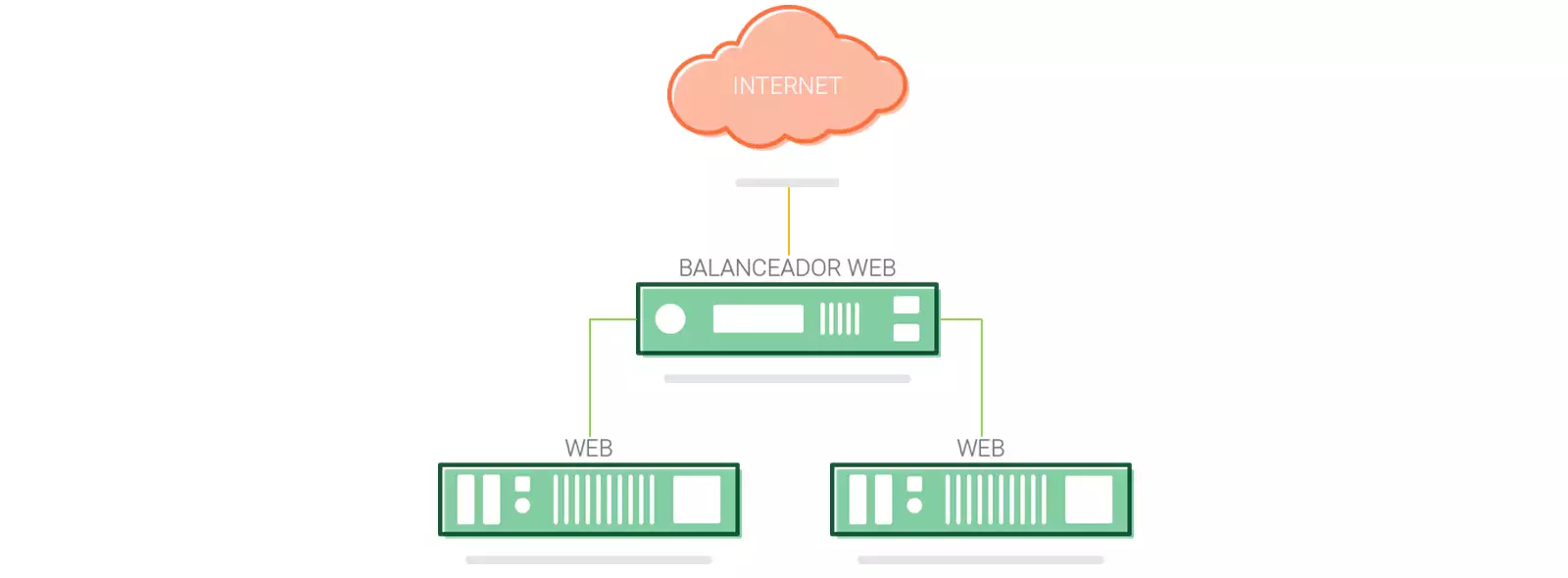
Com crear un sistema de balanceig de càrrega a SWPanel?
1. Sol·licitud de creació del contenidor de balanceig.
a) A la part superior dreta del SWPanel fem un clic al botó 'Crear Servei'.
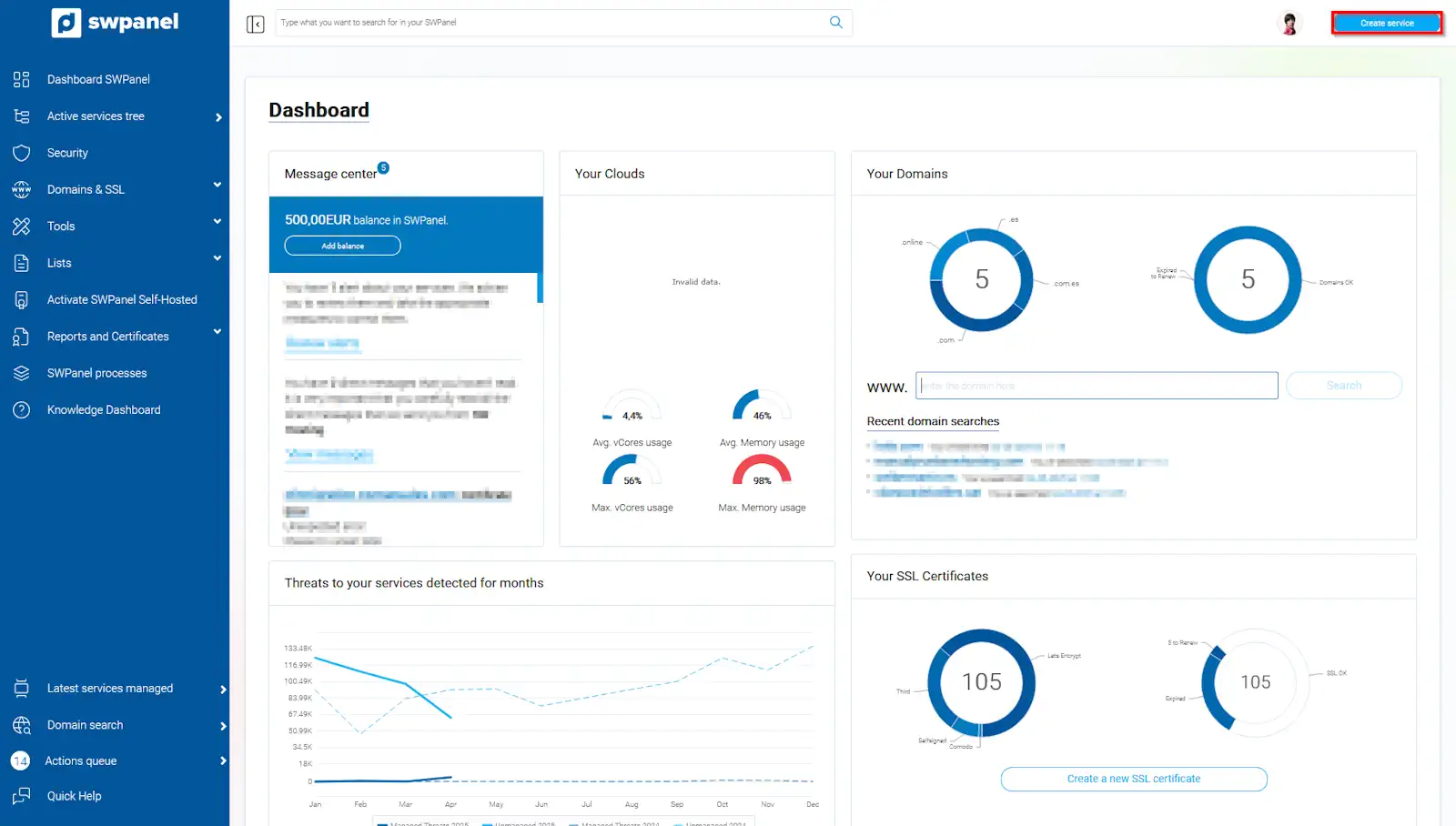
info_capture La captura de pantalla és orientativa. Ha estat presa sobre la versió 2025.003.0007 amb data 24/04/2025. Pot diferir del que mostri la versió actual de SWPanel
b) A la següent finestra ens ubiquem a la pestanya 'Contenidors' i triem l'opció “Balancejadors”.
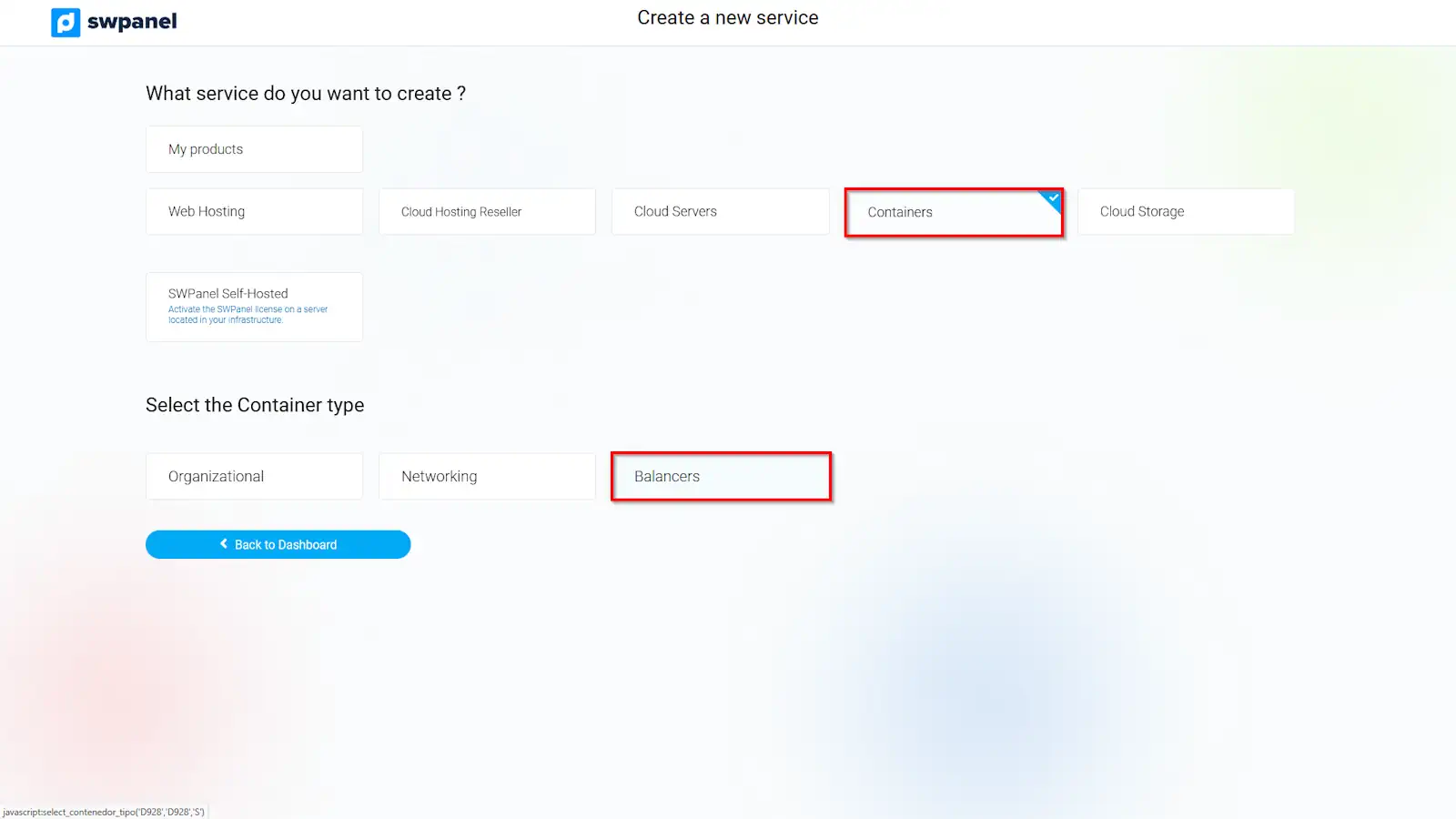
info_capture La captura de pantalla és orientativa. Ha estat presa sobre la versió 2025.003.0007 amb data 24/04/2025. Pot diferir del que mostri la versió actual de SWPanel
c) En el següent pas marquem l'opció 'Balancejador'
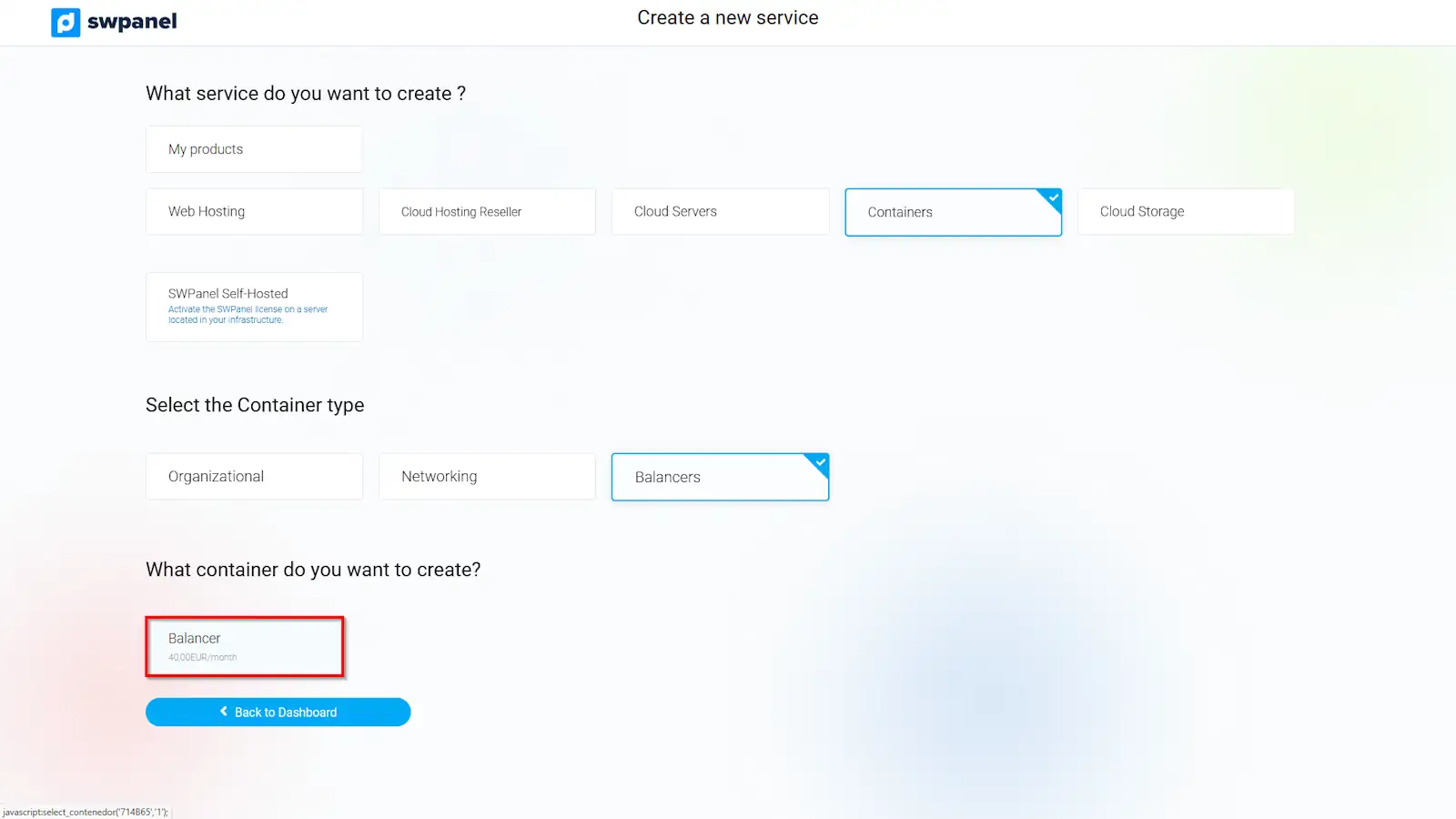
info_capture La captura de pantalla és orientativa. Ha estat presa sobre la versió 2025.003.0007 amb data 24/04/2025. Pot diferir del que mostri la versió actual de SWPanel
d) A la següent finestra definirem els servidors que vulguem incloure en el sistema de balanceig de càrrega. Marquem la casella de verificació dels servidors que formaran part del contenidor de balanceig i prems el botó 'Següent'
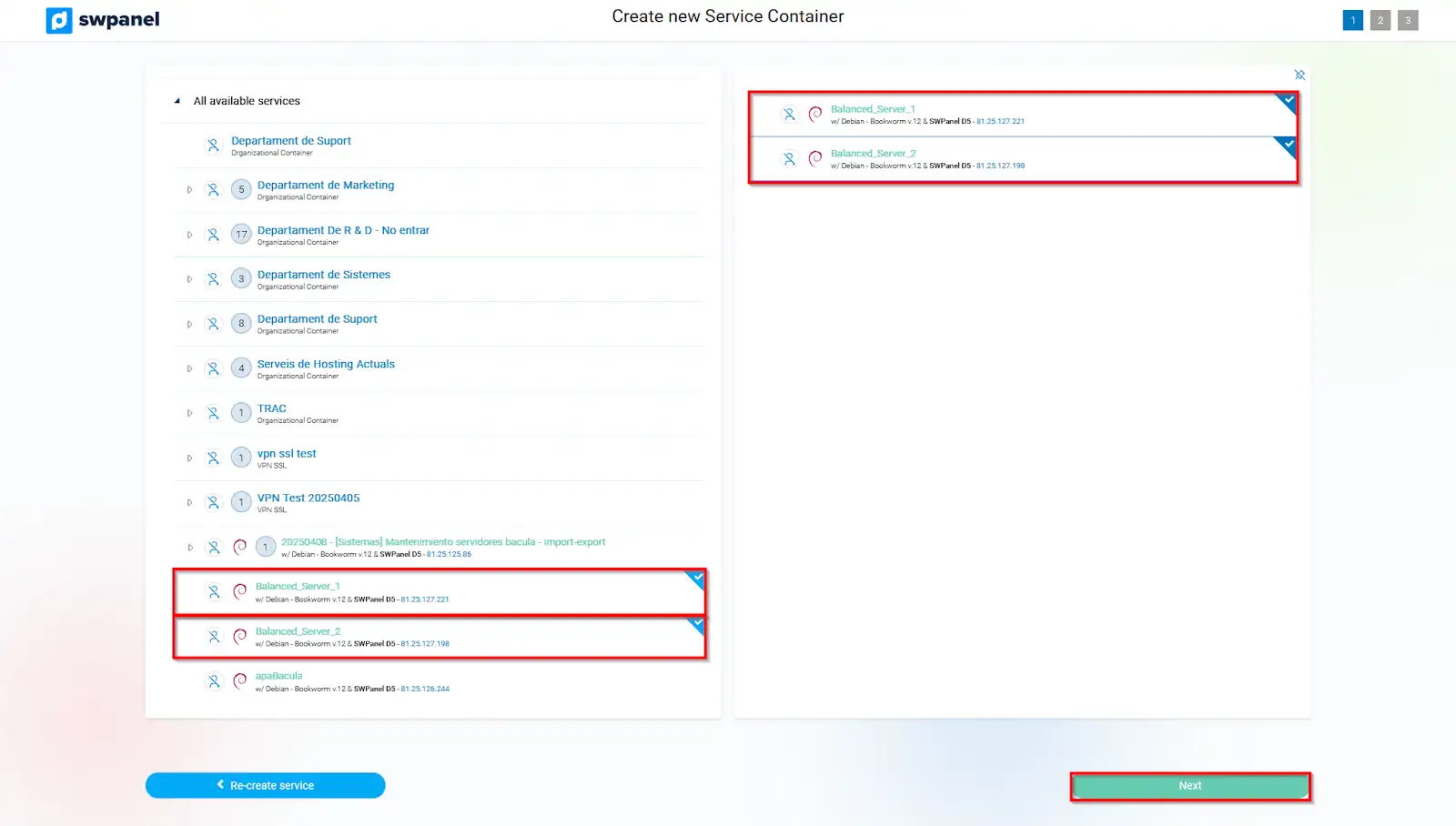
info_capture La captura de pantalla és orientativa. Ha estat presa sobre la versió 2025.003.0007 amb data 24/04/2025. Pot diferir del que mostri la versió actual de SWPanel
2. Personalització del contenidor de balanceig
a) Personalitzarem el contenidor de Balanceig indicant:
- Sobrinom del contenidor de Balanceig:
- Nom del responsable:
- Telèfon del responsable:
- correu electrònic del responsable:
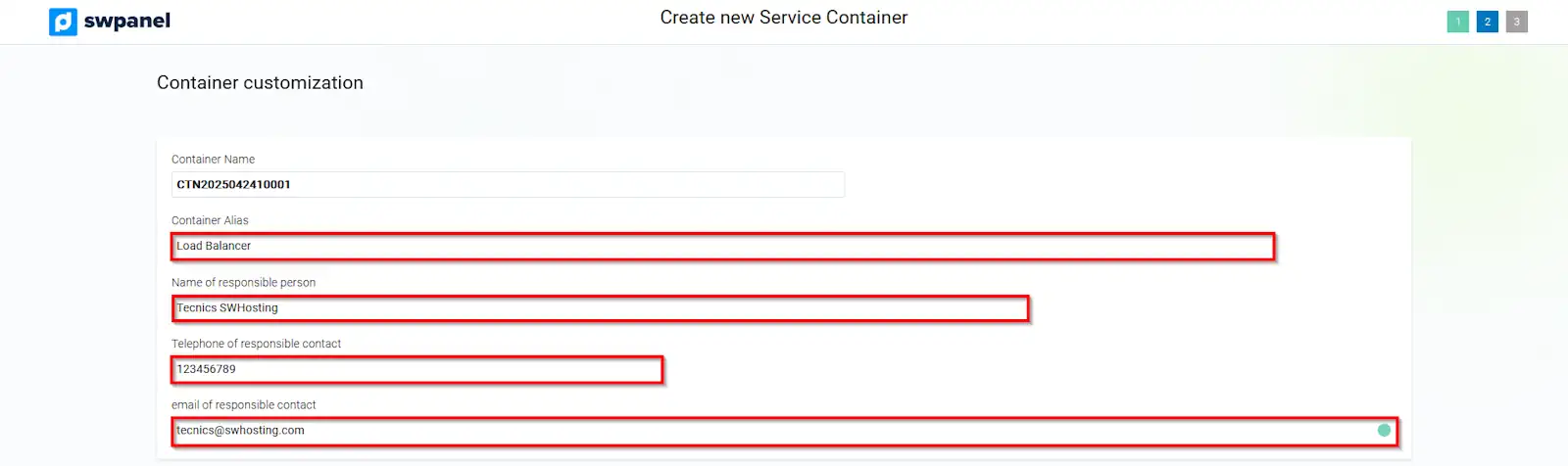
info_capture La captura de pantalla és orientativa. Ha estat presa sobre la versió 2025.003.0007 amb data 24/04/2025. Pot diferir del que mostri la versió actual de SWPanel
3. Definició bàsica del Balanceig de càrrega
Per defecte, trobarem les opcions sobre els serveis que vulguem balancejar
A) Serveis Web (HTTP i HTTPS)
B) Altres ports
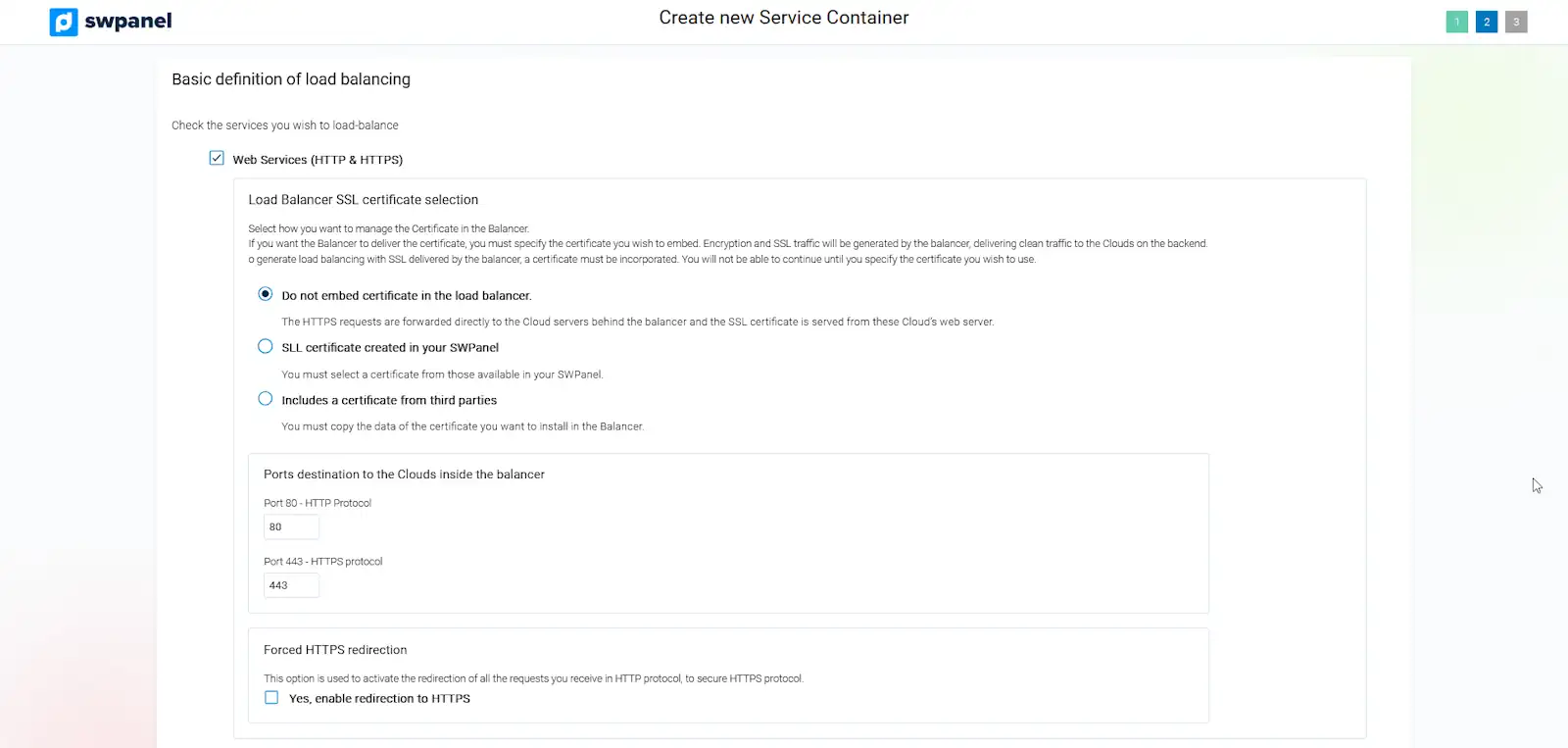
info_capture La captura de pantalla és orientativa. Ha estat presa sobre la versió 2025.003.0007 amb data 24/04/2025. Pot diferir del que mostri la versió actual de SWPanel
A) Serveis Web (HTTP i HTTPS)
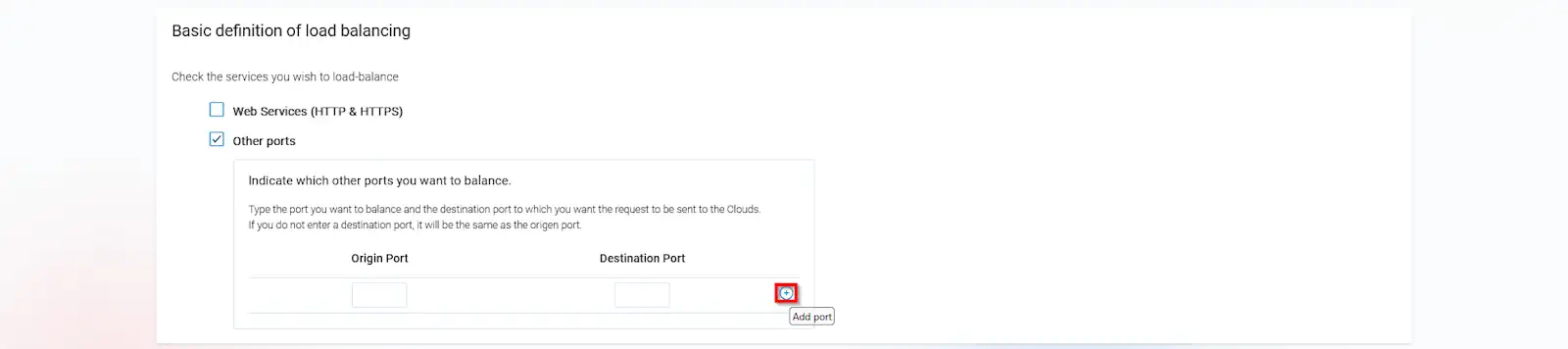
info_capture La captura de pantalla és orientativa. Ha estat presa sobre la versió 2025.003.0007 amb data 24/04/2025. Pot diferir del que mostri la versió actual de SWPanel
Selecció del certificat SSL a introduir al Balancejador
Les opcions que podràs triar són:
- No introduir certificat al balancejador: No s'instal·la certificat SSL al balancejador de càrrega.
- Certificat SSL creat al teu SWPanel: S'instal·la un certificat SSL disponible al teu SWPanel.
- Introduir certificat de tercers: S'instal·la un certificat SSL adquirit a un altre proveïdor de certificats SSL.
Ports de destinació als Clouds dins del balancejador
Podràs definir a quins ports dels servidors inclosos en el sistema de balanceig s'ha d'enviar el trànsit rebut pel balancejador als seus ports de comunicacions 80 i 443.
Per defecte, el trànsit rebut pel balancejador al seu port 80 s'envia al port 80 dels servidors Web balancejats i el trànsit rebut pel port 443 del balancejador s'envia al mateix port 443 dels servidors Web balancejats.
Redirecció HTTPS forçada
Activant aquesta opció, totes les peticions rebutes en protocol HTTP seran redireccionades al protocol HTTPS segur.
B) Altres Ports
Si actives aquesta opció, podràs definir el port que vulguis que sigui balancejat i el port de destinació dels teus servidors als quals vulguis que s'enviï el trànsit. Si vols afegir més ports d'origen i destinació, pots afegir-los amb la icona + per afegir més ports.
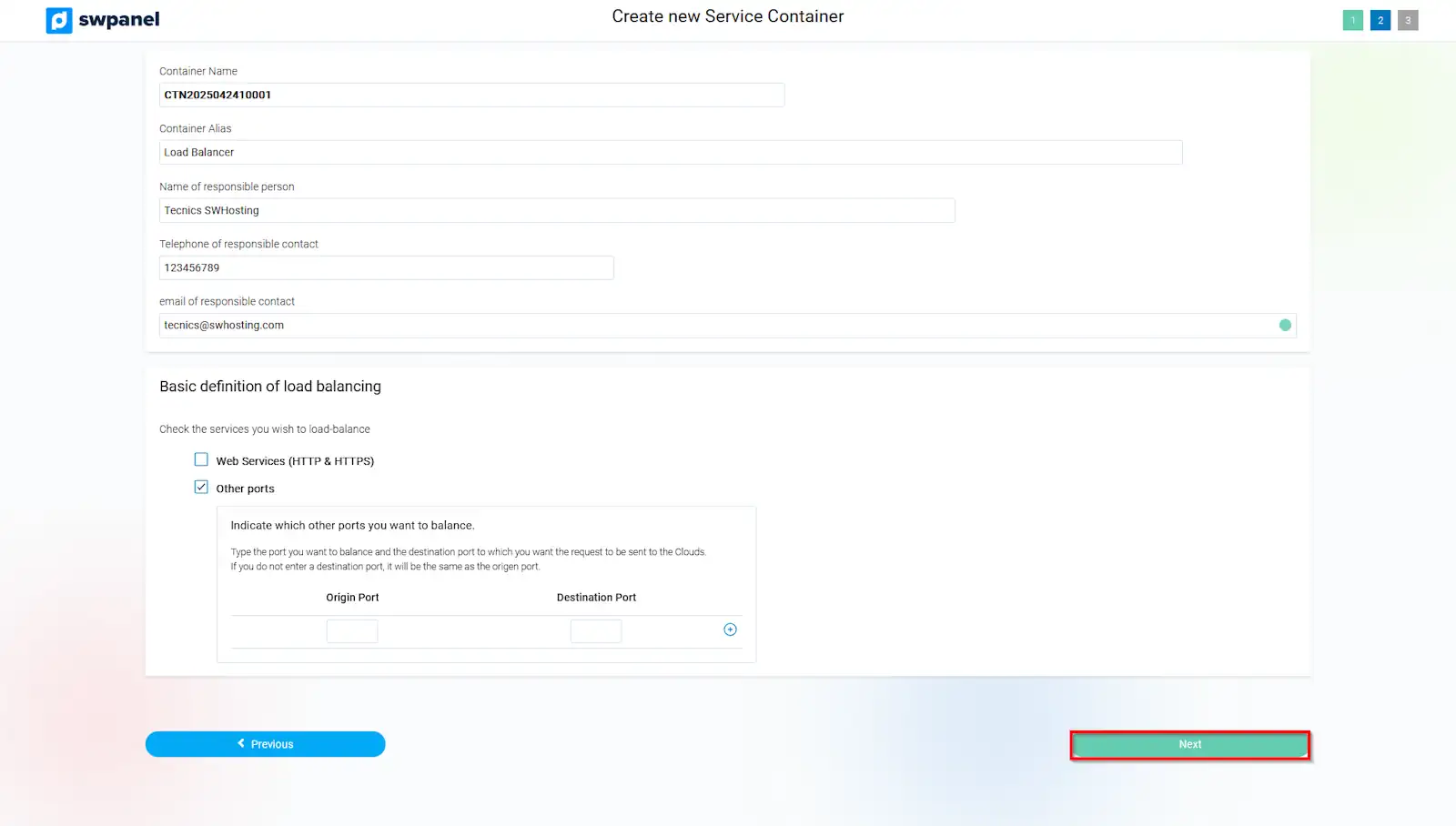
info_capture La captura de pantalla és orientativa. Ha estat presa sobre la versió 2025.003.0007 amb data 24/04/2025. Pot diferir del que mostri la versió actual de SWPanel
Un cop finalitzada la definició bàsica del balanceig de càrrega, has de prems el botó Següent
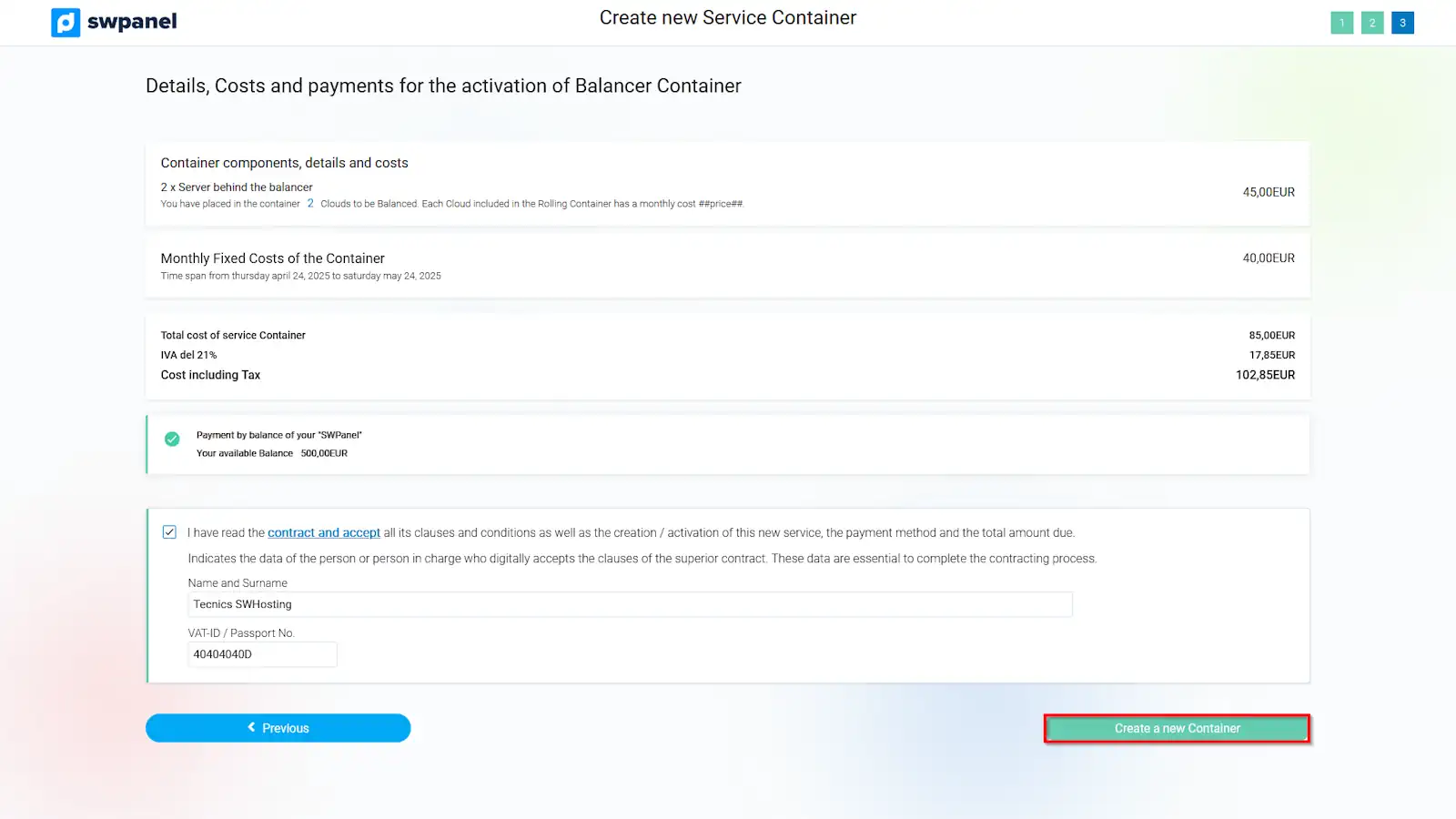
info_capture La captura de pantalla és orientativa. Ha estat presa sobre la versió 2025.003.0007 amb data 24/04/2025. Pot diferir del que mostri la versió actual de SWPanel
4. Contractació del Contenidor de Balanceig
A la següent finestra es mostrarà un resum dels costos fixos mensuals, corresponents al sistema de balanceig de càrrega que serà contractat i posteriorment creat en el moment que acceptis amb el botó 'Crear nou contenidor'.
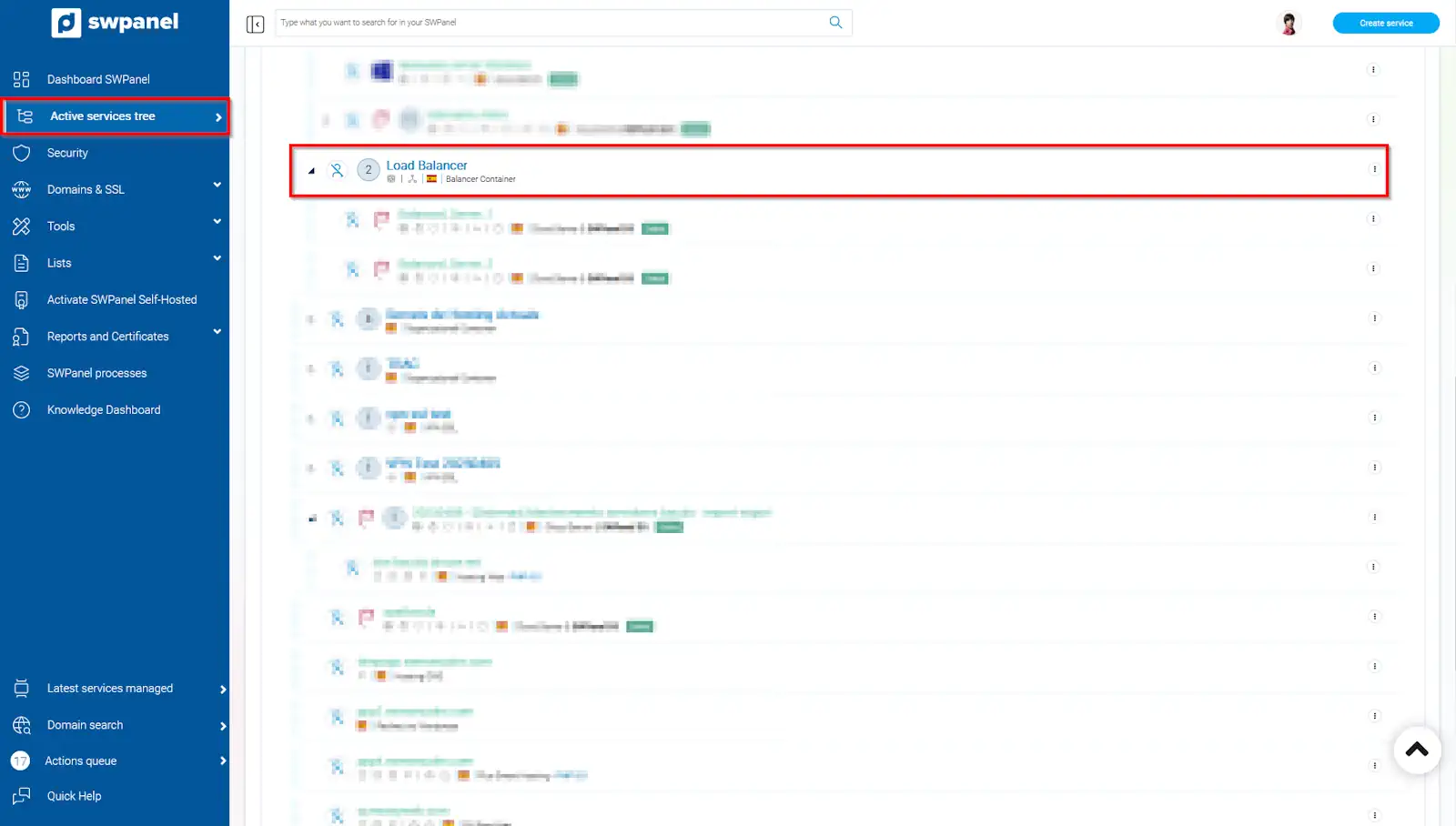
info_capture La captura de pantalla és orientativa. Ha estat presa sobre la versió 2025.003.0007 amb data 24/04/2025. Pot diferir del que mostri la versió actual de SWPanel
5. Visualització i accés a la gestió del Contenidor de Balanceig
Un cop creat el contenidor de balanceig, podràs visualitzar-lo a l'Arbre de serveis actius al teu compte de client de SWPanel, on podràs accedir al 'Dashboard' de gestió del Contenidor de Balanceig, fent un clic sobre el nom del contenidor.
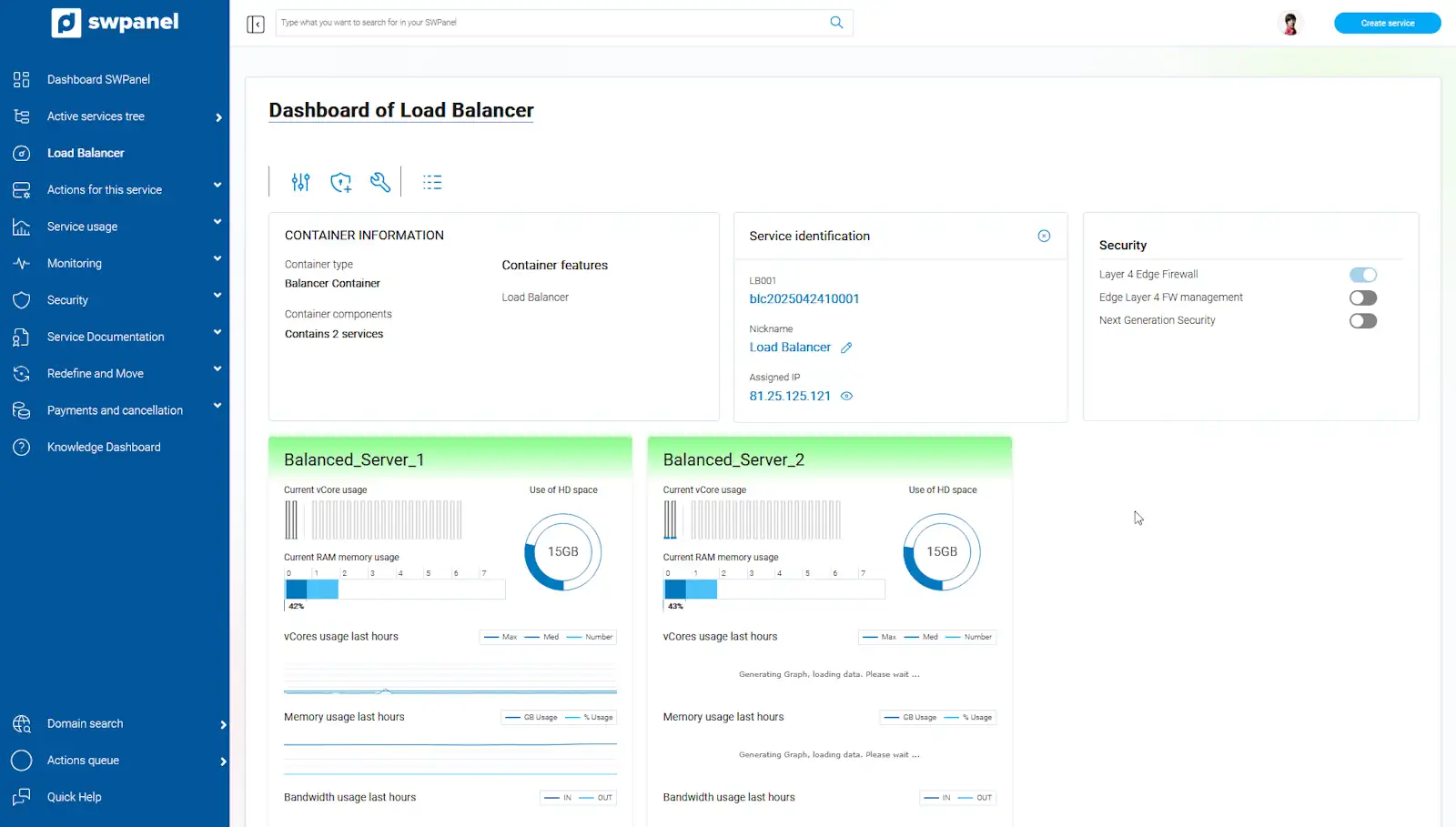
info_capture La captura de pantalla és orientativa. Ha estat presa sobre la versió 2025.003.0007 amb data 24/04/2025. Pot diferir del que mostri la versió actual de SWPanel
Des del 'Dashboard' del contenidor de balanceig, podràs revisar els servidors balancejats actius, afegir nous servidors addicionals balancejats, canviar la configuració general del contenidor de balanceig (SSL, ports, ...), accedir al registre d'esdeveniments (logs) del sistema de balanceig, així com afegir serveis de valor afegit com la gestió de Firewall Capa 4 o la Seguretat de Nova Generació.
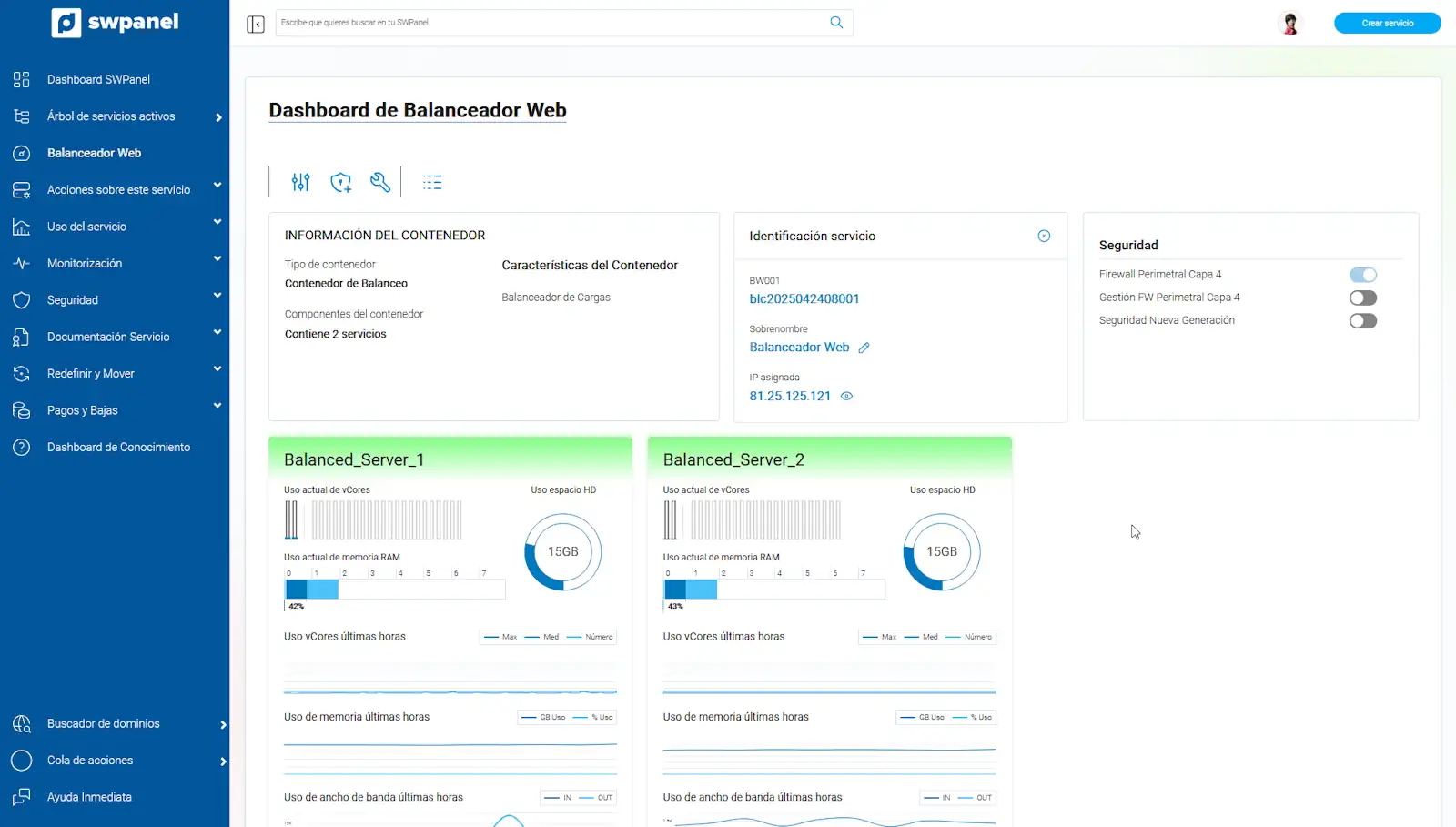
info_capture La captura de pantalla és orientativa. Ha estat presa sobre la versió 2025.003.0007 amb data 24/04/2025. Pot diferir del que mostri la versió actual de SWPanel