
Com crear una VLAN amb els meus servidors Cloud
Una VLAN, acrònim de virtual LAN (Xarxa d'Àrea Local Virtual), és un mètode que permet crear xarxes independents a nivell lògic tot i que aquestes es trobin dins d'una mateixa xarxa física.
Un dels avantatges de l'ús de les VLAN, a l'hora de gestionar una xarxa local, és la possibilitat de dividir-la en diversos segments dins d'aquesta mateixa xarxa local, de manera que cada segment correspondi a una mateixa VLAN on podem agrupar les màquines per: Departaments, projectes, funcions, usuaris...
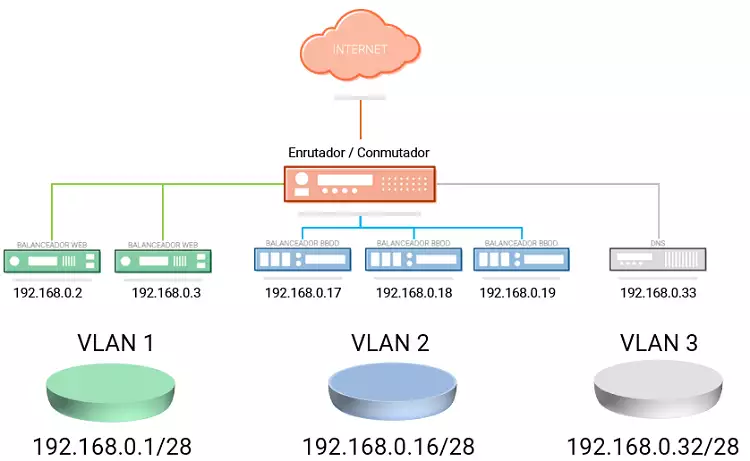
A nivell de seguretat les VLAN són molt útils, ja que permeten segmentar i restringir la connectivitat entre diferents màquines situades en diferents segments lògics d'una mateixa xarxa, de manera que les màquines dins d'una mateixa VLAN puguin comunicar-se entre elles, però no puguin establir comunicació amb màquines d'altres VLAN de la mateixa xarxa local.
A SWHosting pots crear una VLAN per comunicar els teus diferents servidors Cloud a través d'una mateixa xarxa d'àrea local. D'aquesta manera, la transferència de dades de xarxa entre els servidors de la teva VLAN es podrà realitzar de forma segura, a través d'aquesta xarxa privada i sense la necessitat d'utilitzar la connexió de xarxa pública de cada servidor, destinada exclusivament per connectar-se a Internet.
Per crear una VLAN entre els teus servidors Cloud des del SWPanel has de seguir els següents passos:
1. Crear el contenidor de Networking i afegir els servidors a la VLAN Privada.
A la part superior dreta del teu SWPanel has de fer clic al botó blau 'Crear un Servei'

Entre tots els serveis possibles que pots crear amb el teu SWPanel, tria 'Contenidors', 'Networking' i finalment 'VLAN Privada'.
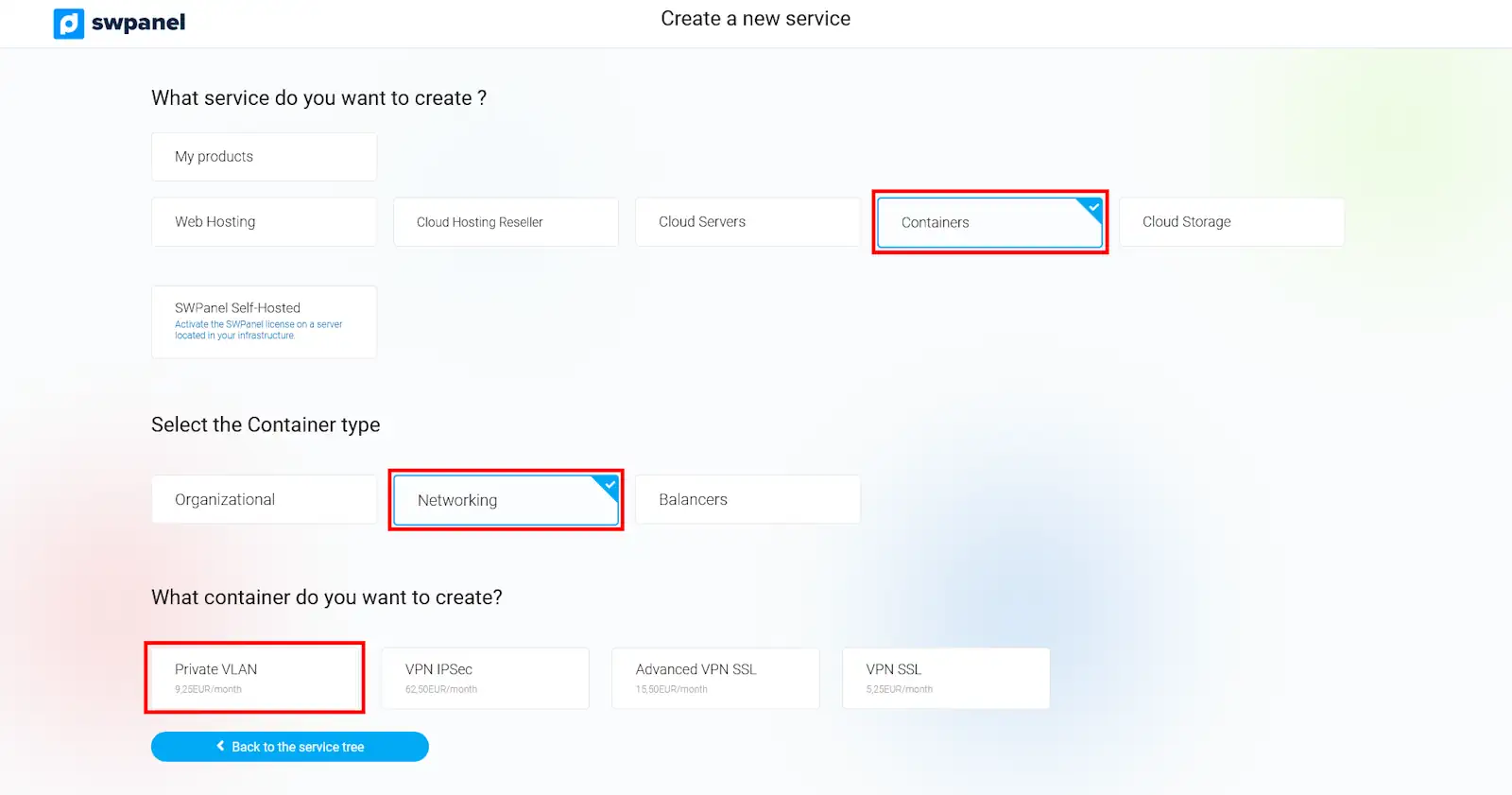
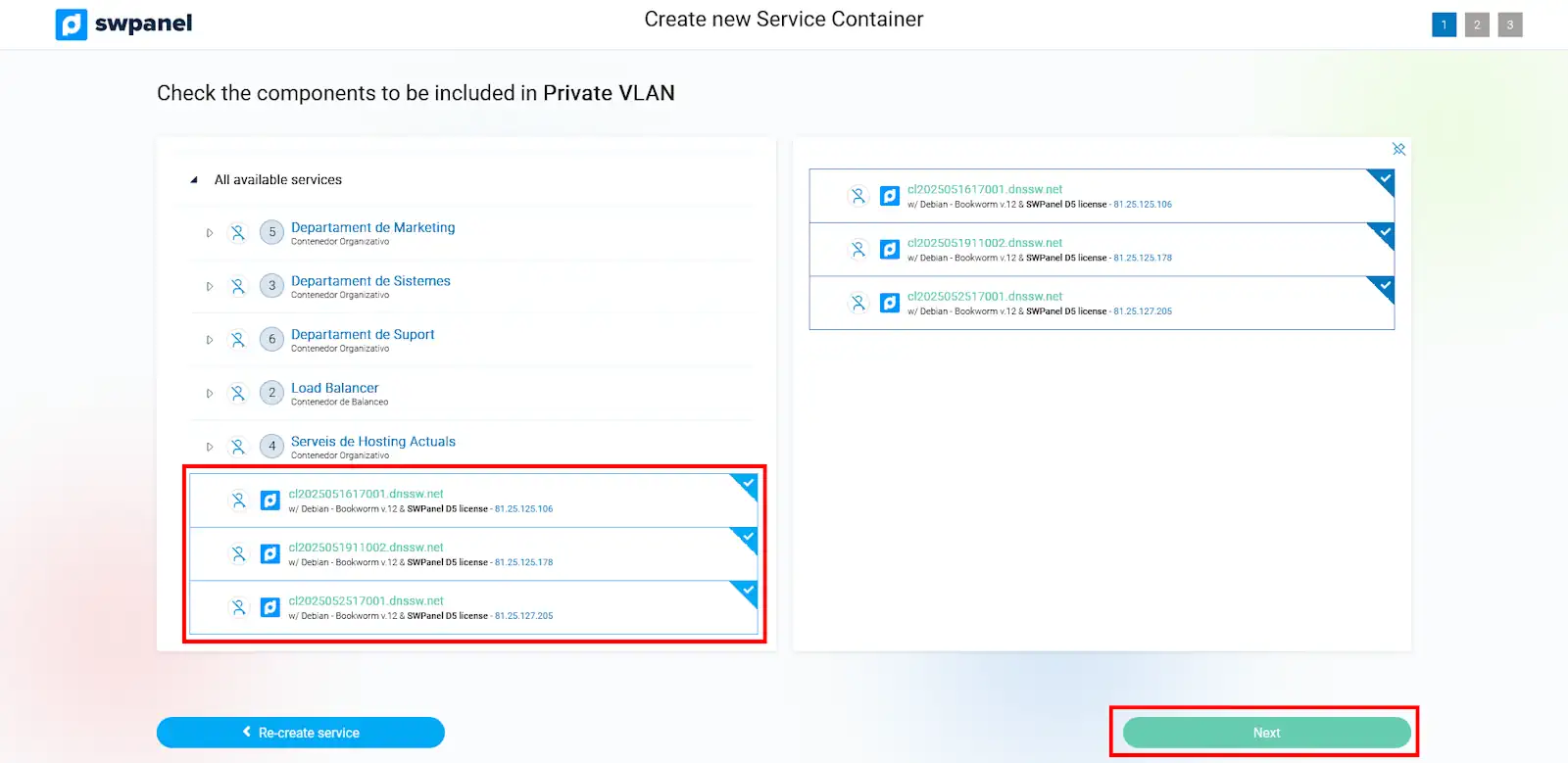
A la part esquerra de la nova finestra apareixerà el llistat de tots els teus servidors disponibles, on podràs seleccionar aquells servidors Cloud que vulguis afegir a la teva VLAN. Un cop seleccionats els servidors inclosos a la VLAN, podràs verificar quins has triat al llistat de servidors situat a la part dreta de la finestra. Per continuar, hauràs de pulsar el botó 'Següent'
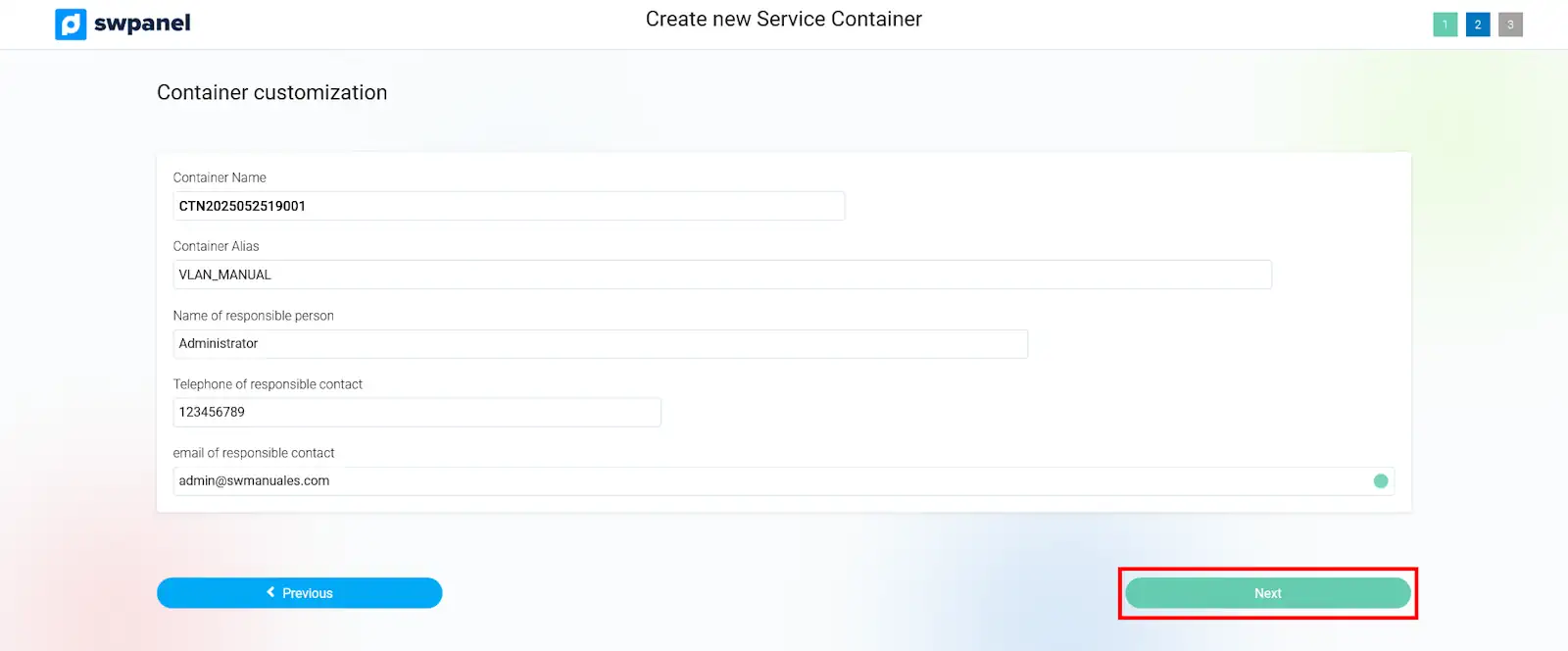
A la següent finestra podràs definir el sobrenom del contenidor de VLAN amb el qual s'identificarà al teu SWPanel. També podràs indicar el nom del responsable, així com el seu telèfon i l'email. Un cop definides les dades, hauràs de fer clic al botó 'Següent'.
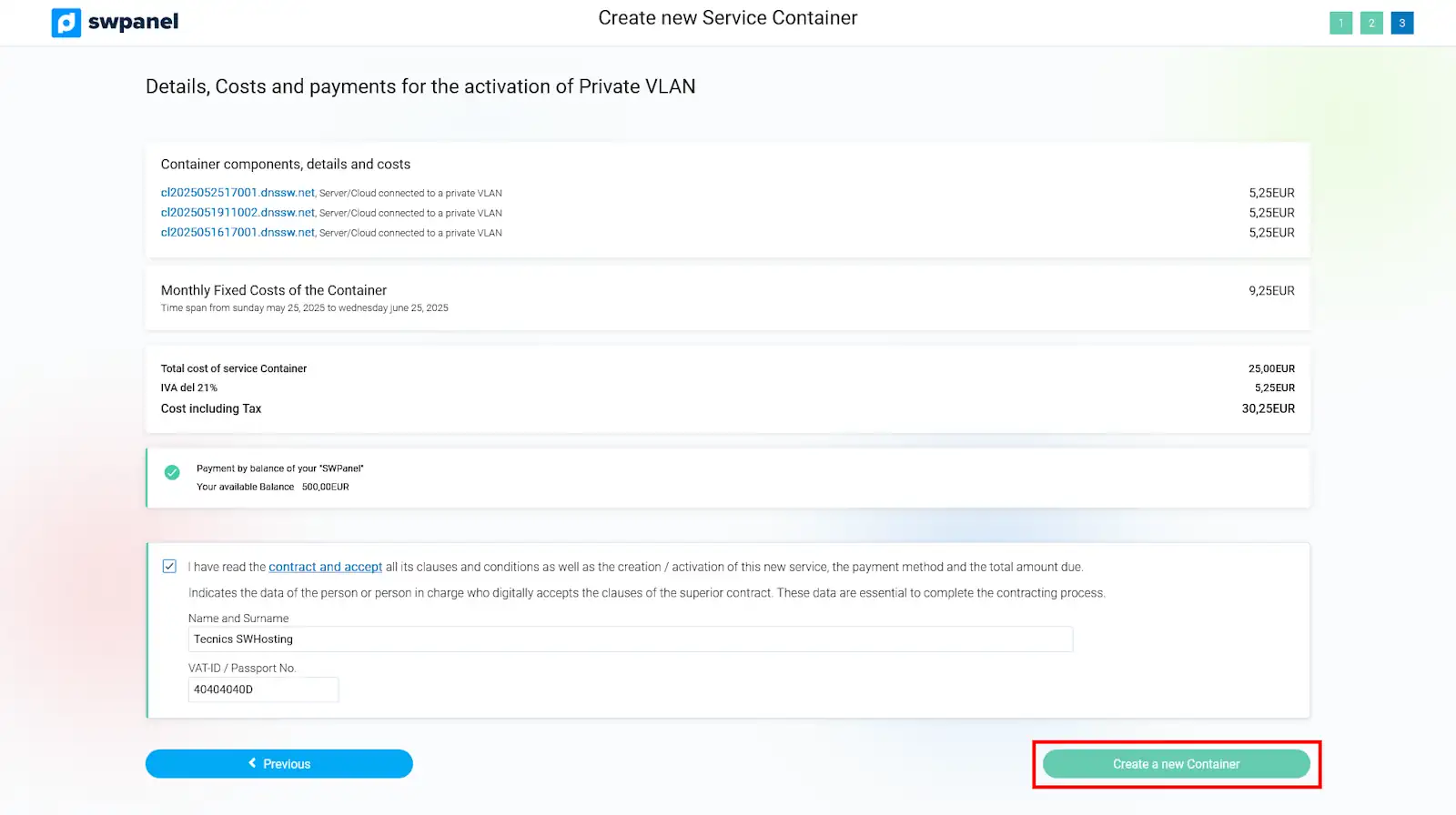
A la següent finestra es resumiran els costos corresponents a la creació de la VLAN Privada, segons el nombre de servidors que haguis afegit a la mateixa. Per acceptar la creació de la VLAN, hauràs de pulsar el botó 'Crear Nou Contenidor'
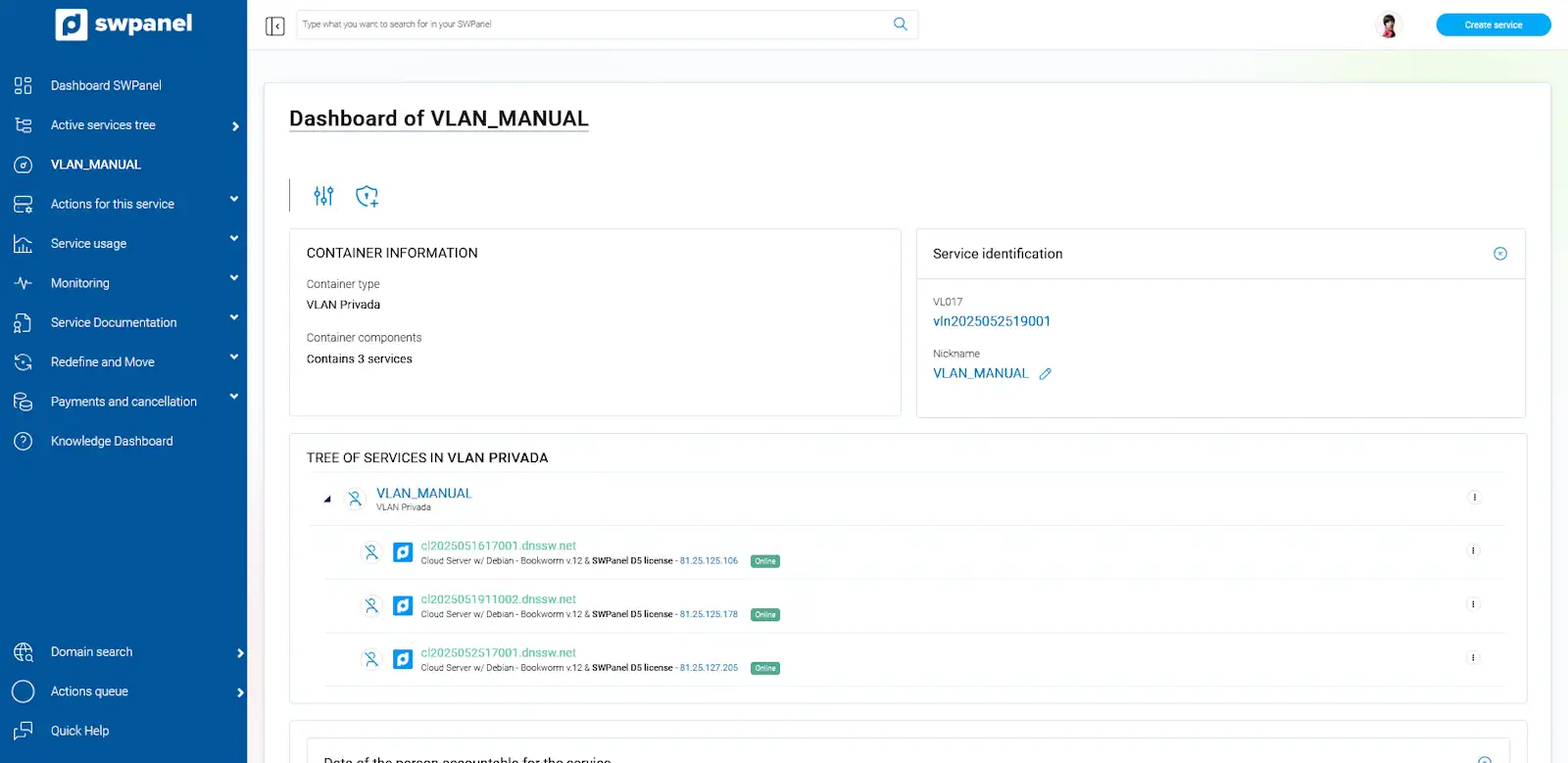
Un cop creada la teva VLAN, podràs gestionar-la, així com els servidors Cloud inclosos en ella, des del seu Dashboard al teu SWPanel.
2. Configurar els servidors Cloud per connectar-se a la VLAN.
Un cop creada la VLAN, hauràs de configurar de forma individual cadascun dels servidors Cloud perquè puguin comunicar-se a través de la connexió a la xarxa privada.
En primer lloc, hauràs de conèixer la IP de la xarxa local que s'ha assignat automàticament a cada servidor en el moment de crear el contenidor de VLAN. Des del quadre de cerca del teu SWPanel hauràs de localizar qualsevol dels servidors Cloud que haguis inclòs a la teva VLAN per accedir al seu Dashboard.

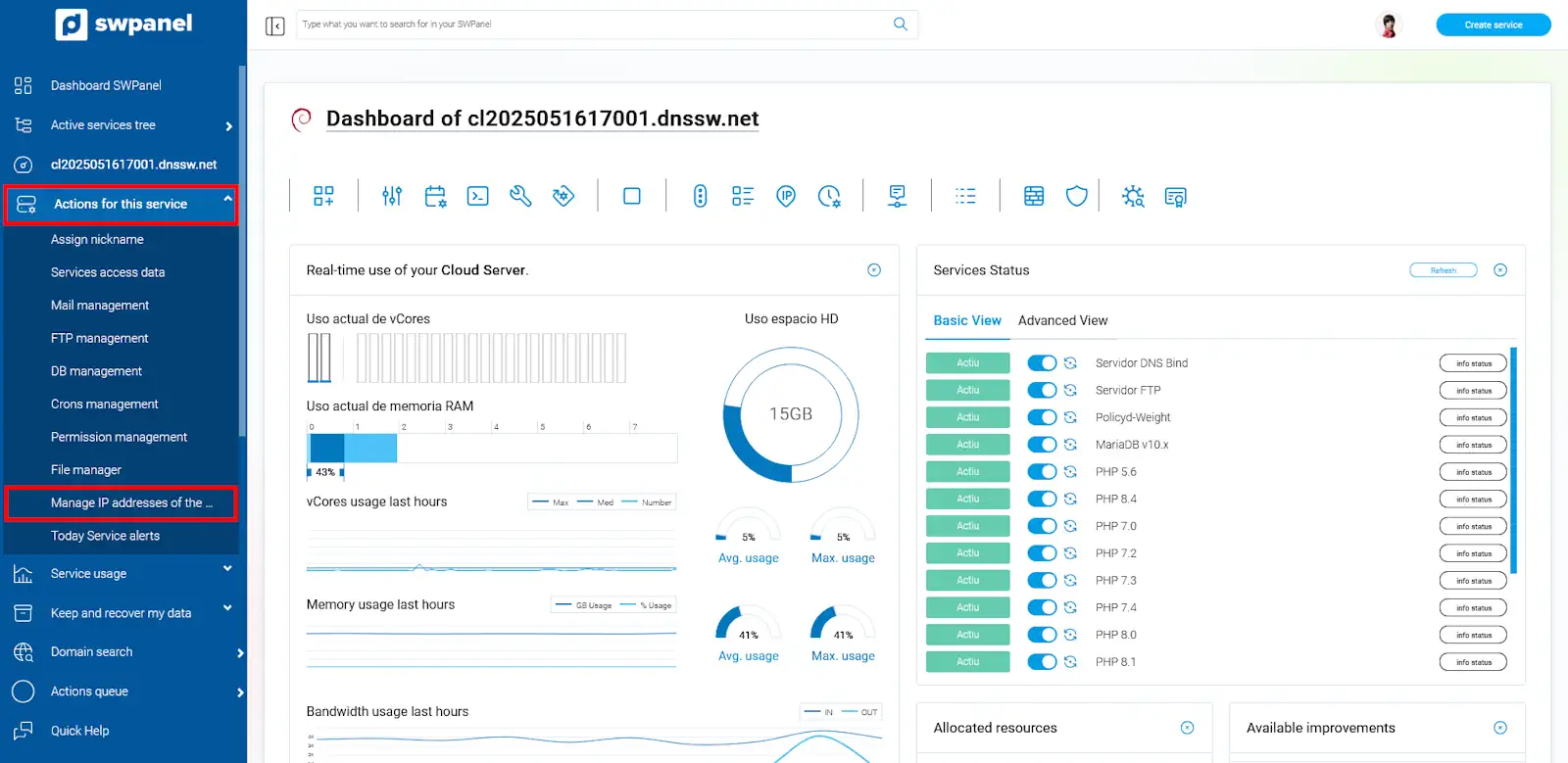
Un cop et trobis al Dashboard del servidor, hauràs de situar-te al menú lateral esquerre i accedir a l'opció 'Accions sobre aquest servei > Gestionar IPs del servei'
A la següent finestra trobaràs la IP i la màscara de xarxa que has d'utilitzar per configurar la interfície de xarxa local del teu servidor Cloud.
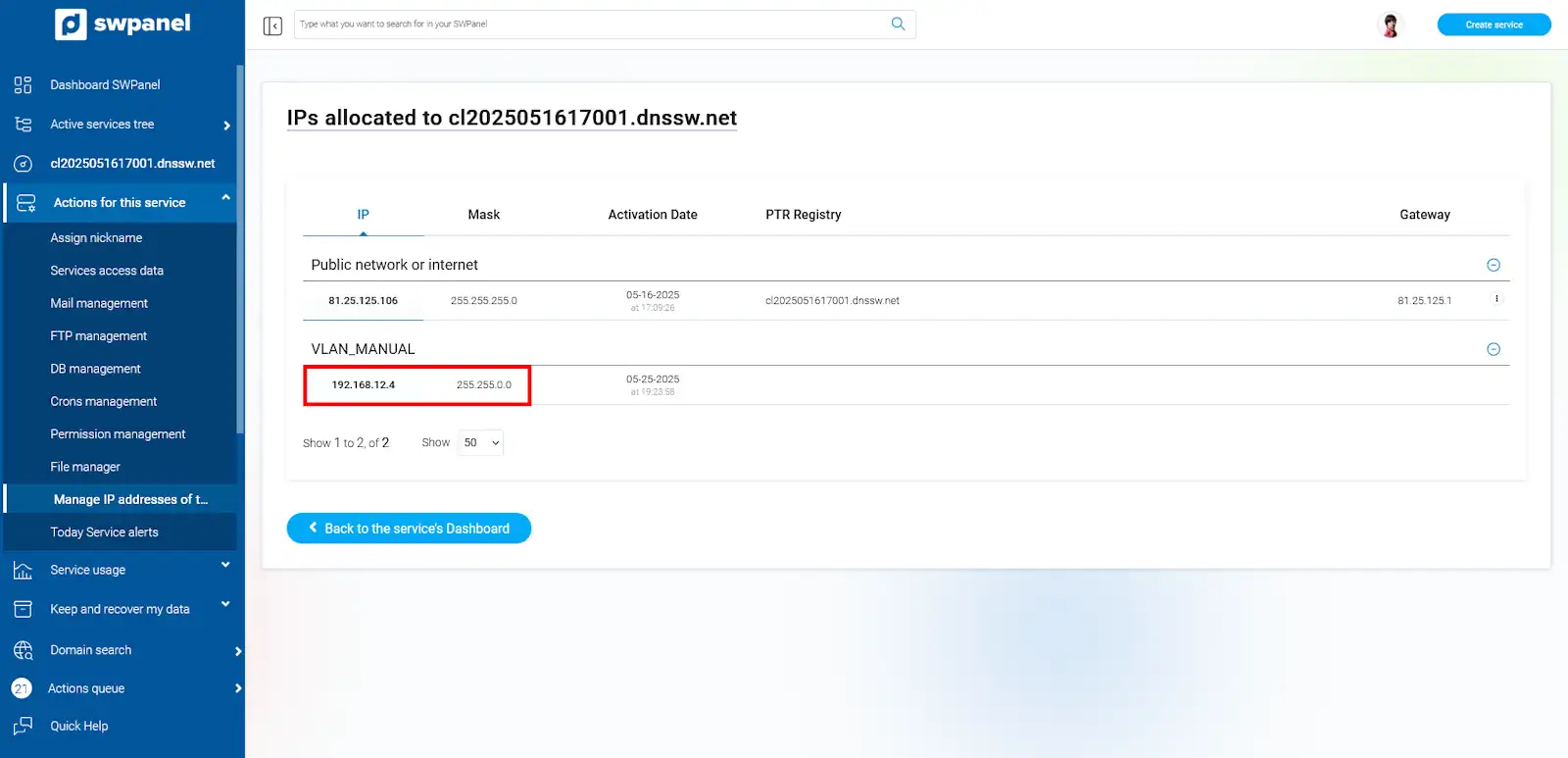
Apunta-t'ho tant la IP com la màscara, ja que les necessitaràs més tard.
2.1 Configurar IP VLAN en un servidor Debian / Ubuntu.
Perquè el teu servidor cloud amb Debian pugui accedir a la xarxa privada virtual (VLAN), ha de tenir una interfície de xarxa connectada a la VLAN i aquesta interfície ha de tenir una configuració perquè pugui 'veure' els altres equips d'aquesta xarxa.
Per configurar la interfície de xarxa has d'editar el fitxer '/etc/network/interfaces' amb el teu editor preferit (en aquest exemple s'usa l'editor 'vi'):
root@ce2019053111001:~# vi /etc/network/interfaces
I hi afegeixes la següent configuració:
- Dispositiu ('iface'): eth1
- Adreça IP ('address'): 192.168.48.2
- Màscara de xarxa ('netmask'): 255.255.0.0
Tingues en compte que si la teva instància cloud ja tenia una altra configuració a 'eth1', hauràs d'utilitzar 'eth2' i així successivament.
Quedant així:
root@ce2019053111001:~# cat /etc/network/interfaces
auto lo
iface lo inet loopback
#
#
auto eth0
iface eth0 inet static
      address 185.61.124.136
      netmask 255.255.255.0
      gateway 185.61.124.1
      dns-nameservers  185.61.124.25 185.61.124.26
      dns-search  dnssw.net

auto eth1
iface eth1 inet static
	address 192.168.48.2
	netmask 255.255.0.0

root@ce2019053111001:~#
Un cop generada la configuració, només falta aplicar-la:
root@ce2019053111001:~# ifup eth1
Verifica que la interfície està configurada i que pots 'veure' altres equips de la VLAN:
root@ce2019053111001:~# ifconfig
eth0: flags=4163<UP,BROADCAST,RUNNING,MULTICAST>  mtu 1500
        inet 185.61.124.136  netmask 255.255.255.0  broadcast 185.61.124.255
        inet6 fe80::982d:edff:fec7:c5f1  prefixlen 64  scopeid 0x20<link>
        ether 9a:2d:ed:c7:c5:f1  txqueuelen 1000  (Ethernet)
        RX packets 6714581  bytes 333271211 (317.8 MiB)
        RX errors 0  dropped 0  overruns 0  frame 0
        TX packets 458188  bytes 66645406 (63.5 MiB)
        TX errors 0  dropped 0 overruns 0  carrier 0  collisions 0

eth1: flags=4163<UP,BROADCAST,RUNNING,MULTICAST>  mtu 1500
        inet 192.168.48.2  netmask 255.255.0.0  broadcast 192.168.255.255
        inet6 fe80::54f9:10ff:fed8:c74d  prefixlen 64  scopeid 0x20<link>
        ether 56:f9:10:d8:c7:4d  txqueuelen 1000  (Ethernet)
        RX packets 0  bytes 0 (0.0 B)
        RX errors 0  dropped 0  overruns 0  frame 0
        TX packets 7  bytes 550 (550.0 B)
        TX errors 0  dropped 0 overruns 0  carrier 0  collisions 0

lo: flags=73<UP,LOOPBACK,RUNNING>  mtu 65536
        inet 127.0.0.1  netmask 255.0.0.0
        inet6 ::1  prefixlen 128  scopeid 0x10<host>
        loop  txqueuelen 1  (Local Loopback)
        RX packets 0  bytes 0 (0.0 B)
        RX errors 0  dropped 0  overruns 0  frame 0
        TX packets 0  bytes 0 (0.0 B)
        TX errors 0  dropped 0 overruns 0  carrier 0  collisions 0

root@ce2019053111001:~#
Finalment, verifica que pots veure altres equips de la mateixa xarxa (has de conèixer la seva IP, en aquest exemple es verifica la visibilitat amb la IP '192.168.48.3'):
root@ce2019053111001:~# ping 192.168.48.3 -c 4
PING 192.168.48.3 (192.168.48.3) 56(84) bytes of data.
64 bytes from 192.168.48.3: icmp_seq=1 ttl=64 time=0.392 ms
64 bytes from 192.168.48.3: icmp_seq=2 ttl=64 time=0.392 ms
64 bytes from 192.168.48.3: icmp_seq=3 ttl=64 time=0.417 ms
64 bytes from 192.168.48.3: icmp_seq=4 ttl=64 time=0.428 ms

--- 192.168.48.3 ping statistics ---
4 packets transmitted, 4 received, 0% packet loss, time 3073ms

rtt min/avg/max/mdev = 0.392/0.407/0.428/0.021 ms
root@ce2019053111001:~#
Amb aquesta prova pots veure que la instància cloud està correctament configurada a nivell de VLAN.
2.2 Configurar IP VLAN en un servidor CentOS / RedHat / Oracle Linux.
Perquè el teu servidor cloud amb CentOS pugui accedir a la xarxa privada virtual (VLAN), ha de tenir una interfície de xarxa connectada a la VLAN i aquesta interfície ha de tenir una configuració perquè pugui 'veure' els altres equips d'aquesta xarxa.
Per configurar la interfície de xarxa has de crear un fitxer amb la configuració que vulguis aplicar. Has de posicionar-te a la carpeta on estan les configuracions de xarxa:
[root@ce2019060512001 ~]# cd /etc/sysconfig/network-scripts/
A aquesta carpeta es troben les configuracions per a cada dispositiu dividides en diferents fitxers. Fixa't en els fitxers anomenats 'ifcfg-eth'.
[root@ce2019060512001 network-scripts]# ls
ifcfg-eth0   ifdown-eth   ifdown-post    ifdown-Team      ifup-aliases  ifup-ipv6   ifup-post    ifup-Team      init.ipv6-global
ifcfg-lo     ifdown-ippp  ifdown-ppp     ifdown-TeamPort  ifup-bnep     ifup-isdn   ifup-ppp     ifup-TeamPort  network-functions
ifdown       ifdown-ipv6  ifdown-routes  ifdown-tunnel    ifup-eth      ifup-plip   ifup-routes  ifup-tunnel    network-functions-ipv6
ifdown-bnep  ifdown-isdn  ifdown-sit     ifup             ifup-ippp     ifup-plusb  ifup-sit     ifup-wireless
[root@ce2019060512001 network-scripts]#
Has de procedir a crear un fitxer amb la configuració del nou dispositiu:
- Dispositiu ('iface'): eth1
- Adreça IP ('address'): 192.168.48.3
- Màscara de xarxa ('netmask'): 255.255.0.0
Tingues en compte que si la teva instància cloud ja tenia una altra configuració a 'eth1', hauràs d'utilitzar 'eth2' i així successivament.
Edita el fitxer directament i hi afegeixes la següent configuració:
[root@ce2019060512001 network-scripts]# vi ifcfg-eth1
DEVICE='eth1'
ONBOOT=yes
TYPE=Ethernet
BOOTPROTO=static
IPADDR=192.168.48.3
NETMASK=255.255.0.0
IPV6INIT=no
[root@ce2019060512001 network-scripts]#
Un cop generada la configuració, només falta aplicar-la:
[root@ce2019060512001 network-scripts]# ifup eth1
Verifica que la interfície està configurada i que pots 'veure' altres equips de la VLAN:
[root@ce2019060512001 network-scripts]# ifconfig
eth0: flags=4163<UP,BROADCAST,RUNNING,MULTICAST>  mtu 1500
        inet 185.61.124.40  netmask 255.255.255.0  broadcast 185.61.124.255
        inet6 fe80::dc3a:14ff:fe7e:1ea7  prefixlen 64  scopeid 0x20<link>
        ether de:3a:14:7e:1e:a7  txqueuelen 1000  (Ethernet)
        RX packets 2284394  bytes 114577899 (109.2 MiB)
        RX errors 0  dropped 0  overruns 0  frame 0
        TX packets 121481  bytes 17467015 (16.6 MiB)
        TX errors 0  dropped 0 overruns 0  carrier 0  collisions 0

eth1: flags=4163<UP,BROADCAST,RUNNING,MULTICAST>  mtu 1500
        inet 192.168.48.3  netmask 255.255.0.0  broadcast 192.168.255.255
        inet6 fe80::2811:44ff:fecd:7118  prefixlen 64  scopeid 0x20<link>
        ether 2a:11:44:cd:71:18  txqueuelen 1000  (Ethernet)
        RX packets 14  bytes 694 (694.0 B)
        RX errors 0  dropped 0  overruns 0  frame 0
        TX packets 13  bytes 838 (838.0 B)
        TX errors 0  dropped 0 overruns 0  carrier 0  collisions 0

lo: flags=73<UP,LOOPBACK,RUNNING>  mtu 65536
        inet 127.0.0.1  netmask 255.0.0.0
        inet6 ::1  prefixlen 128  scopeid 0x10<host>
        loop  txqueuelen 1000  (Local Loopback)
        RX packets 0  bytes 0 (0.0 B)
        RX errors 0  dropped 0  overruns 0  frame 0
        TX packets 0  bytes 0 (0.0 B)
        TX errors 0  dropped 0 overruns 0  carrier 0  collisions 0

[root@ce2019060512001 network-scripts]#
Finalment, verifica que pots veure altres equips de la mateixa xarxa (has de conèixer la seva IP, en aquest exemple es verifica la visibilitat amb la IP '192.168.48.2'):
[root@ce2019060512001 network-scripts]# ping 192.168.48.2 -c 4
PING 192.168.48.2 (192.168.48.2) 56(84) bytes of data.
64 bytes from 192.168.48.2: icmp_seq=1 ttl=64 time=1.25 ms
64 bytes from 192.168.48.2: icmp_seq=2 ttl=64 time=0.365 ms
64 bytes from 192.168.48.2: icmp_seq=3 ttl=64 time=0.404 ms
64 bytes from 192.168.48.2: icmp_seq=4 ttl=64 time=0.377 ms

--- 192.168.48.2 ping statistics ---
4 packets transmitted, 4 received, 0% packet loss, time 3001ms

rtt min/avg/max/mdev = 0.365/0.600/1.255/0.378 ms
[root@ce2019060512001 network-scripts]#
Amb aquesta prova pots veure que la instància cloud està correctament configurada a nivell de VLAN.
2.3 Configurar IP VLAN en un servidor Windows.
Perquè el teu servidor cloud amb sistema operatiu Windows pugui accedir a la xarxa privada virtual (VLAN), ha de tenir una interfície de xarxa connectada a la VLAN i aquesta interfície ha de tenir una configuració perquè pugui 'veure' els altres equips d'aquesta xarxa.
Per a això, primer has d'accedir al 'Panell de control' de Windows (si no saps com obrir-lo, usa el buscador Cortana o haz clic al botó d'Inici i escriu 'panell de control', t'apareixerà als resultats).
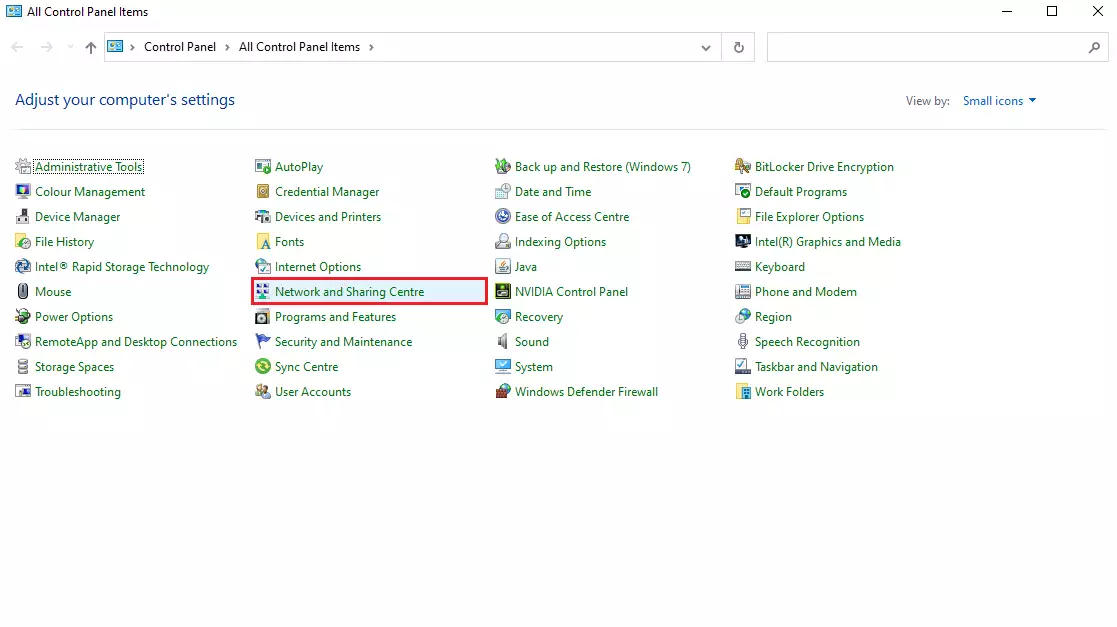
Un cop estiguis dins del panell de control, obre el 'Centre de xarxes i recursos compartits'. Al menú lateral, haz clic a 'Canviar la configuració de l'adaptador'.
Identifica la interfície de xarxa de la VLAN, apareixerà amb un nom 'Ethernet 2'. Per procedir a configurar-la, usa el menú 'Propietats' fent clic amb el botó dret o bé fent doble clic a la icona de la interfície i després 'Propietats'.
Tingues en compte que si la teva instància cloud ja tenia una altra configuració a 'Ethernet 2', hauràs d'utilitzar 'Ethernet 3' i així successivament.
Procedeix a seleccionar el 'Protocol d'Internet versió 4 (TCP/IPv4)' i després 'Propietats'.
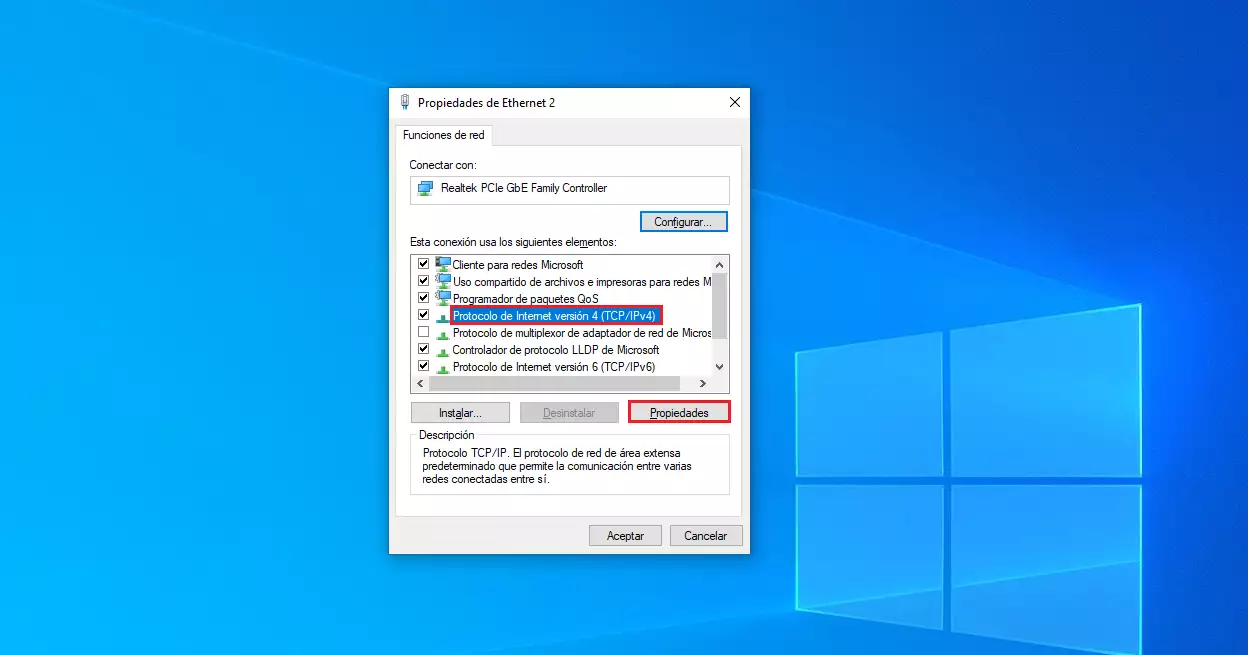
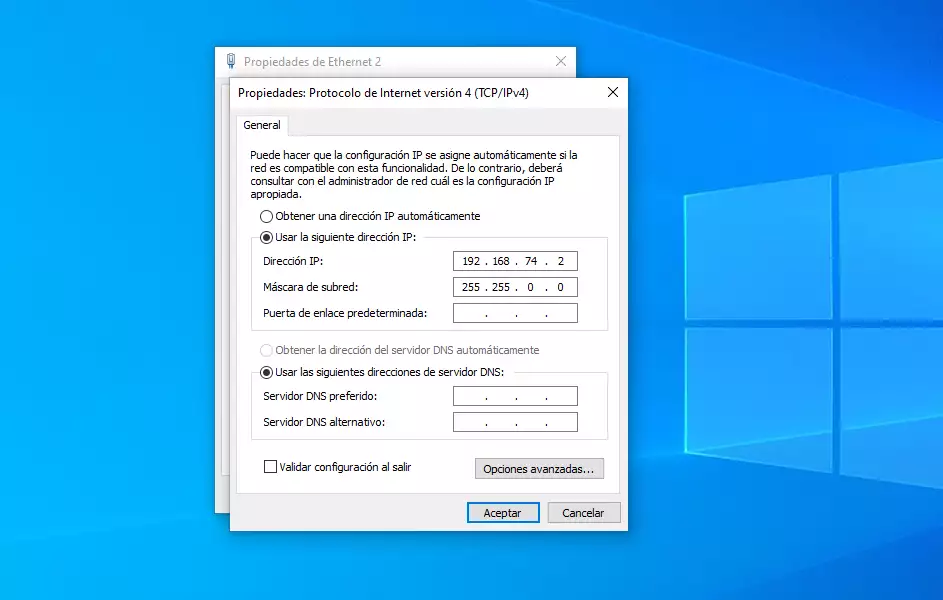
Introdueix la configuració amb les dades obtenides anteriorment:
- Seleccionar l'opció 'Utilitzar la següent adreça IP'
- Adreça IP ('Dirección IP'): 192.168.48.4
- Màscara de xarxa ('Máscara de subred'): 255.255.0.0
- Altres camps: deixar en blanc
Haz clic a 'Aceptar' i tanca les finestres anteriors.
Verifica que la interfície està configurada i que pots 'veure' altres equips de la VLAN, mitjançant el 'CMD' de Windows ('Inici', escriure 'cmd' i 'Intro'):
C:\Users\Administrador.CE2019060510002>ipconfig

Configuración IP de Windows


Adaptador de Ethernet Internet:

   Specific DNS suffix for the connection. . : dnssw.net
   Link: local IPv6 address. . . : fe80::3402:2f51:7955:1fbb%5
   IPv4 address. . . . . . . . . . . . . . : 185.61.124.131
   Subnet mask . . . . . . . . . . . . : 255.255.255.0
   Default Gateway . . . . . : 185.61.124.1

Adaptador de Ethernet VLAN:

   Specific DNS suffix for the connection. . :
   Link: local IPv6 address. . . : fe80::1cfe:7dc1:2abe:70e2%13
   IPv4 address. . . . . . . . . . . . . . : 192.168.48.4
   Subnet mask . . . . . . . . . . . . : 255.255.0.0
   Default Gateway . . . . . :

Adaptador de túnel isatap.dnssw.net:

   State of the media. . . . . . . . . . . : disconnected media
   Specific DNS suffix for the connection. . : dnssw.net

Adaptador de túnel isatap.{A770B8C8-53FC-454F-8620-D8567917E18F}:

   Estado de los medios. . . . . . . . . . . : medios desconectados
   Sufijo DNS específico para la conexión. . :

C:\Users\Administrador.CE2019060510002>
Finalment, verifica que pots veure altres equips de la mateixa xarxa (has de conèixer la seva IP, en aquest exemple es verifica la visibilitat amb la IP '192.168.48.2'):
C:\Users\Administrador.CE2019060510002>ping 192.168.48.2

Haciendo ping a 192.168.48.2 con 32 bytes de datos:
Respuesta desde 192.168.48.2: bytes=32 tiempo=2ms TTL=64
Respuesta desde 192.168.48.2: bytes=32 tiempo<1m TTL=64
Respuesta desde 192.168.48.2: bytes=32 tiempo<1m TTL=64
Respuesta desde 192.168.48.2: bytes=32 tiempo<1m TTL=64

Estadísticas de ping para 192.168.48.2:
    Paquetes: enviados = 4, recibidos = 4, perdidos = 0
    (0% perdidos),
Tiempos aproximados de ida y vuelta en milisegundos:
    Mínimo = 0ms, Máximo = 2ms, Media = 0ms

C:\Users\Administrador.CE2019060510002>
Amb aquesta prova pots veure que la instància cloud està correctament configurada a nivell de VLAN.