Com instal·lar i configurar el client OpenVPN a Linux
Manual d'instal·lació i configuració del client OpenVPN en sistemes Linux
1. Introducció i resum del manual
Aquest manual explica pas a pas com instal·lar i configurar el client OpenVPN en un servidor Linux utilitzant un arxiu de configuració proporcionat per SWPanel. Està dissenyat per a usuaris que necessiten establir una connexió segura a una xarxa privada virtual (VPN) gestionada des del panell de SWPanel.
Què és OpenVPN?
OpenVPN és un programari de codi obert que permet crear connexions VPN segures i xifrades entre dispositius i xarxes. El seu principal avantatge és la possibilitat de connectar-se de forma remota a una xarxa privada, mantenint la confidencialitat i la integritat de les dades transmeses.
2. Acceder a SWPanel amb el nostre usuari VPN
Per començar, necessitem accedir a l'entorn de gestió de SWPanel amb un usuari que disposi de permisos per a connexions VPN.
Passos:
- Dirigeix-te a la URL: https://go.swpanel.com
- Introdueix les credencials de l'usuari VPN (usuari i contrasenya).

info_capture La captura de pantalla és orientativa. Ha estat presa sobre la versió 2025.004.0005 amb data 19/07/2025. Pot diferir del que mostri la versió actual de SWPanel.
3. Descarregar l'arxiu de configuració .ovpn
Un cop dins l'entorn de SWPanel, segueix els passos següents:
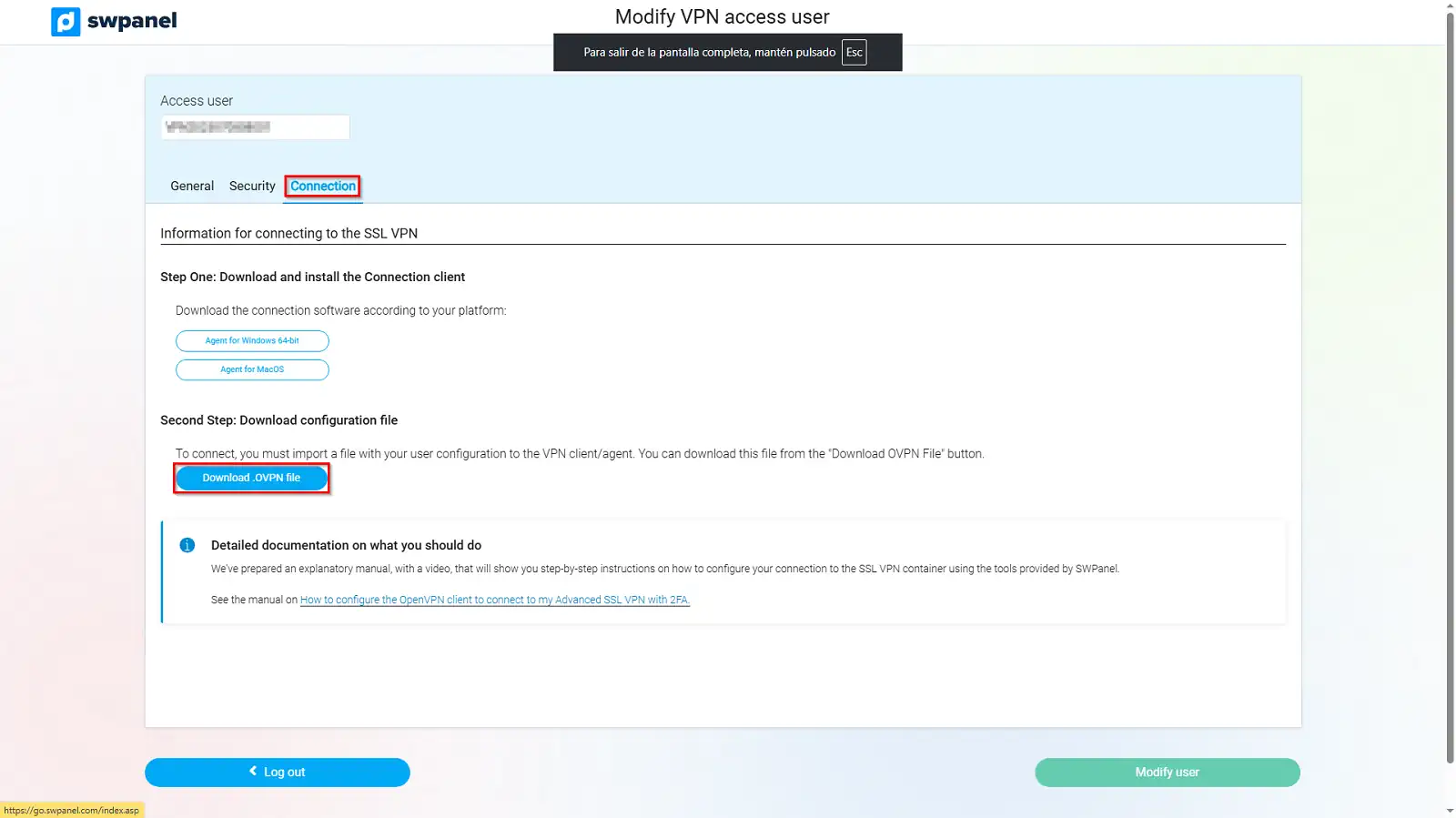
- Accedeix a la pestanya "Connexió" (etiquetada com a pas 1 a la imatge).
- Descarrega l'arxiu de configuració amb l'extensió
.ovpn, el qual conté els paràmetres necessaris per establir la connexió VPN (etiquetat com a pas 2).
info_capture La captura de pantalla és orientativa. Ha estat presa sobre la versió 2025.004.0005 amb data 19/07/2025. Pot diferir del que mostri la versió actual de SWPanel.
Nota important:
Aquest arxiu .ovpn s'ha de transferir al dispositiu Linux on s'executarà la connexió VPN. Si no es té accés directe a l'equip, es recomana utilitzar programari com WinSCP per enviar l'arxiu. És essencial conèixer la ruta exacta on s'emmagatzema l'arxiu, ja que aquesta serà necessària durant la configuració.
4. Instal·lar el client OpenVPN al servidor
Un cop transferit l'arxiu .ovpn, accedeix al servidor Linux on vols establir la connexió VPN. A continuació, realitza els passos següents:
4.1 Actualització del sistema
Executa el següent comand per actualitzar el sistema:
sudo apt update -y && sudo apt upgrade -y
4.2 Instal·lació del client OpenVPN
Per instal·lar el client OpenVPN, executa el següent comand:
apt install openvpn -y

4.3 Verificar la instal·lació
Per confirmar que OpenVPN s'ha instal·lat correctament, executa:
openvpn --version

4.4 Connectar a la VPN
Assegura't que l'arxiu .ovpn estigui en una ruta accessible. Per establir la connexió, executa:
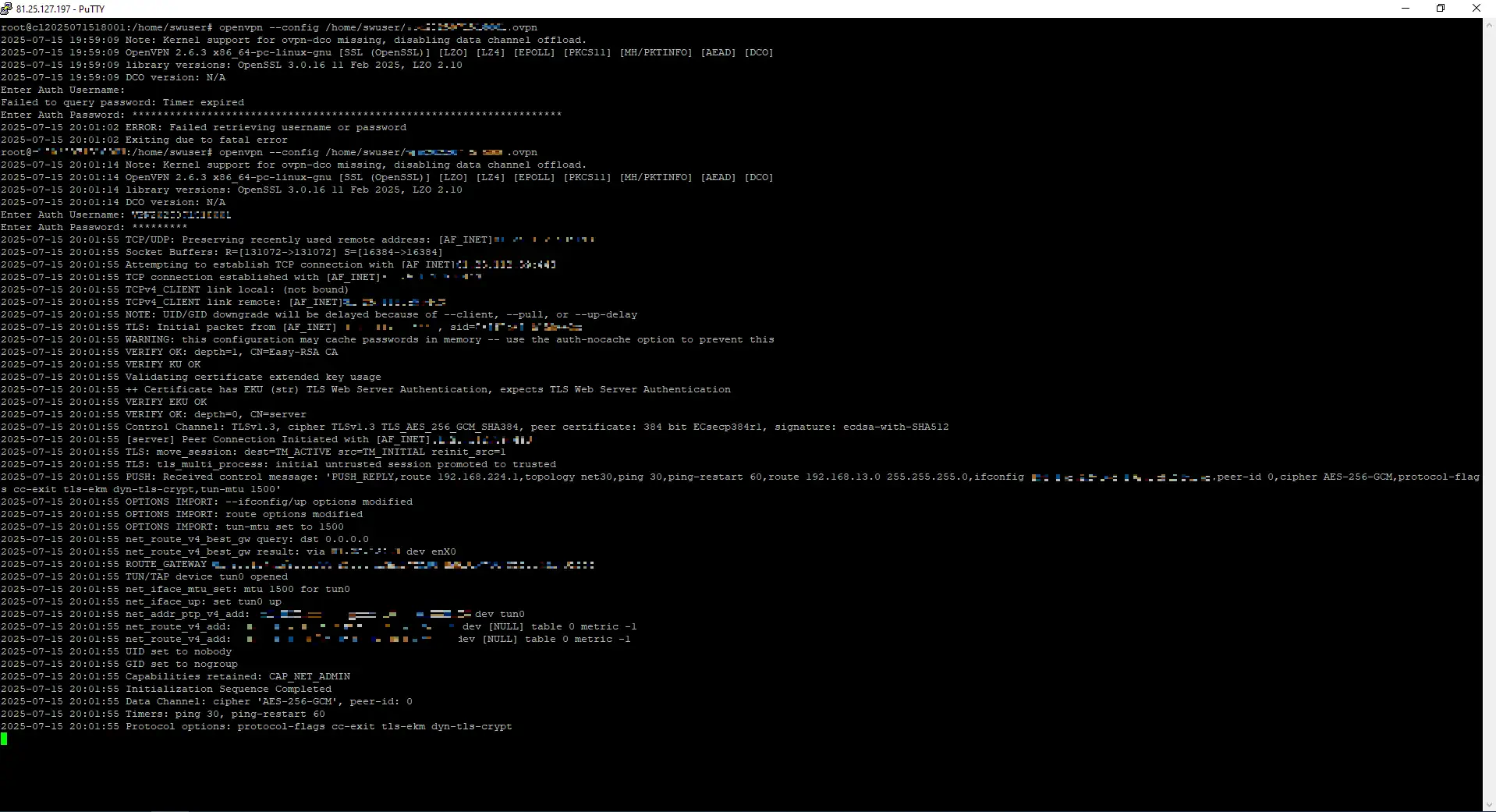
openvpn --config /ruta/al/teu/arxiu.ovpn
Substitueix /ruta/al/teu/arxiu.ovpn per la ubicació real de l'arxiu .ovpn.
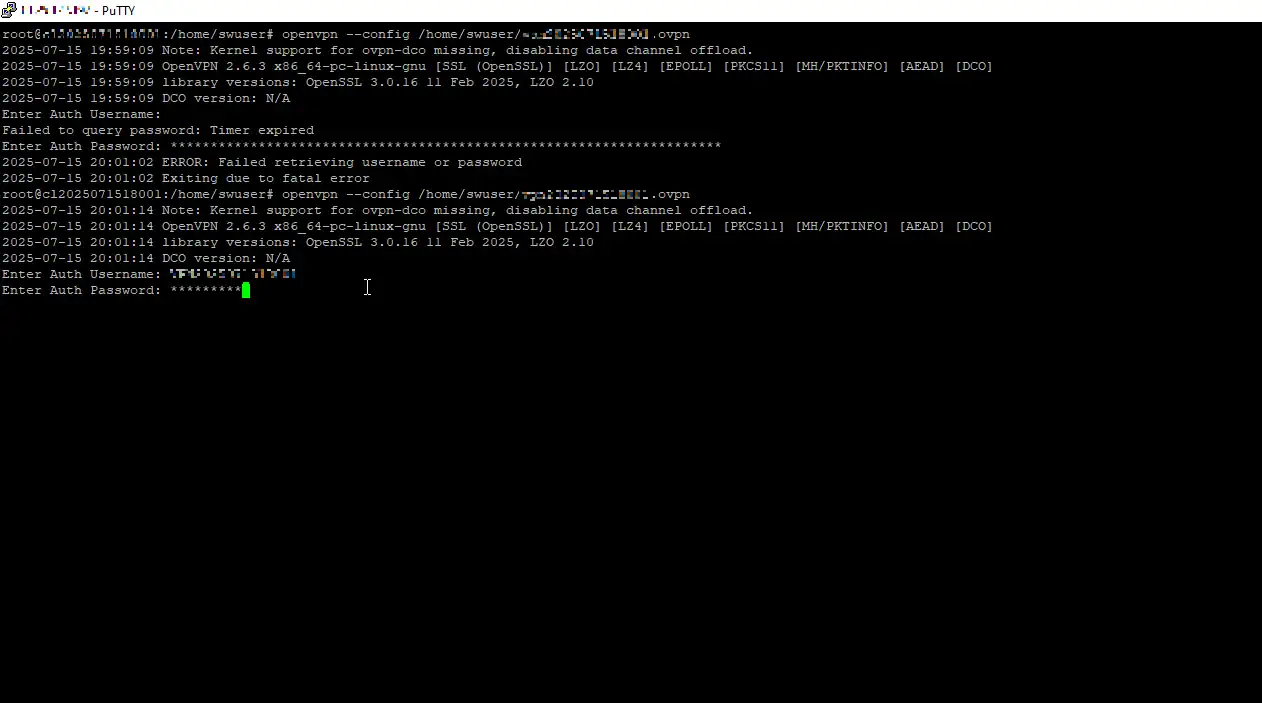
4.5 Introducció de credencials
Durant el procés, se sol·licitaran les credencials de l'usuari VPN. Són les mateixes que s'han utilitzat per accedir a SWPanel.
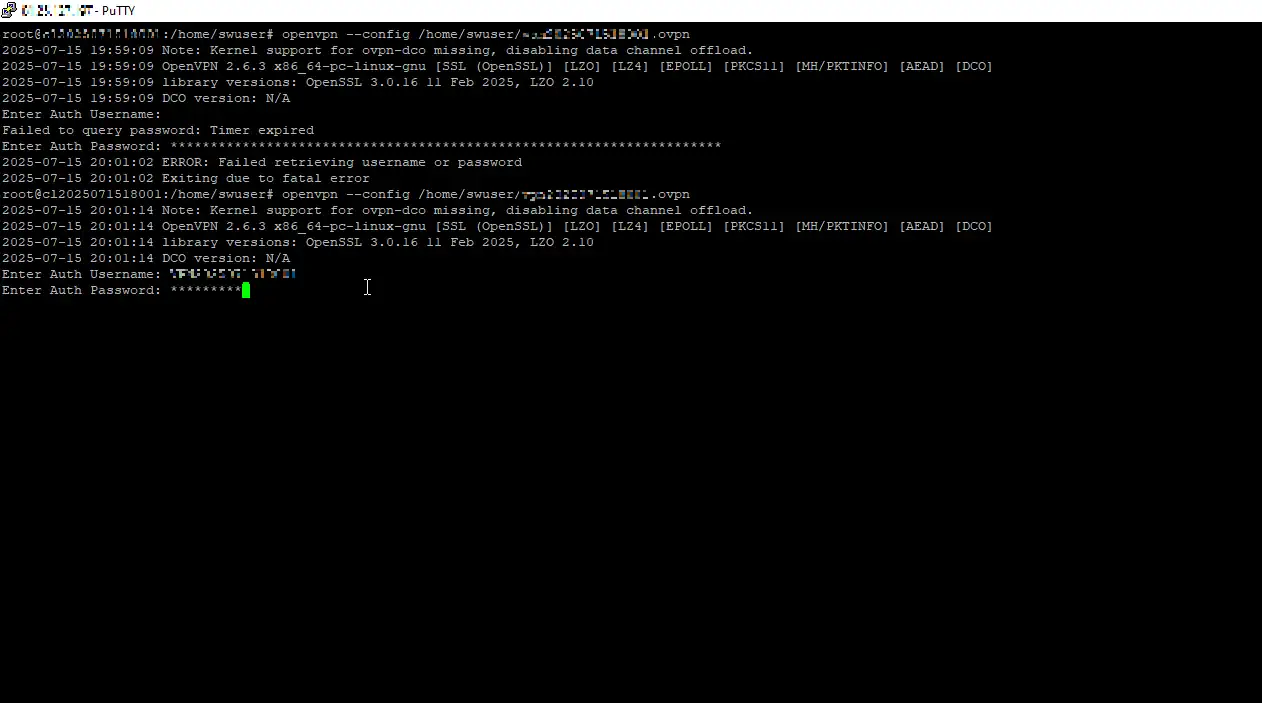
4.6 Verificar l'estat de la connexió
Per comprovar que la connexió VPN s'ha establert correctament, executa:
ifconfig
Busca una interfície anomenada tun0 o similar, que indicarà que la connexió està activa.