
Com instal·lar les XenTools en un servidor Windows
En vegades hem trobat que algunes actualitzacions de Windows generen incompatibilitats amb els Drivers dels Hipervisors.
Afectacions
Degut al conflicte entre les actualitzacions del sistema operatiu i els Drivers, hem detectat problemes relacionats amb la connexió de xarxa: velocitat de xarxa lenta o desconfiguració de les interfícies de xarxa, lentitud a l'hora de llegir o escriure al disc, etc.
En general, una lentitud del sistema provocada pels nous Drivers que instal·la Windows davant els Drivers de l'Hipervisor, que són els necessaris per al correcte funcionament del sistema.
Per això, la solució és reinstal·lar els Drivers de l'Hipervisor, i en tots els casos en què s'ha dut a terme ha solucionat el problema.
danger Aquest procés comporta el reinici del servidor, per això, és recomanable disposar d'una Snapshot abans d'iniciar els passos descrits a continuació. Manual: Com crear i gestionar SnapShots del teu Servidor Cloud
Connexió al servidor
Primer de tot, necessitaràs connectar-te al servidor mitjançant l'escriptori remot. Atès que és possible que aquest problema hagi afectat la xarxa del teu servidor, recomanem que et connectis a través de la consola de SWPanel, ja que es tracta d'una consola local contra el servidor.
Pots seguir la guia següent: Manual: Com accedo al meu Cloud utilitzant la consola a través de SWPanel.
Descàrrega dels nous Drivers
Un cop connectat al servidor, hauràs de dirigir-te a la web següent:
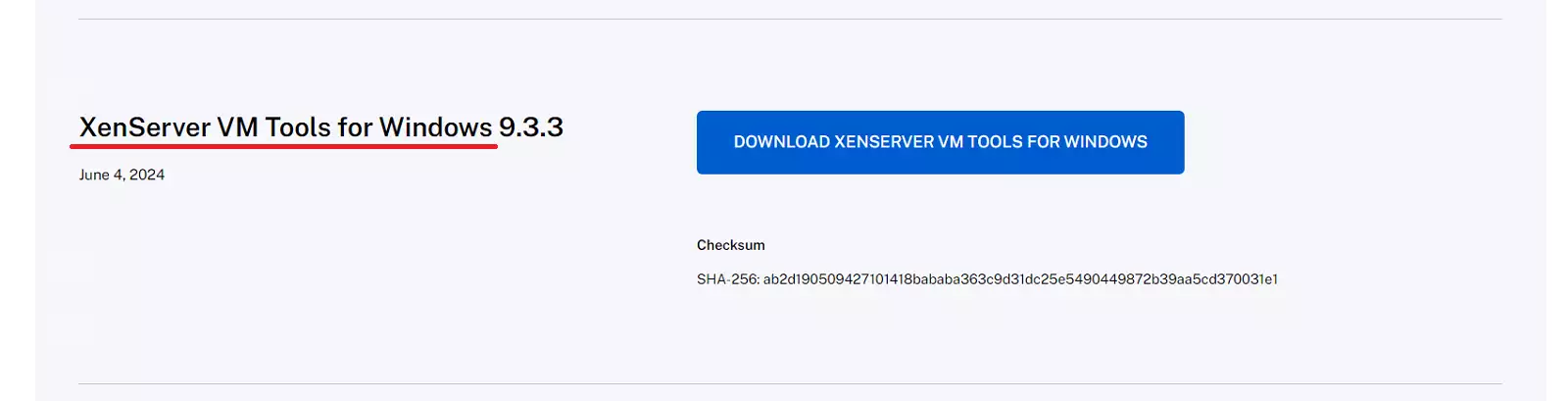
Hauràs de desplaçar-te a la part inferior i descarregar el paquet XenServer VM Tools for Windows:
Instal·lació
Un cop descarregat, executa el fitxer:
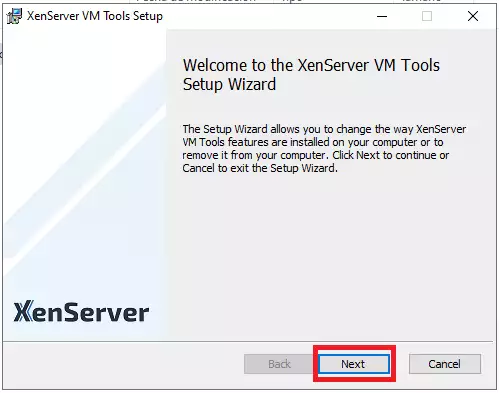
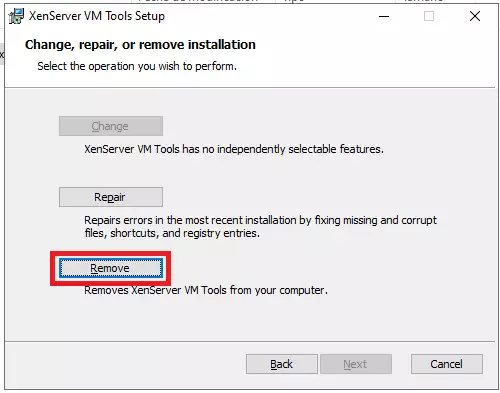
Selecciona Remove:
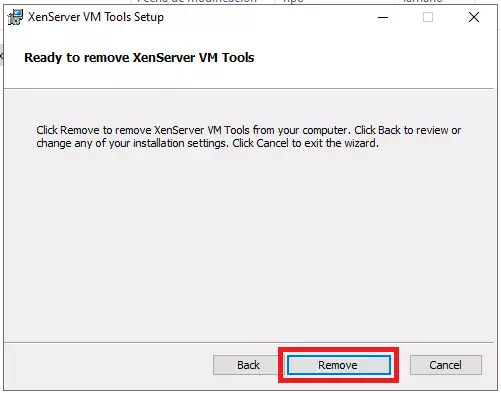
Selecciona novament Remove:
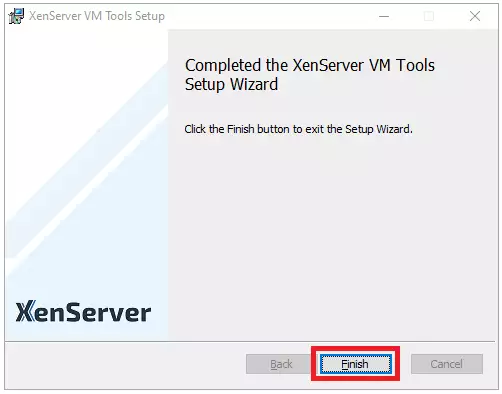
Pulsa l'opció Finish:
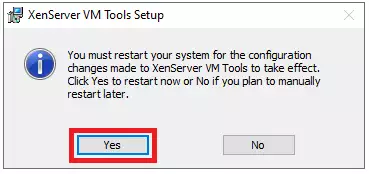
Molt probablement el procés et sol·liciti reiniciar el servidor:
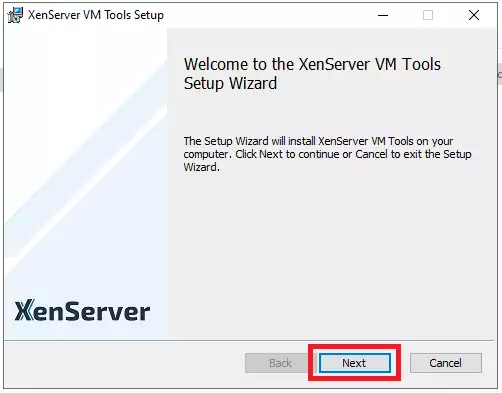
Un cop hagi finalitzat el reinici, executa novament el fitxer descarregat:
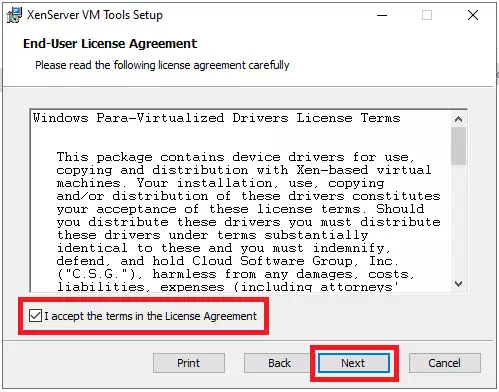
Hauràs d'acceptar l'acord i fer clic a Next:
Et recomanem que no modifiquis la ruta de la instal·lació:
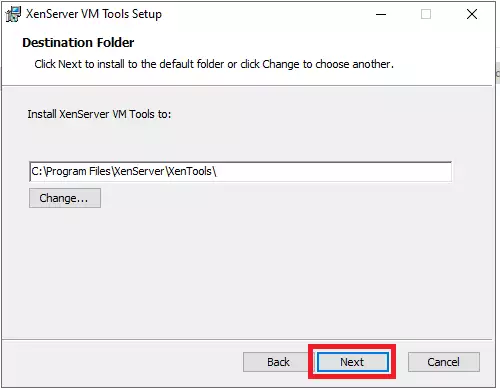
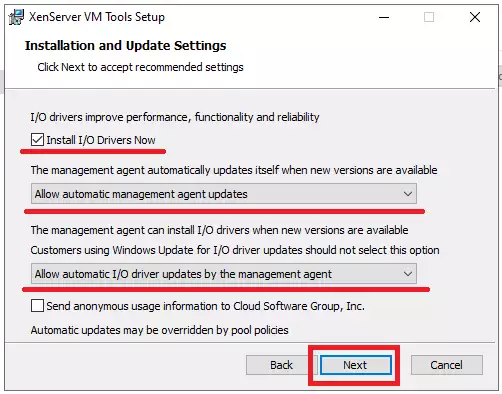
A la pantalla següent, selecciona les mateixes opcions que la captura següent:
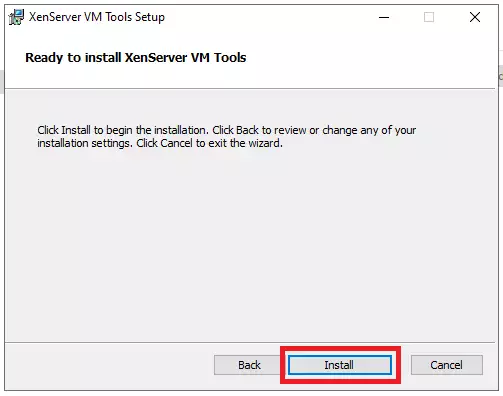
Fes clic a Install:
Selecciona Finish
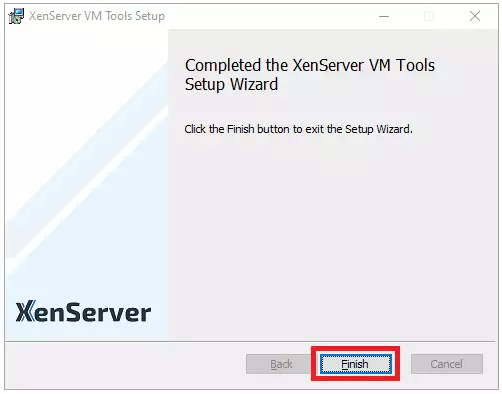
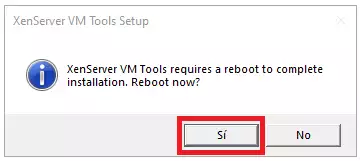
Et sol·licitarà que reiniciïs novament el servidor:
Revisions finals
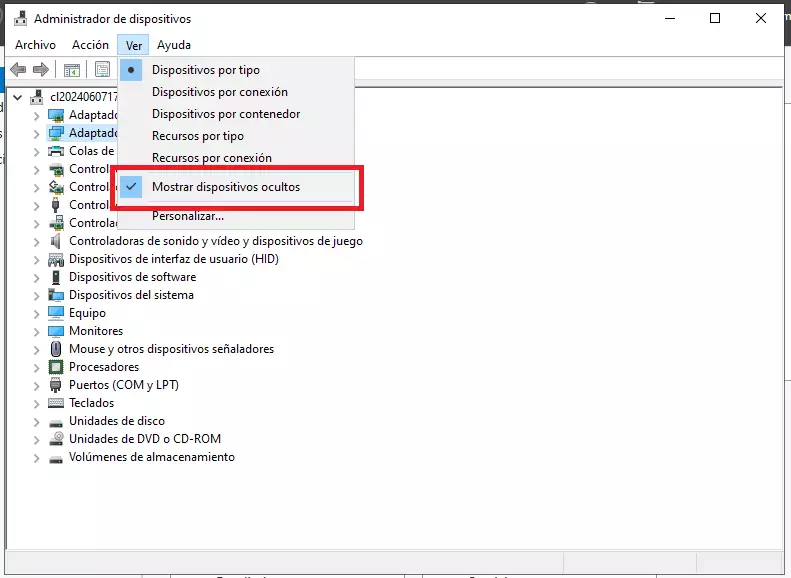
Accedirem a l'Administrador de Dispositius del sistema. Des de la pestanya Veure selecciona Mostrar dispositius ocults:
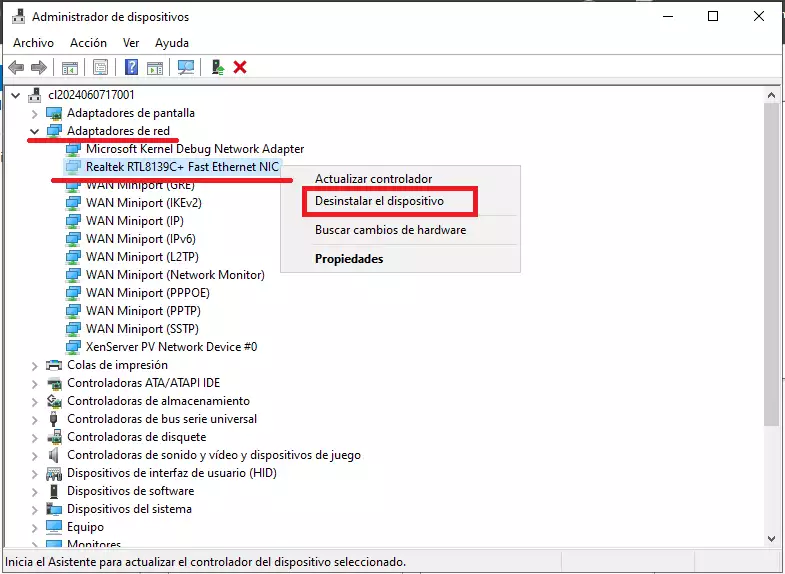
Posteriorment, desplega l'apartat Adaptadors de xarxa. Hauràs de desinstal·lar els adaptadors que apareixen com a ocults:
Configuració de xarxa
Si tens problemes amb la configuració de xarxa, pots revisar el manual Manual: Com configurar la xarxa d'un servidor Windows amb les dades de SWPanel