
Com instal·lar Webmin a Ubuntu 22.04?
Introducció
El Webmin és un panell de control de servidor basat en web, que permet administrar i configurar els sistemes Linux i altres sistemes operatius similars a Unix des d'una interfície gràfica d'usuari en un navegador web. Webmin proporciona una àmplia gamma d'eines d'administració del sistema, que inclouen la configuració de la xarxa, l'administració d'usuaris i grups. I no només això, també inclouen la gestió d'arxius i directoris, la configuració de serveis, la gestió de bases de dades i molt més.
Abans de començar amb el tutorial, no tens un servidor Cloud Linux Ubuntu 22.04 on puguis instal·lar el teu Webmin? No et preocupis! Amb només un clic, pots desplegar-lo fàcilment amb SW Hosting.
Ara que s'ha aclarat una mica què és Webmin, anem a començar amb el tutorial, en el qual s'et detallarà com instal·lar Webmin en Ubuntu 22.04.
Pass 1: Actualitzar el sistema
Abans d'instal·lar qualsevol programari nou a Ubuntu, recorda que sempre has d'actualitzar el sistema per tenir les últimes versions dels paquets de programari. Per a això, obre una terminal i executa els següents comands:
sudo apt-get update
sudo apt-get upgrade
Pass 2: Afegir el repositori de Webmin
El repositori de Webmin no s'inclou als repositoris predeterminats d'Ubuntu, per la qual cosa has d'afegir el repositori de Webmin tu mateix per instal·lar-lo. Per afegir el repositori, segueix aquests passos:
- Obre una terminal i executa el següent comand per descarregar i instal·lar la clau GPG de Webmin:
wget -q http://www.webmin.com/jcameron-key.asc -O- | sudo apt-key add -
- A continuació, executa el següent comand per afegir el repositori de Webmin al fitxer
/etc/apt/sources.list:
sudo sh -c 'echo 'deb https://download.webmin.com/download/repository sarge contrib' >> /etc/apt/sources.list'
- Finalment, actualitza els repositoris de paquets, executant el següent comand:
sudo apt-get update
Pass 3: Instal·lar Webmin
Un cop s'hagi afegit el repositori de Webmin, pots instal·lar-lo utilitzant el següent comand:
sudo apt-get install webmin
Aquest comand descarregarà i instal·larà totes les dependències necessàries de Webmin i configurarà el servidor web i els serveis necessaris per executar Webmin.
Pass 4: Accedir a Webmin
Després d'haver completat la instal·lació, pots accedir a Webmin des d'un navegador web a l'adreça https://localhost:10000 o https://ip_address:10000. Si estàs accedint a Webmin des de la mateixa màquina on l'has instal·lat, pots utilitzar localhost com a adreça al teu navegador.
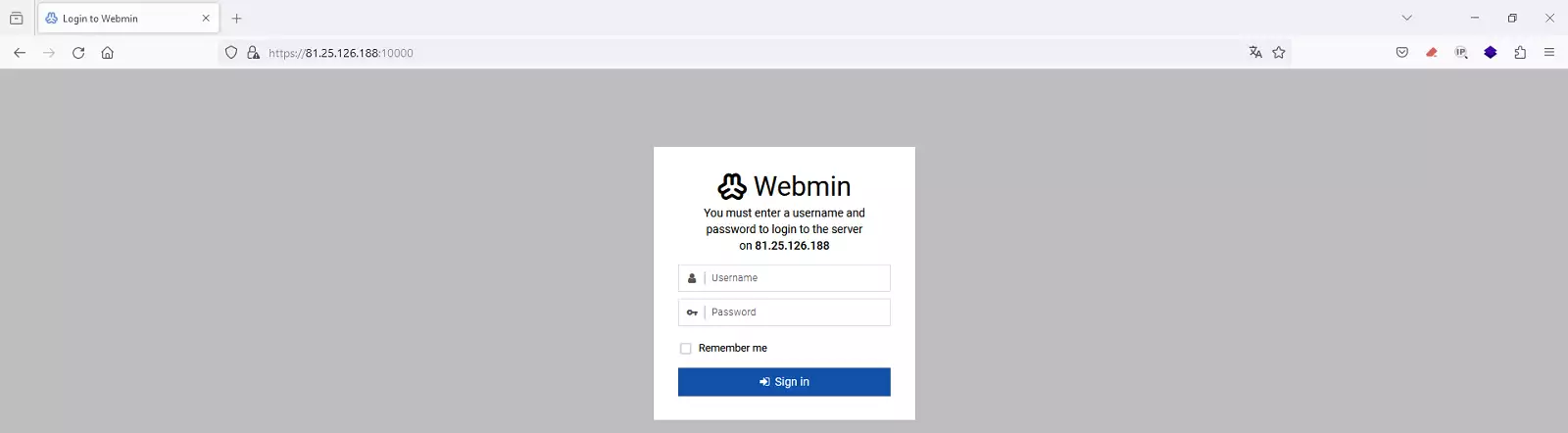
Pass 5: Iniciar sessió a Webmin
Per iniciar sessió a Webmin, utilitza les mateses credencials que utilitzes per iniciar sessió al teu sistema Ubuntu. Si el teu compte no té permisos de superusuari, assegura't d'afegir el compte a la llista d'usuaris amb accés a Webmin. Pots fer-ho utilitzant aquest comand:
sudo /usr/share/webmin/changepass.pl /etc/webmin/htusers <username>
Canvia <username> pel nom d'usuari que vulguis afegir.
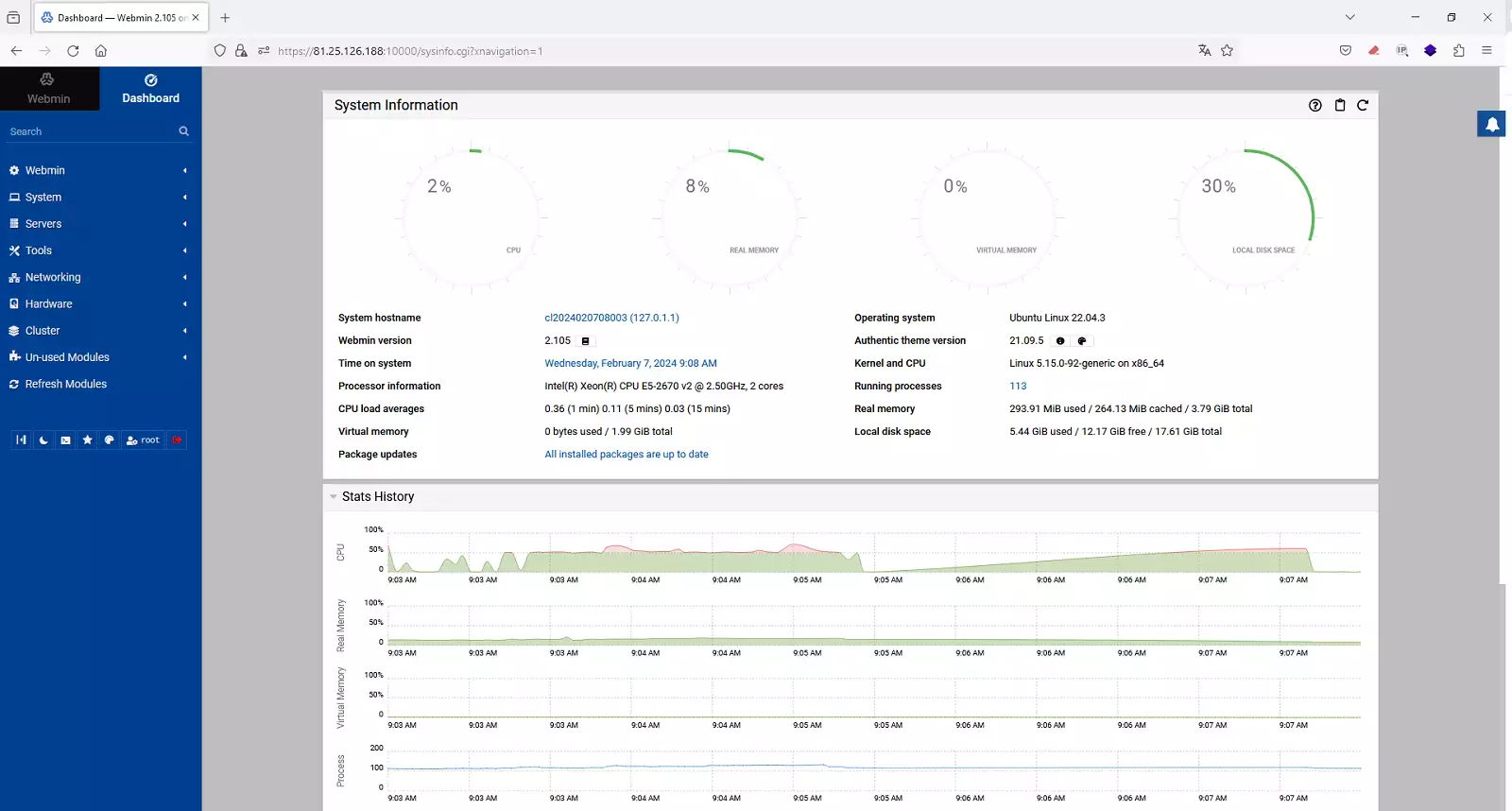
success Ja està, això és tot! Ara ja tens el Webmin instal·lat i funcionant al teu servidor Ubuntu 22.04.
Recorda que si encara no disposes d'un servidor Cloud amb sistema operatiu Linux, pots desplegar-lo fàcilment amb SW Hosting.