
Com migrar el teu Wordpress utilitzant SWPanel WP Migrator
1. Introducció i resum del procés de migració
Aquest manual explica, de forma detallada i estructurada, com migrar un lloc web desenvolupat en WordPress des d'un proveïdor extern cap a un servei d'hosting gestionat en SWPanel, utilitzant el plugin oficial SWPanel WP Migrator.
Què és SWPanel WP Migrator?
SWPanel WP Migrator és un plugin desenvolupat específicament per automatitzar la migració de llocs WordPress cap a infraestructures gestionades des de SWPanel. La seva funció és:
- Connectar el teu WordPress d'origen amb el teu hosting de destí.
- Exportar les dades del lloc.
- Transferir-les de forma segura mitjançant un sistema d'autenticació basat en token i clau secreta.
Flux general del procés
El procés complet consta de tres grans fases:
- Instal·lació del plugin al WordPress d'origen.
- Generació del token i la clau secreta des de SWPanel.
- Introducció de credencials al plugin i inici de l'exportació.
En acabar, el teu WordPress quedarà migrat al hosting de destí.
danger En cas que el teu lloc web tingui moltes imatges, productes o vídeos, i certes limitacions de recursos en el proveïdor d'origen, com pot ser memory_limit o max_children, és probable que l'exportació falli, a causa que el plugin SWPanel Migrator està pensat per a llocs més lleugers. Com a alternativa, pots fer servir la nostra eina interna de migracions sobre la qual trobaràs més informació al manual: Manual: Eina de migracions SWPanel.
2. Instal·lació del plugin SWPanel WP Migrator
Pas 1: Acceder al backend de WordPress
Hauràs d'accedir al panell d'administració del teu WordPress d'origen.
Normalment es fa des de:
https://tudominio.com/wp-admin
Un cop dins:
- Dirigeix-te al menú lateral esquerre.
- Fes clic en Plugins.
- Pulsa el botó Afegeix plugin.
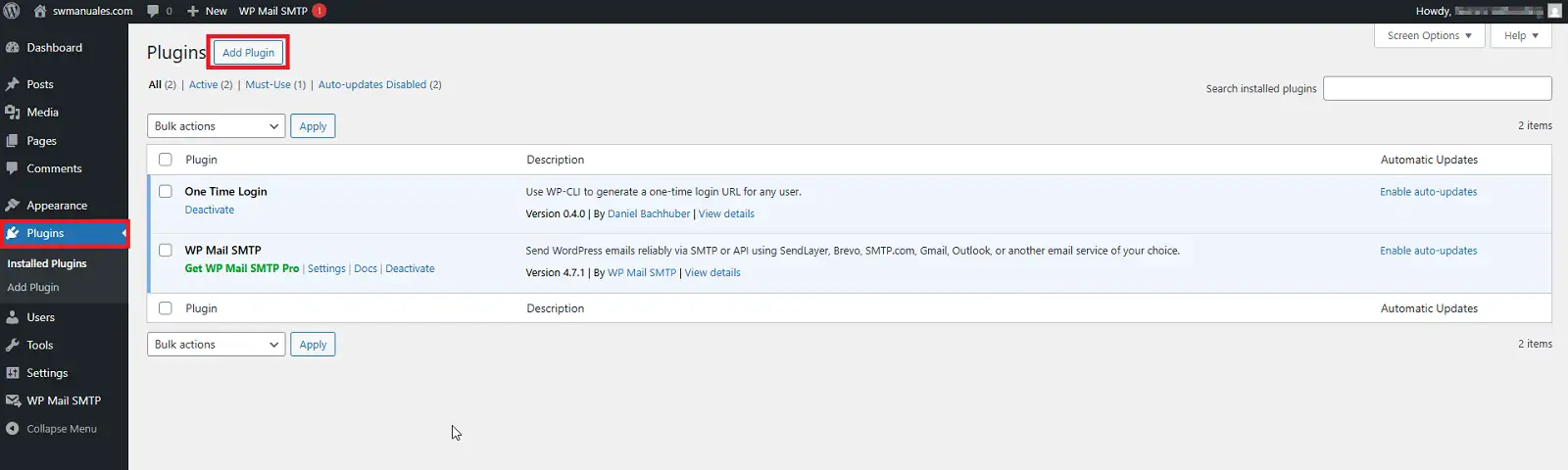
info_capture La captura de pantalla és orientativa. Ha estat presa sobre la versió 2026.000.0001 amb data 18/02/2026. Pot diferir del que mostri la versió actual de SWPanel.
Pas 2: Buscar el plugin
Al cercador de plugins (part superior dreta):
- Introdueix el nom: SWPanel WP Migrator.
- Espera que aparegui als resultats.
- Verifica que sigui compatible amb la teva versió de WordPress.
- Fes clic en Instal·la ara.
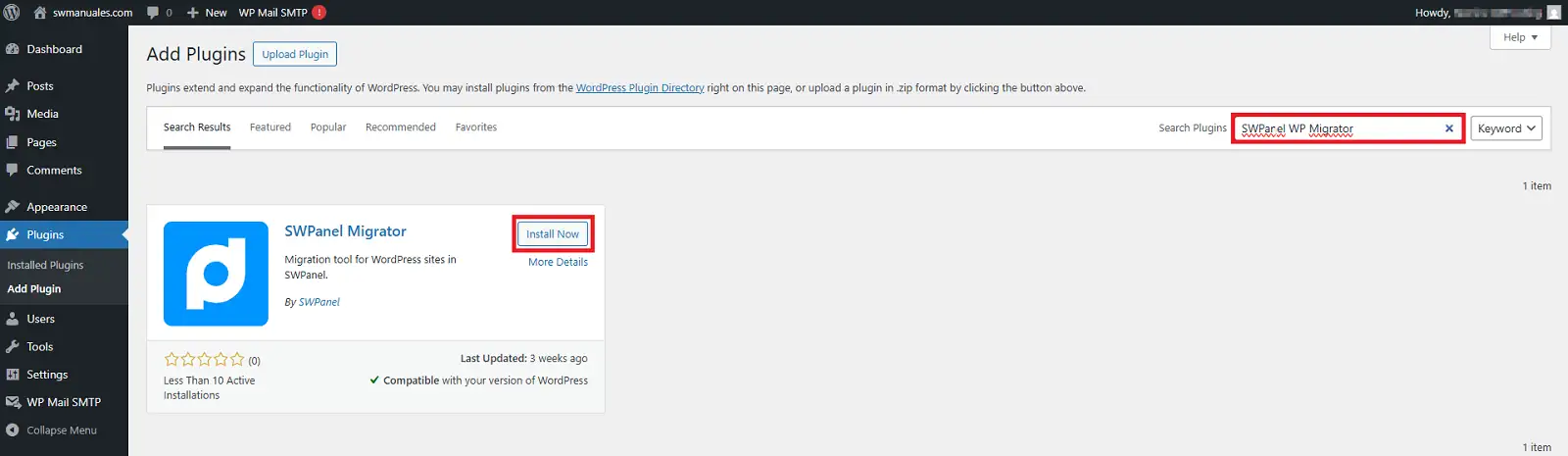
info_capture La captura de pantalla és orientativa. Ha estat presa sobre la versió 2026.000.0001 amb data 18/02/2026. Pot diferir del que mostri la versió actual de SWPanel.
Pas 3: Activar el plugin
Un cop finalitzada la instal·lació:
- Pulsa el botó Activar.
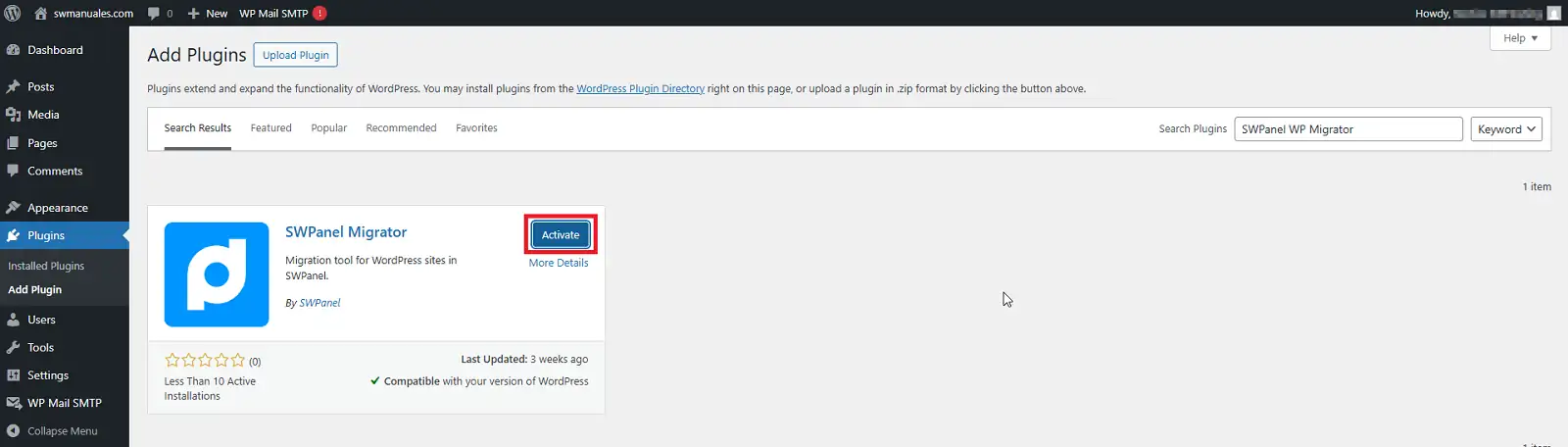
info_capture La captura de pantalla és orientativa. Ha estat presa sobre la versió 2026.000.0001 amb data 18/02/2026. Pot diferir del que mostri la versió actual de SWPanel.
3. Generació del token i la clau secreta
Per continuar amb la migració, és necessari generar un token i una clau secreta des del teu compte de SWPanel.
Necessitarem disposar d'un compte de SWPanel per prosseguir, per la qual cosa, en cas que no disposis d'un compte de SWPanel, hauràs de seguir el manual Manual: Com registrar-se a SWPanel per registrar-te.
Pas 1: Acceder a SWPanel
- Inicia la sessió al teu compte de SWPanel.
- Al menú lateral esquerre selecciona:
- Eines
- Per migrar webs
- Migrar una web ara
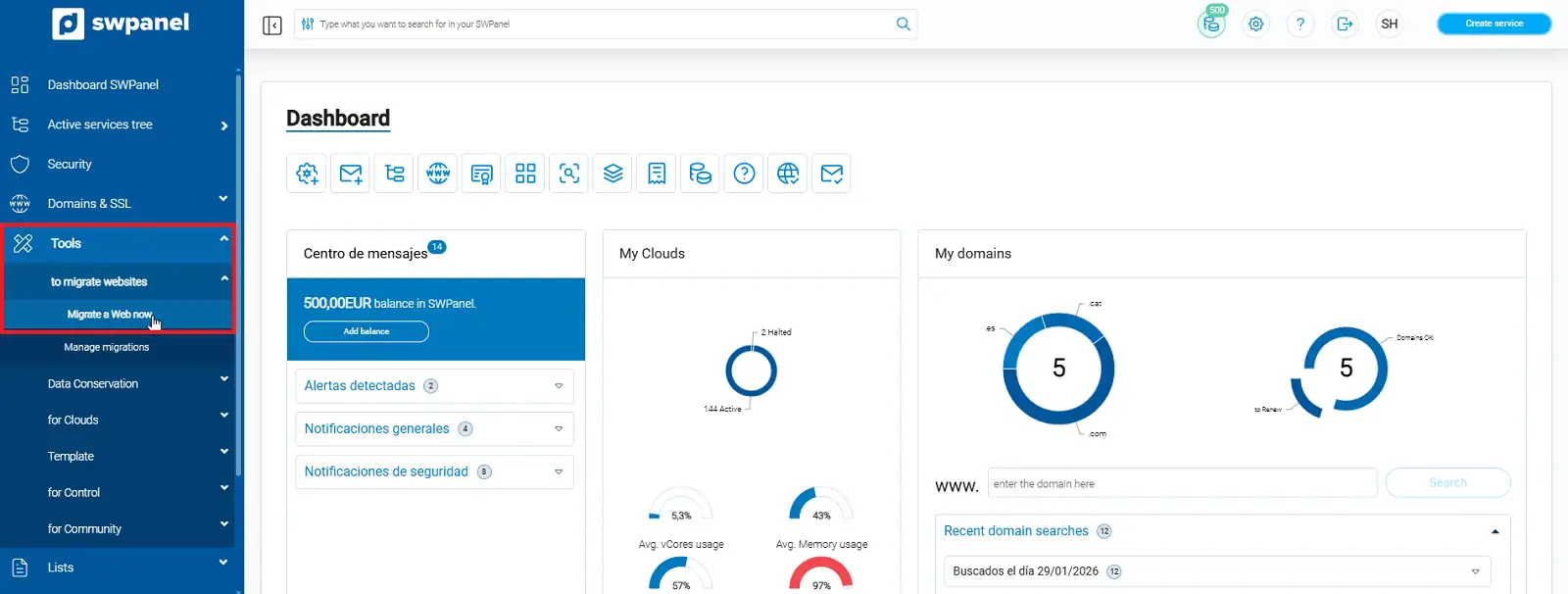
info_capture La captura de pantalla és orientativa. Ha estat presa sobre la versió 2026.000.0001 amb data 18/02/2026. Pot diferir del que mostri la versió actual de SWPanel.
Pas 2: Seleccionar el tipus de migració
Selecciona l'opció:
Migrar una Web en WordPress
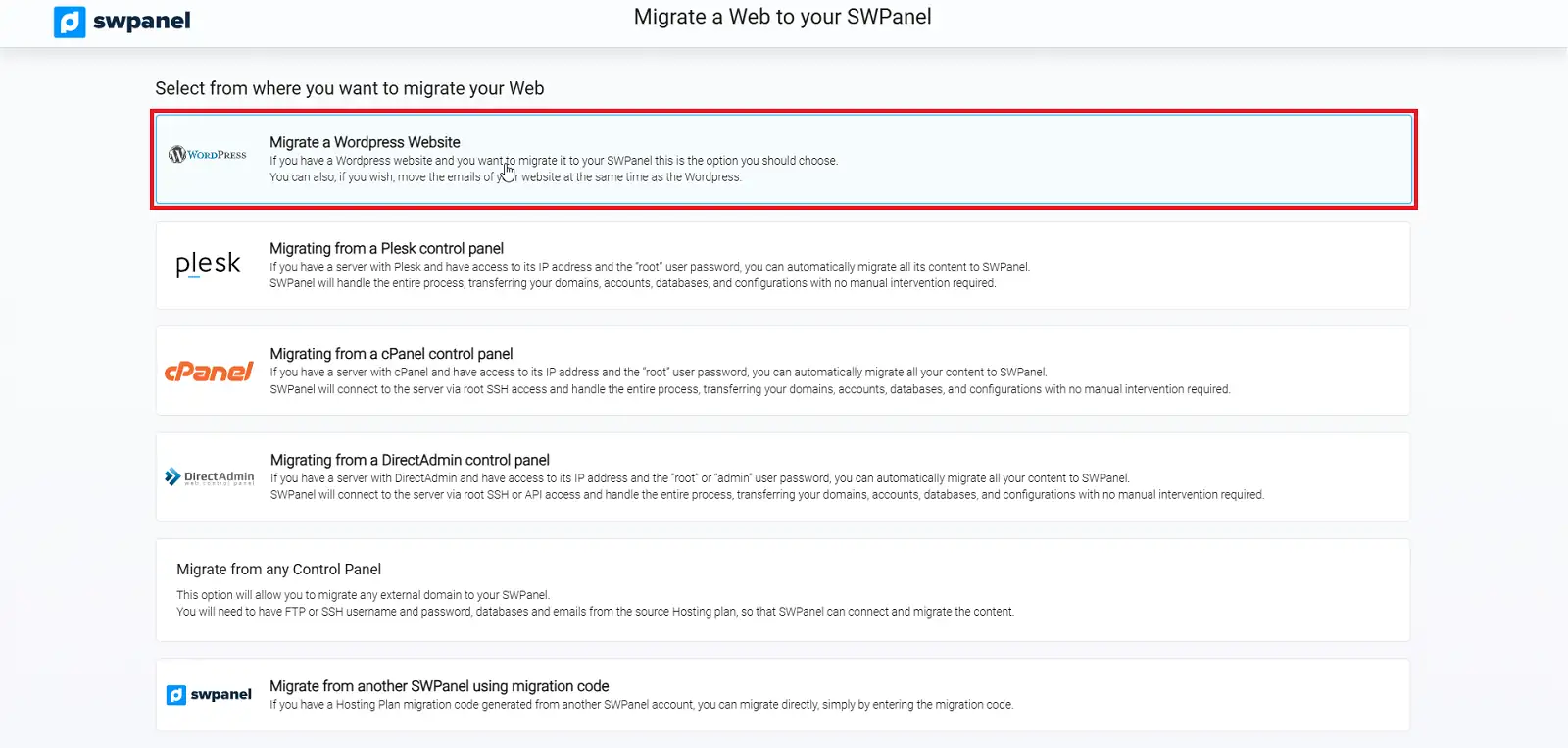
info_capture La captura de pantalla és orientativa. Ha estat presa sobre la versió 2026.000.0001 amb data 18/02/2026. Pot diferir del que mostri la versió actual de SWPanel.
Pas 3: Configurar l'origen i el destí
- Selecciona el teu proveïdor d'origen (per exemple, 'Altres').
- Marca l'opció: Migrar la Web a un servei de Hosting ja existent.
- Introdueix el nom de l'hosting de destí.
- Selecciona: Moure la meva Web de WordPress al meu nou Hosting en SWPanel.
Això generarà:
- El token
- La clau secreta
- Una guia ràpida d'ús
Pots utilitzar la icona de copiar al porta-apunts per a una major comoditat.
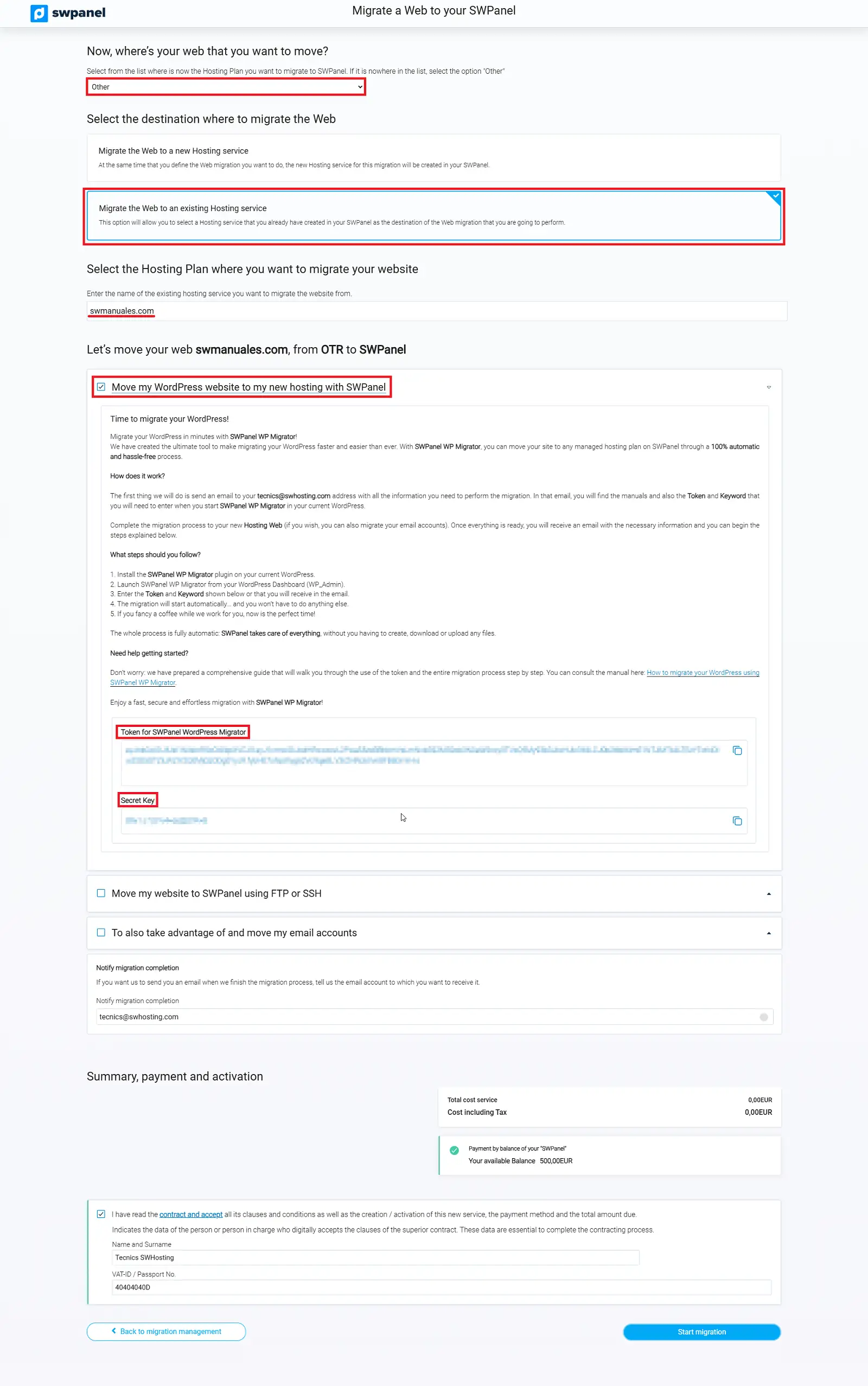
info_capture La captura de pantalla és orientativa. Ha estat presa sobre la versió 2026.000.0001 amb data 18/02/2026. Pot diferir del que mostri la versió actual de SWPanel.
4. Introduir el token i la clau secreta al plugin
Pas 1: Acceder als ajustos del plugin
- Torna al WordPress d'origen.
- Vés a Plugins.
- Localitza Migrador SWPanel.
- Fes clic en Configuració.
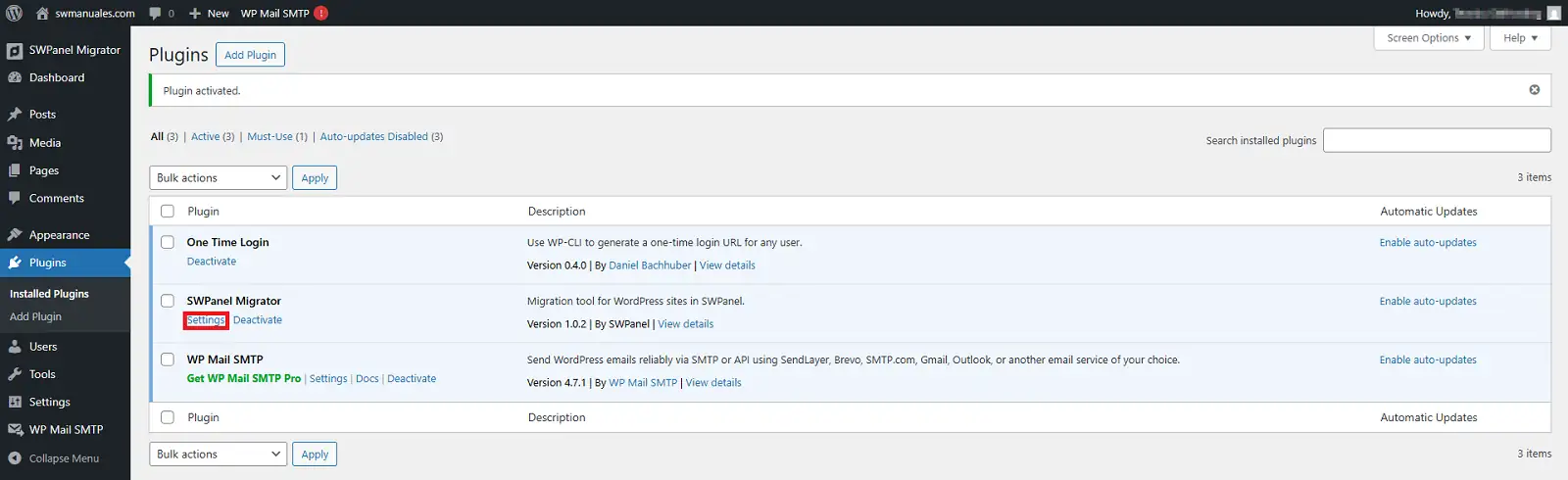
info_capture La captura de pantalla és orientativa. Ha estat presa sobre la versió 2026.000.0001 amb data 18/02/2026. Pot diferir del que mostri la versió actual de SWPanel.
Pas 2: Introduir credencials
- Introdueix el token al camp corresponent.
- Introdueix la clau secreta.
- Fes clic en Inicia l'exportació.
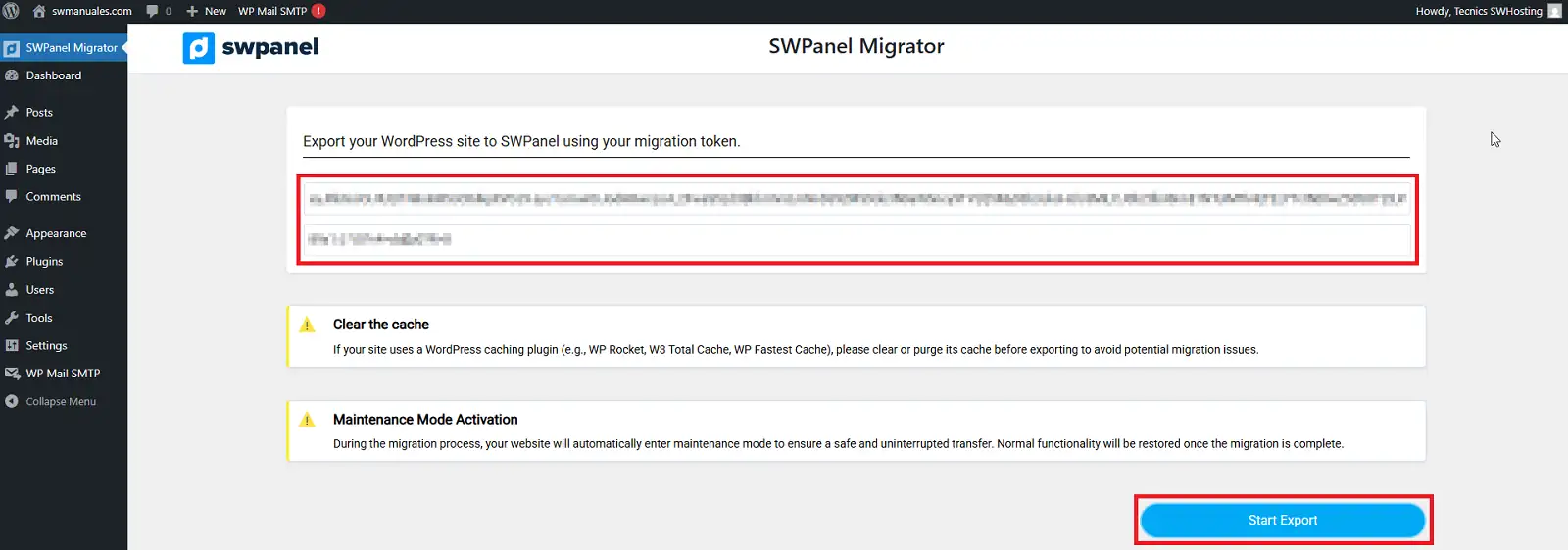
info_capture La captura de pantalla és orientativa. Ha estat presa sobre la versió 2026.000.0001 amb data 18/02/2026. Pot diferir del que mostri la versió actual de SWPanel.
Pas 3: Supervisar el procés
Durant l'exportació, podràs veure l'estat del procés mitjançant un gràfic de progrés.
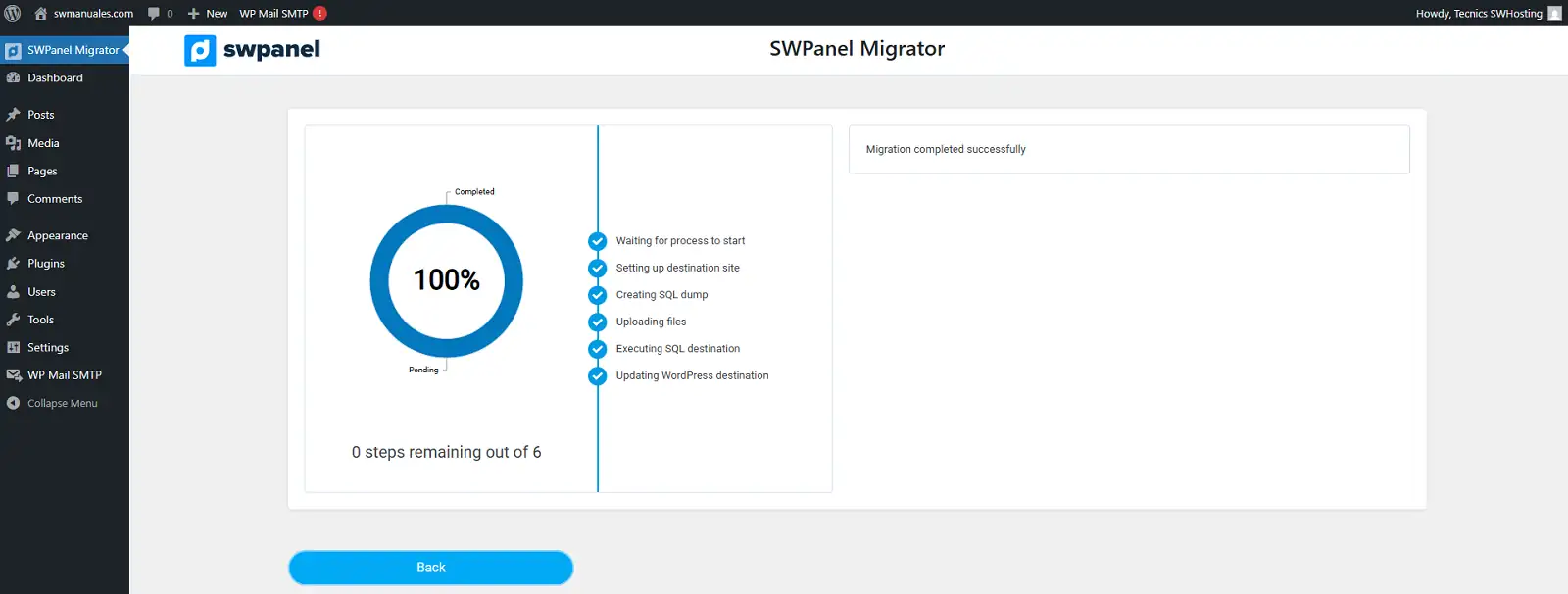
info_capture La captura de pantalla és orientativa. Ha estat presa sobre la versió 2026.000.0001 amb data 18/02/2026. Pot diferir del que mostri la versió actual de SWPanel.
Quan tots els passos es completin correctament, la migració haurà finalitzat.
Un cop finalitzada, el nostre sistema enviarà un correu a la bústia electrònica associada al teu compte de client indicant que s'ha completat correctament, i facilitant les dades corresponents.
5. Accés al WordPress sense modificar els DNS
Si encara no has modificat els DNS del domini, pots accedir al nou WordPress editant el teu fitxer hosts, forçant que el teu domini apuntai a la IP del nou servidor.
Això permet:
- Provar el lloc abans de fer-lo públic.
- Verificar que tot funcioni correctament.
- Evitar interrupcions per als usuaris.
Pots consultar com fer-ho al següent manual: