
Com realitzar un canvi de domini en una instal·lació de PrestaShop migrada
En el següent manual aprendrem com realitzar el canvi de domini en una instal·lació de PrestaShop clonada/migrada manualment. Seguidament, et facilitarem totes les modificacions que hauries de realitzar perquè el teu site PrestaShop funcioni amb la nova URL.
Per defecte, el teu PrestaShop clonat/migrat seguirà connectat a la BBDD original i seguirà utilitzant la URL del domini original. Perquè el teu PrestaShop Clonat carregui el seu contingut correctament amb el nou nom de domini, serà necessari:
-
- Modificar l'arxiu 'parameters.php' i '.htaccess'.
-
- Substituir les antigues URLs de PrestaShop per la nova URL a la BBDD.
Aquesta guia s'ha realitzat sobre la versió 1.7 de Prestashop. En versions inferiors no és aplicable.
Localitzar BBDD
- Primer, necessitarem saber quina és la BBDD clonada/migrada dins de l'hosting. Podràs saber-ho accedint al Dashboard del Hosting ---> (menú lateral) gestions sobre el servei --> bases de dades --> verificant el nom de la BBDD i l'usuari.
Revisar arxiu 'parameters.php'.
-
Seguidament, revisarem l'arxiu 'parameters.php' accedint al Dashboard del Hosting --> (menú lateral) Gestions sobre el servei --> Gestor de fitxers --> '/datos/web/app/config/parameters.php' i, finalment, fent clic en Editar fitxer:
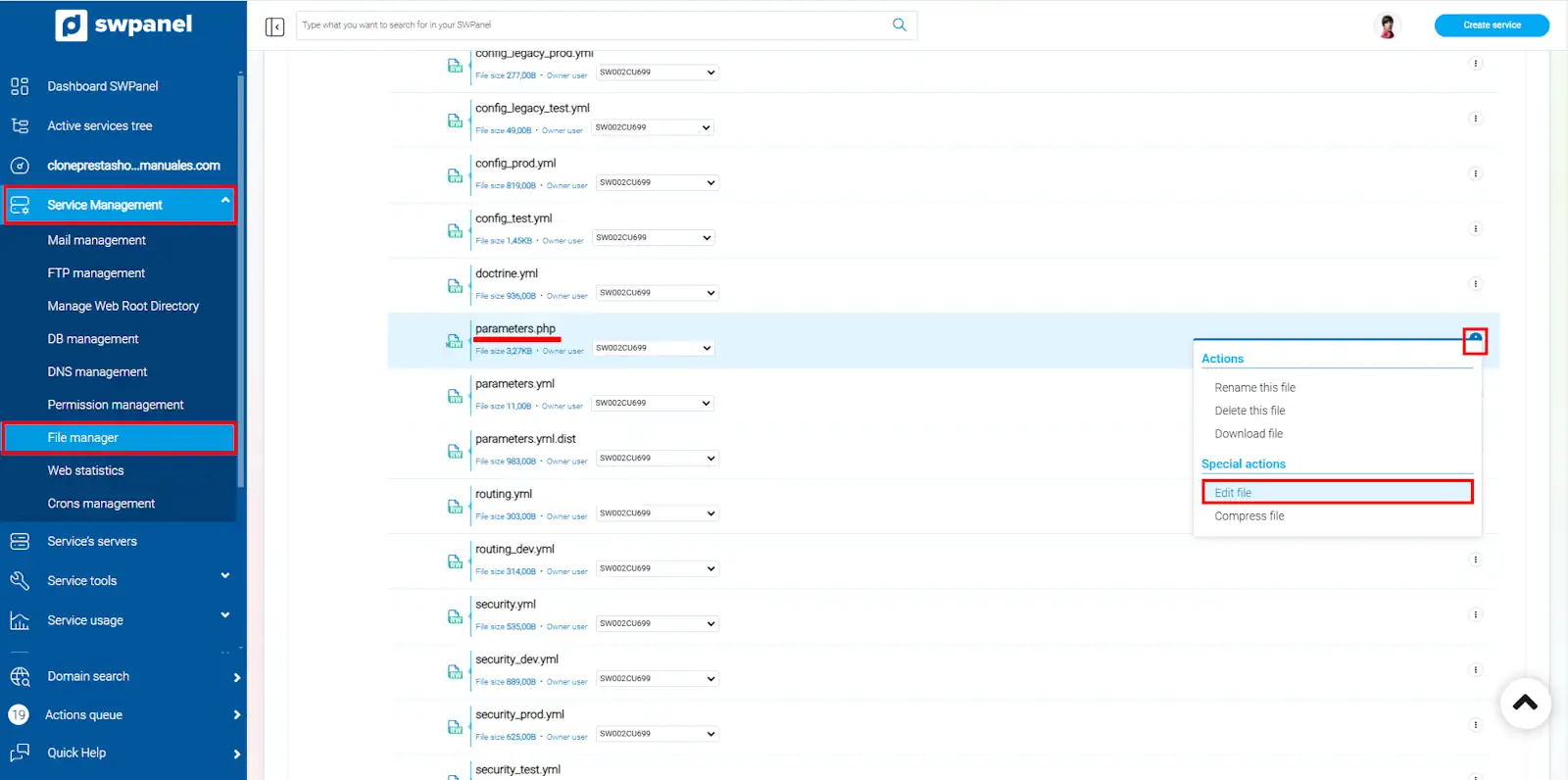
info_capture La captura de pantalla és orientativa. S'ha pres sobre la versió 2025.00.0017 amb data 01/01/2025. Pot diferir del que mostri la versió actual de SWPanel.
-
Revisarem els paràmetres:
- 'database_name'
- 'database_user'
danger En cas que el nom de la BBDD de l'hosting o l'usuari verificats anteriorment no coincideixin amb els de l'arxiu 'parameters.php', haurem de modificar l'arxiu, substituint els noms.
Modificar arxiu '.htaccess'
-
Modificarem l'arxiu '.htaccess' accedint al Dashboard del Hosting --> (menú lateral) Gestions sobre el servei --> Gestor de fitxers --> '/datos/web/'.htaccess' i, finalment, fent clic en Editar fitxer:
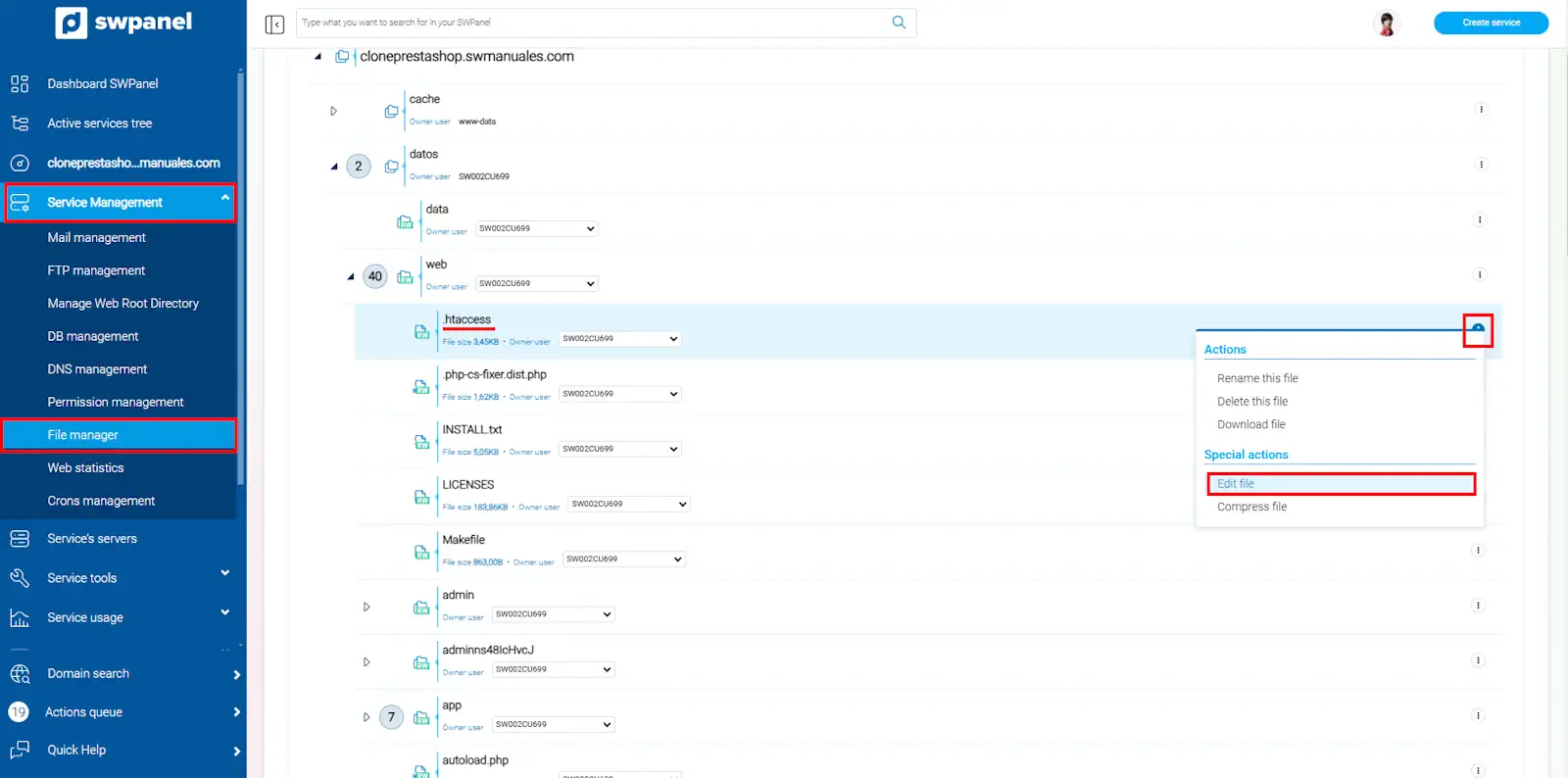
info_capture La captura de pantalla és orientativa. S'ha pres sobre la versió 2025.00.0017 amb data 01/01/2025. Pot diferir del que mostri la versió actual de SWPanel.
-
Modificarem totes les entrades de l'antiga URL, substituint-les per la nova URL.
Modificar BBDD
- Podràs accedir a la BBDD mitjançant la URL phpMyAdmin del teu domini o el servidor web.
Accés mitjançant la URL del domini:
- http://{tudominio}.com/phpmyadmin/
Accés mitjançant la URL del servidor web:
https://{IPServidorWeb}/phpmyadmin/
Podràs trobar la IP del servidor web associada al teu hosting, accedint al Dashboard del Hosting --> (menu lateral) Servidors del servei --> IP Servidor Web
-
Un cop dins de la BBDD, hauràs de modificar les taules 'xx_configuration' i 'xx_shop_url'.
-
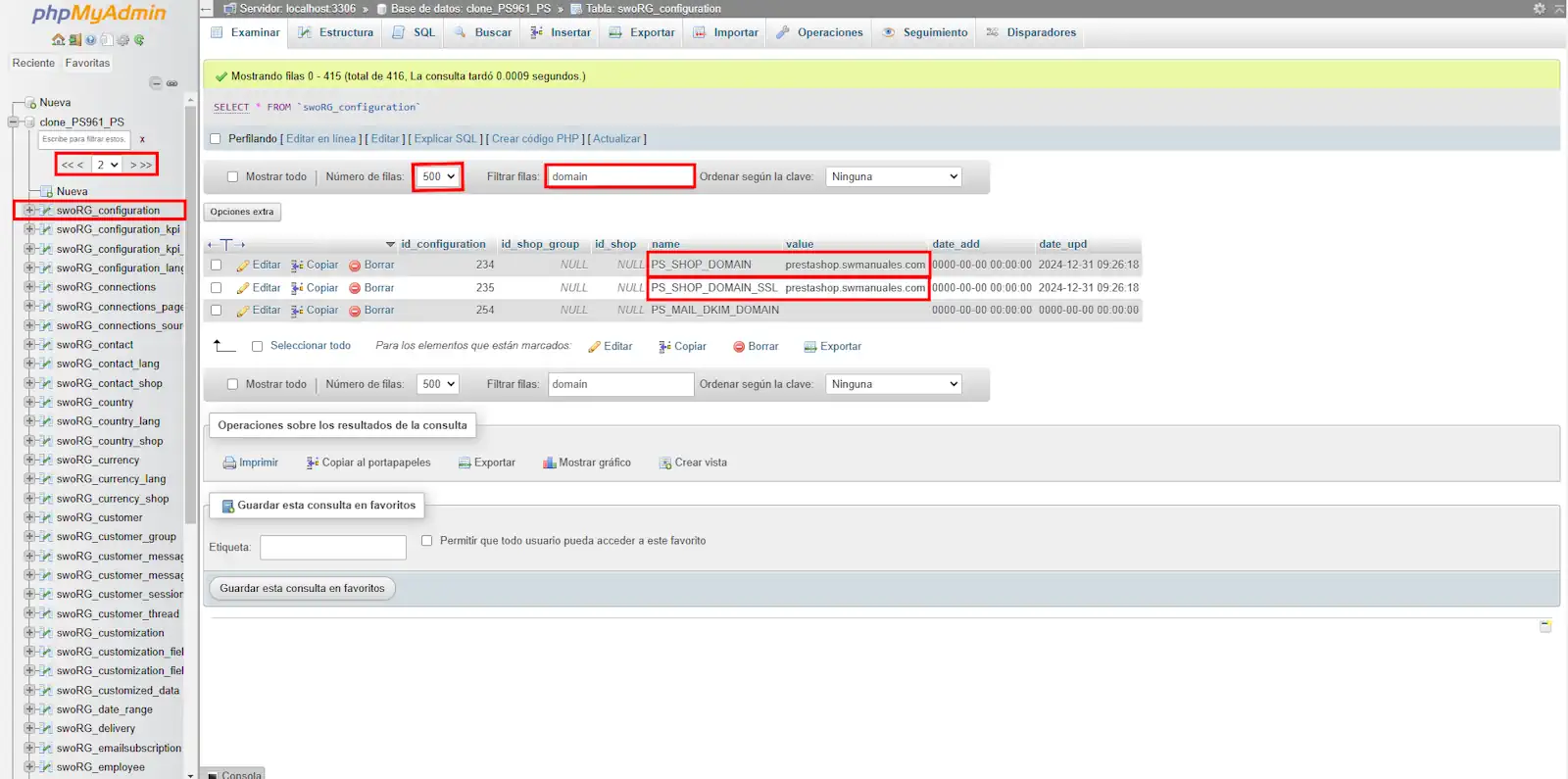
Podràs localitzar la taula 'xx_configuration', desplegant les taules del menú lateral i movent-te entre les pàgines. Un cop localizada, hauràs de modificar els paràmetres:
- XX_SHOP_DOMAIN
- XX_SHOP_DOMAIN_SSL
Substituint l'antiga URL per la nova URL.
TIP- Un cop dins de la taula 'xx_configuration', podràs localitzar les variables 'XX_SHOP_DOMAIN' i 'XX_SHOP_DOMAIN_SSL' de forma més senzilla, modificant el número de files a '500' i escrivint 'domain' al cercador.
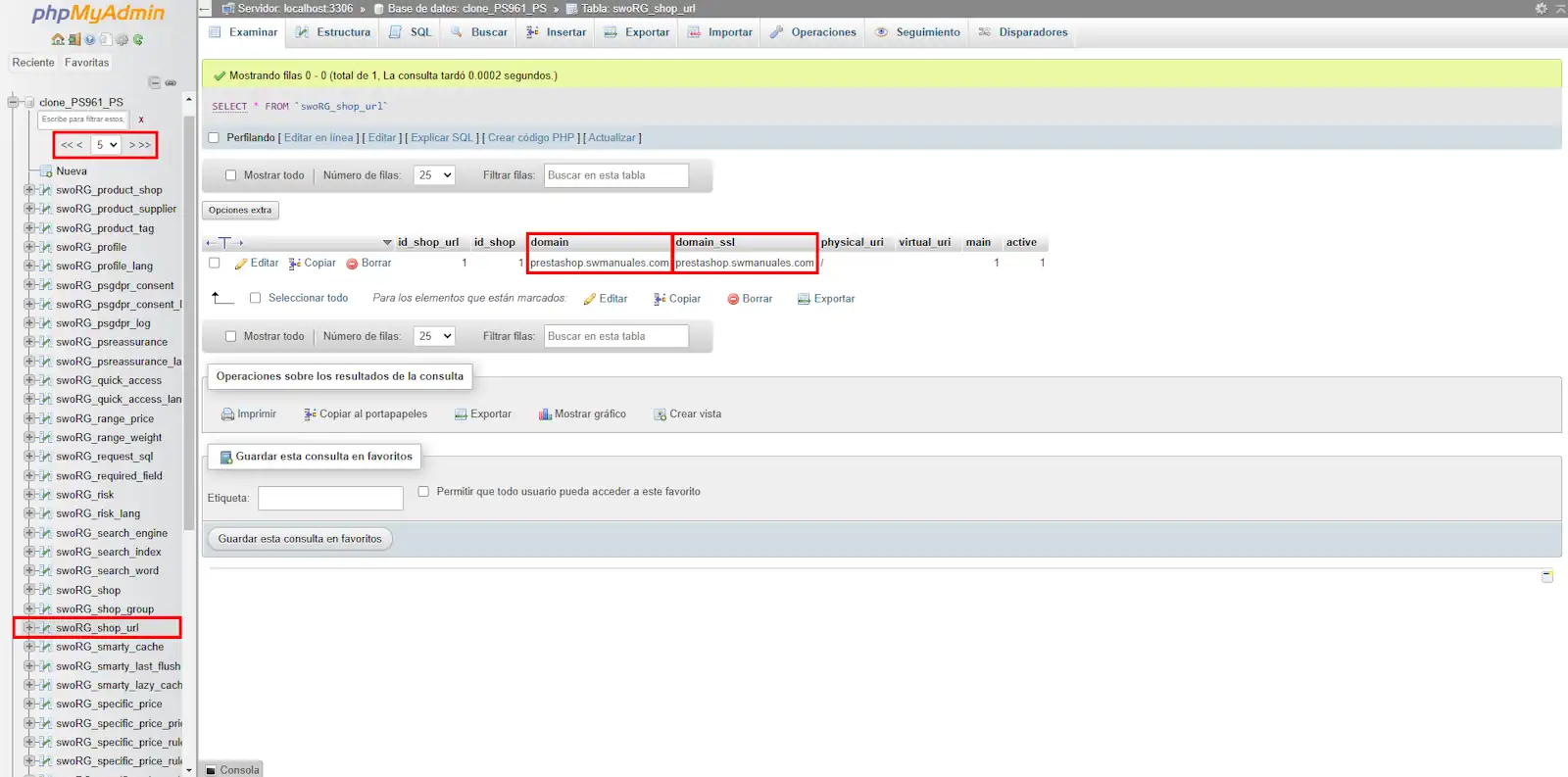
- Modificació de la taula 'xx_shop_url'. Podràs trobar-la desplegant les taules del menú lateral i movent-te entre les pàgines. Un cop localizada, hauràs de modificar els paràmetres:
- 'domain'
- 'domain_ssl'
Substituint l'antiga URL per la nova URL.
Accés a la web
- A continuació, la BBDD i la configuració interna del PrestaShop podran respondre a la nova URL. Podràs comprovar-ho accedint a la teva web des de la URL:
- http://{tudominio}.com
En cas que els registres DNS del domini no estiguin propagats, no tindràs accés a la web de forma normal; podràs comprovar l'estat de propagació del teu domini a la següent URL:
- https://www.whatsmydns.net/#A/{tudomino.com}
Per comprovar la teva web, podràs modificar l'arxiu host del teu equip, apuntant el domini a l'hosting manualment. Adjuntem el següent manual que explica detalladament el procés:
Manual: Modificar el fitxer 'hosts' a Windows, Mac i Linux.
Posteriorment, podràs accedir a la teva web mitjançant la URL del teu domini com ho faries normalment.
Activació del mode Debug
En cas que existeixin problemes o algun tipus d'inconvenient, recomanem activar el mode debug manualment.
Podràs activar el mode debug accedint al Dashboard del Hosting--> (menú lateral) Gestions sobre el servei --> Gestor de fitxers --> /datos/web/config/defines.inc.php i, canvia 'false' a 'true' a la següent línia:
define('_PS_MODE_DEV_', false);
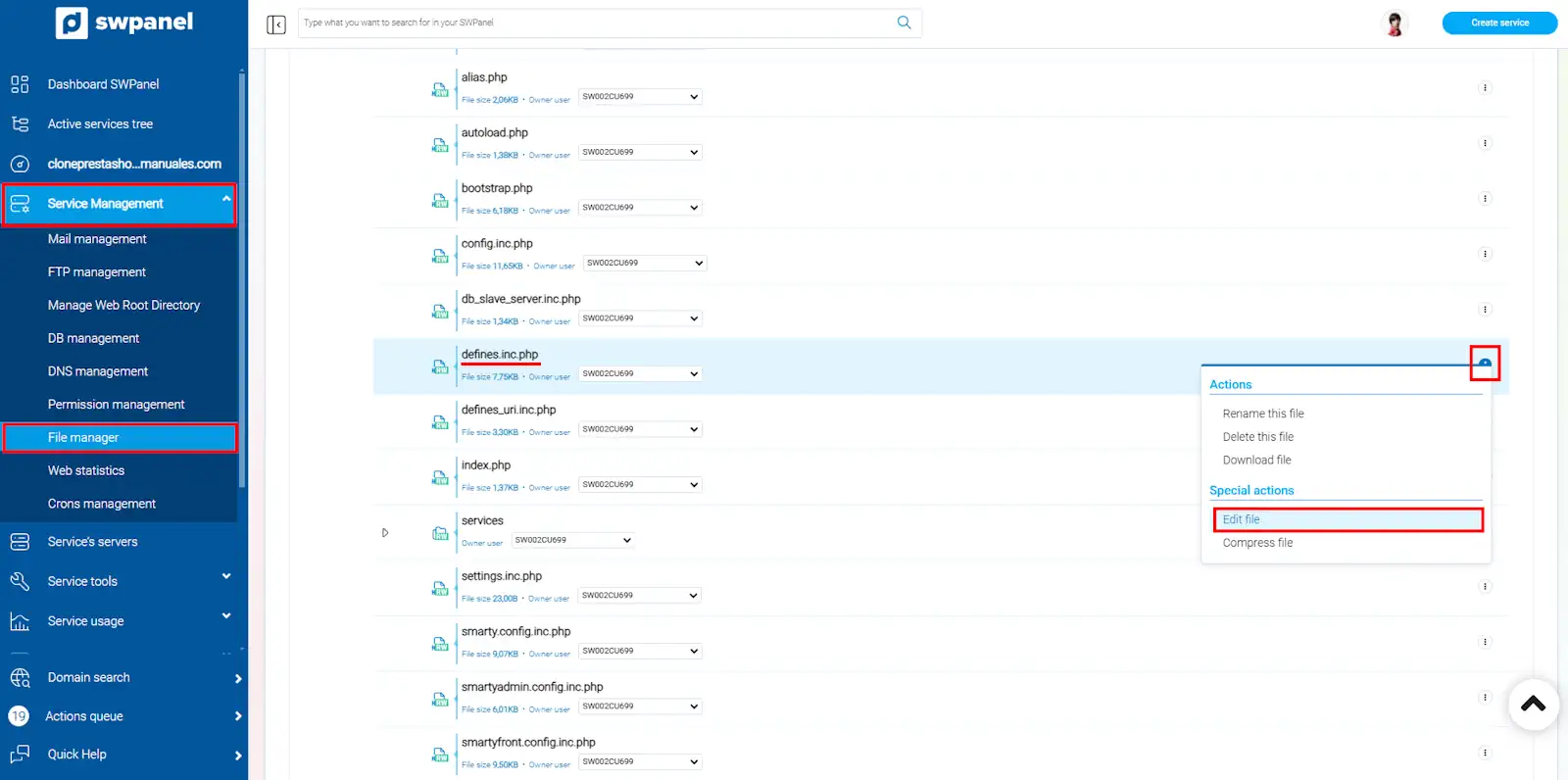
info_capture La captura de pantalla és orientativa. S'ha pres sobre la versió 2025.00.0017 amb data 01/01/2025. Pot diferir del que mostri la versió actual de SWPanel.
success ¡Ja està! Ara el teu Prestashop està correctament configurat amb la nova URL.