
Com transferir fitxers en qualsevol directori del teu servidor Cloud mitjançant un client SFTP
El següent manual t'ensenyarà com transferir fitxers en qualsevol directori del teu servidor Cloud mitjançant un client SFTP, ingressant com a administrador('root'), el qual té accés a tots els directoris del servidor. Això és útil, sobretot si necessites transferir fitxers en un directori al qual no tens accés mitjançant un compte FTP 'normal'.
Què és un client SFTP?
Un client SFTP (SSH File Transfer Protocol) és un programa o aplicació que permet als usuaris transferir fitxers de forma segura entre un client i un servidor utilitzant el protocol SFTP, aquesta és una extensió del protocol SSH (Secure Shell) que afegeix capacitats de transferència de fitxers a la funcionalitat bàsica de SSH.
El client SFTP proporciona una interfície gràfica o una línia de comandes que permet a l'usuari connectar-se a un servidor SFTP, autenticar-se mitjançant credencials (com un nom d'usuari i una contrasenya), i transferir fitxers entre el client i el servidor.
Credencials d'accés
En primer lloc, has de disposar de les credencials d'accés al teu Cloud.
En el moment de donar de alta el servidor, tant des de la web com des del SWPanel, se t'enviarà un correu electronic al teu compte de correu amb les credencials d'accés SSH(IP, port, usuari i contrasenya) del teu servidor Cloud. El correu és similar al següent:
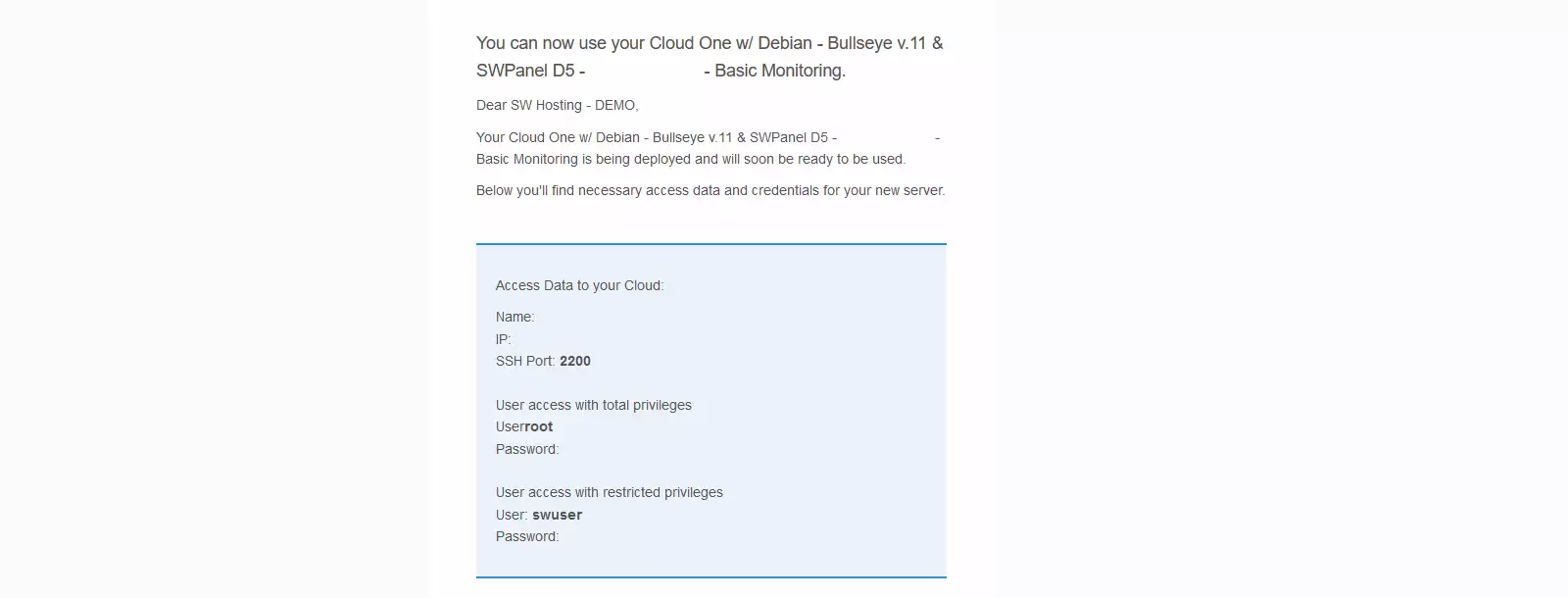
NOTA: Si disposes d'un Cloud amb panel d'administració SWPanel, pots canviar les credencials d'administrador('root') amb el següent manual:
? Manual: Com canviar la contrasenya root del teu Servidor amb SWPanel
Accés al servidor mitjançant SFTP
Per accedir i transferir els teus fitxers, hauràs de descarregar un client SFTP, programa que s'encarrega de connectar-se al servidor SFTP remot i gestionar l'enviament/recepció de fitxers.
Els clients que poden utilitzar el protocol SFTP més populars són WinSCP i FileZilla. Són gestors gratuïts i fàcils d'utilitzar.
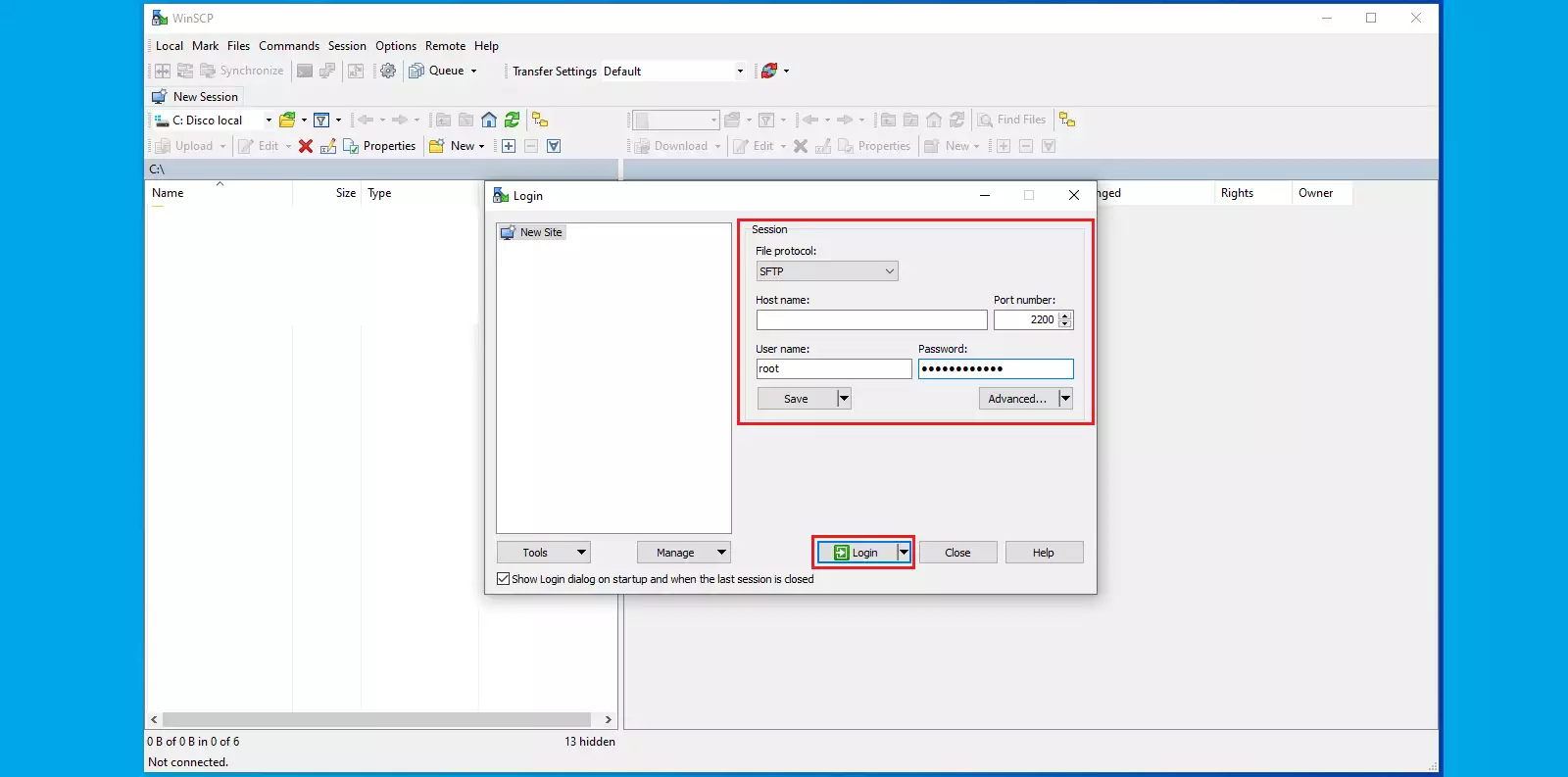
Les dades d'accés al servidor SFTP són:
- Protocol: SFTP
- Servidor: Correspon a la IP del teu servidor Cloud
- Port: 2200(habitualment)
- Nom d'usuari i contrasenya: Correspondran als mostrats a les credencials d'accés.
A continuació, mostrarem un exemple de connexió SFTP mitjançant l'aplicatiu WinSCP:
En accedir a l'aplicació WinSCP hauràs de realitzar una nova connexió i omplir els camps amb les dades prèviament esmentades, i després fer clic a 'Connectar'.
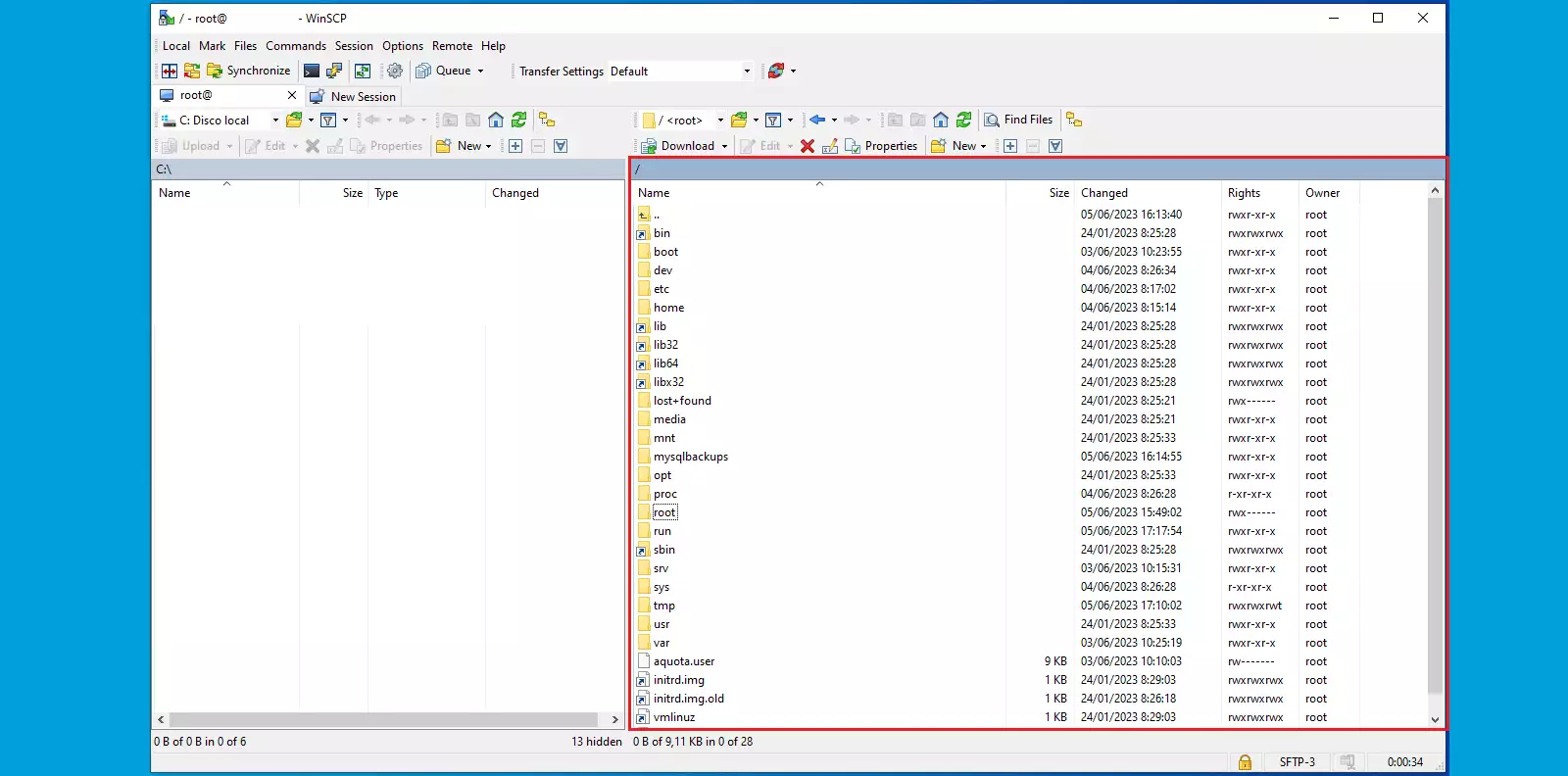
A continuació es realitzarà la connexió SFTP, l'apartat dret correspon a l'estructura de directoris del servidor Cloud, mentre que l'esquerre al local.
Ja està! Ara ja saps com connectar-te al teu servidor Cloud via SFTP.