
Com visualitzar les dades de connexió del meu compte de correu
En aquest manual t'explicarem des d'on pots veure els detalls de connexió d'un compte de correu de SWPanel i així poder configurar-lo en un gestor de correu.
Per començar, hauràs d'accedir al teu compte de SWPanel i dirigir-te al servei d'hosting on es troba el teu compte de correu. Això ho pots fer des de la pestanya d''Arbre de serveis' o des del cercador de SWPanel.
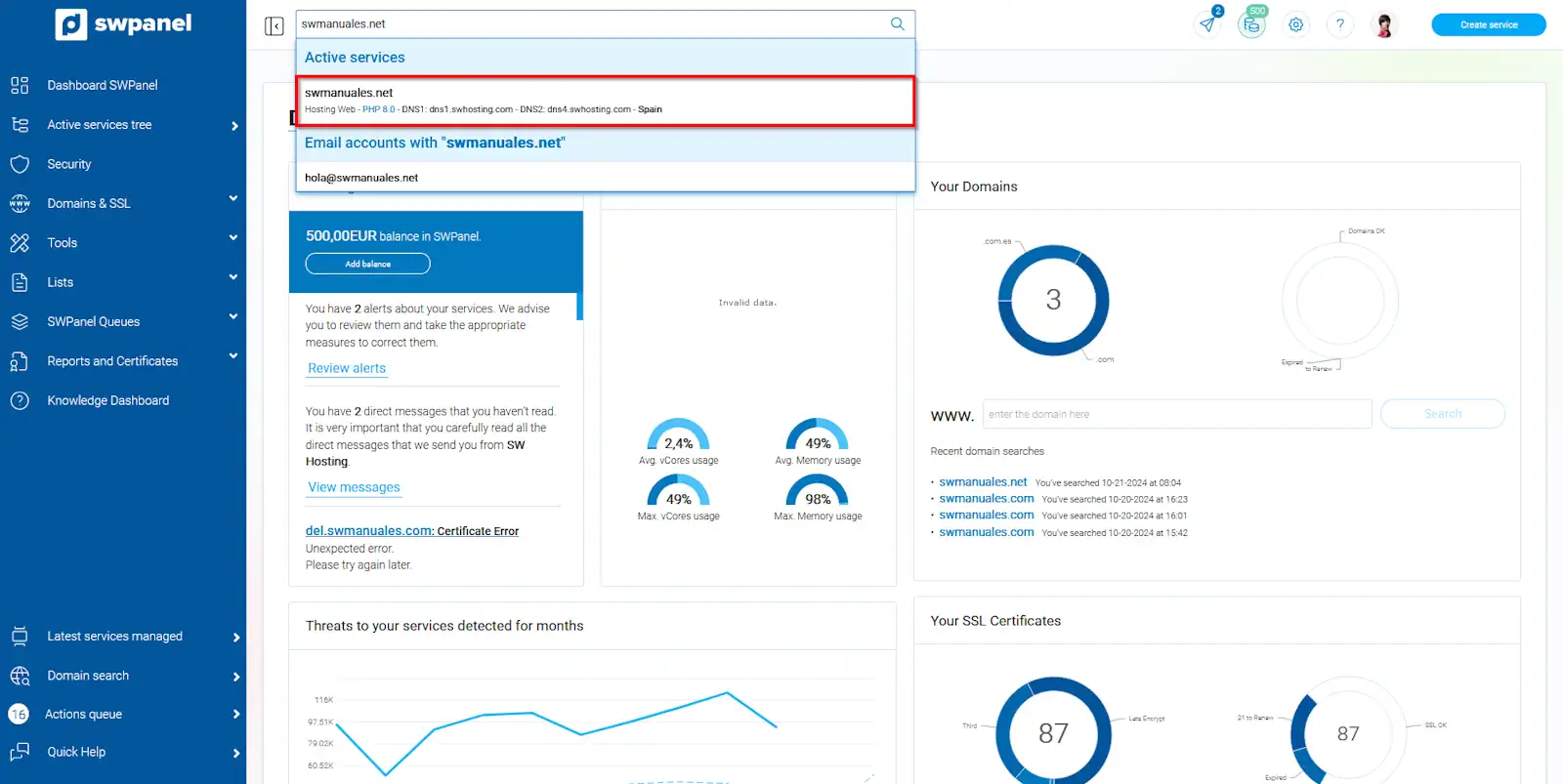
info_capture La captura de pantalla és orientativa. S'ha pres sobre la versió 2024.07.0123 amb data 24/10/2024. Pot diferir del que mostri la versió actual de SWPanel.
A continuació, hauràs d'entrar al panell de gestió de correu. Des del menú lateral blau, fes clic en 'Gestions sobre el servei' i posteriorment en 'Gestió de correu':
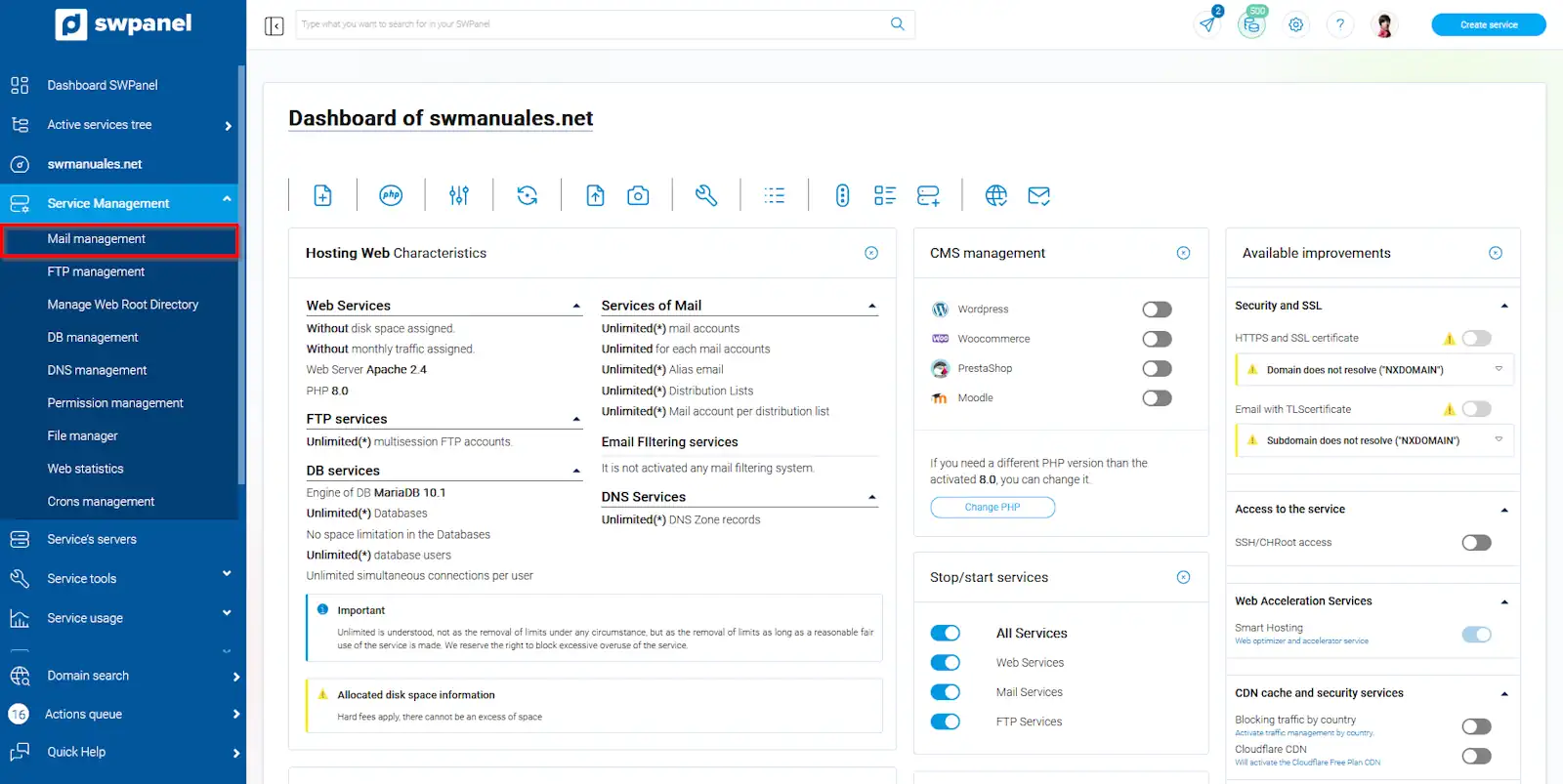
info_capture La captura de pantalla és orientativa. S'ha pres sobre la versió 2024.07.0123 amb data 24/10/2024. Pot diferir del que mostri la versió actual de SWPanel.
Has de localizar el teu compte de correu i fer clic en el menú [...] → 'Detall del compte de correu':
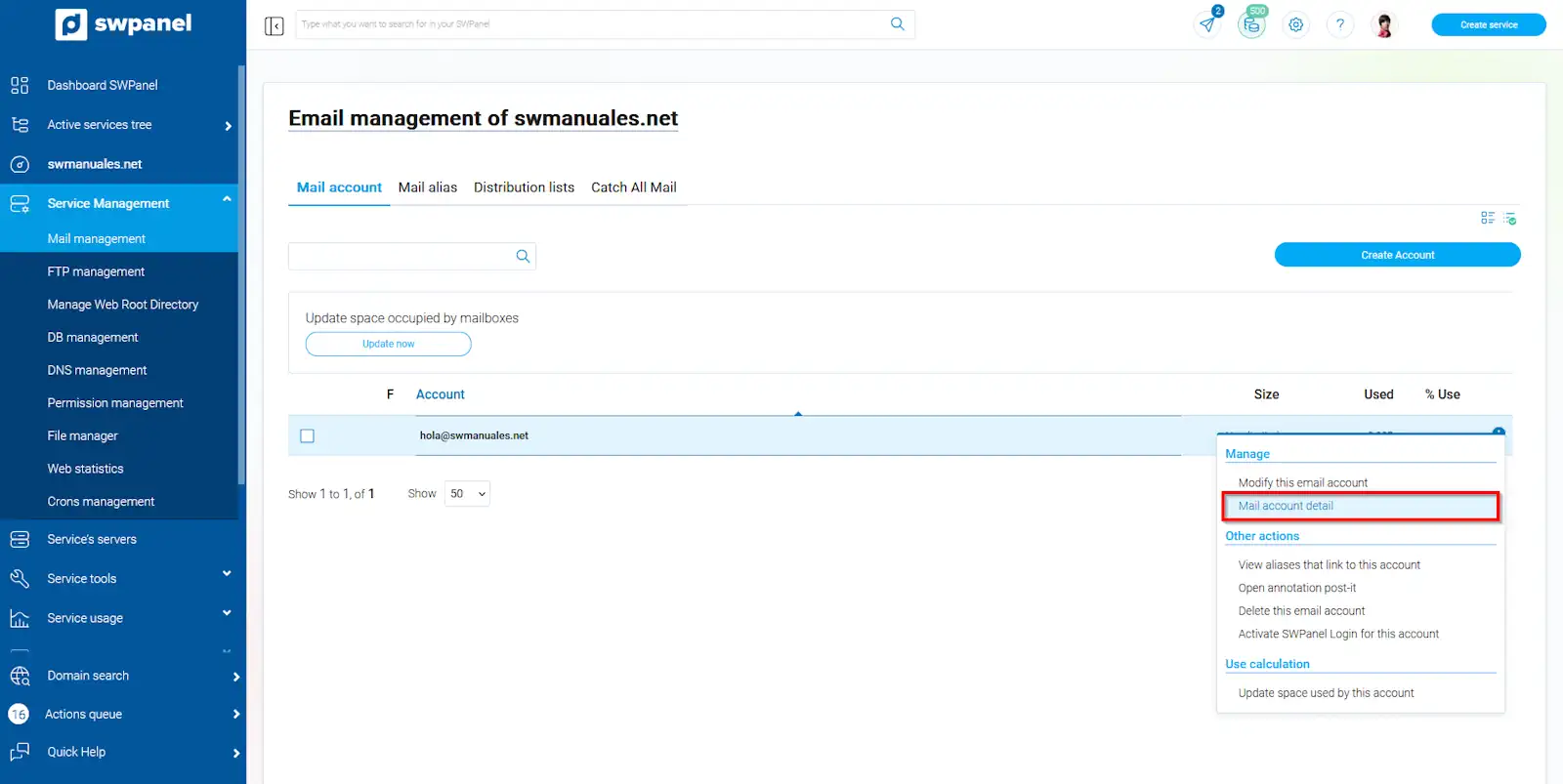
info_capture La captura de pantalla és orientativa. S'ha pres sobre la versió 2024.07.0123 amb data 24/10/2024. Pot diferir del que mostri la versió actual de SWPanel.
En aquesta finestra podràs veure, entre altres, les dades de connexió del teu compte de correu.
- Servidor entrant i sortent
- Ports de connexió
- SMTP (recomanem el port 465 amb certificat TLS/SSL)
- IMAP (recomanem el port 993 amb certificat TLS/SSL)
- POP3 (recomanem el port 995 amb certificat TLS/SSL)
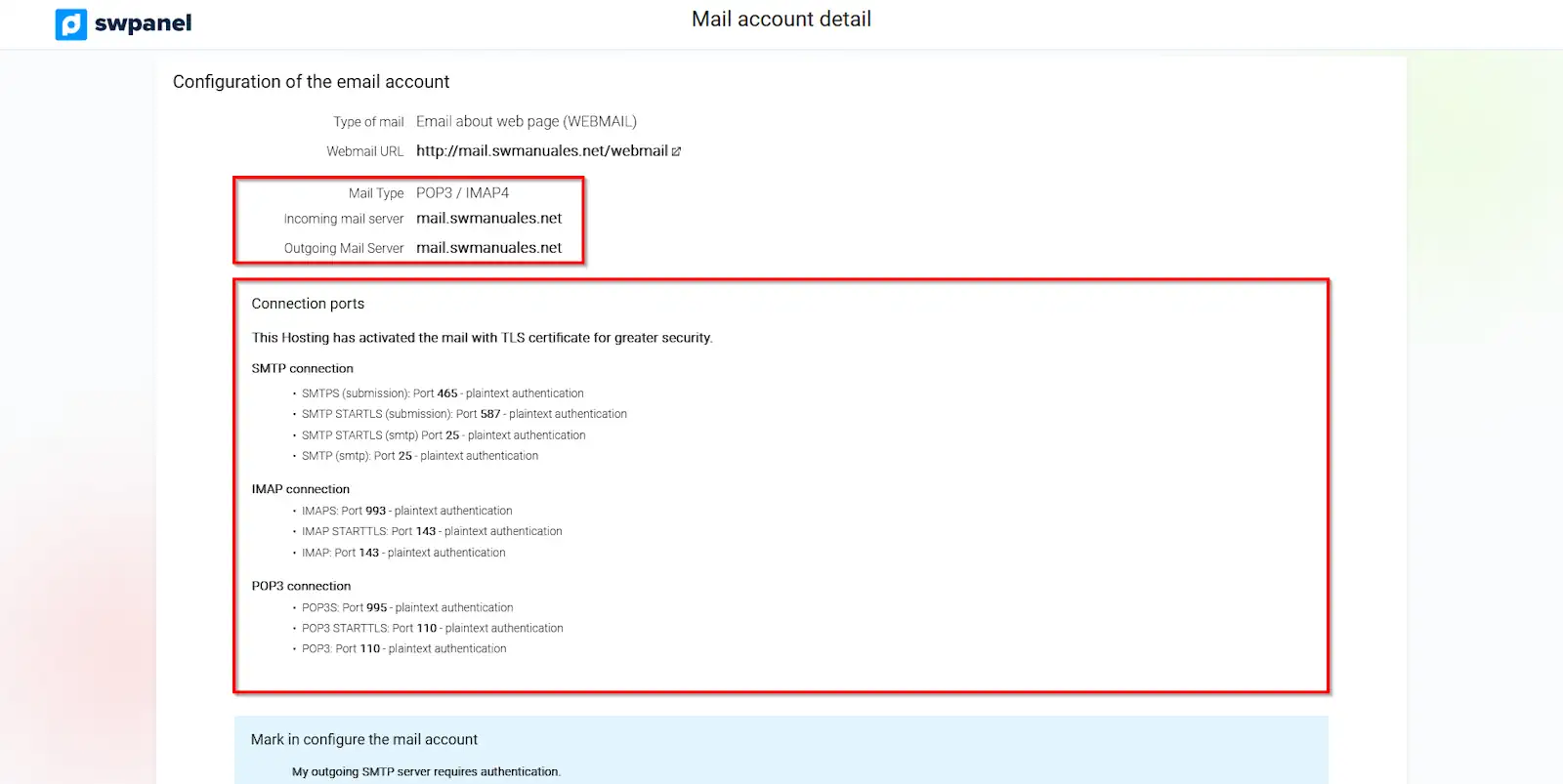
info_capture La captura de pantalla és orientativa. S'ha pres sobre la versió 2024.07.0123 amb data 24/10/2024. Pot diferir del que mostri la versió actual de SWPanel.
Segueix aquest manual per instal·lar un certificat TLS gratuït i així securitzar els teus comptes de correu electrònic.
? Manual: Com activar TLS per al meu correu mitjançant SWPanel.