
Com migrar el teu WordPress amb el plugin Duplicator
Introducció
El plugin Duplicator permet exportar el teu lloc web actual amb WordPress a una còpia de seguretat creada en un únic arxiu comprimit .zip que conté tots els fitxers presents al directori on tens guardada la teva web (les carpetes, les imatges, etc.) a més d'una còpia de la base de dades. El contingut d'aquest fitxer .zip permetrà migrar el teu lloc web amb WordPress hospesjat en un servidor local o públic a un altre lloc web exactament igual i hospesjat en un altre servidor.
A més, el plugin Duplicator és una solució que et permet crear còpies de seguretat periòdiques del teu lloc web.
En aquest manual explicarem com migrar un lloc web creat amb WordPress per a un mateix domini entre dos serveis d'allotjament diferents.
Abans de començar el tutorial, no tens un servei d'allotjament per al teu WordPress? No et preocupis! Amb només un clic, el pots desplegar fàcilment amb SW Hosting.
Pass 1: Instal·lar el plugin Duplicator
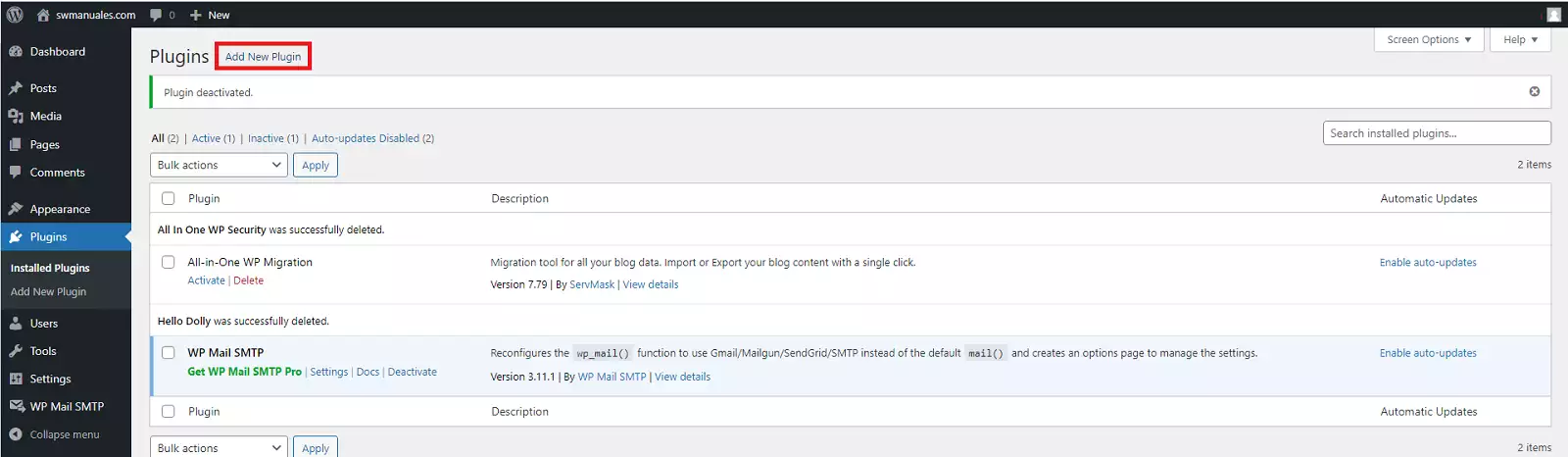
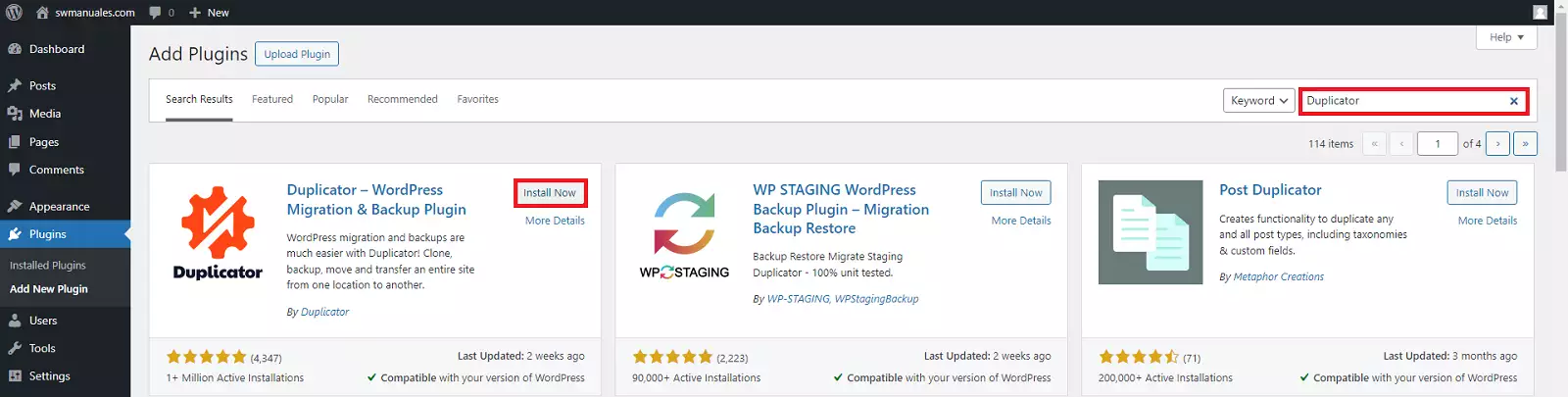
Per començar la migració del teu lloc, hauràs d'instal·lar i activar el plugin Duplicator al teu panell de WordPress. Situa't en Plugins → 'Afegir nou plugin', busca el complement i fes clic en 'Instal·la ara':
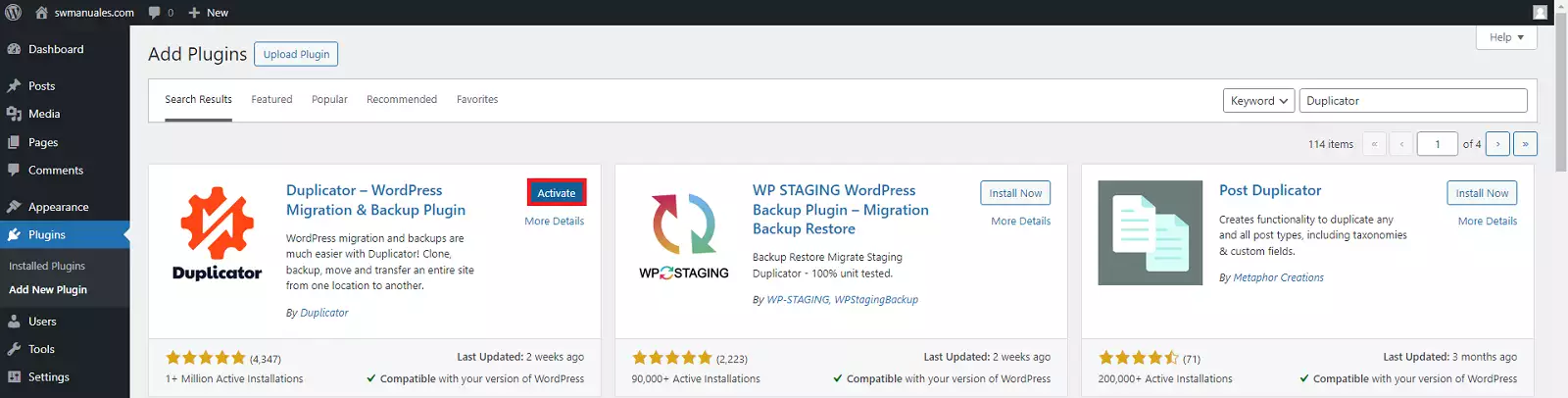
Després d'uns segons, podràs seleccionar 'Activar'.
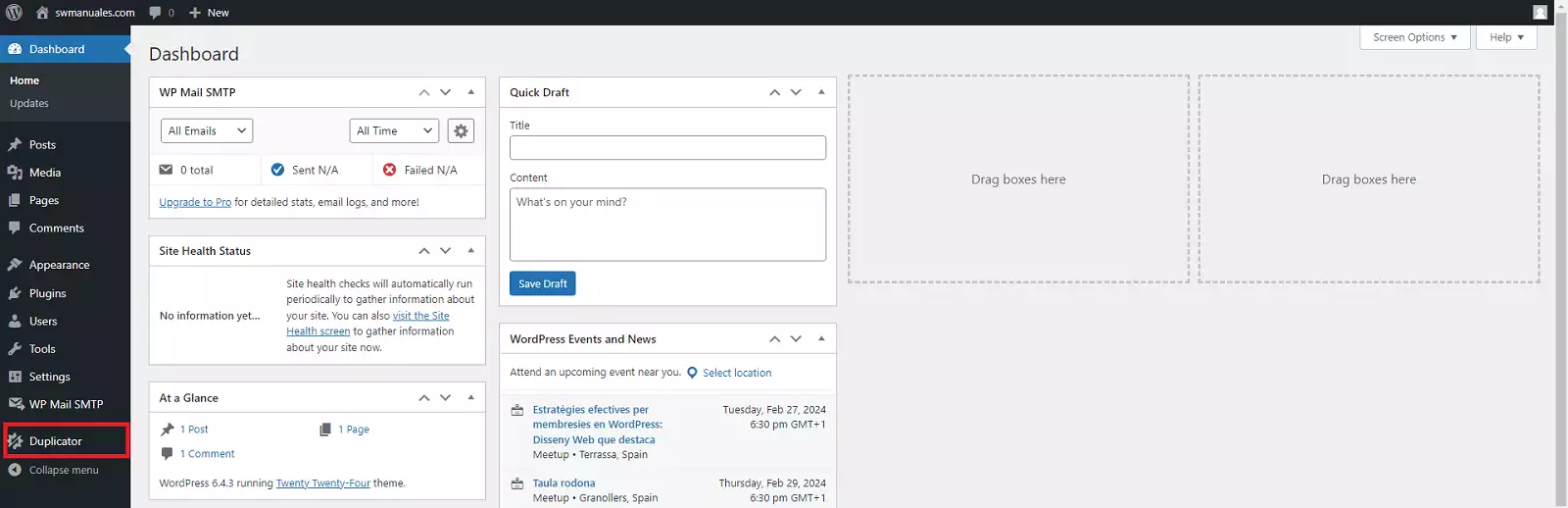
Si la instal·lació s'ha realitzat correctament, apareixerà un enllaç al plugin Duplicator a la barra lateral del panell del teu WordPress.
Pass 2: Exportar el teu lloc web amb Duplicator
Per iniciar l'exportació, situa't al panell del teu WordPress sobre Duplicator, fes clic en 'Paquets' i a continuació en el botó 'Crear nou'
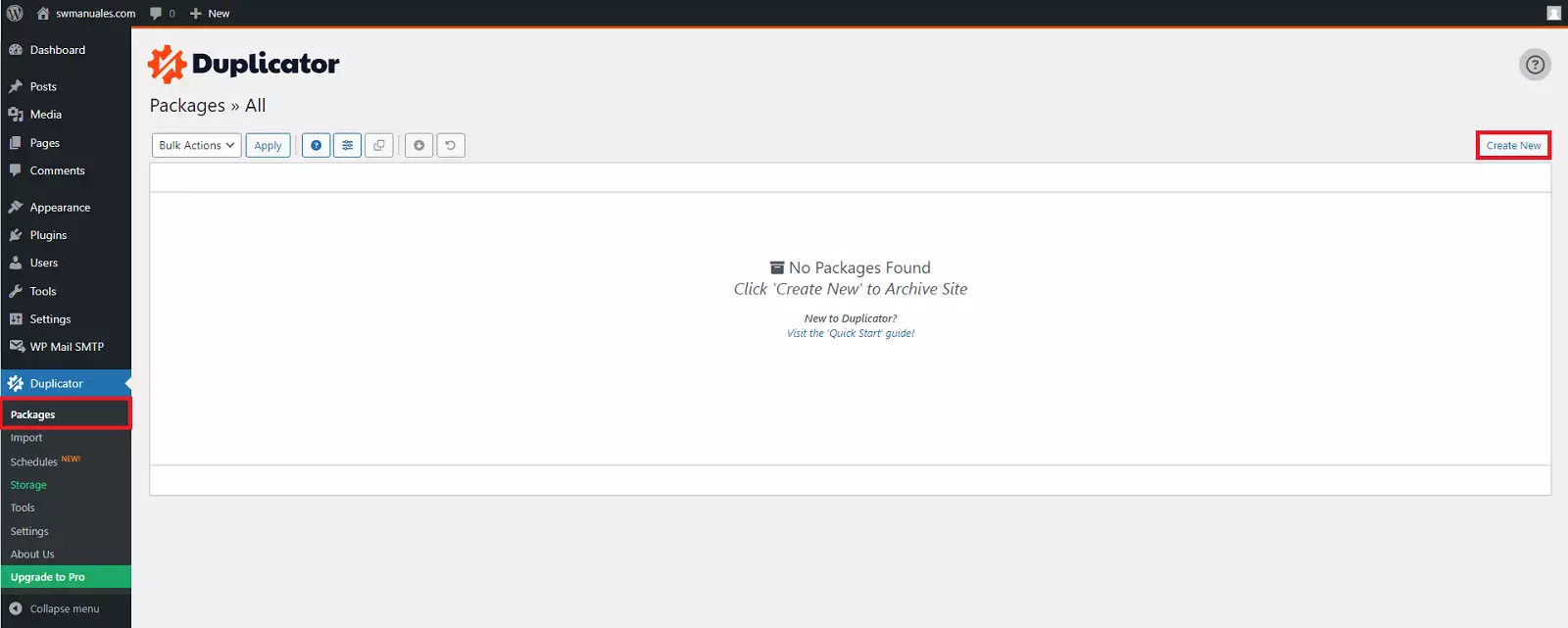
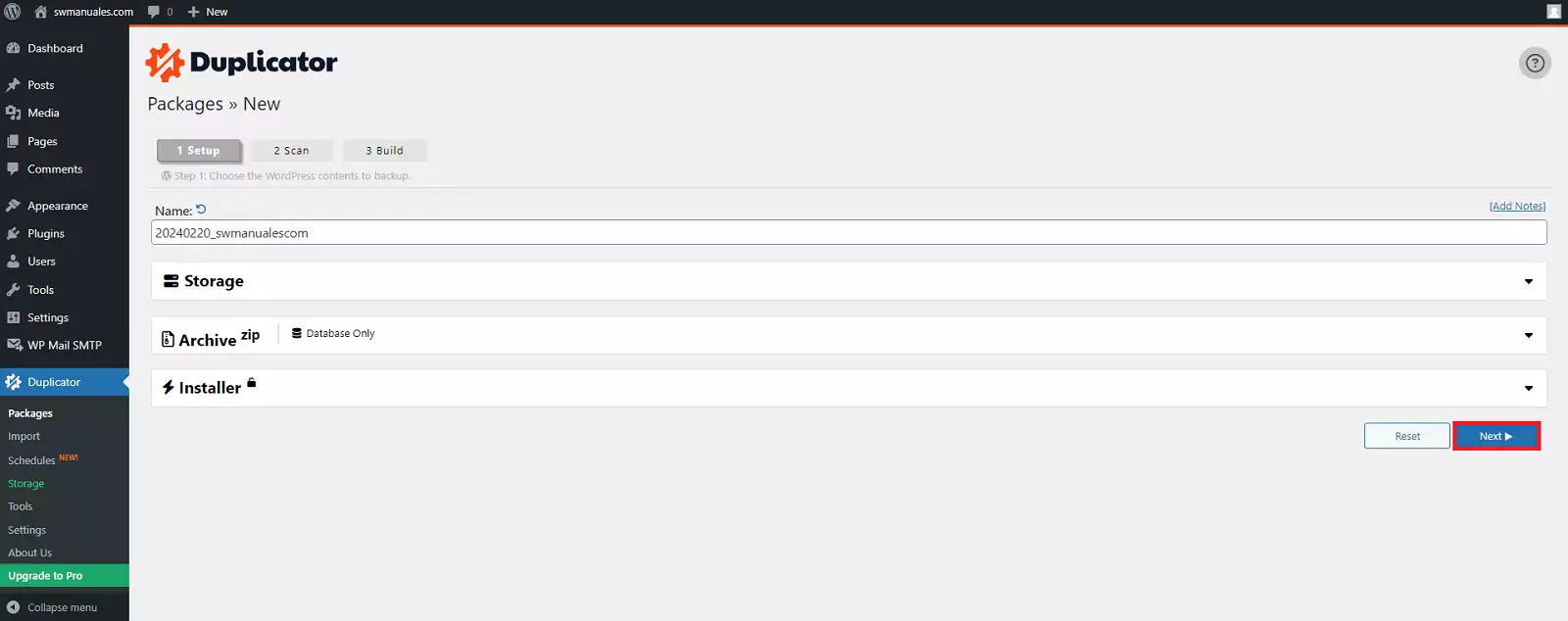
Les opcions configurables per a la creació del paquet són les següents:
- Nom . Per defecte, el nom de l'arxiu comprimit té la següent estructura: anymesdia_nombredelateuweb. Pots canviar aquest nom per un altre que prefereixis.
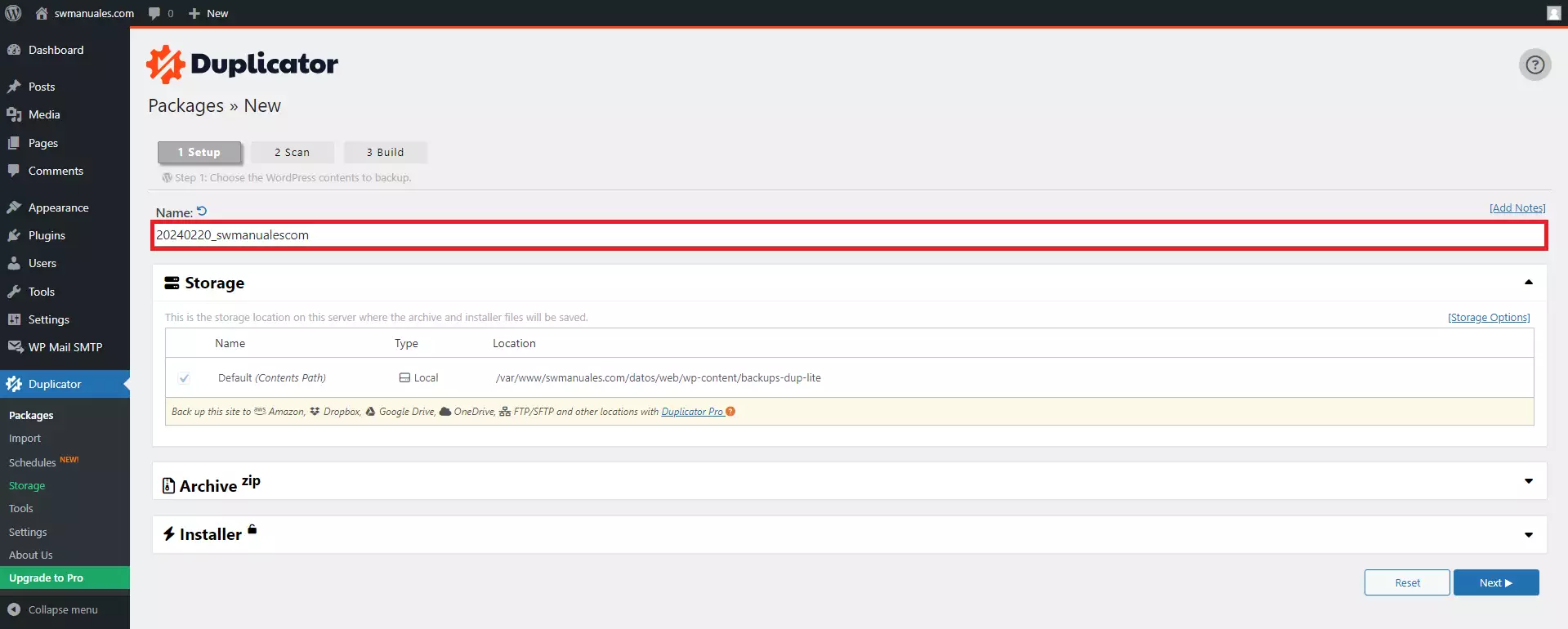
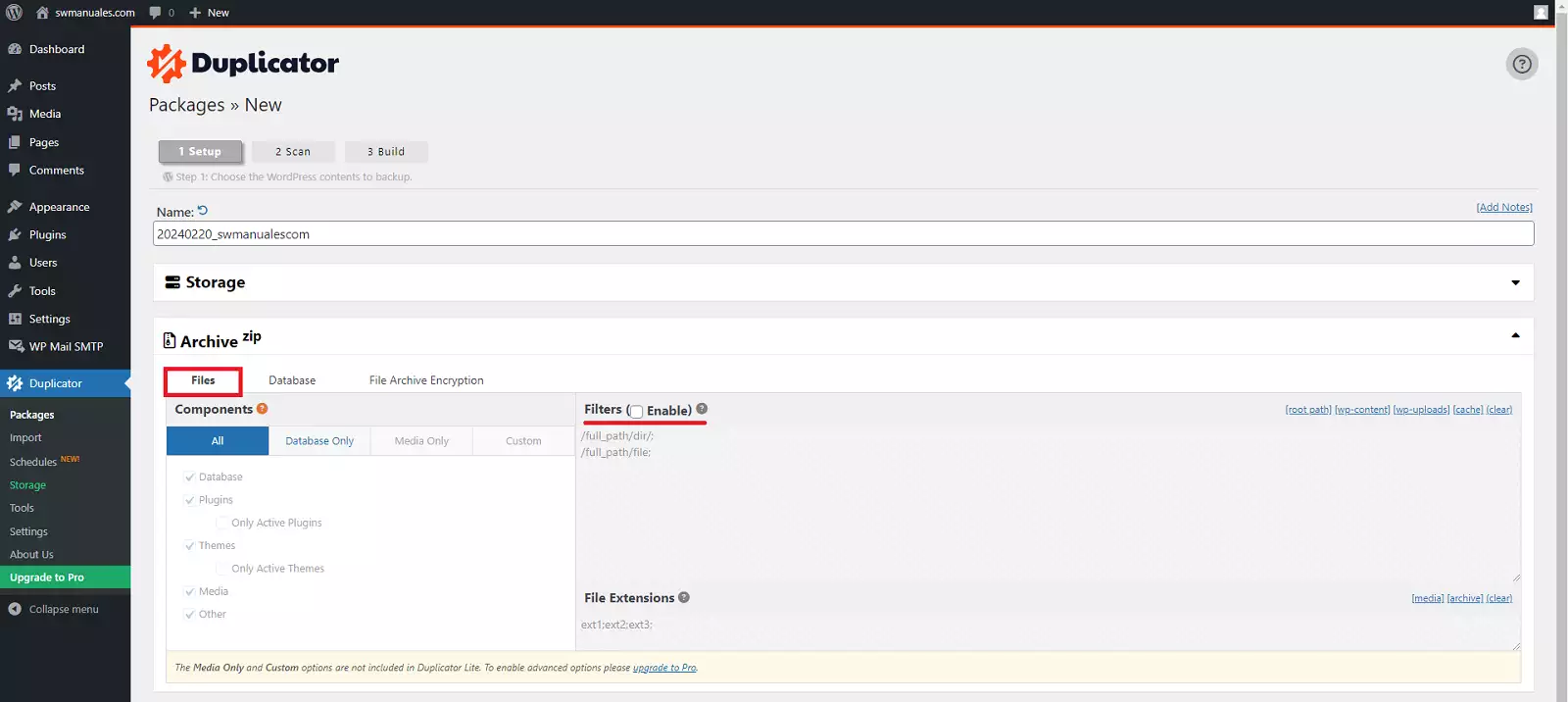
- Emmagatzematge. Deixarem marcades les opcions per defecte, tot i que en la versió gratuïta del plugin podem indicar-li si volem filtrar de l'arxiu comprimit algunes rutes de directoris de la nostra web que vulguem excloure de la còpia.
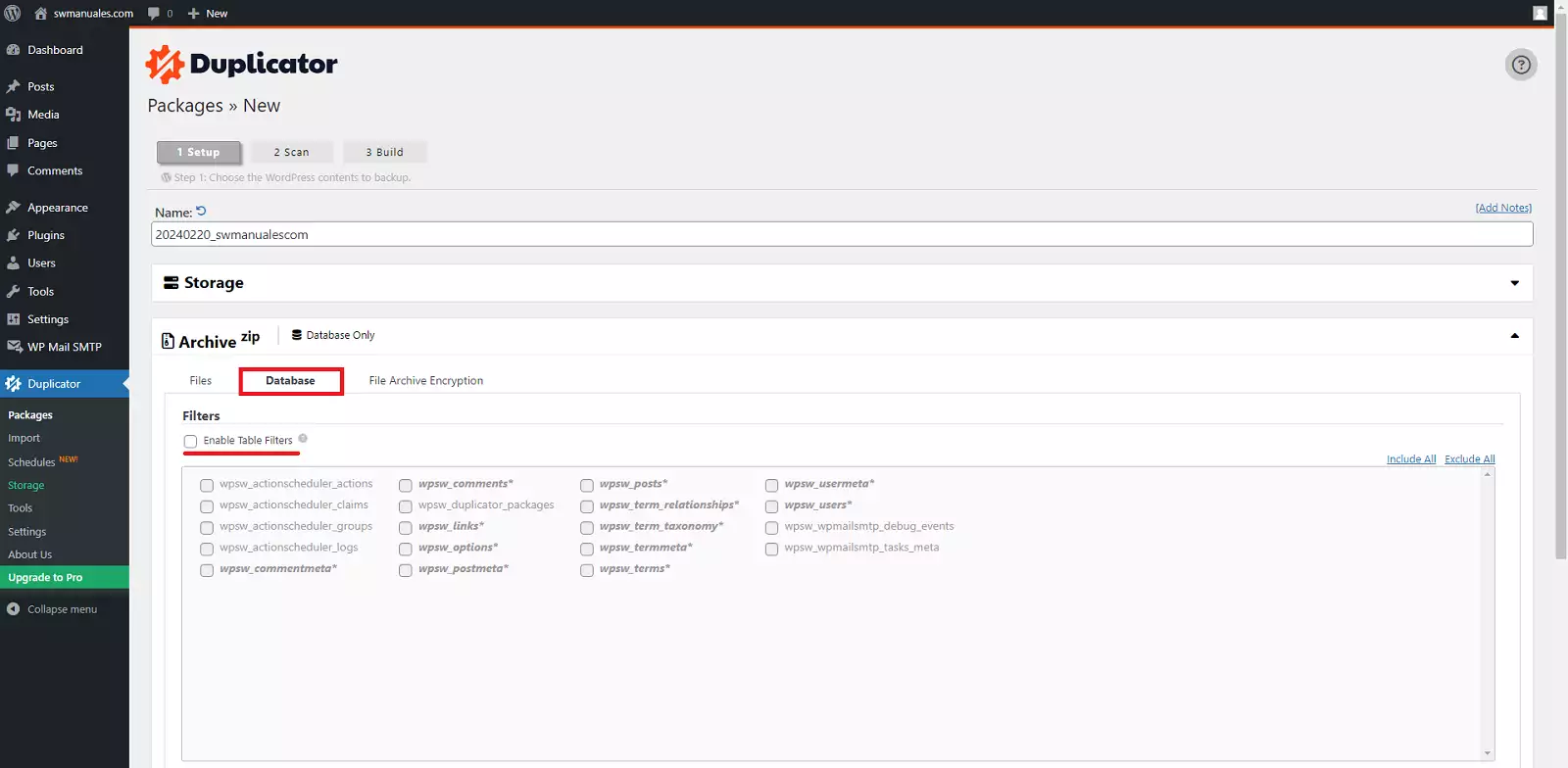
També podem excloure algunes taules de la nostra base de dades que no vulguem exportar:
Continuarem amb el procés de creació del nou paquet prement el botó 'Següent'
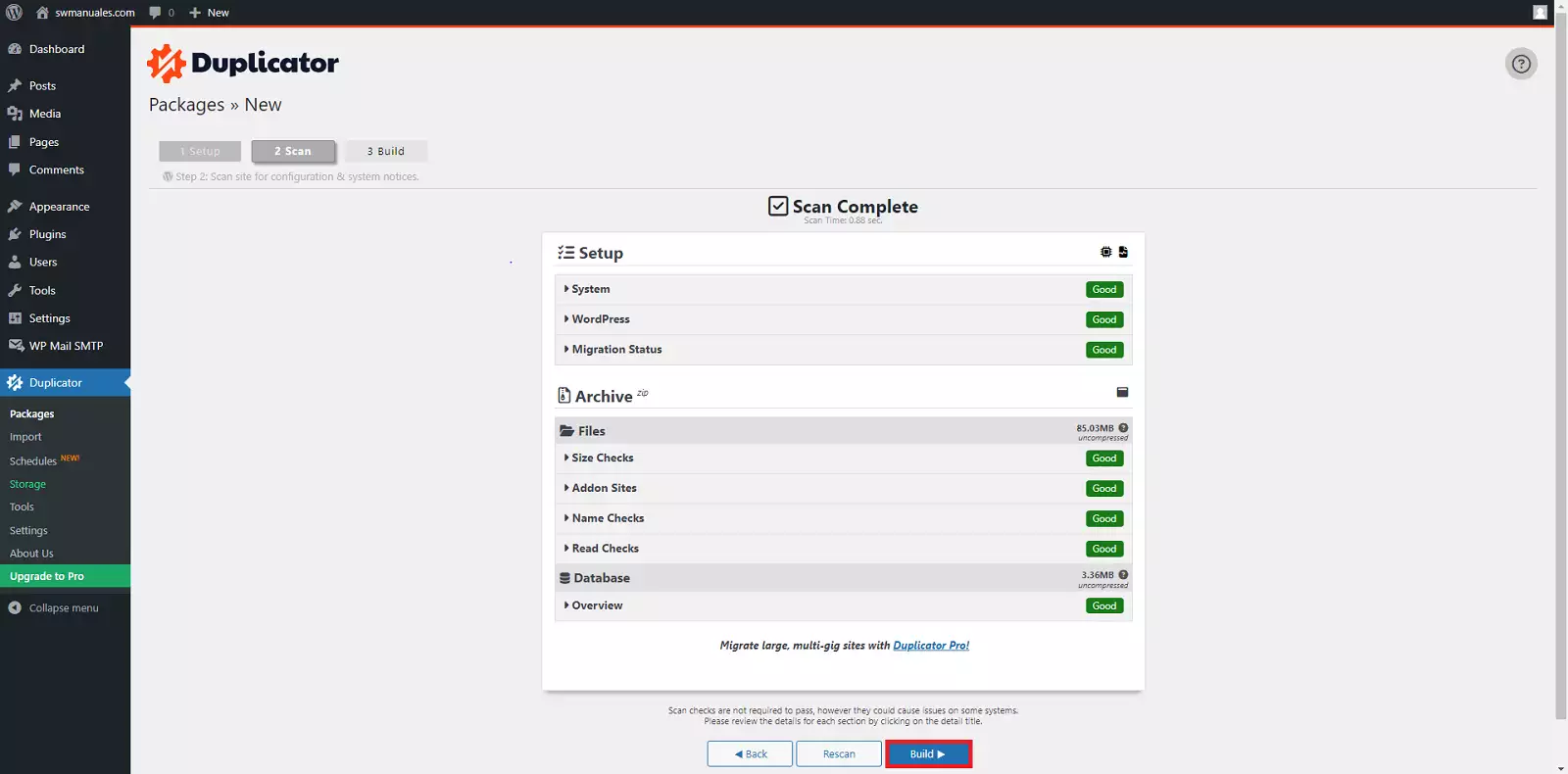
Abans de crear una còpia de seguretat de la web, Duplicator analitza una sèrie de variables per determinar si és possible seguir endavant. Un cop hagis comprovat que totes les opcions analitzades apareixen com a vàlides, pots fer clic en el botó 'Crear'.
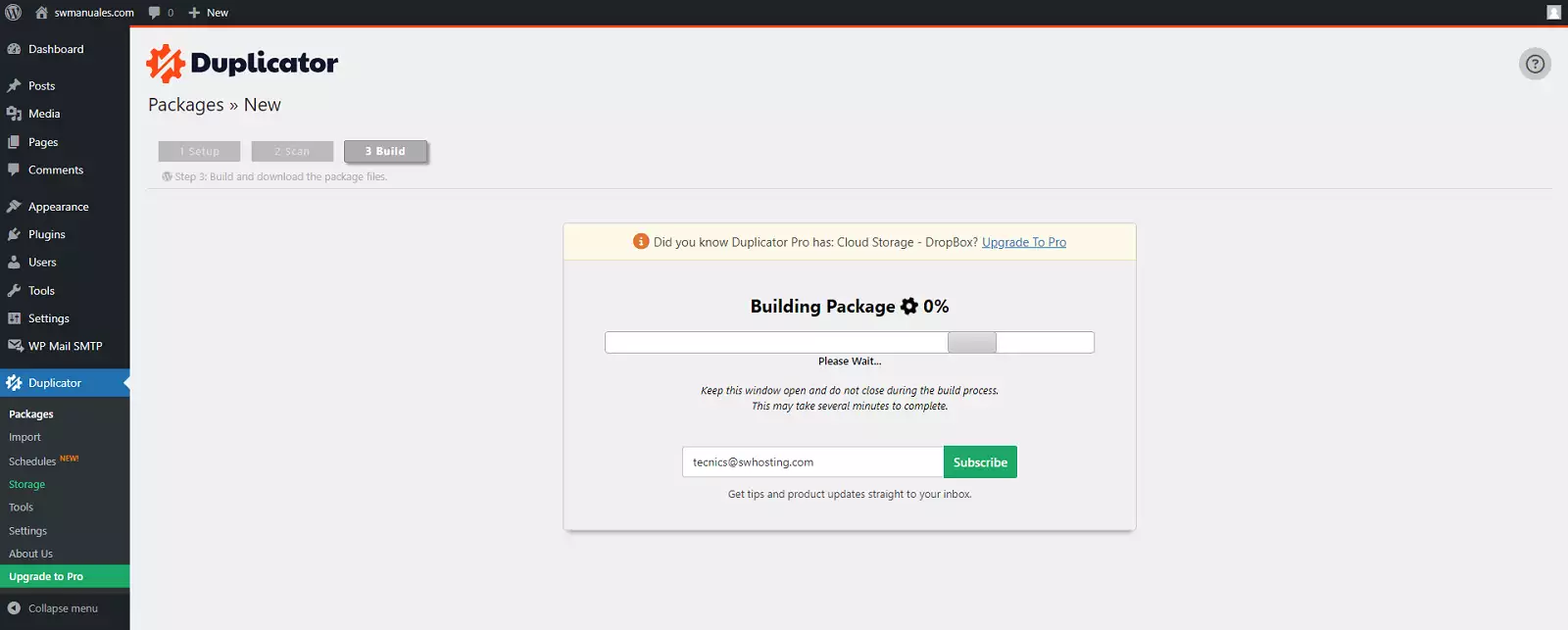
S'iniciarà el procés de creació del paquet:
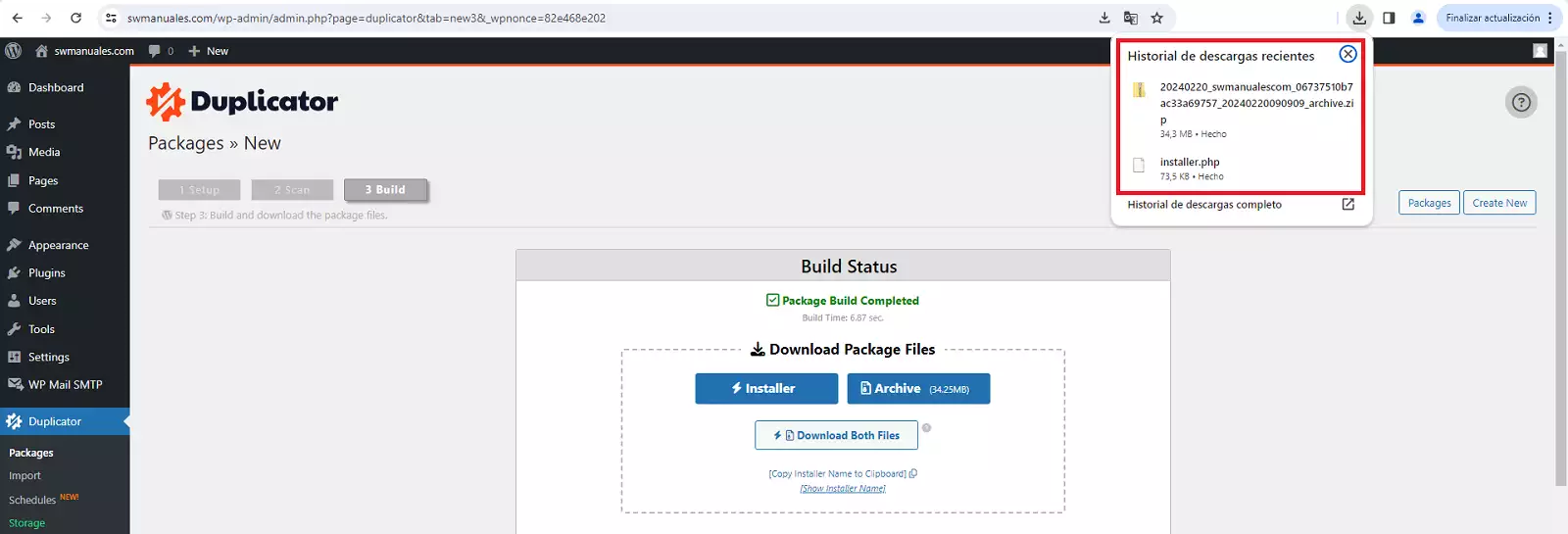
Un cop completada la creació del paquet, has de fer clic en el botó 'Descarrega ambdós fitxers' que seran l'instal·lador amb extensió .php i el fitxer .zip que inclourà el contingut de la web i la seva base de dades. Els dos fitxers es descarregaran des del teu navegador web a la carpeta de descàrregues del teu PC.
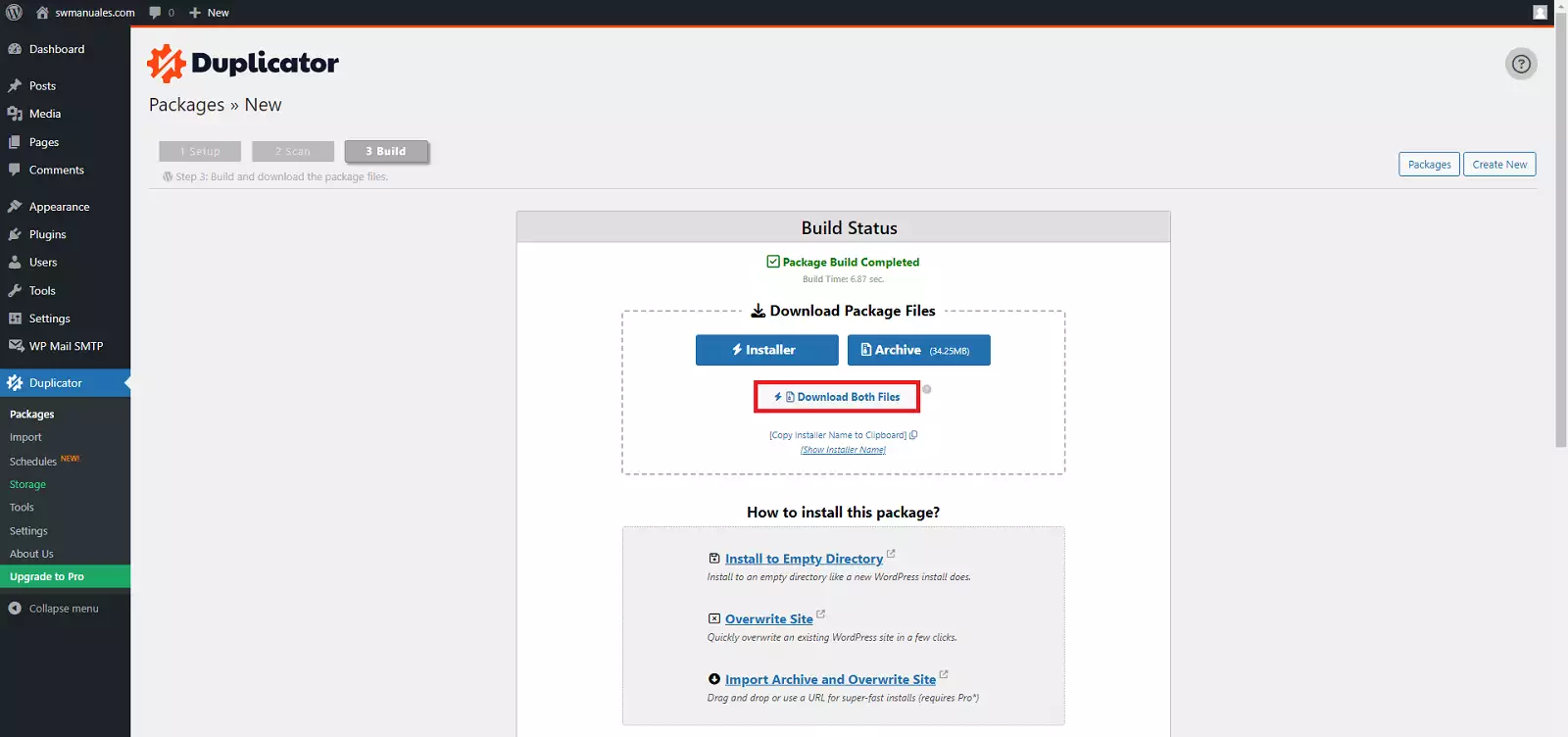
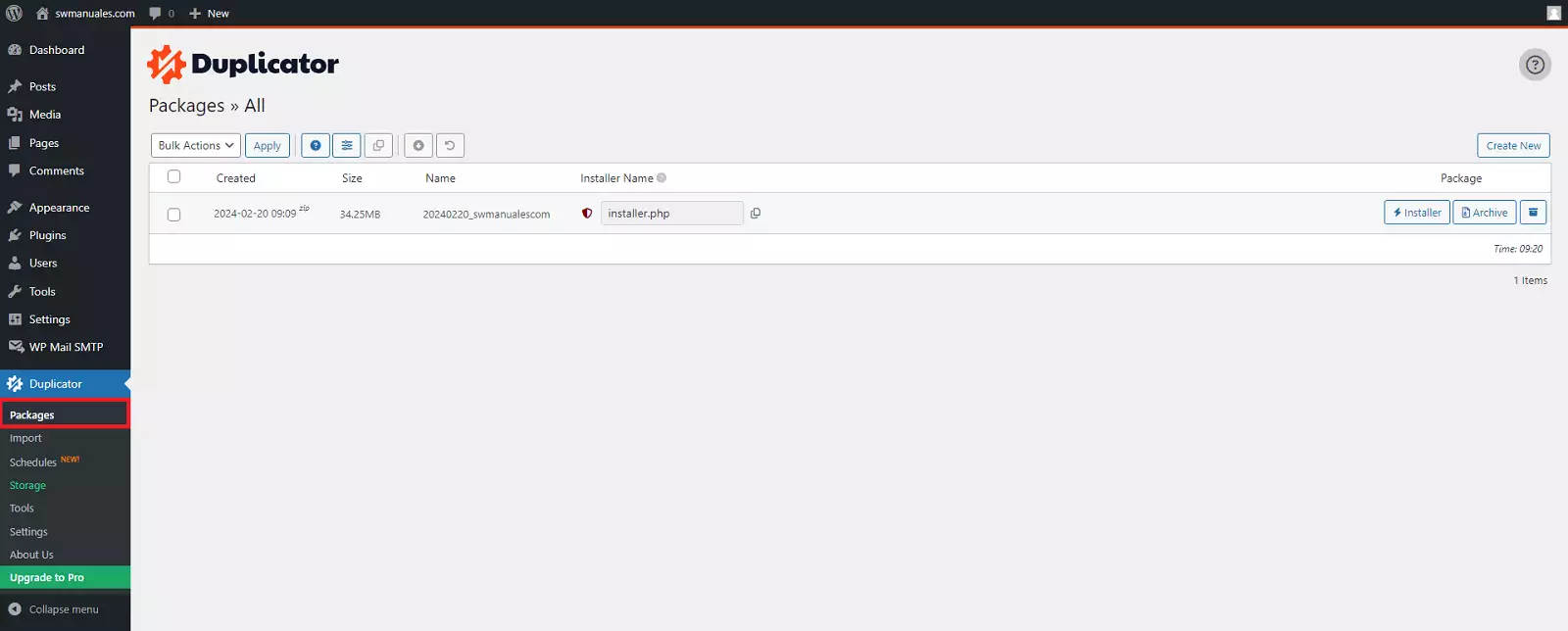
També podràs descarregar aquests fitxers posteriorment, ja que estan emmagatzemats i són accessibles des de l'apartat Paquets' del plugin Duplicator, al panell de control del teu WordPress.
Pass 3: Pujar per FTP el paquet creat amb Duplicator
Pujar per FTP els fitxers installer.php i .zip al teu nou allotjament
Per pujar els fitxers creats amb Duplicator has d'utilitzar una connexió FTP, que connecti el teu PC amb el teu nou allotjament. Si encara no disposes d'un compte FTP al teu nou allotjament i aquest es troba a SWHosting, el pots crear seguint les indicacions descrites en el següent manual: Manual: Com crear un compte FTP
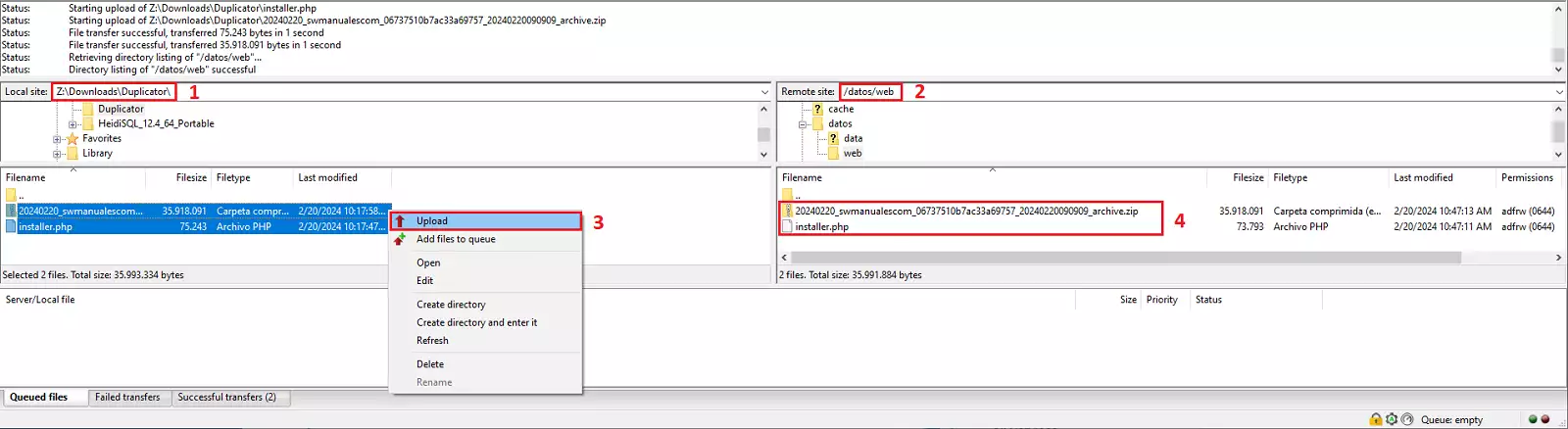
Un cop hagis connectat per FTP el teu PC amb el teu nou allotjament, has de seguir els següents passos:
1. Busca al teu ordinador els fitxers de la còpia de seguretat installer.php i .zip creats amb Duplicator.
2. Busca al teu servidor el directori del teu nou allotjament on vols migrar el teu WordPress o restaurar-lo. Si estàs restaurant una còpia de seguretat, borra tots els fitxers de WordPress que vegis al directori.
3. Puja els dos fitxers installer.php i .zip creats amb Duplicator.
4. Comprova que els fitxers s'han pujat correctament al teu nou allotjament.
Pass 4: Crear la base de dades
Crear la base de dades de Wordpress al teu nou allotjament
Per poder importar al teu nou allotjament la base de dades exportada prèviament amb Duplicator, has de crear una base de dades buida. Si encara no disposes d'una base de dades al teu nou allotjament i aquest es troba a SWHosting, la pots crear seguint les indicacions descrites en el següent manual:
Manual: Com crear una base de dades MySQL o MariaDB
A l'hora de crear la base de dades al teu nou allotjament, pots definir el mateix nom per a la base de dades, el mateix usuari i contrasenya original. O bé, indicar-ne uns completament nous que necessitaràs per a la posterior importació de les dades.
Pass 5: Executar l'arxiu d'instal·lació
Executar l'arxiu installer.php al teu nou allotjament
Per iniciar el procés d'instal·lació de Duplicator, has d'indicar al teu navegador l'adreça següent: www.tunuevaweb.com/installer.php.
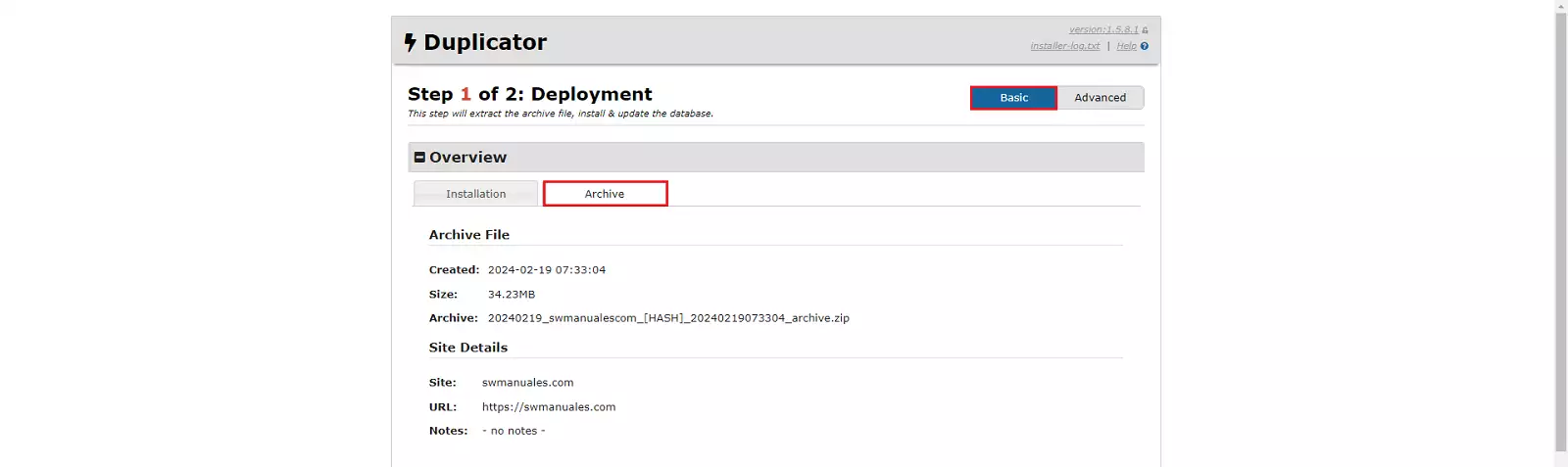
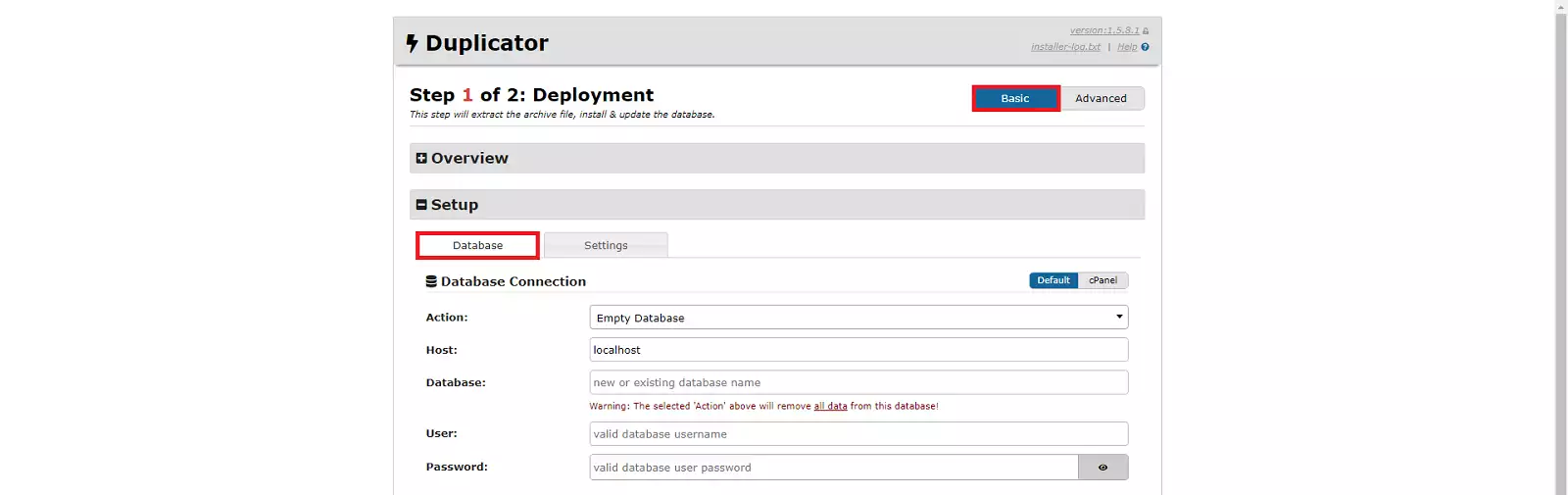
A continuació, Duplicator comprovarà el nou allotjament web i els fitxers que has pujat per FTP per iniciar l'assistent de desplegament en el mode Bàsic i amb els següents blocs de configuració:
- 'Overview'. Proporciona informació sobre l'arxiu creat per Duplicator i els detalls del lloc web.
-
'Setup'. El següent pas defineix les accions i credencials necessàries per importar a la nova base de dades les dades existents a la base de dades original. En aquest segon pas de l'instal·lador, has d'introduir els següents camps de la base de dades que prèviament has creat
-
a) 'Action': Com que hem creat prèviament la base de dades buida, deixarem l'opció per defecte 'Empty Database'
-
b) 'Host': Si el servidor web i el servidor de base de dades del teu nou allotjament són el mateix, deixarem l'opció per defecte 'localhost' . En cas que el teu servidor de base de dades sigui diferent al del teu servidor web, hauràs d'indicar la IP o el nom del servidor de base de dades.
-
c) 'Database': Has d'indicar el nom de la base de dades creada anteriorment.
-
d) 'User': Has d'indicar el nom de l'usuari de la base de dades.
-
e) 'Password': Has d'indicar la contrasenya de l'usuari de la base de dades.
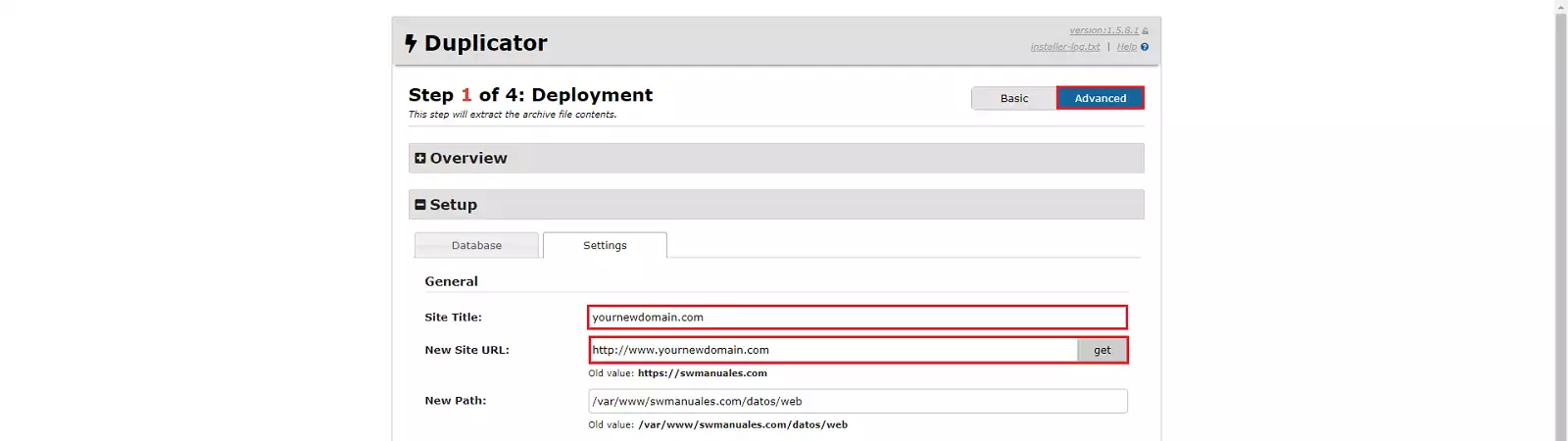
danger Potser que en el procés de migració del teu WordPress al teu nou allotjament vulguis canviar el nom del domini per al qual va ser creat originalment el teu web. Per a això, pots executar l'assistent del Duplicator en mode 'Advanced', situar-te en 'Setup' > 'Settings' i definir els camps 'Site Title' i 'New Site URL' amb el nom i la URL del nou domini respectivament.
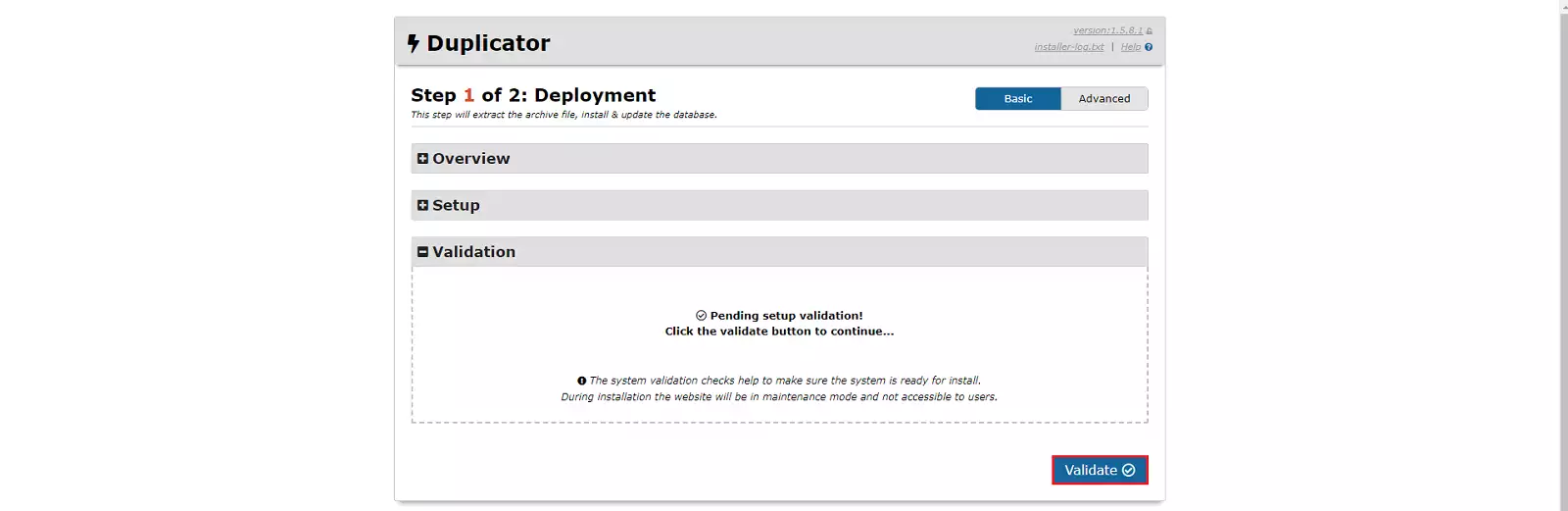
- 'Validate'. El següent pas és la validació de les dades que hem configurat a l'assistent prement el botó 'Validate'.
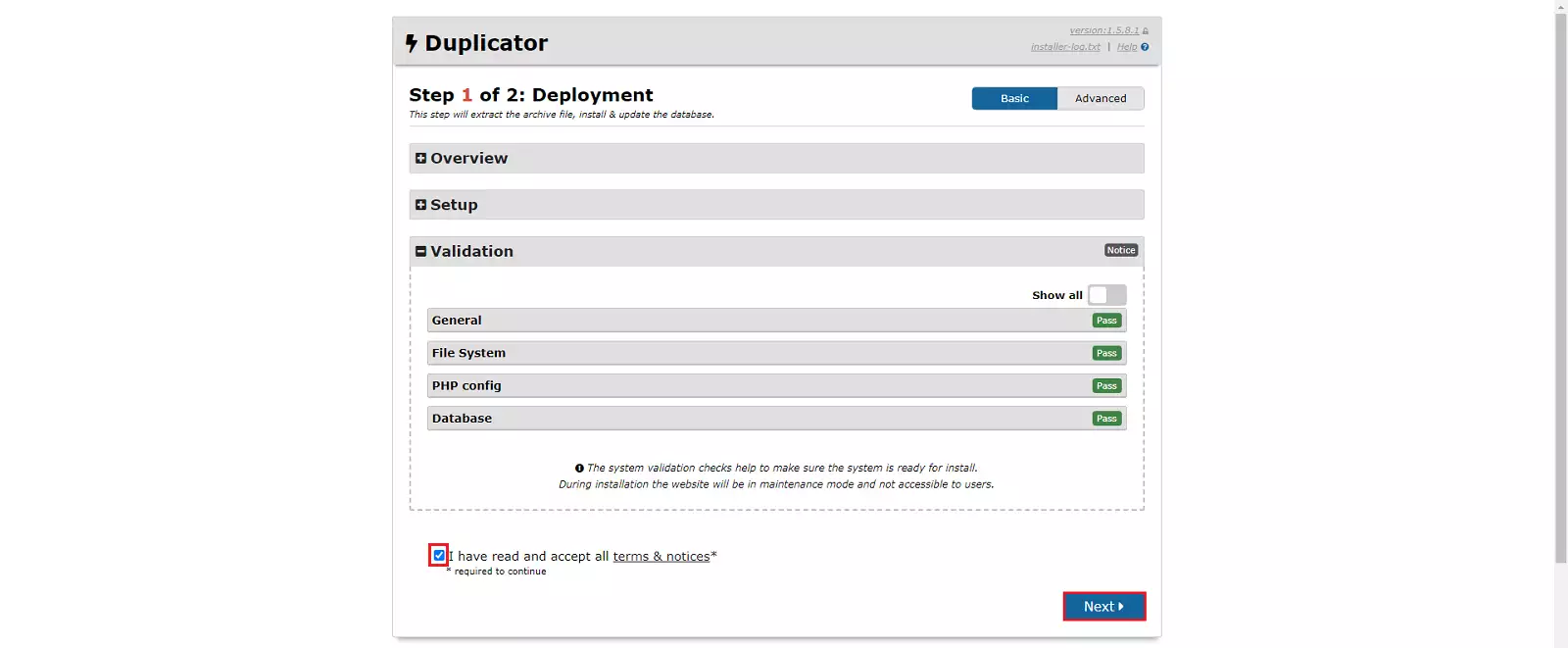
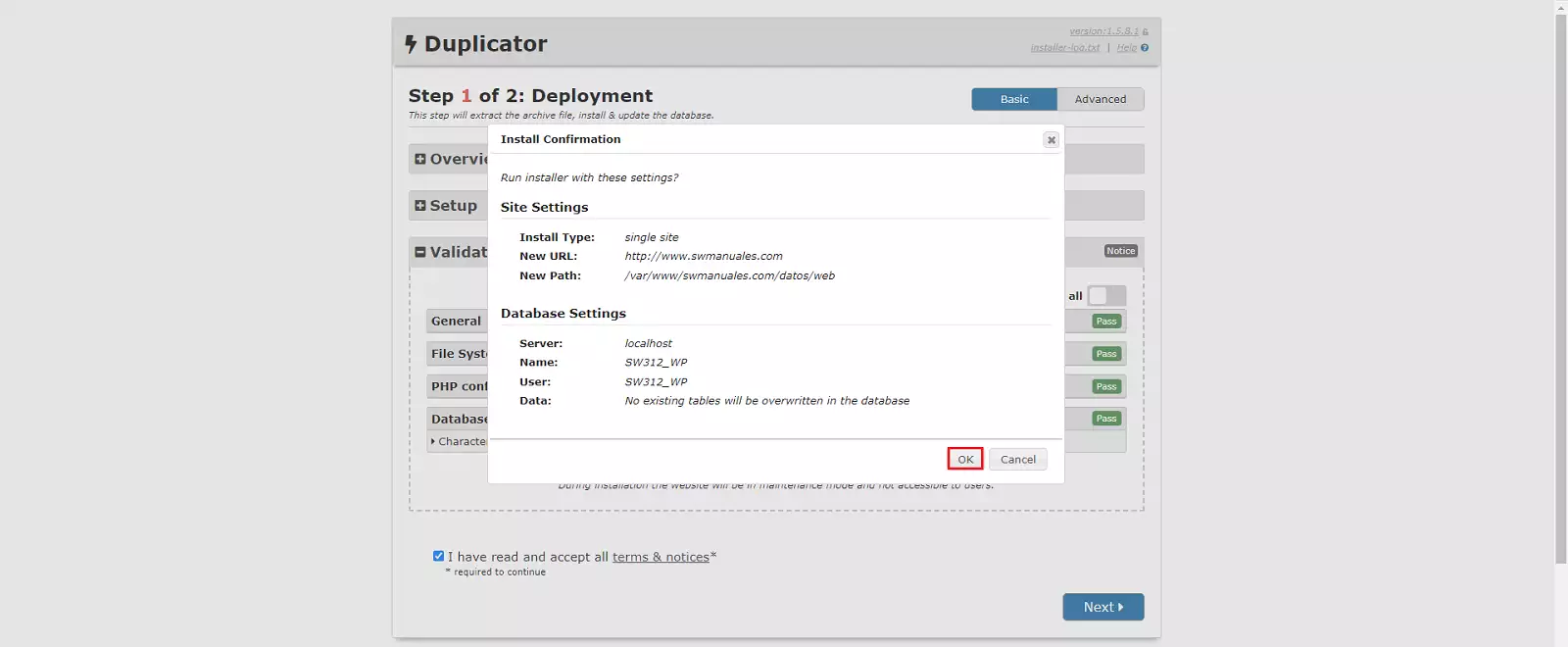
Un cop realitzada correctament la validació, podem continuar prement el botó 'Next'
Per accedir a continuació a la finestra de confirmació d'instal·lació, haurem de premer el botó 'OK'
Passats uns instants, 'Duplicator' ens mostrarà el report sobre la instal·lació del nostre nou lloc i ens indicarà que haurem de fer clic en el botó 'Admin Login' per finalitzar la instal·lació.
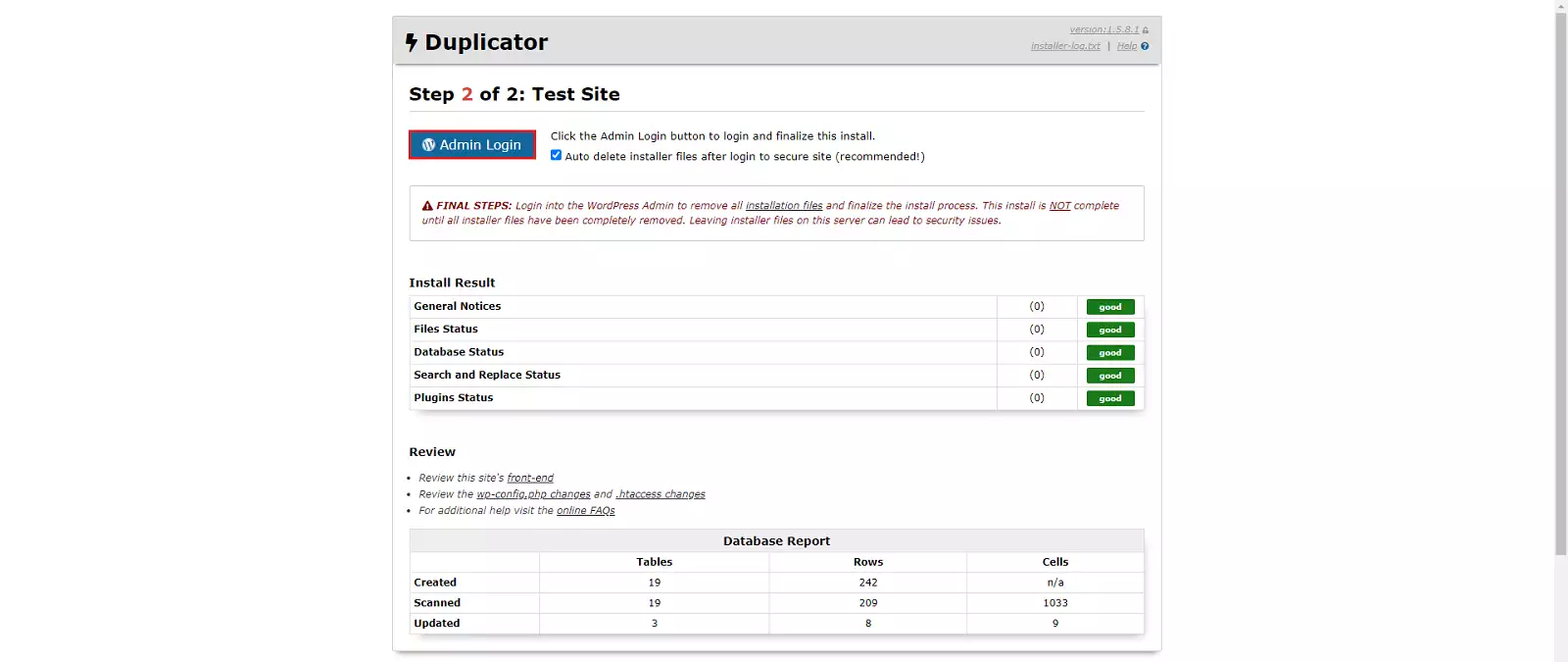
A continuació s'obrirà la finestra d'accés al panell d'administració del nostre nou Wordpress.

Fes login al teu nou WordPress i Duplicator t'indicarà que la web s'ha migrat amb èxit i que s'han eliminat automàticament tots els fitxers d'instal·lació.
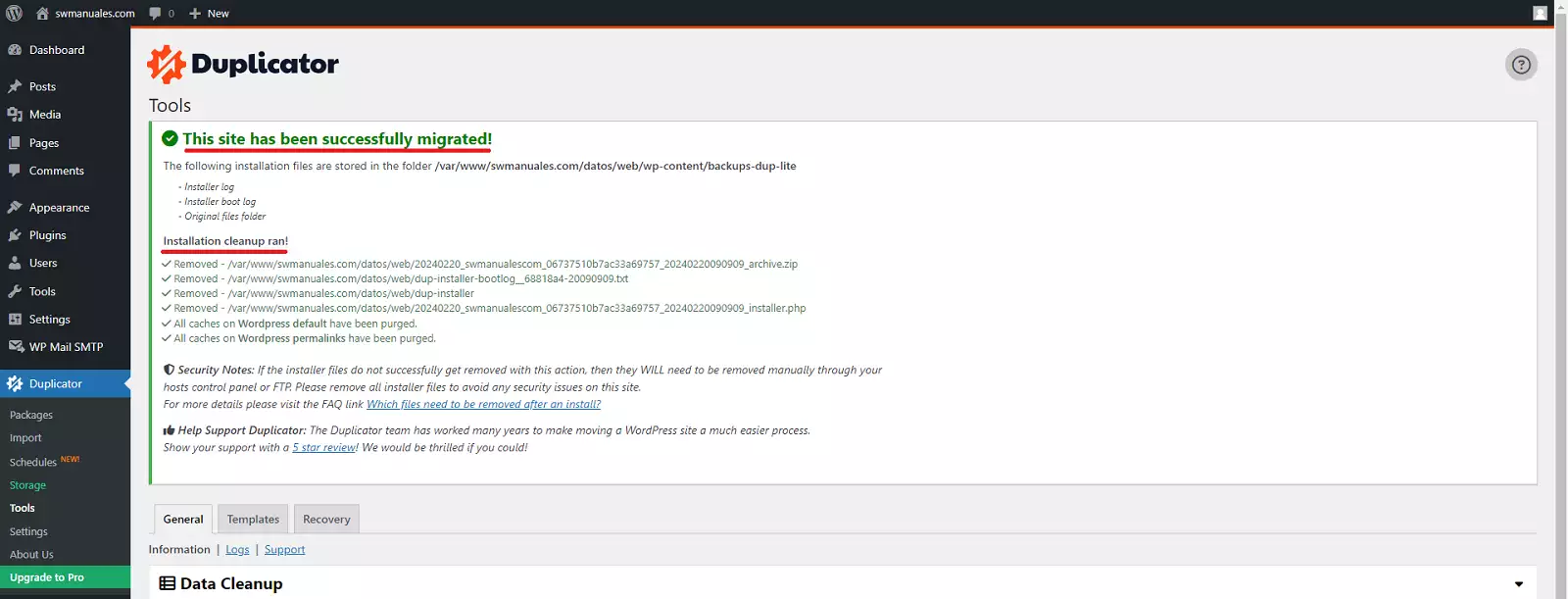
success ¡Felicitats! Has migrat i configurat correctament el teu WordPress amb el plugin Duplicator
També hi ha l'opció de migrar un WordPress de forma manual. Per a més informació:
Manual: Com migrar un Wordpress de forma manual
Recorda que si encara no disposes d'un servei d'allotjament per al teu WordPress, el pots tenir fàcilment amb un sol clic a SWHosting.