
Com migrar un Wordpress de forma manual
Migrar un Wordpress pot semblar una tasca complexa, i en certa manera ho és. Ja sigui perquè vens d'un altre proveïdor i vols portar la teva web a SWHosting, perquè has contractat un Cloud més potent, o per qualsevol altre motiu... T'ajudarem a realitzar la migració de forma senzilla.
En aquest manual cobrim el procés de migració d'un Wordpress de forma manual, això significa exportar/importar el contingut web i la base de dades, des del servidor d'origen al teu hosting i realitzar les configuracions necessàries per al correcte funcionament de la web.
1. Preparació de l'entorn
Per poder realitzar la migració correctament hauràs d'exportar el contingut web i la base de dades des del servidor d'origen, per a això necessitaràs tenir:
1. Dades d'accés a l'FTP del servidor d'origen.
2. Accés a la base de dades(phpMyAdmin) del servidor d'origen.
danger Si ja disposes d'una còpia del contingut web i la base de dades (arxiu ".sql"), no és necessari que disposis de les dades anteriors i també pots ometre els passos:
- "2. Exportar el contingut web des del servidor d'origen".
- "3. Exportar base de dades des del servidor d'origen".
D'altra banda, a l'hora d'importar el contingut web i la base de dades al teu hosting, necessitaràs tenir:
3. Dades d'accés a l'FTP del teu hosting.
info Pots seguir el següent manual per crear un compte FTP al seu hosting:
4. Dades d'accés al phpMyAdmin del teu hosting.
info Aquestes dades les obtindràs més endavant en aquest manual, en el pas:
- "6. Importar la base de dades".
2. Exportar el contingut web des del servidor d'origen
Els següents passos descriuen de forma molt simplificada com pots copiar el contingut web des del servidor d'origen cap al teu equip local:
info Necessitaràs un client FTP, programa que s'encarrega de connectar-se al servidor FTP remot i gestionar l'enviament/recepció d'arxius. El client FTP més popular és FileZilla. És un gestor FTP gratuït i fàcil d'usar
-
Accedeix via FTP al servidor d'origen.
-
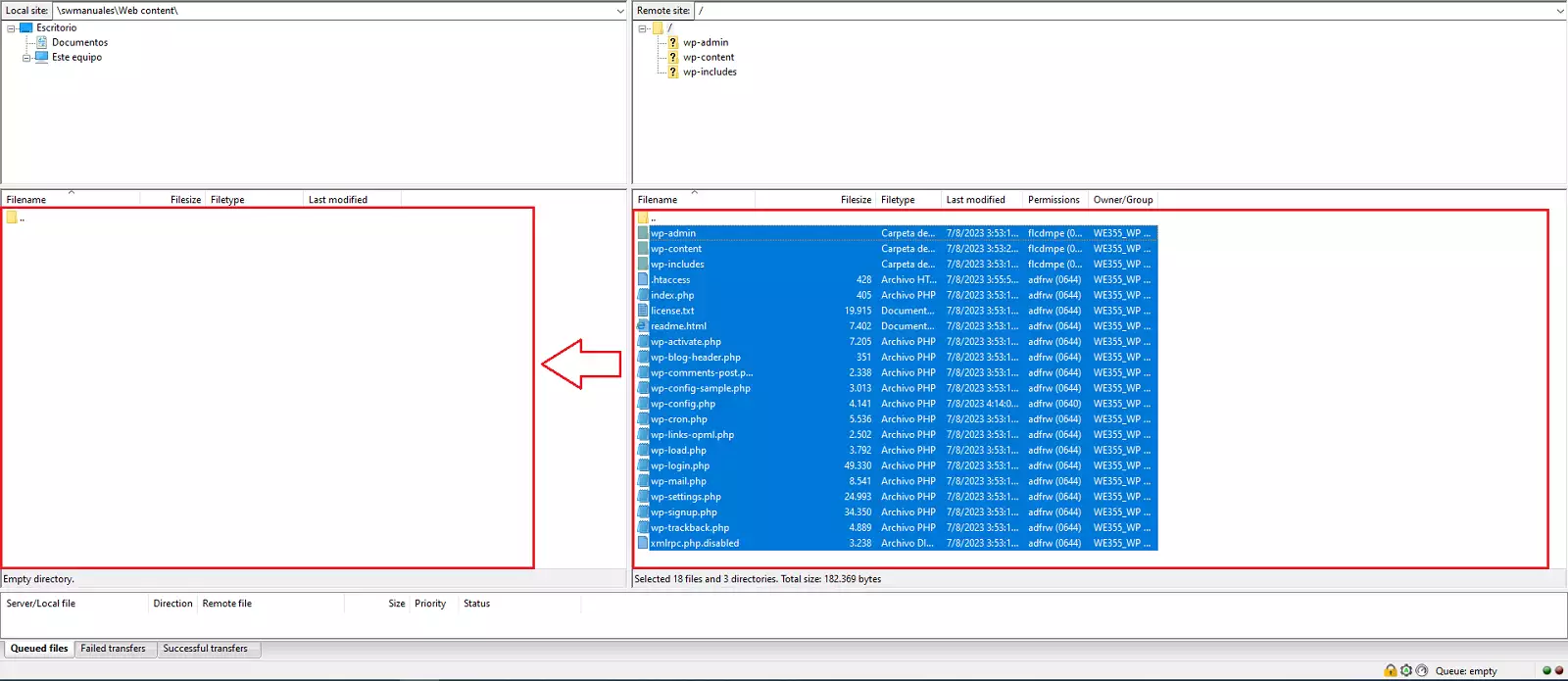
Selecciona tots els arxius de la carpeta arrel de la web.
danger Fixa't bé que hi siguin els arxius ocults com el ".htaccess" i similars. Si no els observes, ha de haver-hi una opció per visualitzar-los des del gestor FTP.
- Copia'ls i guarda'ls al teu equip local.
info El contingut web hauria de ser similar a la següent imatge:
3. Exportar base de dades des del servidor d'origen
Els següents passos descriuen de forma molt simplificada com pots exportar la base de dades des del servidor d'origen i guardar-la al teu equip local, en format d'arxiu ".sql".
-
Accedeix a phpMyAdmin en el servidor d'origen.
-
Selecciona la base de dades.
-
Dirigeix-te a exportar, selecciona el format "SQL" i prem el botó "Exportar".
4. Crea una base de dades al teu hosting
Es recomana crear una base de dades des de SWPanel, aquesta ha de tenir el mateix nom que la base de dades del WordPress a migrar.
Pots seguir el següent manual per crear una base de dades des de SWPanel:
D'aquesta manera, la base de dades podrà ser gestionable des de SWPanel.
5. Edita l'arxiu wp-config.php
És necessari editar l'arxiu wp-config.php, abans de pujar la web, perquè aquesta realitzi la connexió a la nova base de dades, creada al pas "4. Crea una base de dades al teu hosting", per a això:
-
Obre la carpeta de l'ordinador on has guardat els arxius del situ web que vols copiar.
-
Busca un arxiu anomenat wp-config.php i crea una còpia.
-
Utilitza un editor com Sublime Text, Atom o el bloc de notes del teu ordinador.
-
Edita l'arxiu original (wp-config.php) i realitza els canvis que veurem a continuació:
Canvia el nom de la base de dades
Localitza la següent línia:
define( 'DB_NAME', "NOMBRE" );
Aquí hauràs d'afegir el nom de la nova base de dades que has creat al pas anterior. En l'exemple, hauries de canviar on posa «NOMBRE» pel nom de la nova base de dades creada, mantenint les cometes.
Canvia el nom d'usuari de la base de dades
Per a això, busca la línia:
define( 'DB_USER', "USUARIO" );
Igual que al pas anterior, modifica «USUARIO» pel nom d'usuari creat anteriorment, mantenint les cometes.
Canvia la contrasenya de la base de dades
Per últim, busca la línia:
define( 'DB_PASSWORD', "CONTRASEÑA" );
Seguint l'exemple, hauries de substituir on posa «CONTRASEÑA» per la contrasenya de l'usuari de la BBDD creada anteriorment.
6. Importar la base de dades
Passem ara a la importació del situ web al teu hosting. El primer serà importar la còpia de la base de dades(arxiu ".sql") guardada al teu equip local, cap a la base de dades creada anteriorment.
Pots seguir el següent manual per importar la base de dades de la teva web al teu hosting en SWPanel:
7. Pujar arxius de WordPress:
Un cop importada tota la informació a la nova base de dades de l'hosting i tinguis modificat l'arxiu wp-config.php d'acord amb les noves dades, és el moment d'anar acabant i ara sí, pujar els arxius del situ WordPress que prèviament havíem descarregat del nostre servidor anterior.
info Utilitzant un client FTP, com pot ser filezilla
1.Accedeix a l'FTP del teu hosting amb les dades recopilades al pas "1. Preparació de l'entorn".
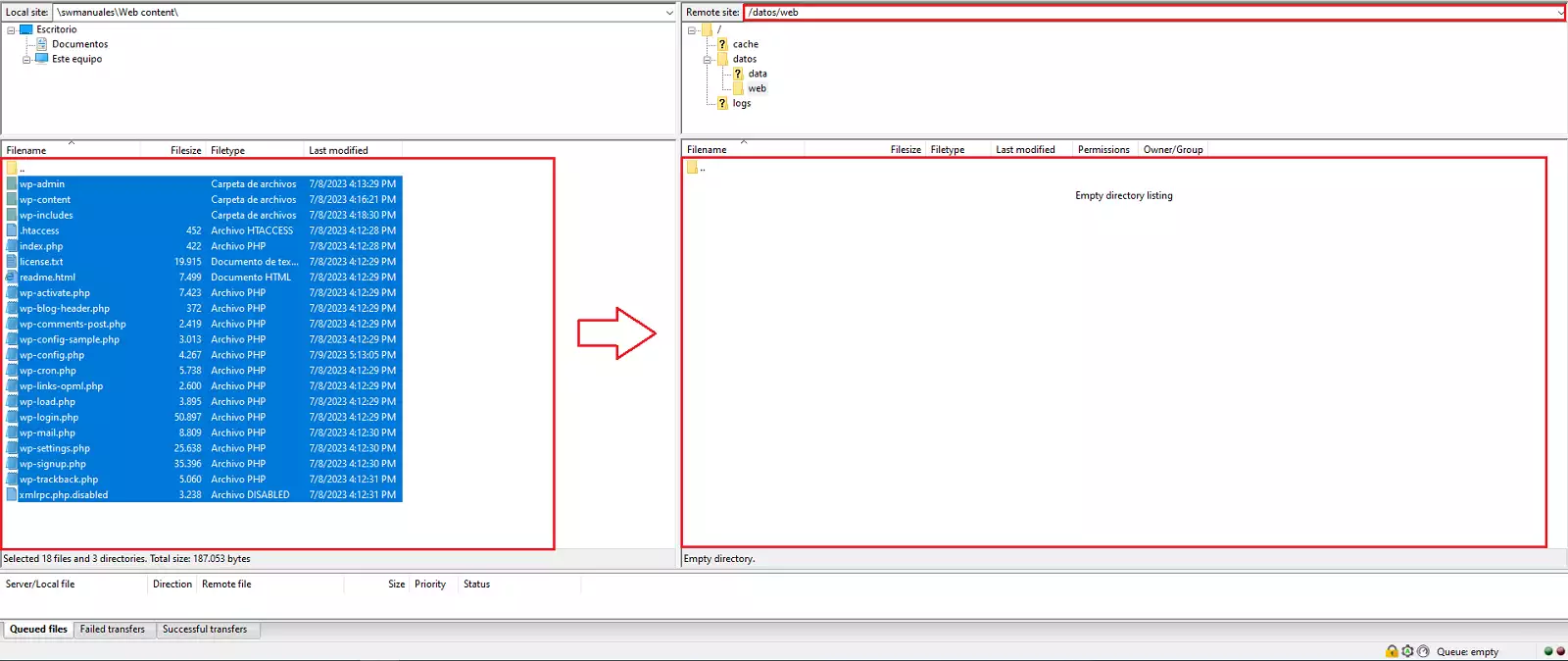
2.Busca el contingut web guardat al teu equip local i copia'l a "** /datos/web**".
info El contingut web que pujaràs, hauria de ser similar a la següent imatge:
No et preocupis si triga una mica, tot aquest procés pot portar un temps.
info Et recomanem que no borris aquests arxius de l'ordinador encara que la càrrega hagi finalitzat, almenys fins a comprovar durant diversos dies que no falta res i la web funciona perfectament.
8. Comprovar la web
És possible que després de tot el procés de migració del teu Wordpress, vulguis comprovar si la web es veu correctament, per a això simplement col·loca la URL al navegador.
Si no pots accedir-hi col·locant la URL al teu navegador, ja sigui perquè el domini encara no apunta al teu hosting o per qualsevol altre motiu... En aquests casos, pots fer que el teu equip personal accedeixi al contingut del teu hosting de forma temporal.
Per a això, hauràs de modificar el fitxer 'hosts' del teu equip. Adjuntem el següent manual que explica de manera detallada el procés:
Manual: Modificar el fitxer 'hosts' a Windows, Mac i Linux
Un cop comprovis la teva web, et recomanem eliminar la línia afegida al fitxer "hosts", perquè el teu equip utilitzi els registres DNS propagats.
success ¡Ja està! Ara tens tota la informació requerida per poder migrar un Wordpress de forma manual.
També hi ha l'opció de migrar un WordPress amb el Plugin Duplicator. Per a més informació:
Manual: Com migrar el teu WordPress amb el plugin Duplicator