Com planificar l'exportació Web
Una exportació web planificada implica fixar una data concreta, en la qual totes les dades seran exportades. Aquest contingut es podrà importar a un altre servei de hosting, o fins i tot utilitzar-se com a còpia de seguretat.
En SW Hosting pots planificar l'exportació de la teva Web mitjançant el Dashboard del teu servei al SWPanel. Els passos per exportar la teva web són els següents:
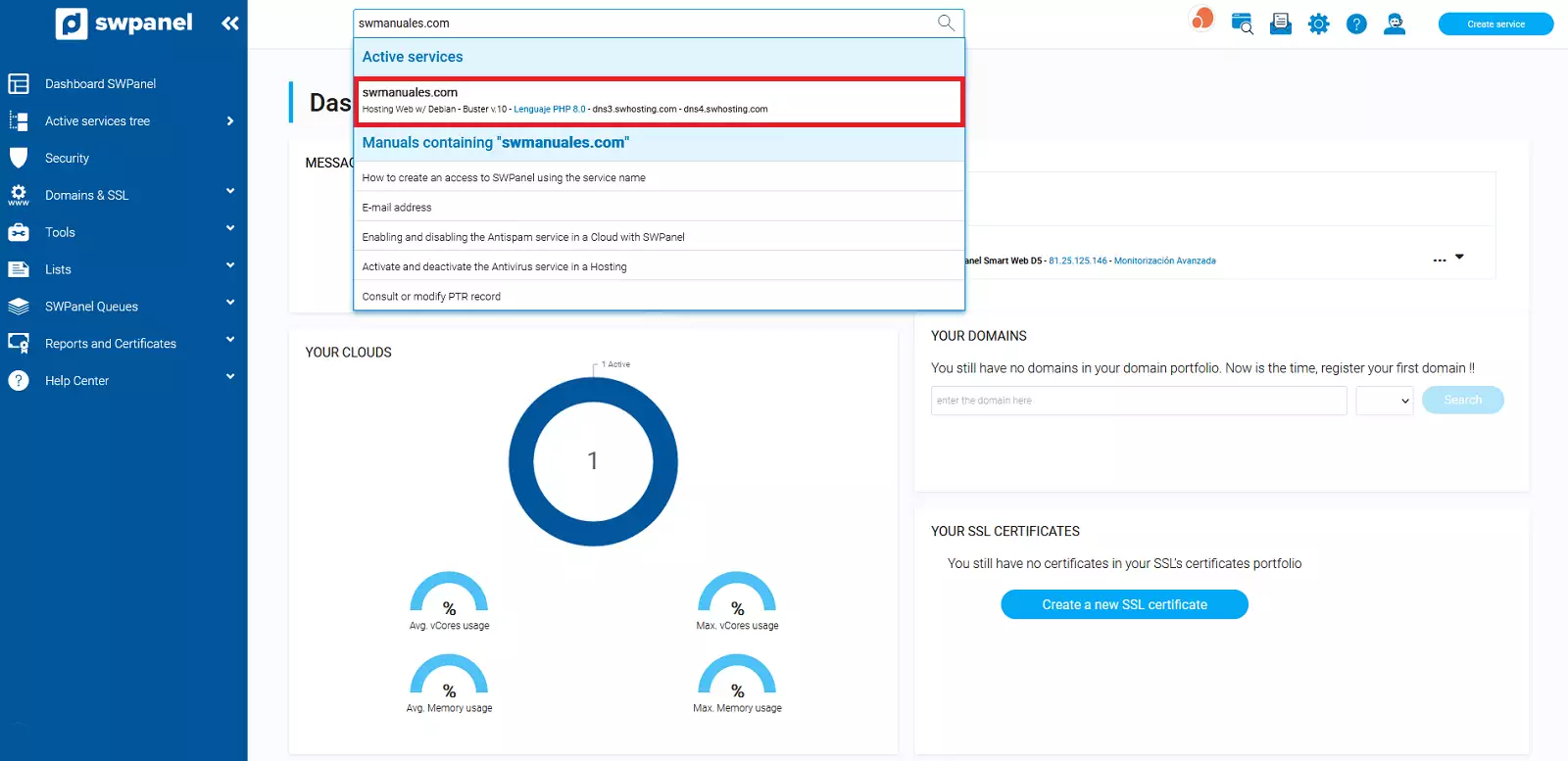
1. Des del quadre de cerca del teu SWPanel, hauràs de localitzar el servei on es troba allotjada la web sobre la qual vulguis planificar la seva exportació.
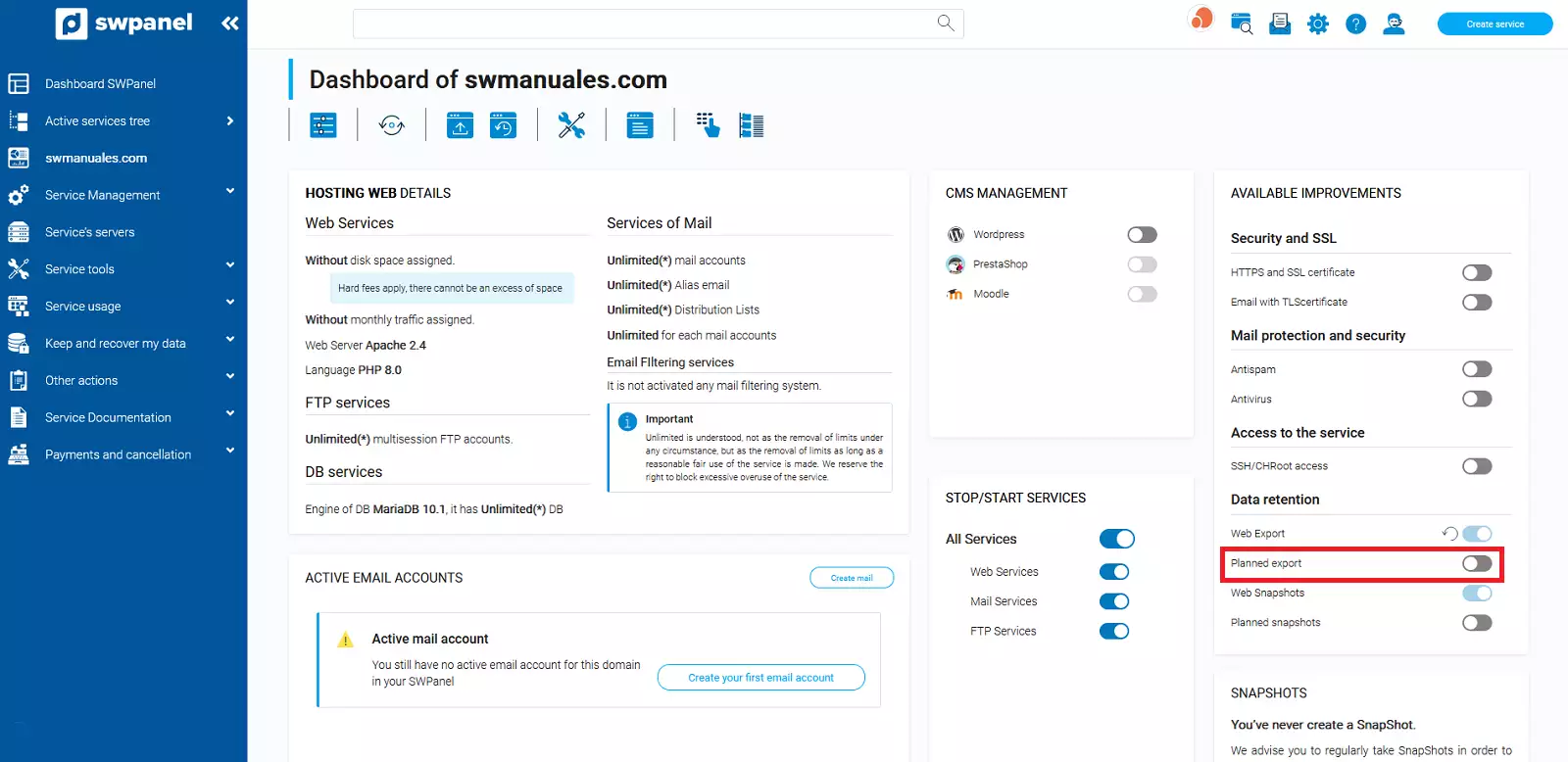
2. Un cop situat al Dashboard del servei, hauràs de fer clic sobre la casella de selecció 'Exportació planificada', situada al recuadro Millores disponibles, localitzable a la part inferior dreta del teu Dashboard.
A continuació, s'obrirà a la pestanya actual del navegador web el menú Planificador d'Exportació Web, on podràs triar entre tres opcions:
-
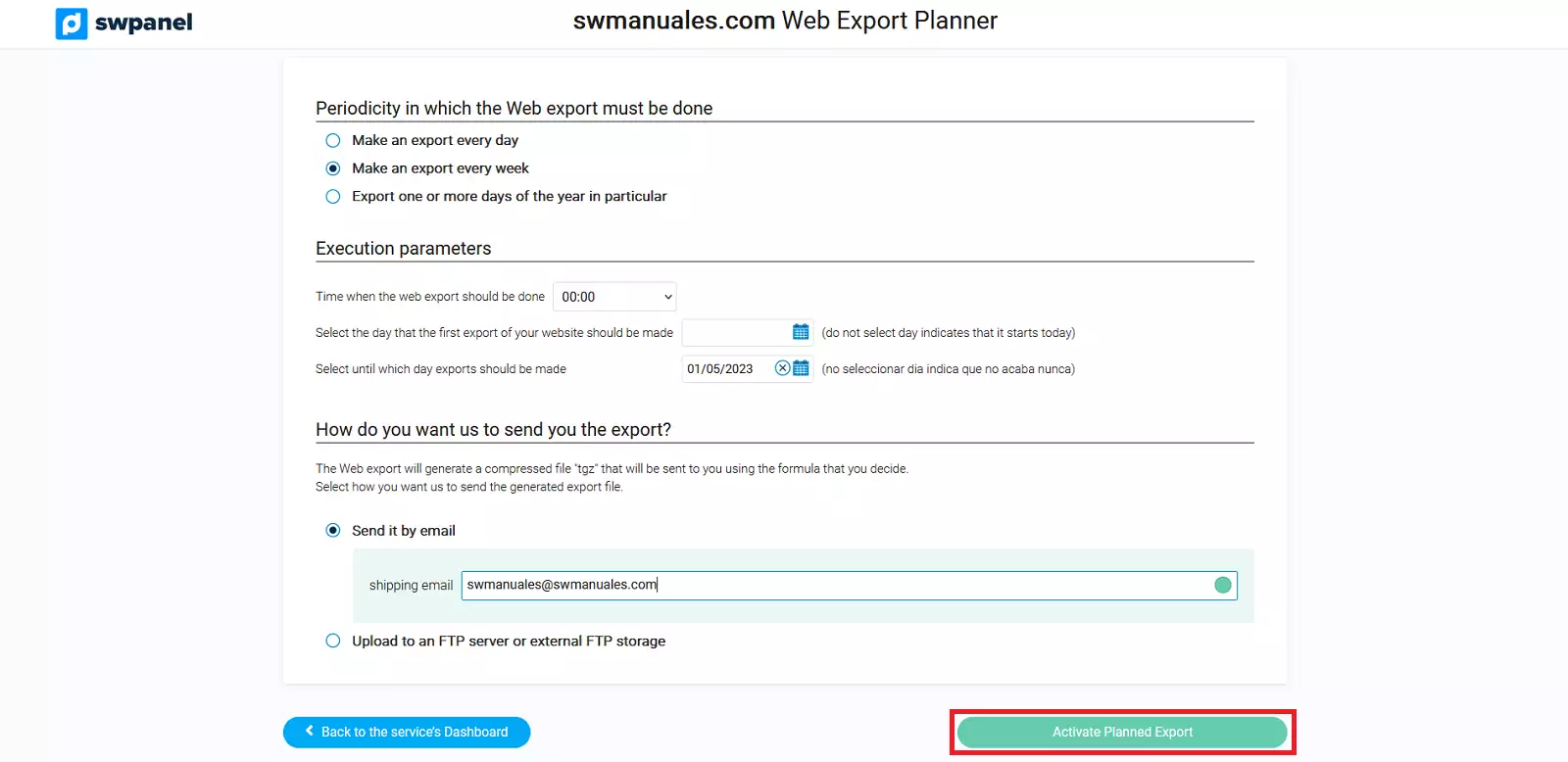
Fer una exportació cada dia: S'ha d'indicar als Paràmetres d'execució l'hora en què s'ha de realitzar l'exportació, el dia en què ha de començar a realitzar-se i la data final.
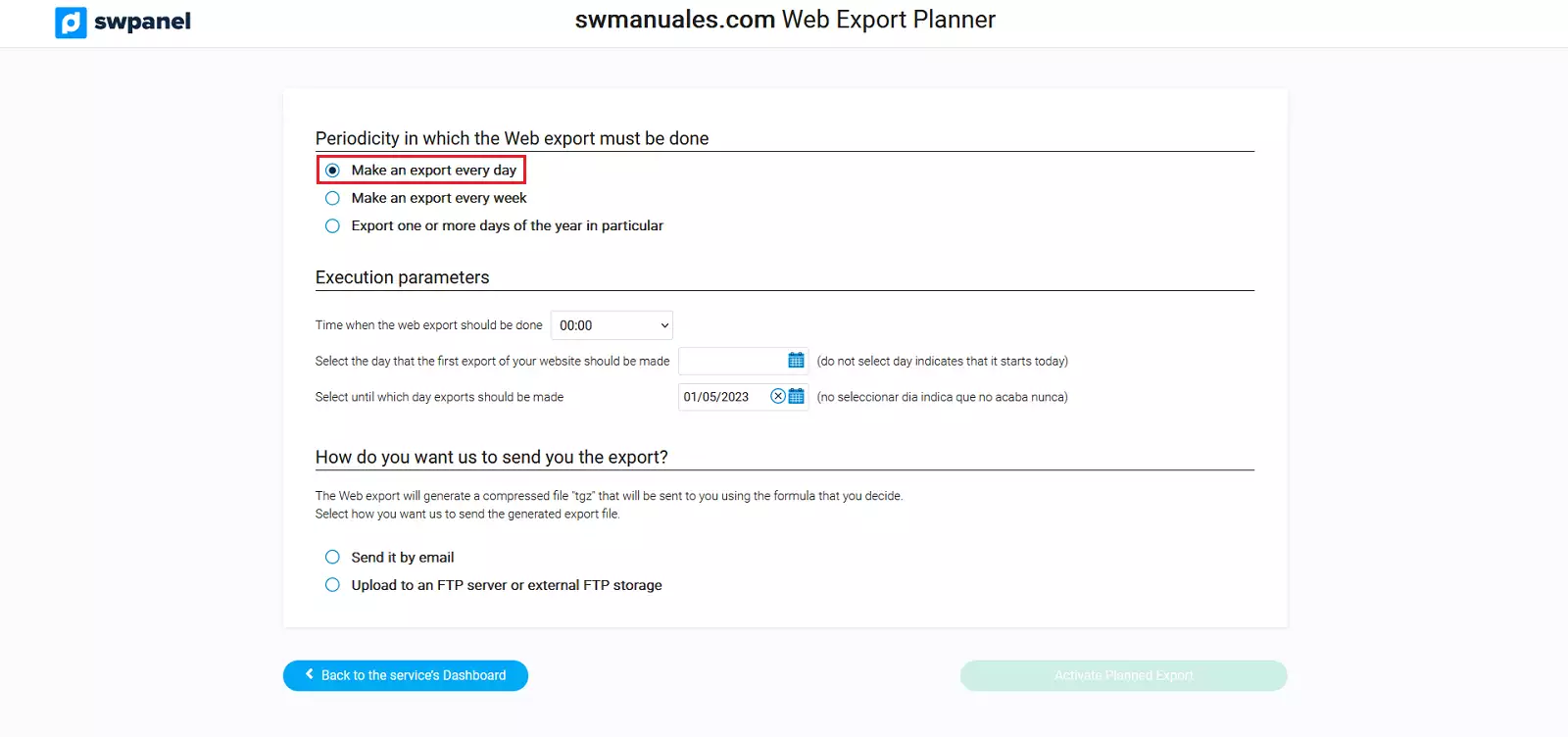
Si no indiques la data d'inici, les exportacions començaran de forma instantània en el mateix moment que siguin planificades. Així mateix, si no indiques la data de finalització, les exportacions es realitzaran de forma periòdica sense fi.
-
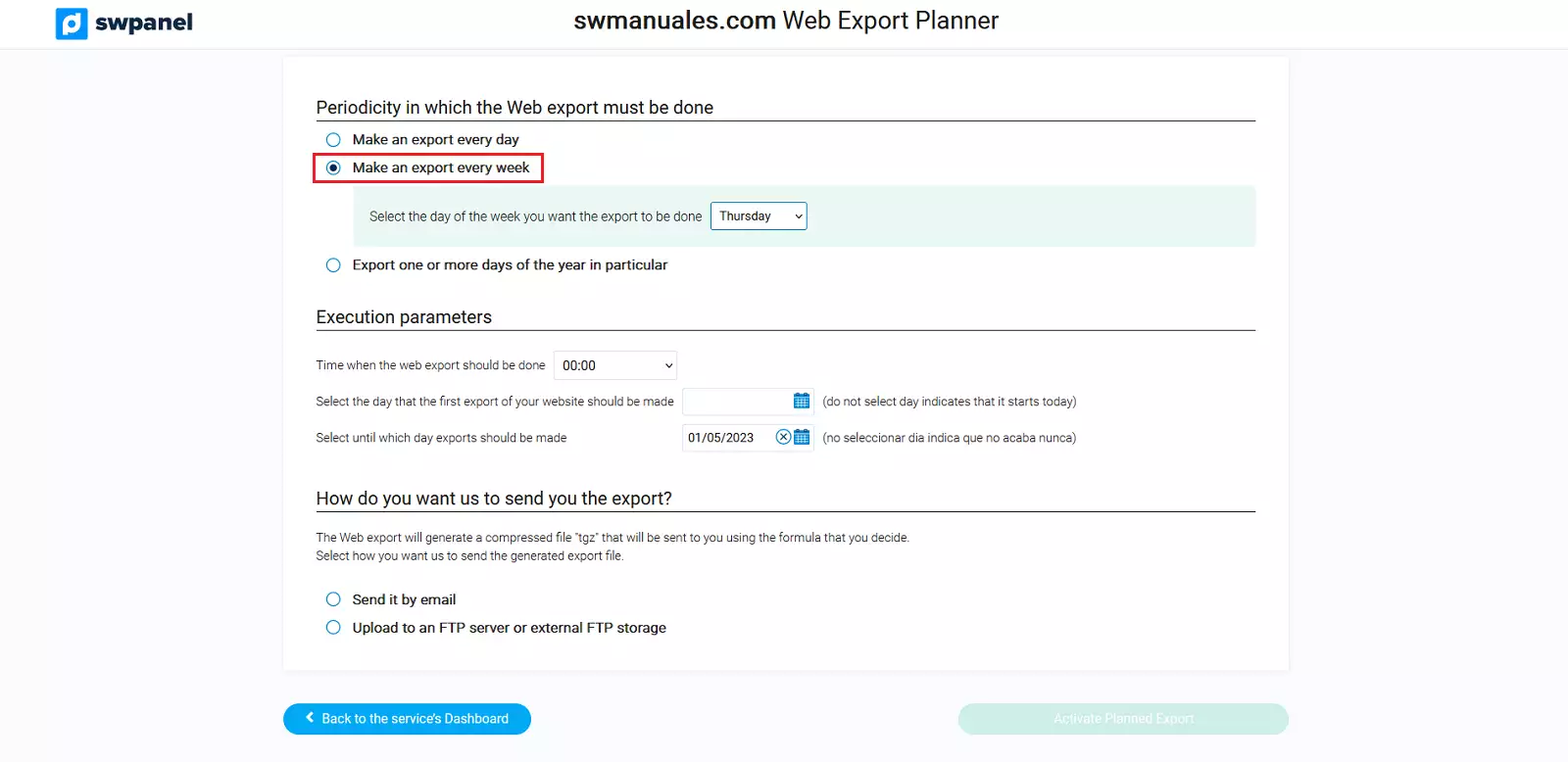
Fer una exportació cada setmana: S'ha d'indicar el dia de la setmana que es realitzarà l'exportació, a més de configurar l'hora, el dia d'inici i el dia de fi als Paràmetres d'execució.
-
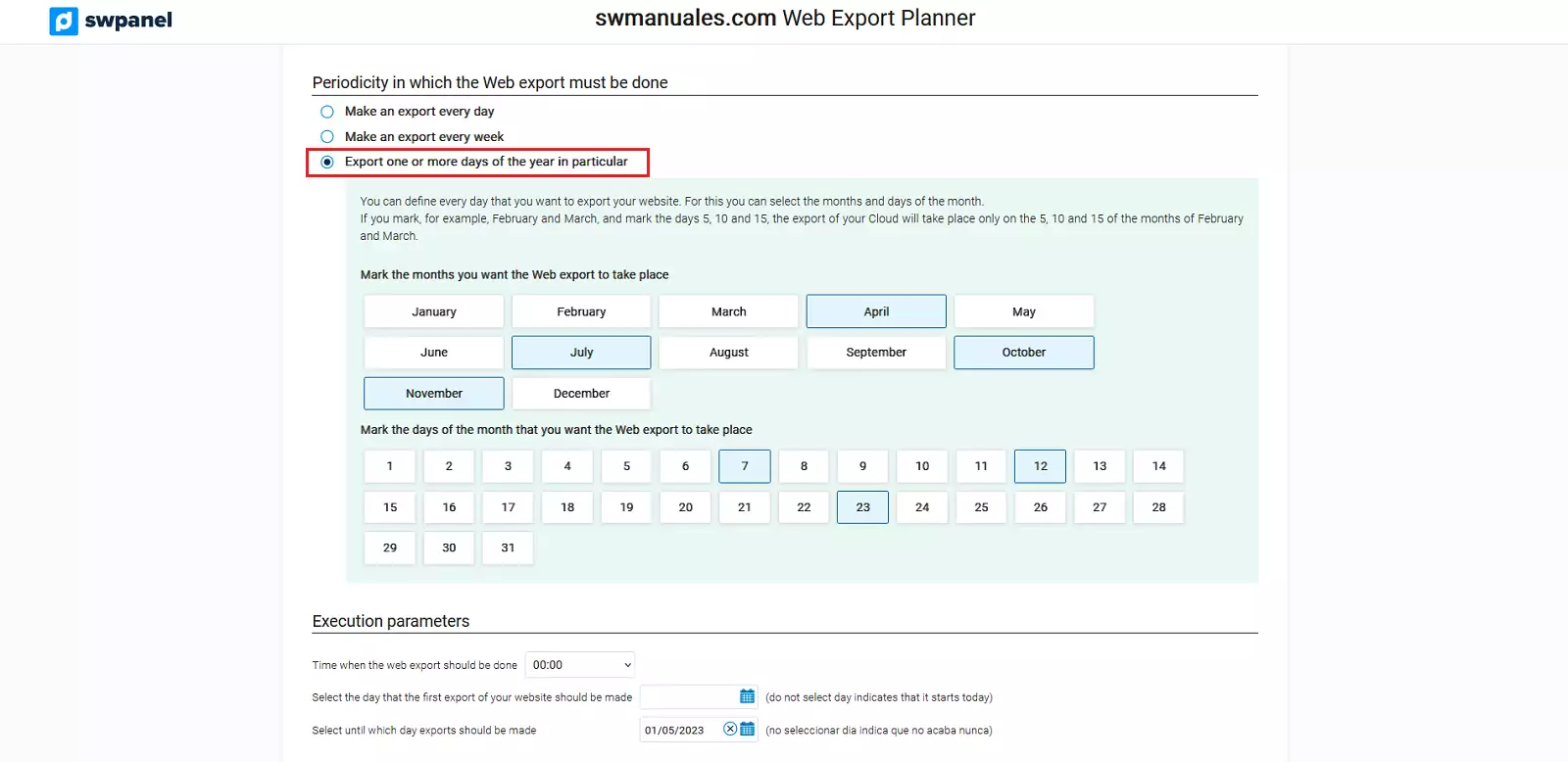
Fer una exportació un o diversos dies de l'any en concret: Aquesta opció ens oferirà un ventall de paràmetres que s'han d'indicar, entre ells els mesos en què s'han de realitzar les exportacions web i els dies del mes. Addicionalment, hauràs de configurar als Paràmetres d'execució l'hora que es realitzaran les exportacions, el dia d'inici i el dia de fi.
 L'exportació generarà un arxiu comprimit en format '.tgz', similar als coneguts '.zip' o '.rar'. Finalment, podrem triar entre enviar l'exportació per correu electrònic, o bé per FTP.
 -
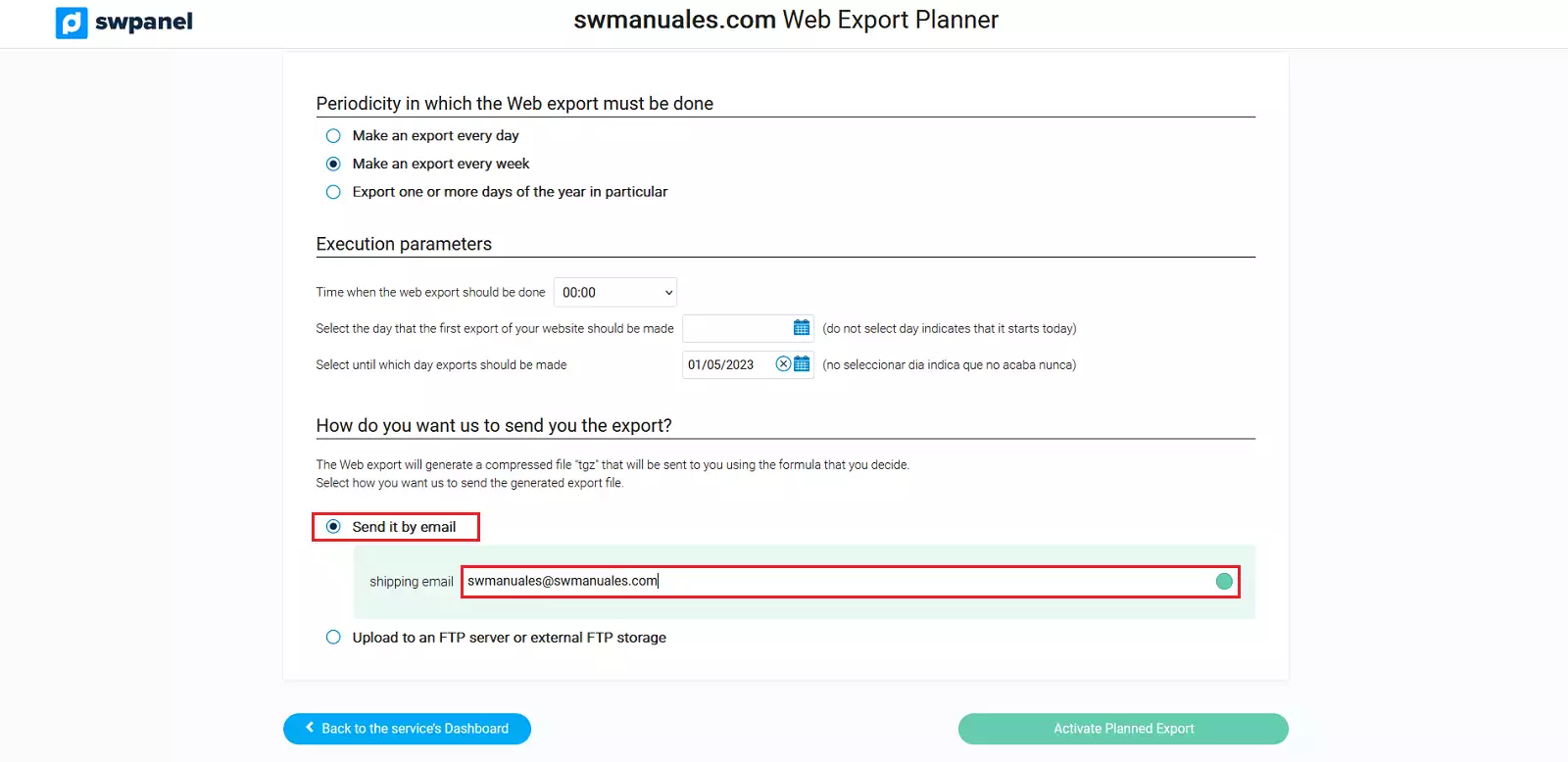
Enviar-lo per correu electrònic: S'enviarà la web al correu indicat, al recuadro que apareixerà sota la casella de selecció un cop es faci clic al botó verd, situat a la part inferior dreta del SWPanel 'Activar Exportació Planificada'.
-
Pujar-lo a un servidor FTP o a un emmagatzematge FTP extern: Aquesta opció oferirà la possibilitat d'enviar l'exportació de la web cap a l'origen que s'indiqui als recuadros que apareixeran sota la casella de selecció. Addicionalment, es podrà rebre una notificació per correu electrònic, si es marca la casella de selecció corresponent i s'indica una adreça de correu electrònic.
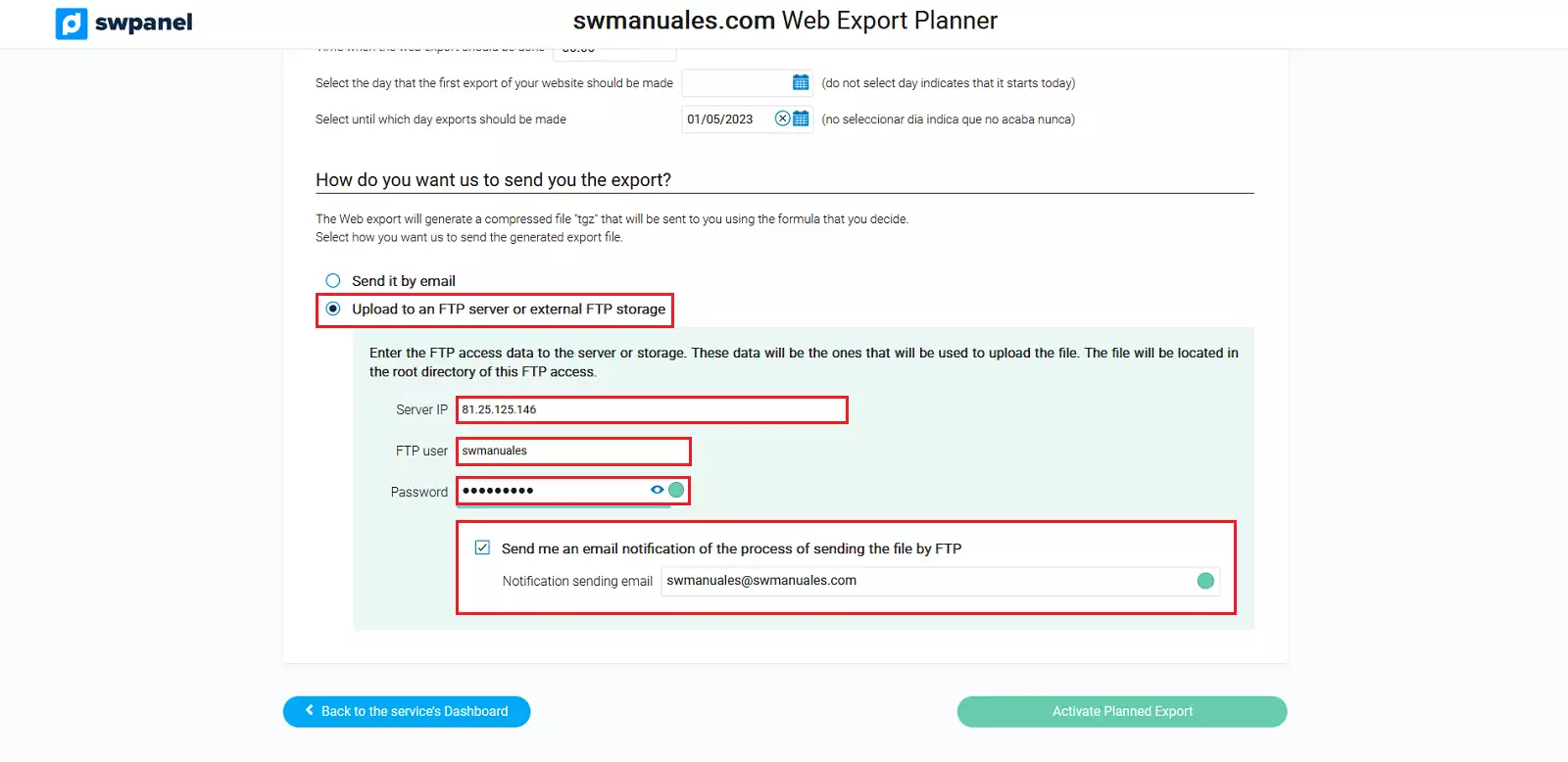
La acció es realitzarà un cop es faci clic al botó verd, situat a la part inferior dreta del SWPanel 'Activar Exportació Planificada'.