Configura comptes de correu del meu Hosting a Outlook
Microsoft Outlook és un dels gestors de correu més utilitzats en entorns professionals i personals per a la gestió de comptes de correu corporatius o personalitzats.
info La configuració mostrada en aquest manual requereix la instal·lació d'un certificat de seguretat TLS per al servei de correu del teu Hosting.
📃 Manual: Com Activar TLS pel meu correu mitjançant SWPanel.
Dades necessàries per a la configuració
Abans de configurar el compte en Outlook, assegura't de disposar de les següents dades:
-
Servidor de correu entrant:
mail.dominio.com- Port IMAP: 993
- Port POP3: 995
-
Servidor de correu sortint:
mail.dominio.com- Port SMTP: 465
-
Credencials del compte:
- Adreça de correu electrònic
- Contrasenya d'accés
-
Protocol de seguretat: SSL/TLS
info Pots consultar les dades de connexió del teu compte en SWPanel aquí: 📃 Manual: Com visualitzar les dades de connexió del meu compte de correu
info Per motius de seguretat (ISO 27001, LOPD i RGPD), SWPanel no emmagatzema ni proporciona contrasenyes de comptes de correu.
Configurar un compte per primera vegada en Outlook
1. Inici de configuració
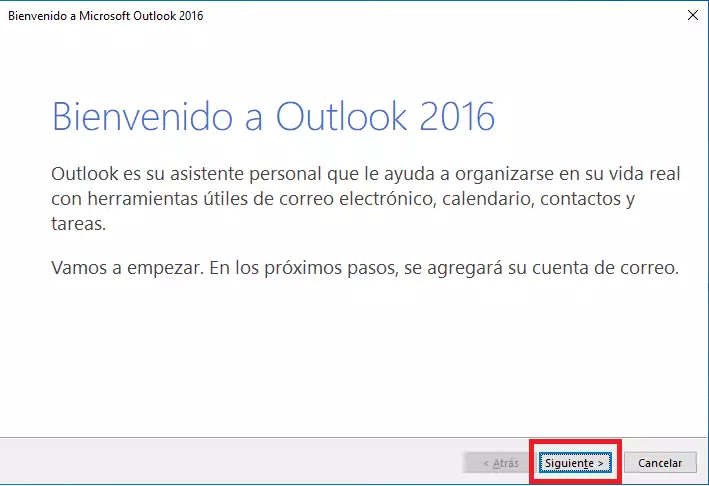
En obrir Outlook per primera vegada, apareixerà la pantalla de benvinguda. Fes clic en Següent.
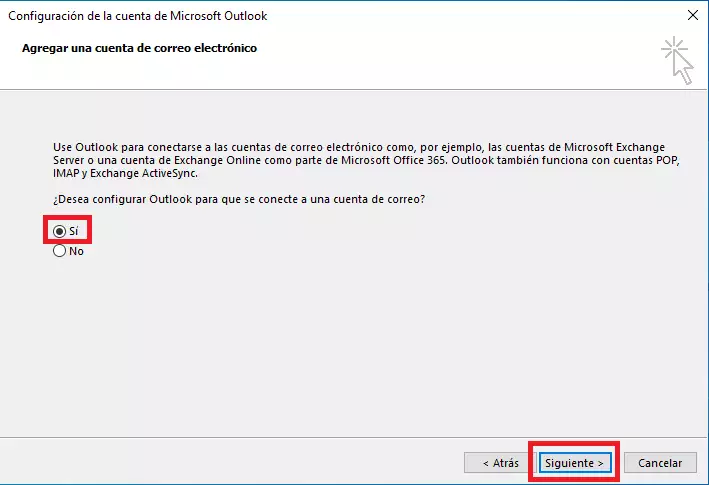
A continuació, selecciona l'opció per a configurar un compte de correu i prem Següent.
2. Configuració de compte
Introdueix les següents dades:
- Nom (pot ser qualsevol identificador)
- Adreça de correu electrònic
- Contrasenya

3. Configuració automàtica
Outlook intentarà configurar el compte automàticament. Si el procés és correcte, apareixerà un missatge de confirmació.
Per defecte, el compte es configurarà en IMAP.
Marca l'opció “Canviar la configuració del compte” i prem Següent si desitges revisar o modificar els paràmetres.

4. Configuració manual del servidor
En aquesta pantalla pots definir:
- Tipus de compte: IMAP o POP3
- Servidor d'entrada i sortida
- Usuari i contrasenya
Després, accedeix a “Més configuracions…”:

Servidor de sortida
Activa l'autenticació del servidor SMTP.

Paràmetres avançats
Configura els ports i seguretat:
- IMAP: 993
- POP3: 995
- SMTP: 465
- Xifrat: SSL/TLS

Prem Acceptar.
5. Finalització
Fes clic a Finalitzar. Outlook realitzarà una prova de connexió per a verificar la configuració.


Si tot és correcte, prem Tancar.
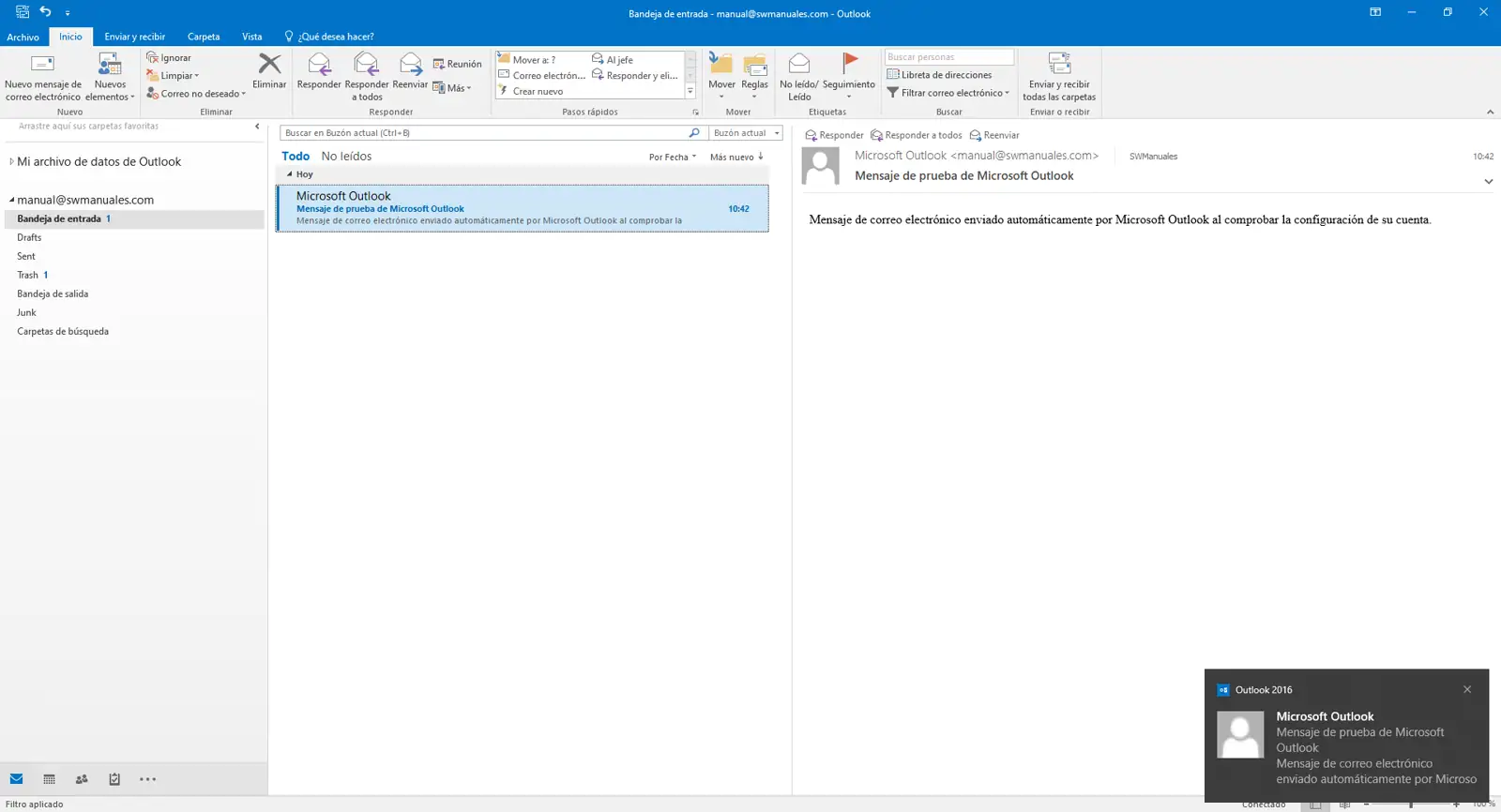
Finalment, veuràs el compte configurat en Outlook:
Afegir un compte addicional en Outlook
Si ja tens un compte configurat i desitges afegir un altre:
1. Accedir a configuració
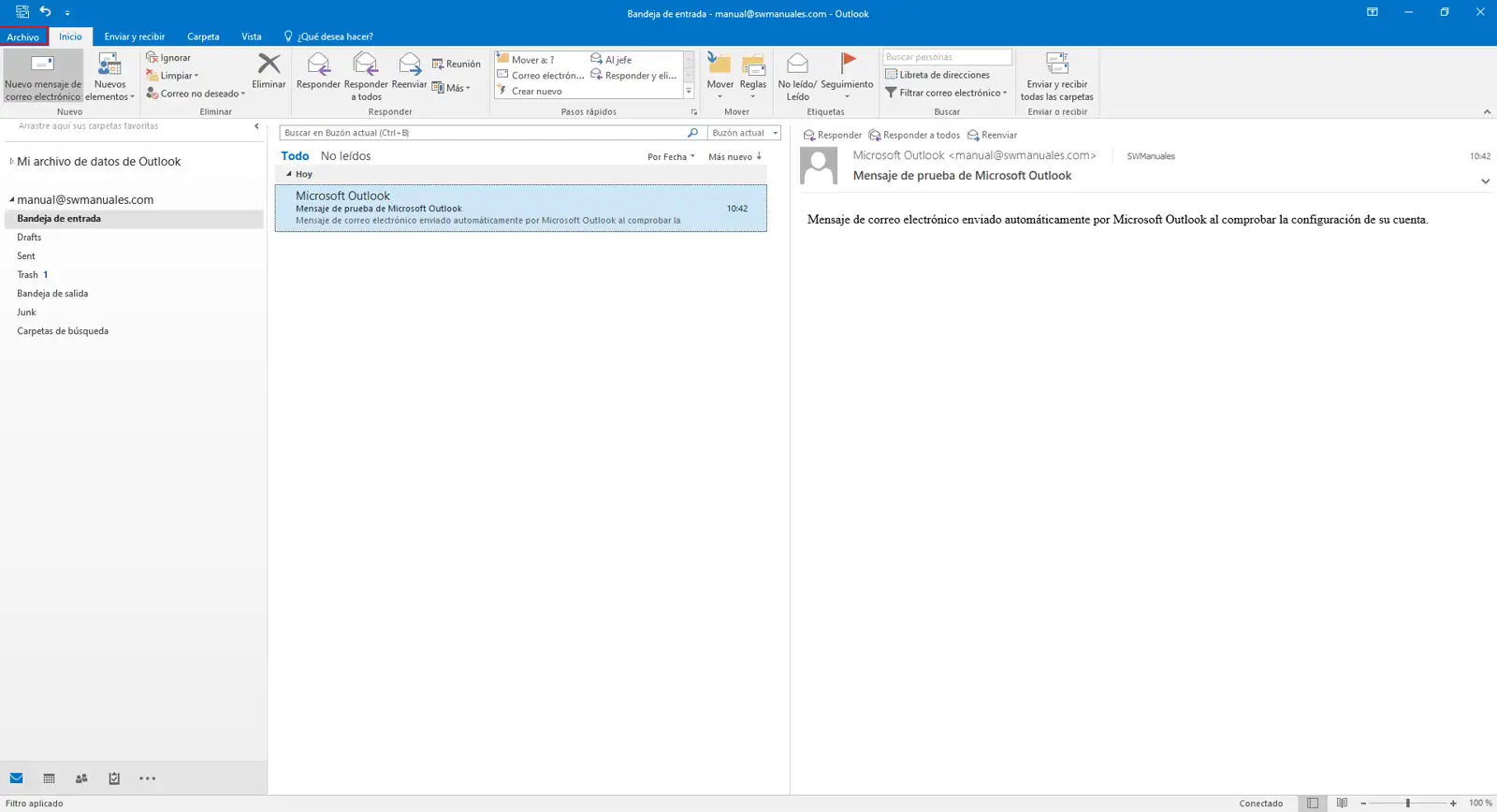
Ves a la pestanya Arxiu en la part superior esquerra.
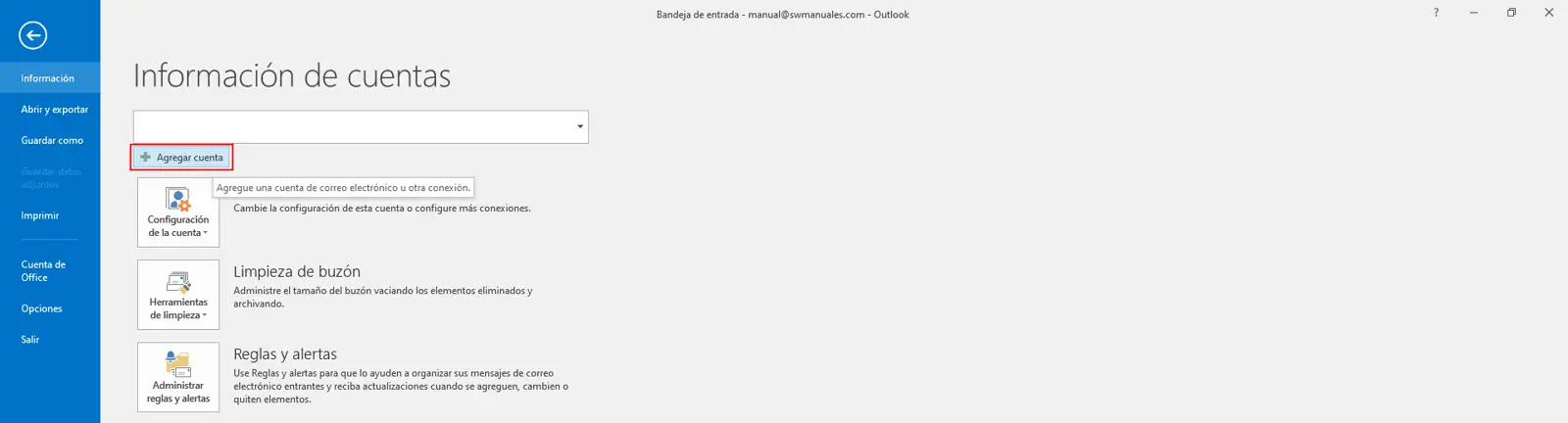
Prem a Agregar compte.
2. Introduir dades
Emplena els camps:
- Nom
- Adreça de correu electrònic
- Contrasenya
Prem Següent.

3. Configuració manual
Repeteix els passos de configuració del servidor:
- Tipus de compte (IMAP o POP3)
- Servidors d'entrada/sortida
- Ports i seguretat SSL/TLS



4. Finalització
Prem Finalitzar i espera la prova de connexió.


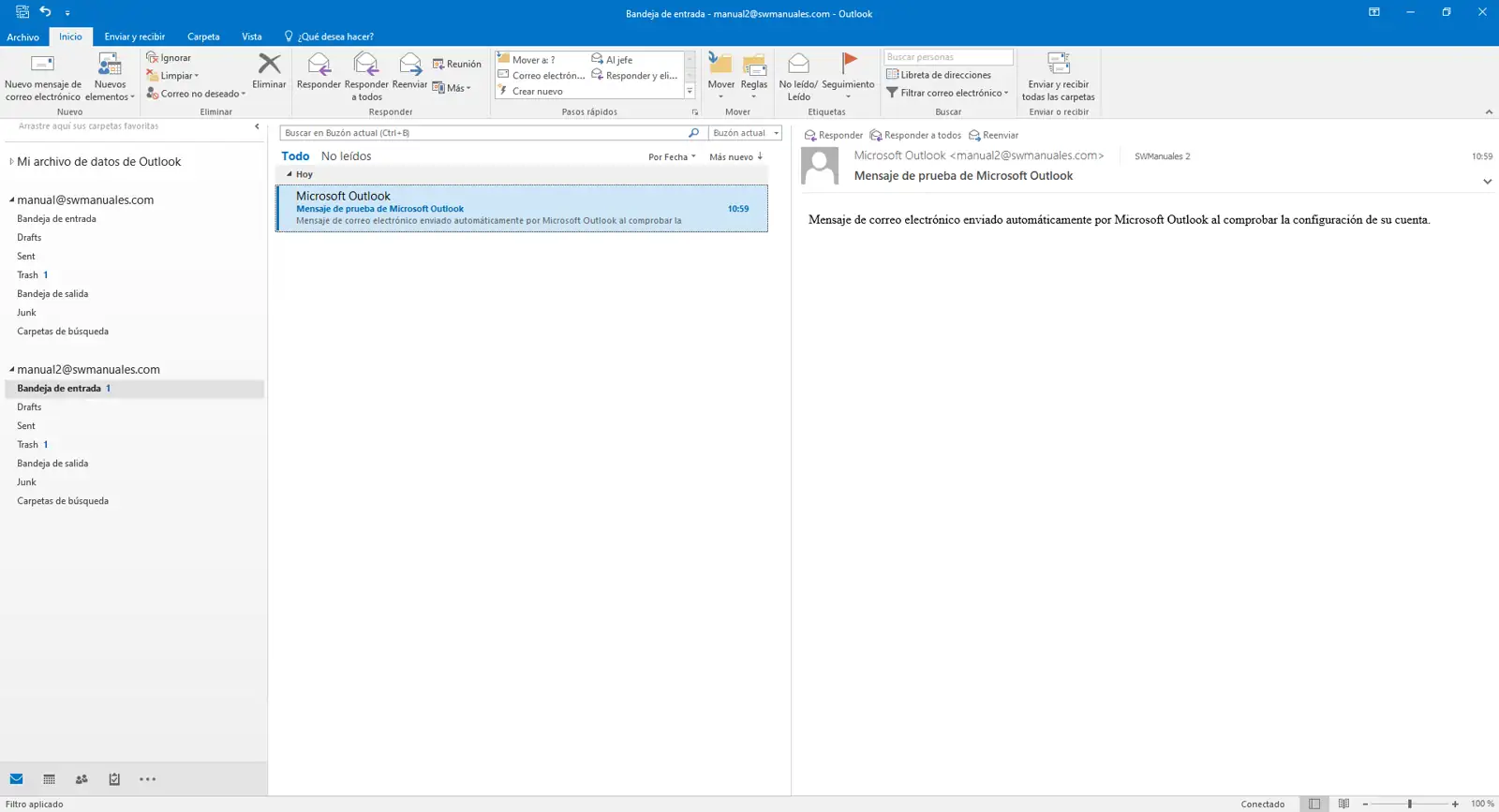
Si tot és correcte, el nou compte apareixerà en Outlook: