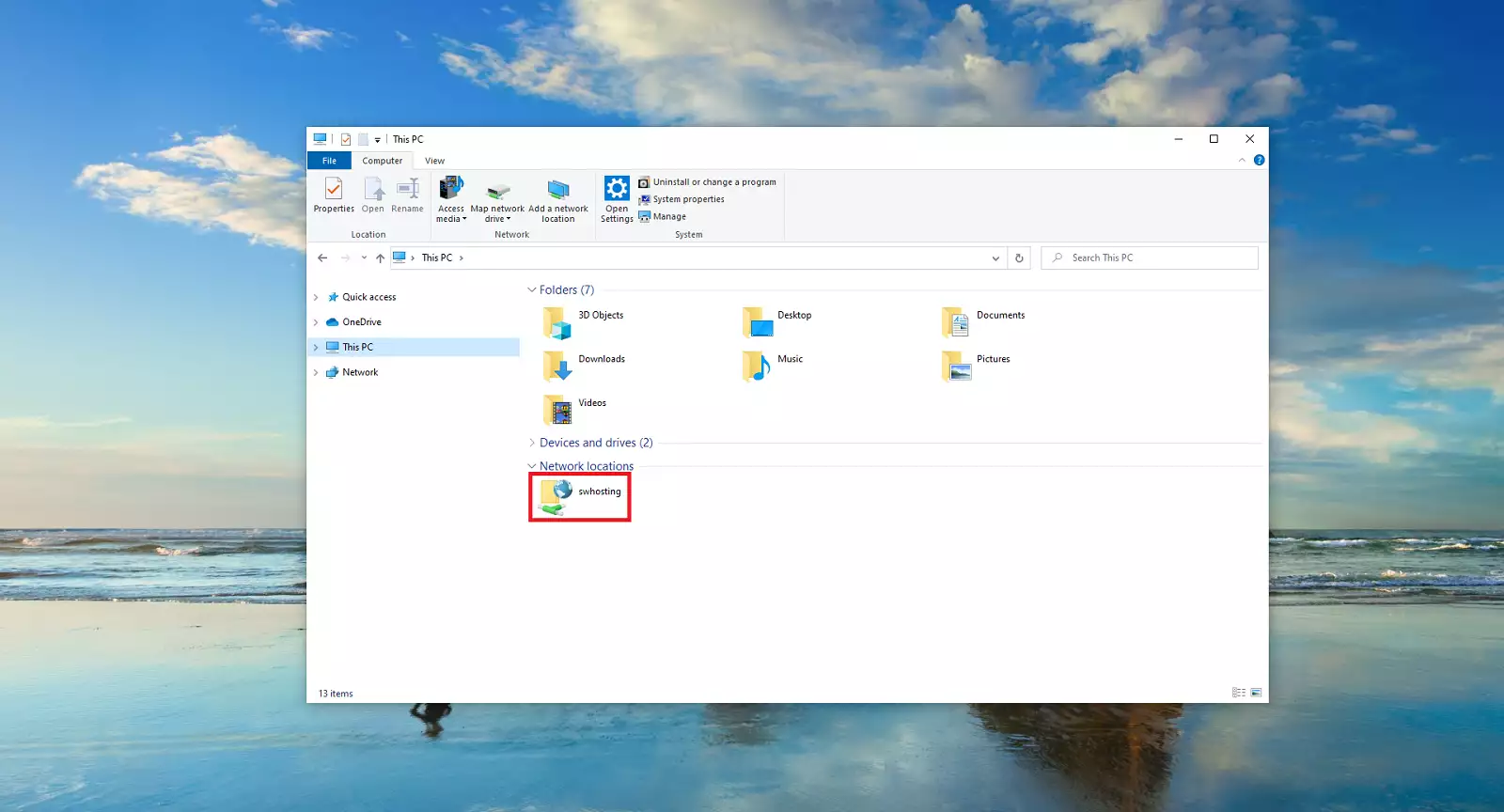
Configurar Cloud Storage a Windows 10
En aquest manual t'ensenyarem com configurar Windows 10 perquè detecti el teu Cloud Storage com una carpeta més al teu ordinador.
Què és un Cloud Storage?
Un Cloud Storage o emmagatzematge al núvol, és un model d'emmagatzematge de dades basat en xarxes d'ordinadors, ideat els anys 1960, on les dades estan allotjades en espais d'emmagatzematge virtualitzats.
Bàsicament, podem tenir un espai segur al núvol on emmagatzemar diferents fitxers, vídeos, fotos, etc.
Contractar el teu Cloud Storage
El primer pas és contractar el teu Cloud Storage. Si no ets client de SW Hosting el pots contractar a través de l'enllaç següent: https://www.swhosting.com/es/cloud i si ets client el pots contractar seguint el manual següent ? Manual: Què és un Cloud Storage?.
Un cop el contractis, rebràs un correu amb les credencials d'autenticació, és molt important que les tinguis a mà en el moment de fer la configuració.
Configurar el teu Cloud Storage a Windows 10
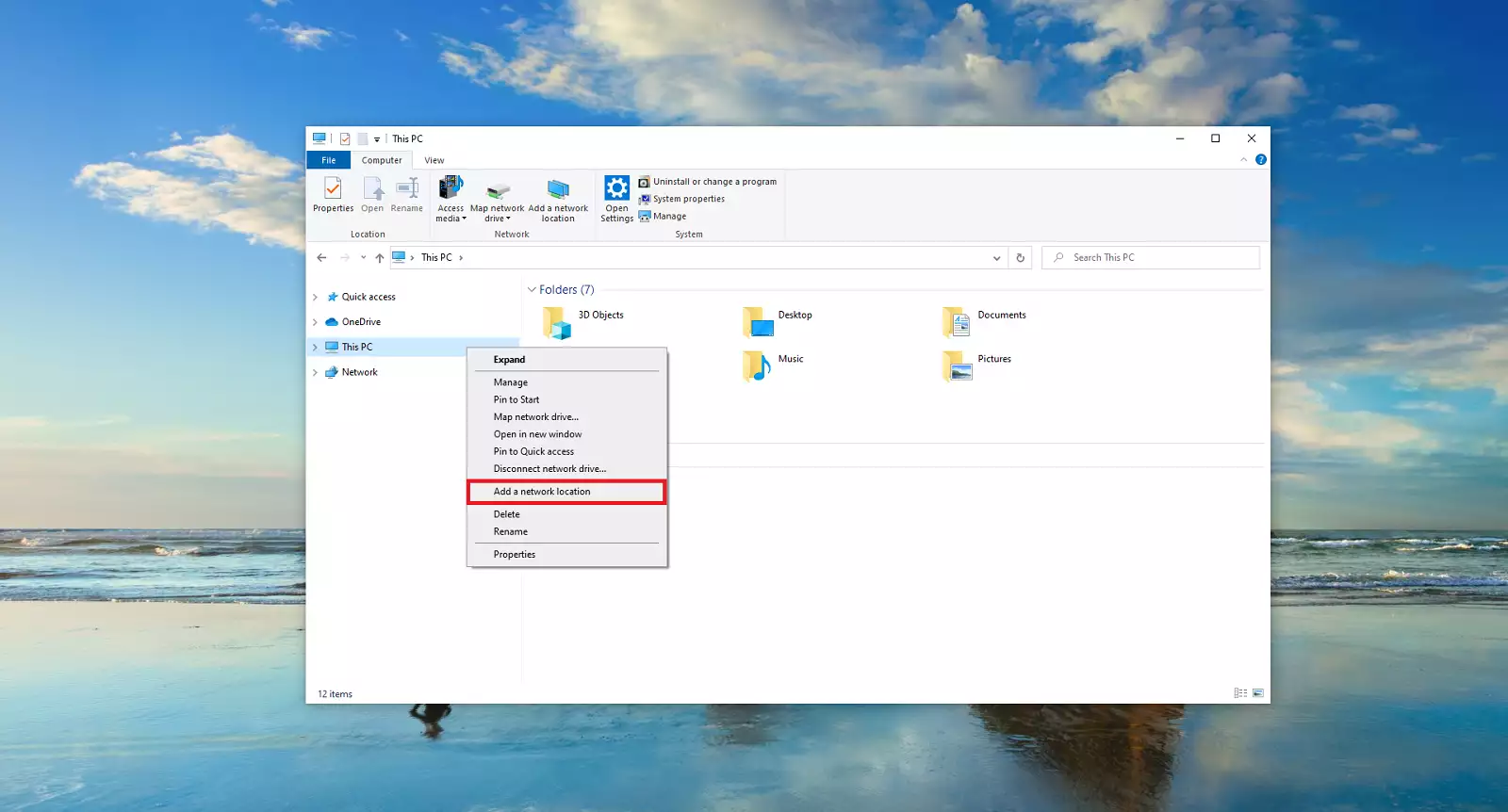
Per configurar el teu Cloud Storage a Windows 10 com si fosse una carpeta més del teu ordinador, obre l'explorador de fitxers, fes clic dret sobre de 'Aquest equip' i clic a l'opció 'Afegeix una ubicació de xarxa'.
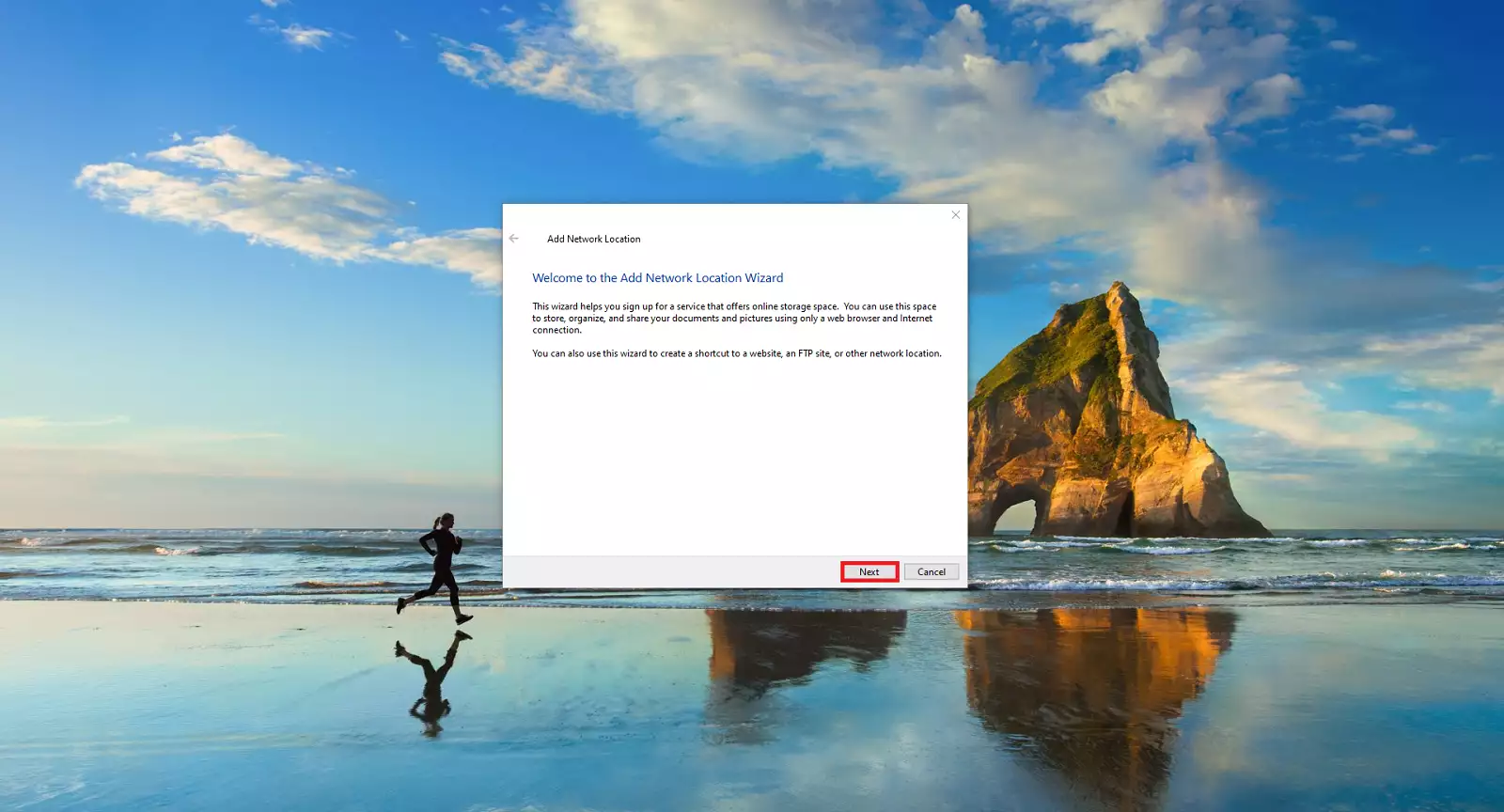
A continuació s'obrirà una finestra emergent amb l'assistent per configurar la teva ubicació de xarxa, fes clic al botó 'Següent'.
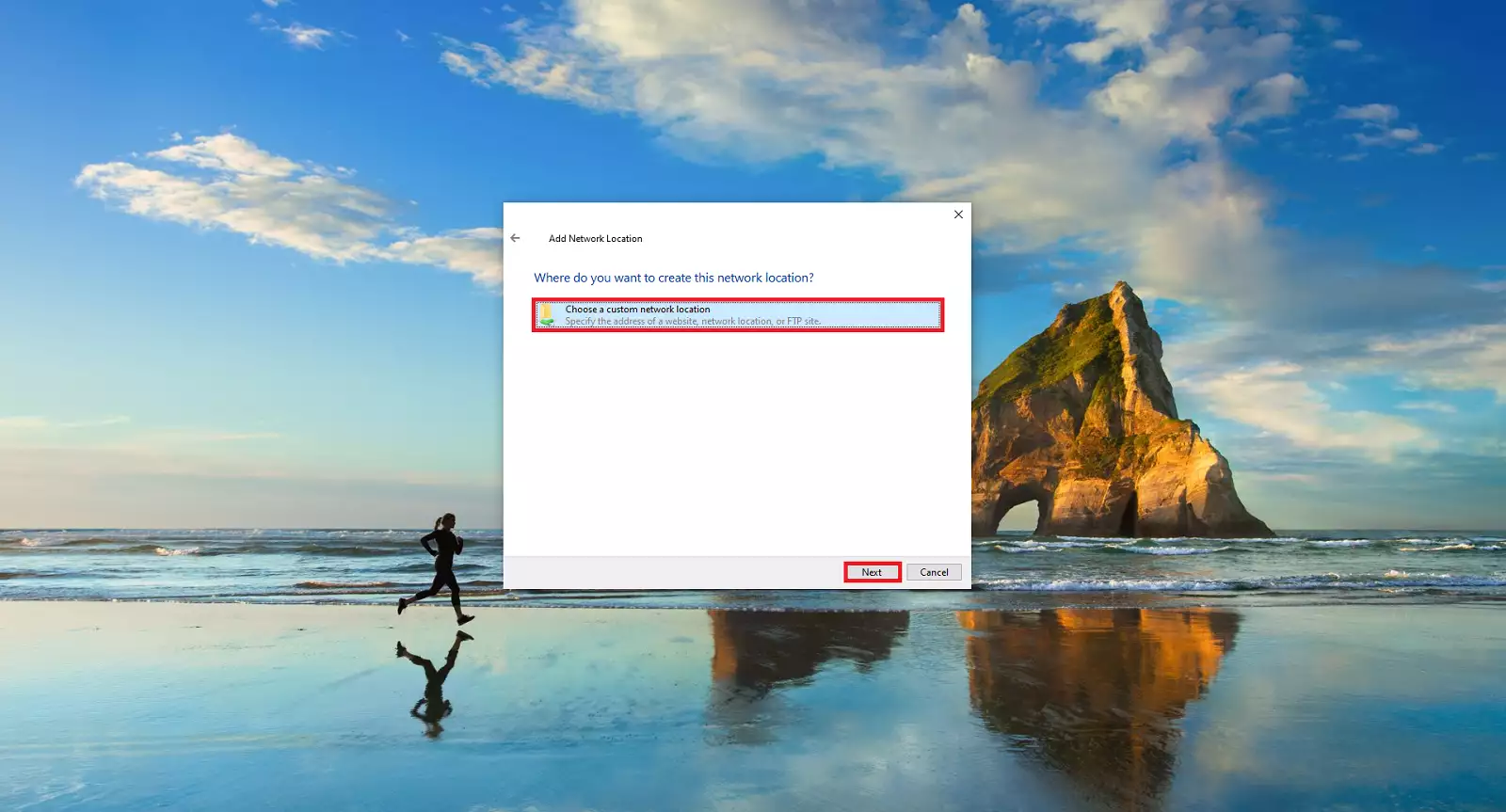
Et preguntarà on és l'ubicació de xarxa, selecciona 'Tria una ubicació de xarxa personalitzada' i fes clic a 'Següent'.
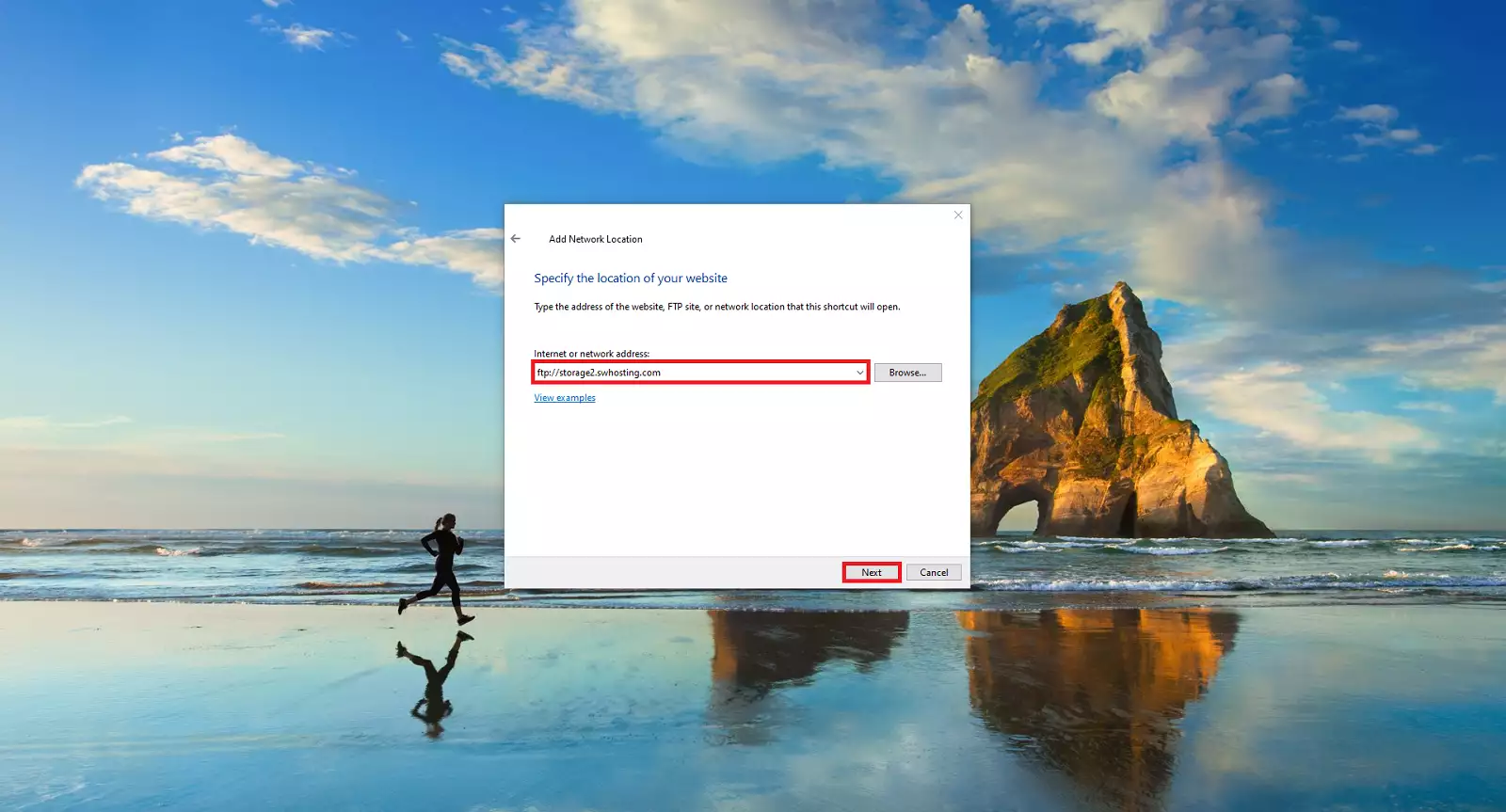
Et demanarà que especifiquis l'adreça de l'ubicació de xarxa, la tens al correu que t'ha arribat amb les credencials, només has d'afegir 'ftp://' davant del servidor. En el cas d'aquest exemple, l'adreça completa és: 'ftp://storage2.swhosting.com'. Introdueix-la i fes clic a 'Següent'.
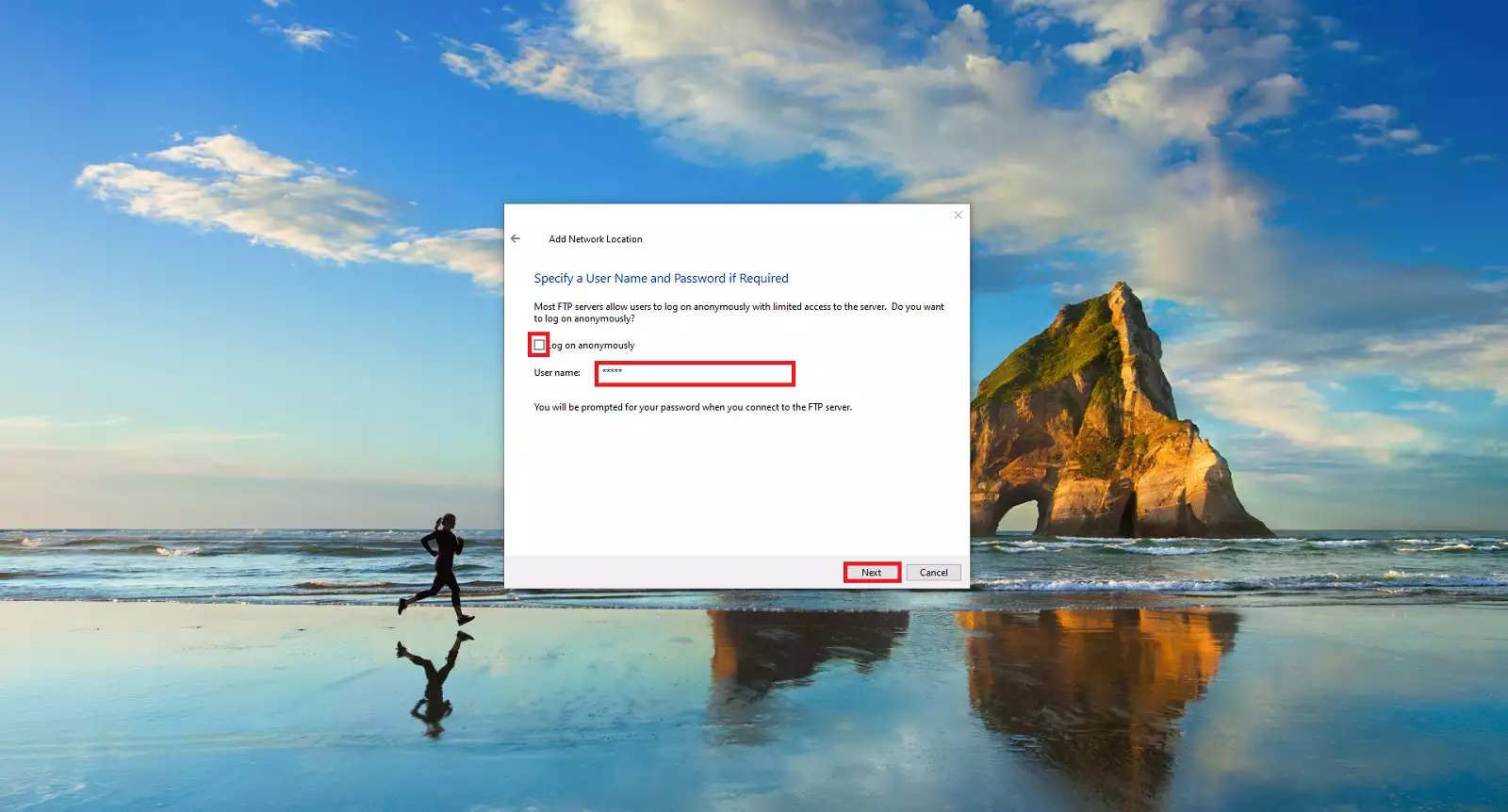
En el següent pas, et demanarà l'usuari per connectar-te al Cloud Storage, el tens al correu electrònic de les credencials que t'arribà en crear el servei (la contrasenya te la demanarà més endavant en connectar-te per primera vegada). Desmarca la casella de 'Inicia la sessió de forma anònima', introdueix l'usuari i fes clic al botó de 'Següent'.
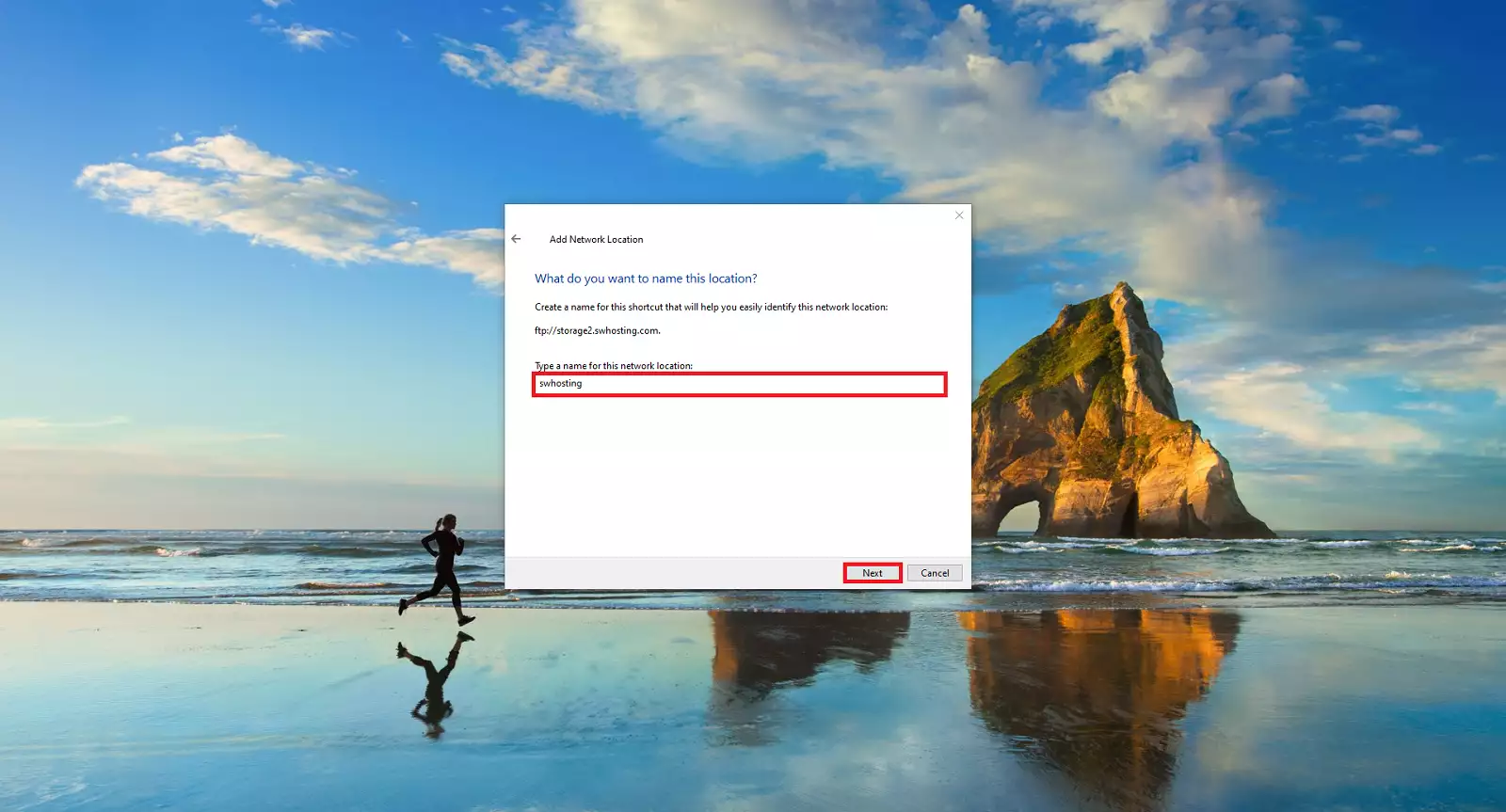
Després, et demanarà un nom per a l'ubicació de xarxa, li pots donar el nom que vulguis, en el nostre exemple, hem deixat 'swhosting'. Un cop posat el nom desitjat, fes clic al botó de 'Següent'.
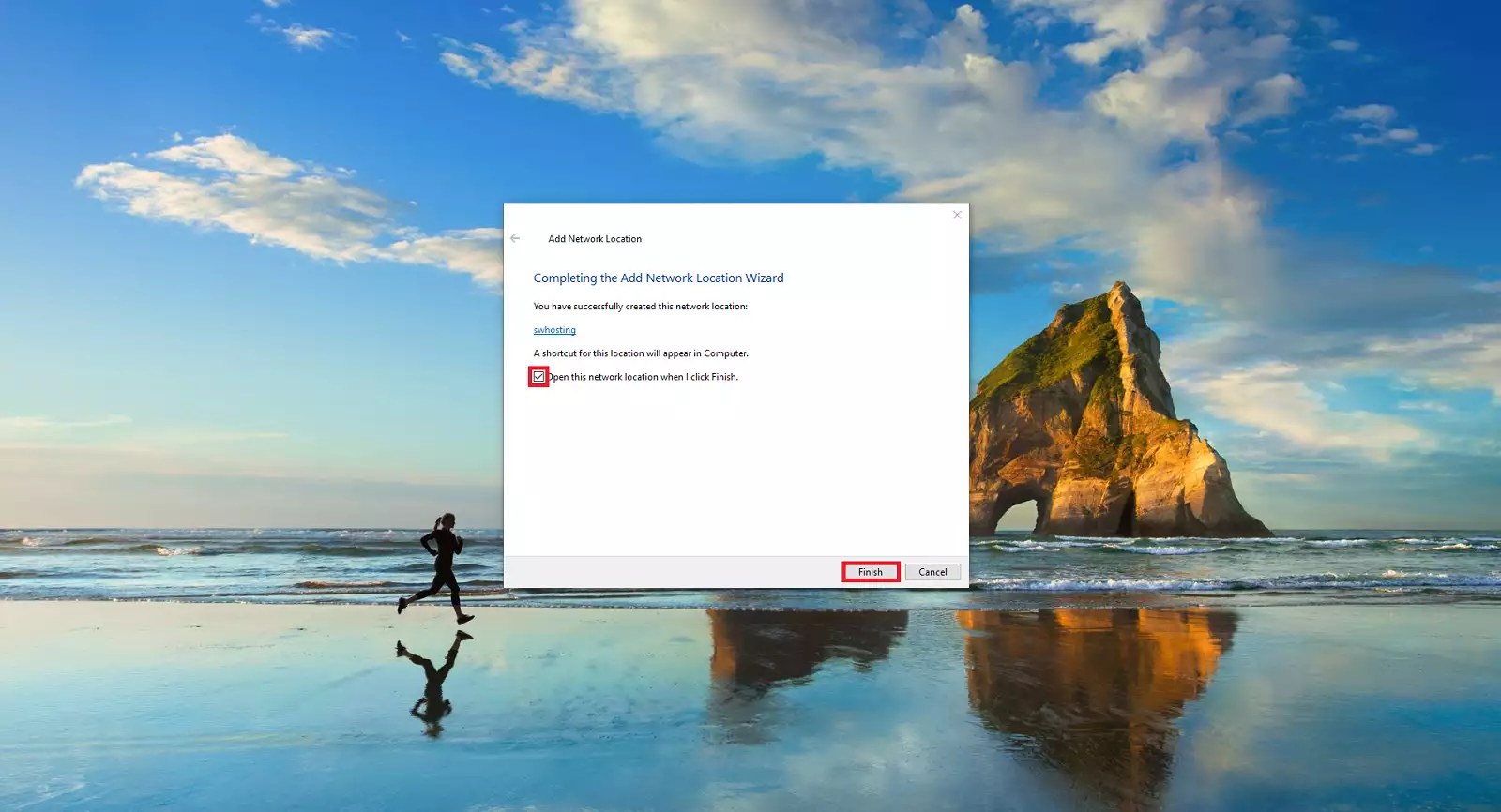
Per últim, t'informarà que l'ubicació de xarxa s'ha creat correctament, hauràs d'assegurar-te que la casella de 'Obre aquesta ubicació de xarxa en fer clic a Finalitzar' estigui seleccionada i fes clic a 'Finalitzar'.
Immediatament després, s'obrirà la carpeta al núvol del teu Cloud Storage i et demanarà la contrasenya (la tens al correu amb les credencials), introdueix-la, selecciona la casella de 'Desa la contrasenya' i ja tens la teva carpeta creada.
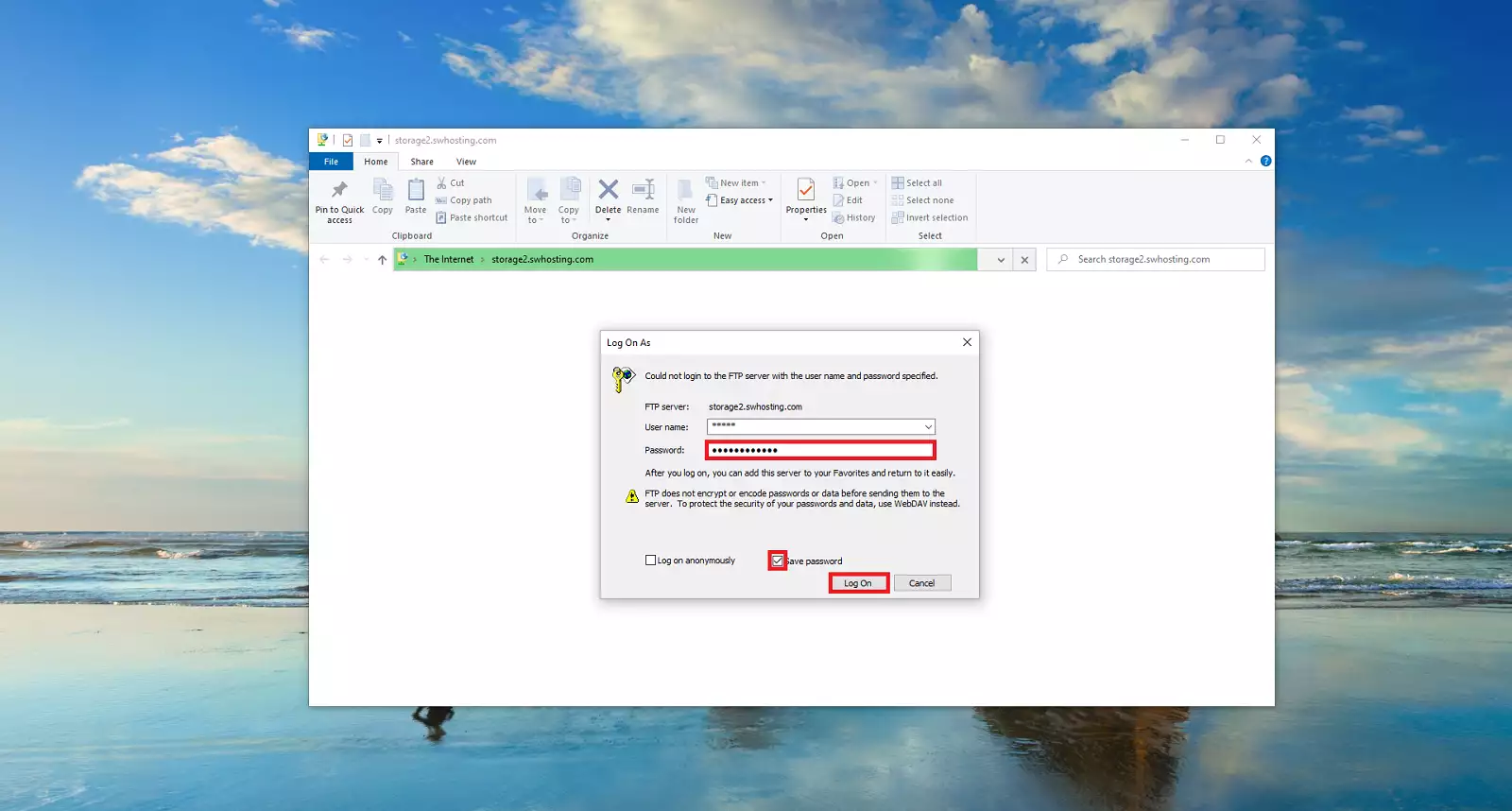
A partir d'ara, sempre que encenguis el teu ordinador, obris el teu explorador de fitxers i facis clic a 'Aquest equip', tindràs la carpeta al núvol 'swhosting'.