
Connectar-te al teu Hosting per consola mitjançant PuTTY
En aquest manual t'ensenyarem a accedir a la consola d'un servei de hosting, allotjat al teu servidor Cloud amb SWPanel com a eina de gestió amb l'usuari SSH/CHRoot i mitjançant l'aplicació gratuïta PuTTY.
⚠️Per poder activar l'usuari i la contrasenya SSH/CHRoot, hem de tenir un servei de hosting dins d'un cloud propi gestionat amb SWPanel. Els usuaris de serveis de hosting normals no disposen d'aquesta opció.⚠️
Què és PuTTY?
PuTTY és un client SSH gratuït que permet connectar-nos amb una altra màquina en mode remot o mitjançant Serial. El seu ús més habitual és connectar-se a un servidor al qual no tenim accés físic per poder executar comandes dins d'ell. En poder executar comandes dins del nostre servei de hosting podrem realitzar operacions com modificar algun fitxer de configuració o copiar, inspeccionar, analitzar o moure fitxers i directoris. El programa és totalment gratuït i segur.
Com aconsegueixo PuTTY?
Pots descarregar l'aplicació PuTTY a través de la seva pàgina oficial a la secció de descargues, només has d'escollir la versió per al teu sistema operatiu. Per exemple, si tenim Windows 10 (64 bits) només hem de fer clic al primer enllaç de descàrrega que hi ha a la pàgina.
Un cop descarreguem el paquet d'instal·lació bastarà per executar-lo i seguir el procediment d'instal·lació estàndard.
Recopilació de dades per accedir a la consola del meu hosting
Per poder accedir a la consola del nostre Hosting, necessitarem recopilar una sèrie de dades:
- La IP o nom del servidor
- El port a través del qual connectar
- El mètode de connexió
- L'usuari i contrasenya SSH/CHRoot
Recopilar dades - IP
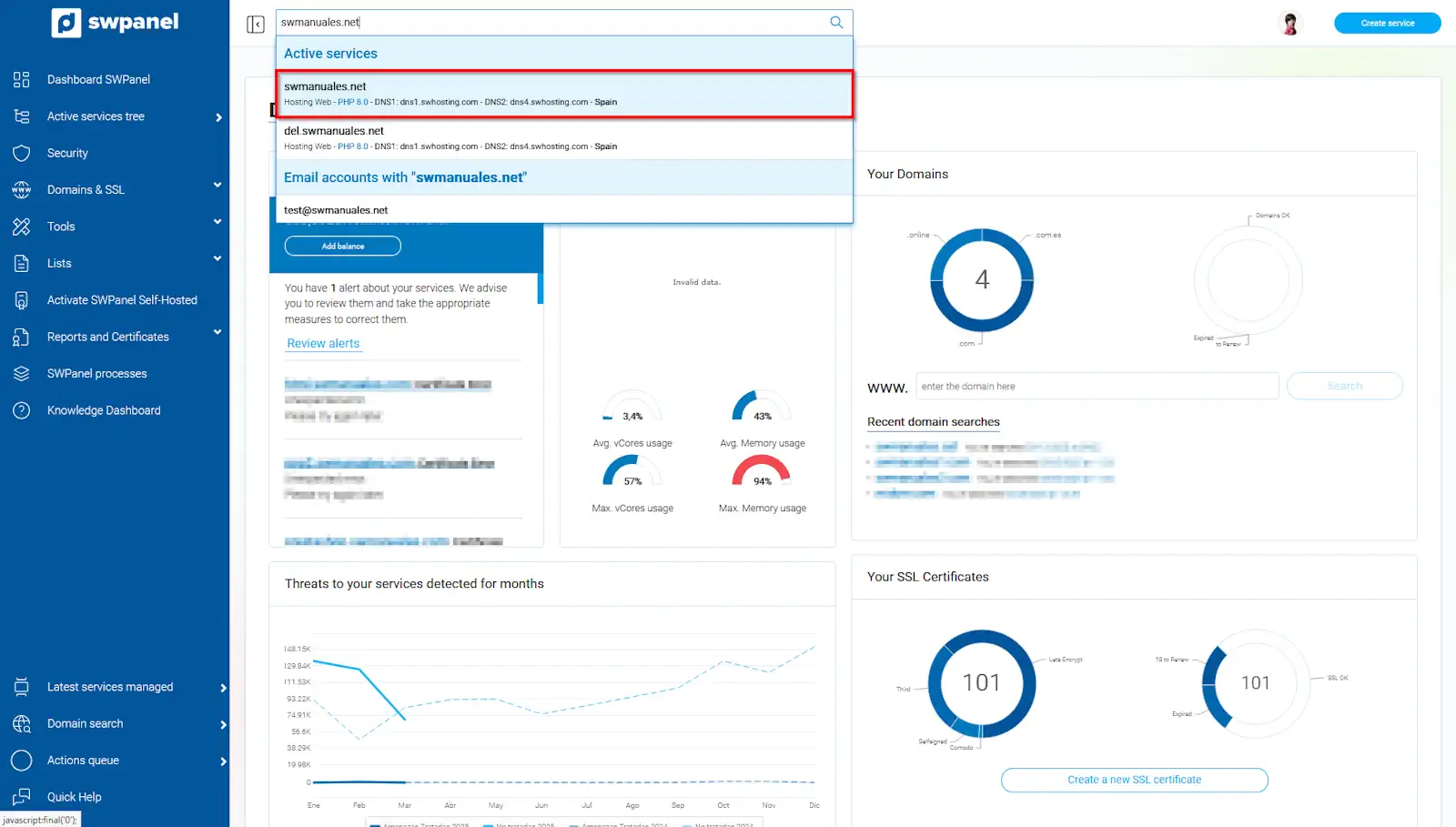
- Per saber la IP, entrarem al dashboard del nostre servei de Hosting, buscarem el seu nom al cercador central del SWPanel i farem clic al nom que s'obrirà dins del desplegable.
info_capture La captura de pantalla és orientativa. Ha estat presa sobre la versió 2025.03.0001 amb data 19/03/2025. Pot diferir del que mostri la versió actual de SWPanel.
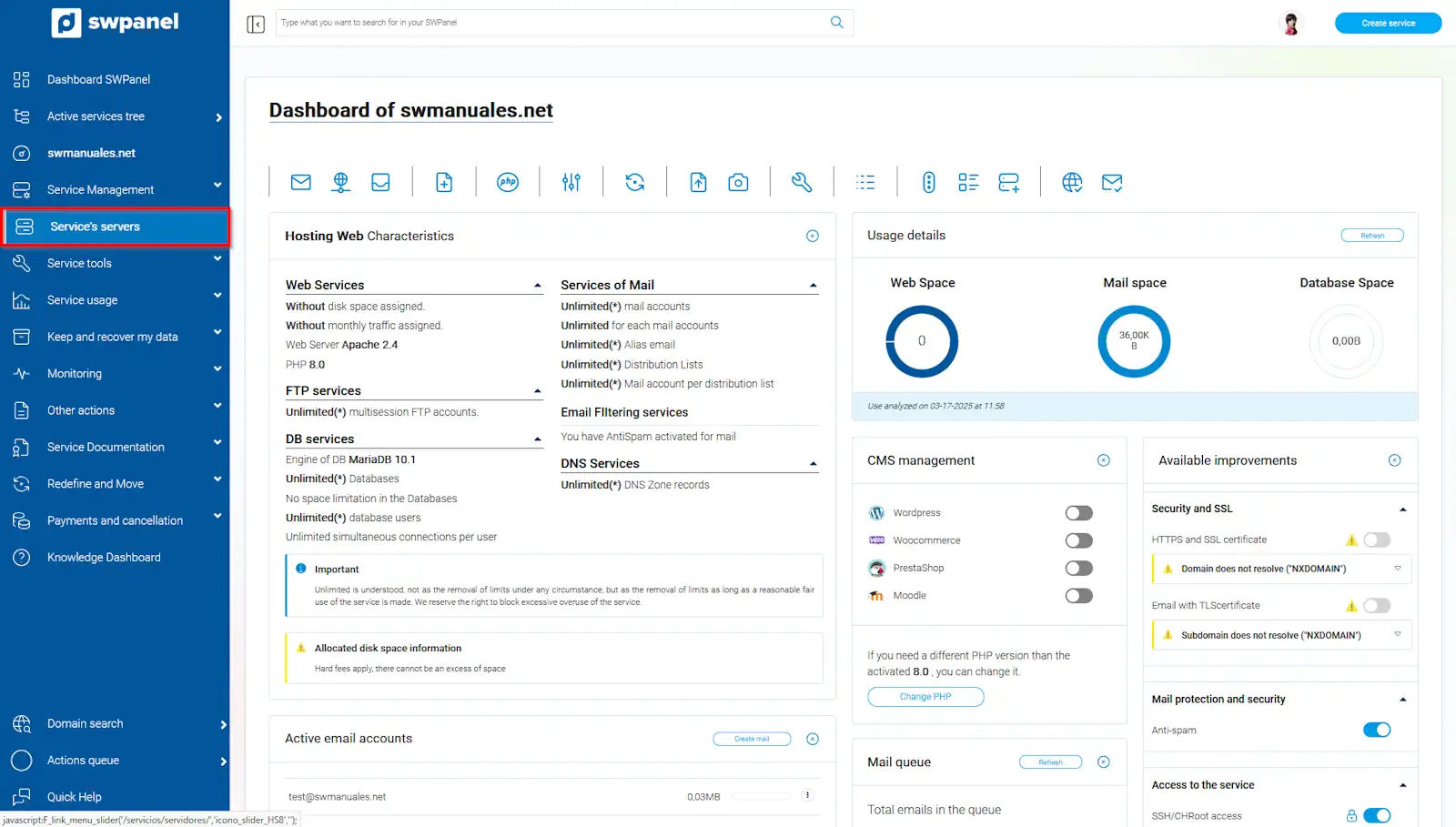
- Un cop dins del dashboard del nostre hosting farem clic al menú blau de l'esquerra a l'opció 'Servidors del servei'.
info_capture La captura de pantalla és orientativa. Ha estat presa sobre la versió 2025.03.0001 amb data 19/03/2025. Pot diferir del que mostri la versió actual de SWPanel.
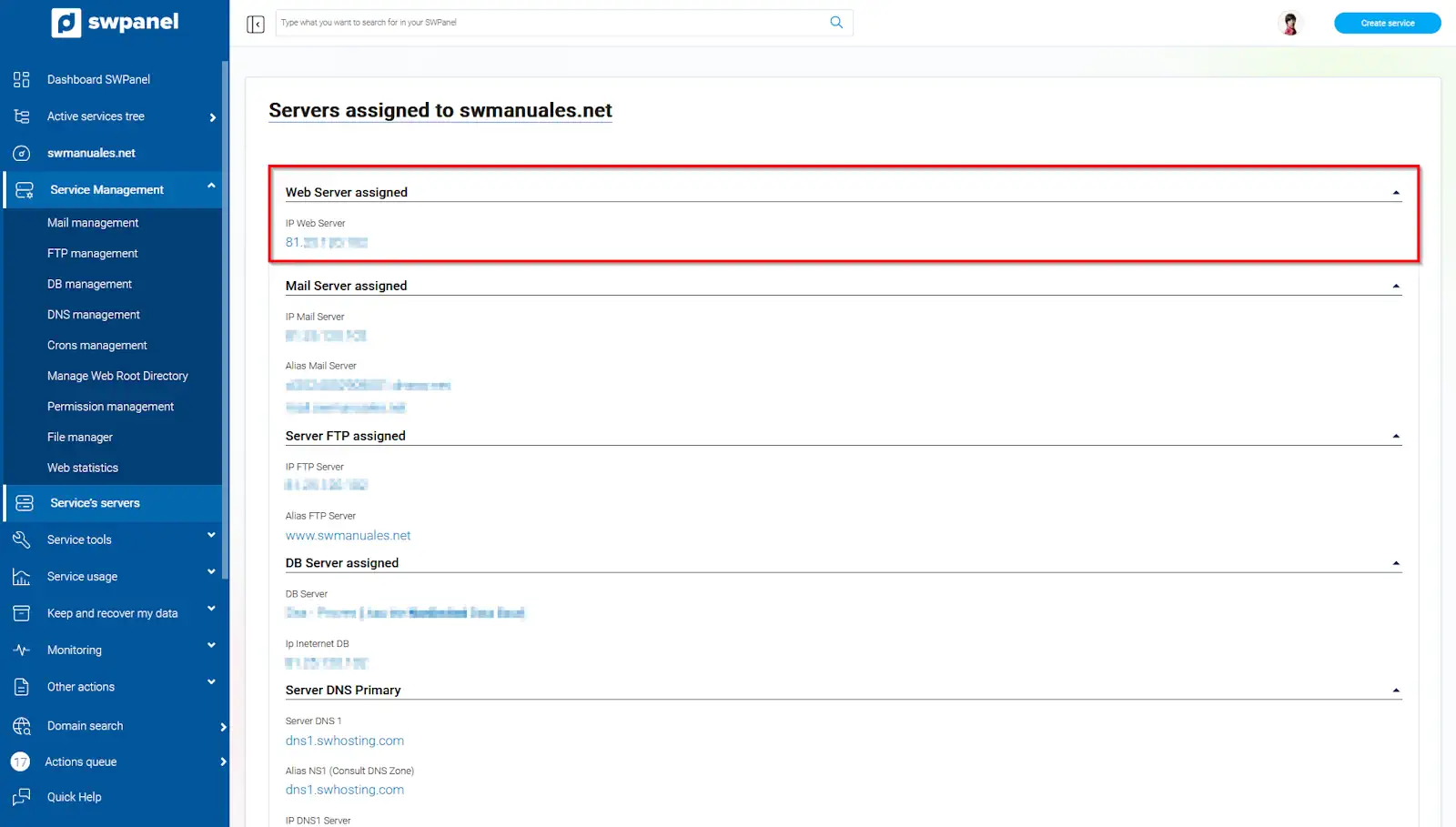
- Després de fer clic, ens apareixeran tots els servidors que utilitza el nostre servei de hosting. Ens interessa la IP del Servidor Web assignat.
info_capture La captura de pantalla és orientativa. Ha estat presa sobre la versió 2025.03.0001 amb data 19/03/2025. Pot diferir del que mostri la versió actual de SWPanel.
Recopilar dades - Port
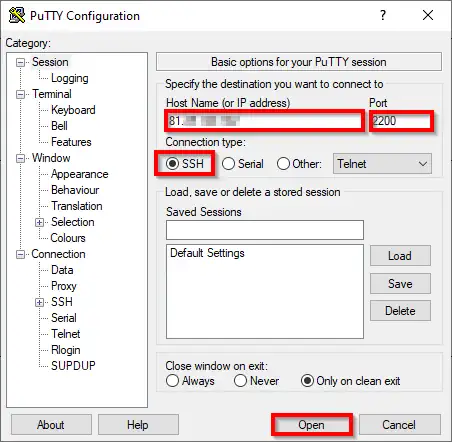
El port de connexió per a un servei de hosting dins d'un cloud que utilitza SWPanel per a la seva gestió és 2200.
Recopilar dades - Mètode
Estem intentant connectar-nos a la consola remota del nostre servei de hosting que està allotjat dins del nostre servidor Cloud, aquesta connexió s'anomena Secure SHell (SSH), per la qual cosa verificarem que l'opció seleccionada sigui SSH.
Recopilar dades - Usuari i Contrasenya
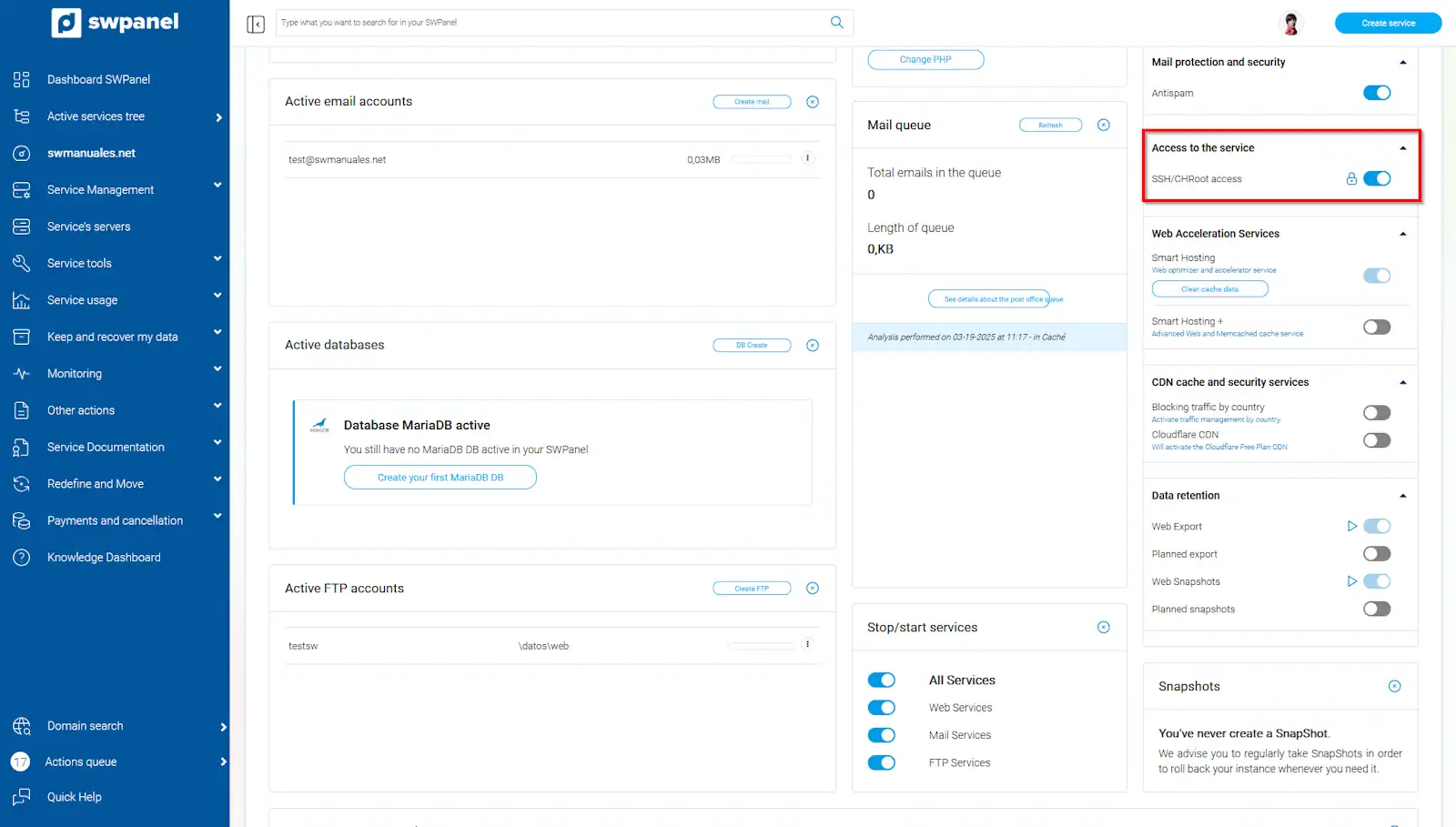
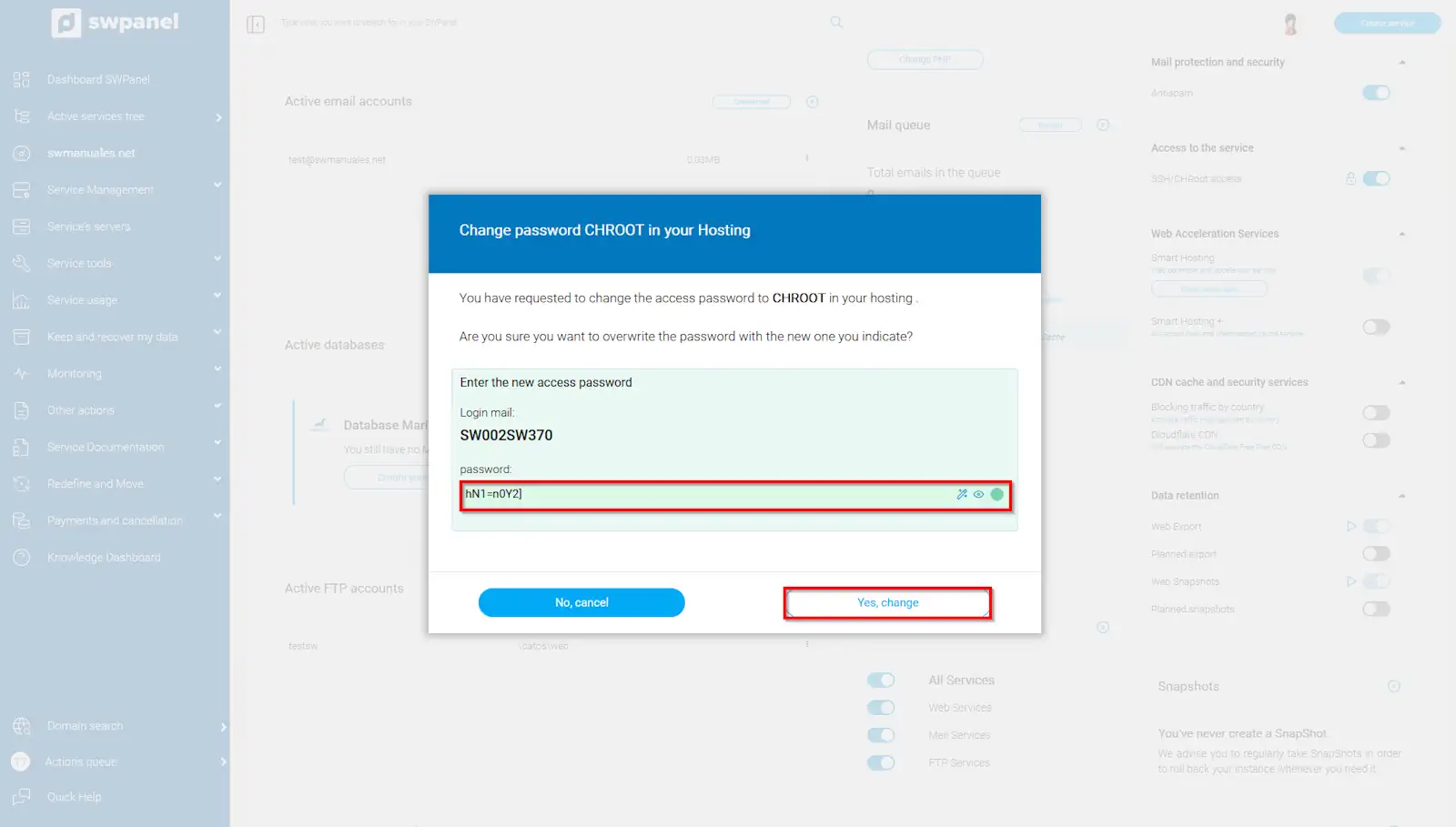
L'usuari i la contrasenya per realitzar la connexió els obtindrem en activar l'Accés SSH/CHRoot dins del dashboard del nostre servei de hosting (dins de les millores disponibles).
info_capture La captura de pantalla és orientativa. Ha estat presa sobre la versió 2025.03.0001 amb data 19/03/2025. Pot diferir del que mostri la versió actual de SWPanel.
Si no recordem la contrasenya podem fer clic al tancadís que hi ha a Accés SSH/CHRoot, ens mostrarà l'usuari i ens permetrà modificar la contrasenya (la introduïm i fem clic a 'Sí, canvia').
info_capture La captura de pantalla és orientativa. Ha estat presa sobre la versió 2025.03.0001 amb data 19/03/2025. Pot diferir del que mostri la versió actual de SWPanel.
Connectar amb el nostre servei de hosting mitjançant PuTTY
Per connectar amb el nostre servei de hosting que tenim allotjat dins del nostre cloud, usarem el programa PuTTY.
Obrir el programa PuTTY
El primer pas és obrir el programa PuTTY, buscarem la seva icona i farem doble clic perquè s'obri. Si no tenim accés directe el buscarem a la llista de programes de l'ordinador i farem clic. En primer lloc introduïrem la IP, ens assegurarem que estigui seleccionat el port correcte (2200), el mètode de connexió correcte (SSH) i per últim farem clic a 'Open'.
info_capture La captura de pantalla és orientativa. Ha estat presa sobre la versió 2025.03.0001 amb data 19/03/2025. Pot diferir del que mostri la versió actual de SWPanel.
Connexió amb PuTTY
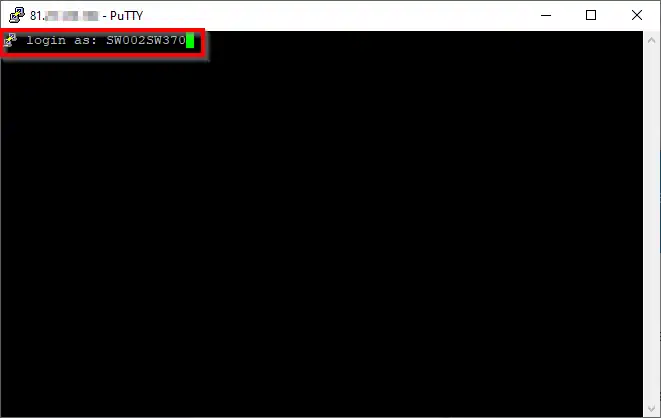
Ens apareixerà una finestra emergent preguntant-nos amb quin usuari ens volem connectar, l'introduïrem i pressionarem 'enter'.
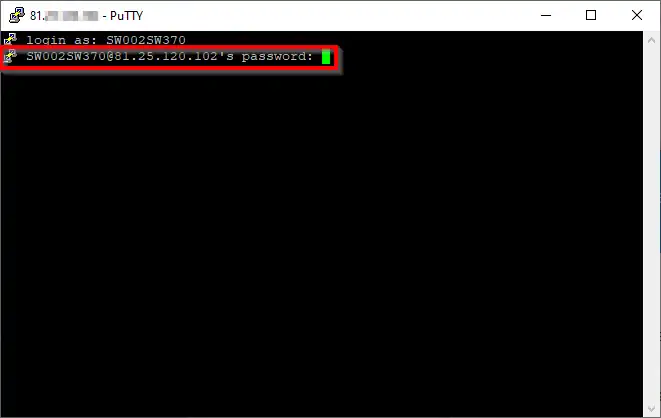
Després ens demanarà la contrasenya, l'introduïrem (mentre l'introduïm no apareixerà res a la pantalla per seguretat) i pressionarem 'enter'.
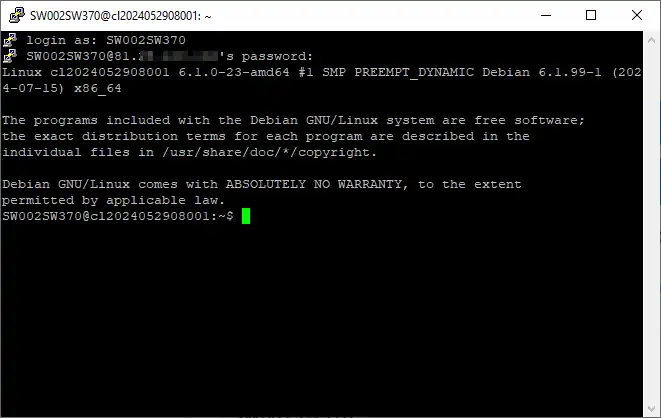 I ja estarem connectats a la consola del nostre hosting.
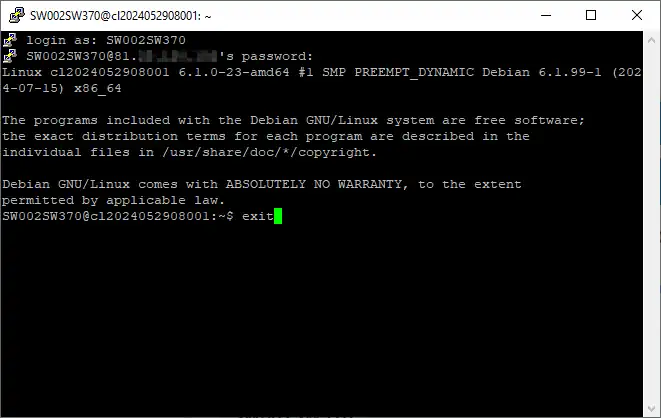
⚠️Per tancar la finestra i desconnectar-nos del servidor posem la comanda 'exit' i el programa tallarà la connexió i es tancarà automàticament.⚠️

Ja està! Ja sabem com entrar a la consola del nostre servei de hosting amb el programa PuTTY.