
Crear un Hosting Web al meu Cloud
Aplicable a: Cloud amb llicència d'ús de SWPanel
Els Clouds amb SWPanel permeten configurar serveis de Hosting en minuts, sense necessitat d'accedir directament al servidor ni comptar amb coneixements avançats de informàtica, gestionant-ho tot des de SWPanel.
Un servei de Hosting Web et permet disposar d'un espai per al teu lloc web, gestionar comptes de correu electrònic, configurar registres DNS i administrar bases de dades de manera senzilla i ràpida. A continuació, es detallen els passos per crear un Hosting Web.
1. Dins del teu SWPanel, utilitza el cercador per localitzar el teu Cloud. En aquest exemple, el nostre Cloud es diu manuales, però el teu tindrà un nom diferent. Un cop localitzat, selecciona'l.
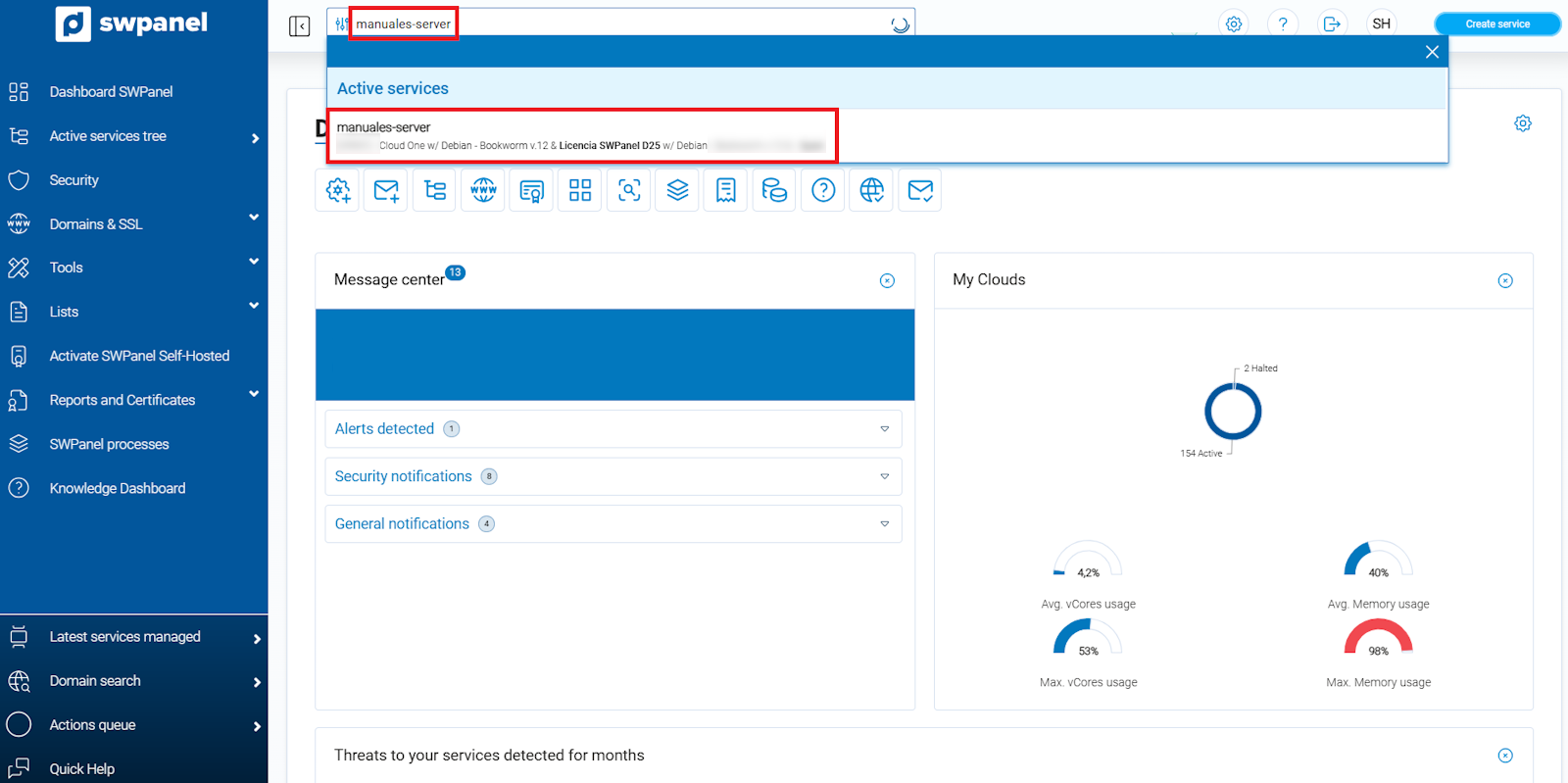
info_capture ℹ️ Nota: La captura és orientativa, presa sobre la versió 2026.000.0023 amb data 07/03/2026. Pot diferir de la versió actual de SWPanel.
2. A continuació, localitza la icona que es mostra a la imatge, identificada com a Crear un nou servei en aquest acumulador.
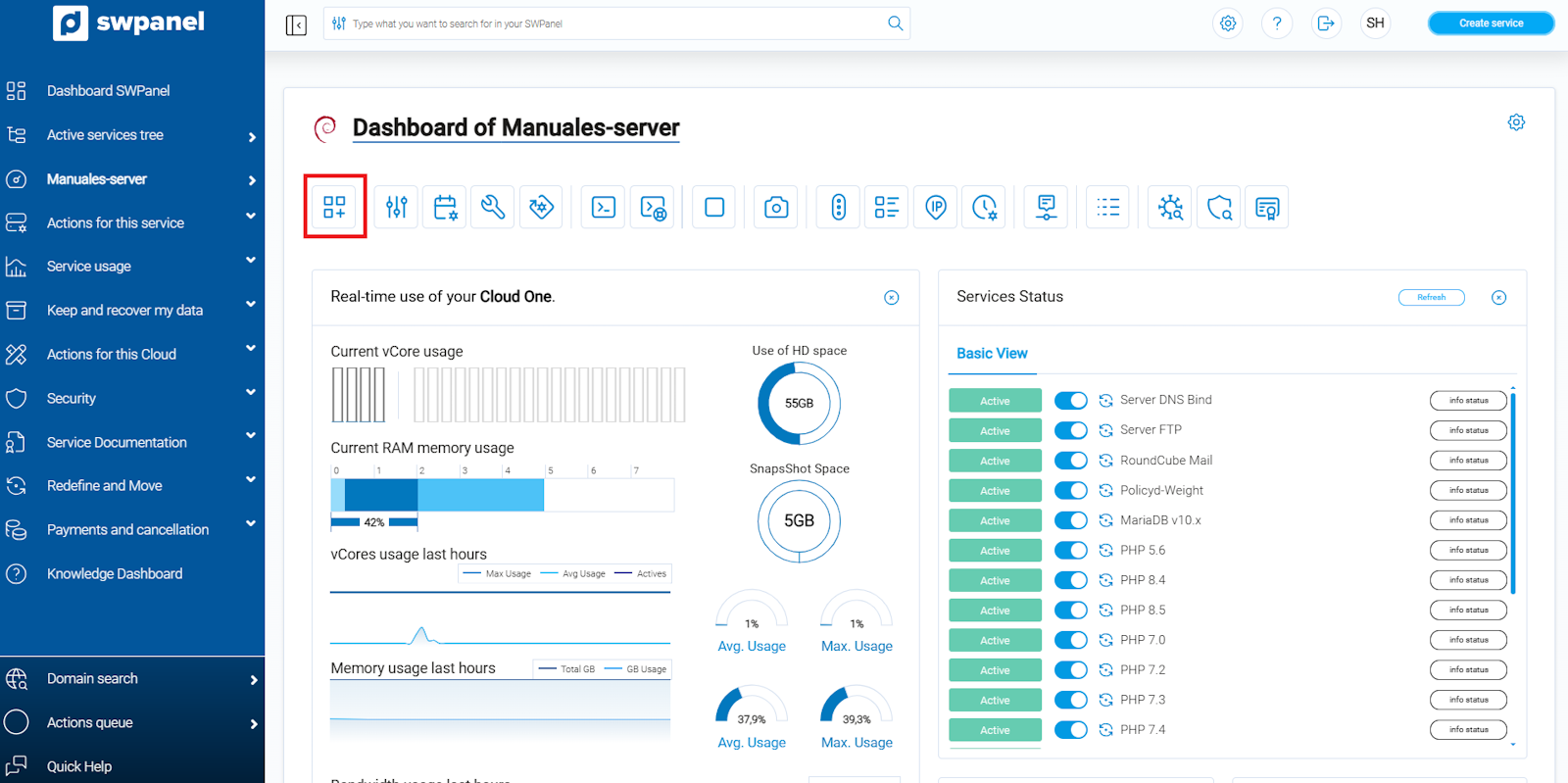
info_capture ℹ️ Nota: La captura és orientativa, presa sobre la versió 2026.000.0023 amb data 07/03/2026. Pot diferir de la versió actual de SWPanel.
3. Selecció del tipus de servei a crear: tria Hosting Web.
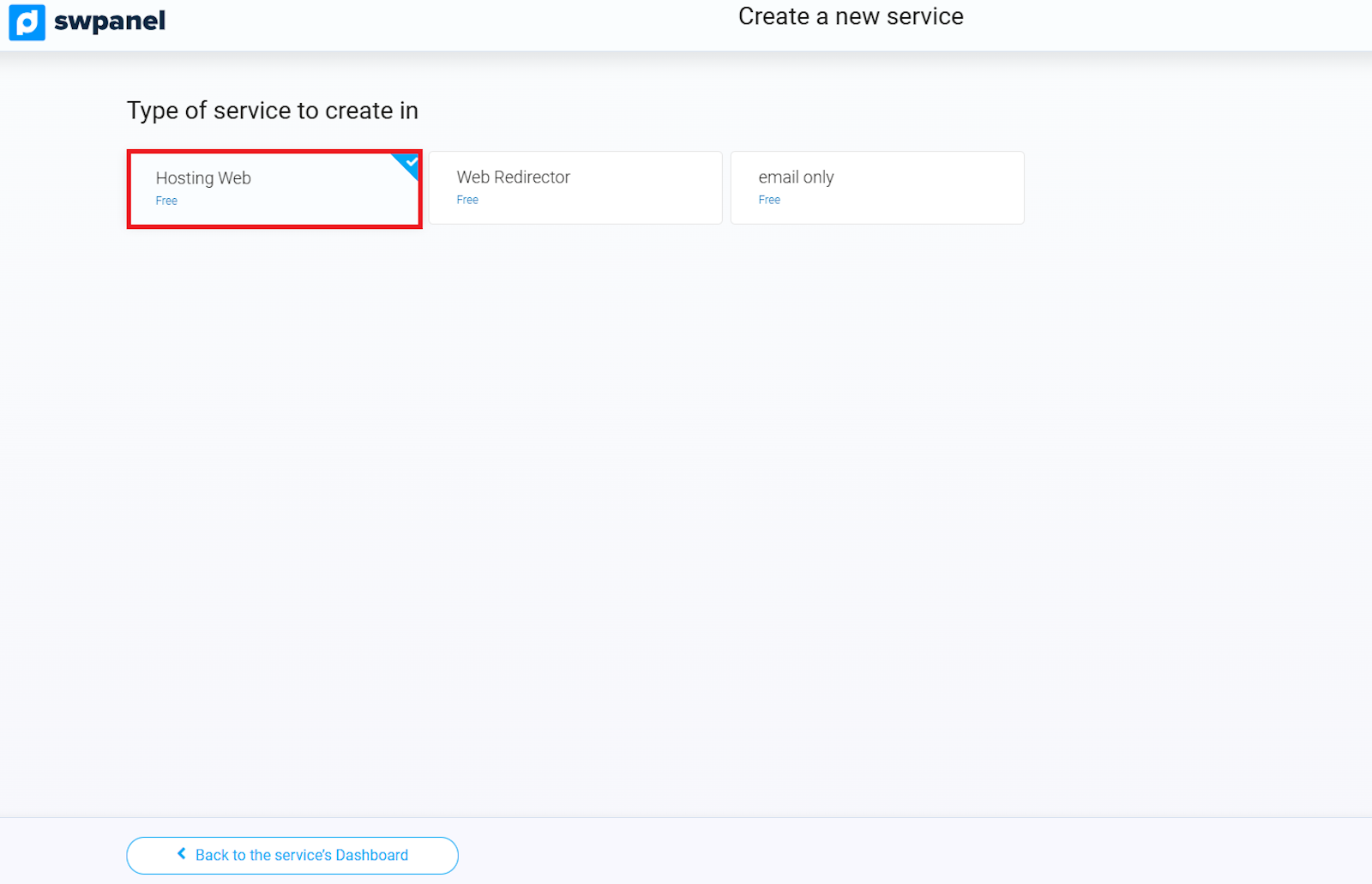
info_capture ℹ️ Nota: La captura és orientativa, presa sobre la versió 2026.000.0023 amb data 07/03/2026. Pot diferir de la versió actual de SWPanel.
4. Distribució Multicloud del servei Hosting Web
- Si comptes amb diversos servidors, pots configurar una infraestructura distribuïda, distribuint els serveis entre diferents servidors.
- Si només disposes d'un servidor, o prefereixes allotjar tots els serveis al mateix, selecciona aquest mateix servidor per a cada servei.
També tens l'opció de deixar algun servei sense assignar desmarcant el checkbox a la dreta. En aquest cas, l'hosting no inclourà el servei de correu, base de dades o DNS corresponent.
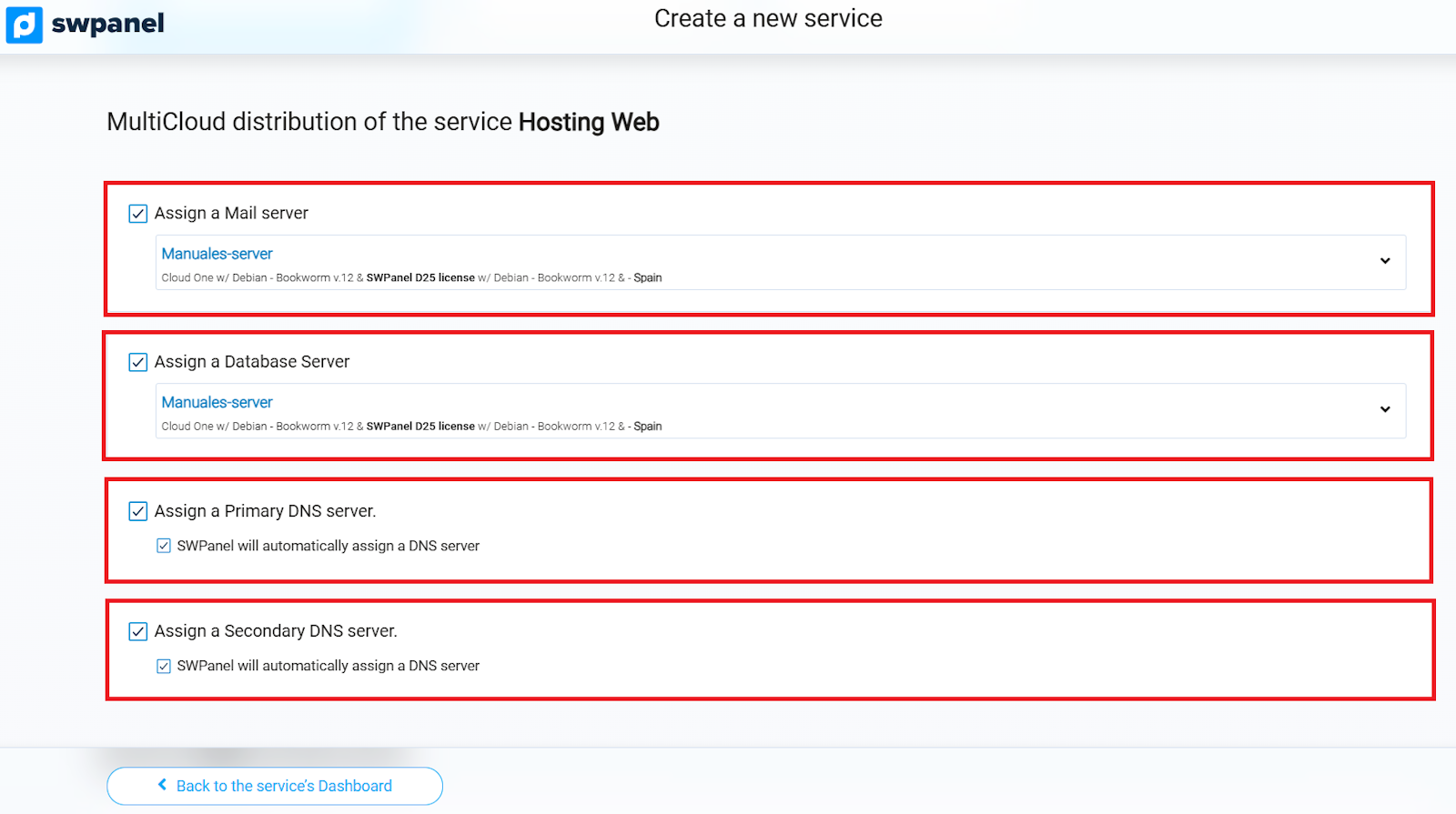
info_capture ℹ️ Nota: La captura és orientativa, presa sobre la versió 2026.000.0023 amb data 07/03/2026. Pot diferir de la versió actual de SWPanel.
- Servidor de correu a assignar: instància del Cloud que allotjarà el servei de correu electrònic.
- Servidor de base de dades (BDD) a assignar: instància del Cloud que allotjarà la base de dades.
- Servidor DNS primari a assignar: servidor principal de DNS. Pots utilitzar una instància del teu Cloud o els servidors DNS de SWHosting.
- Servidor DNS secundari a assignar: servidor secundari de DNS. Pots utilitzar una instància del teu Cloud o els servidors DNS de SWHosting.
5. Introdueix el nom de domini o subdomini per al Hosting Web. En aquest exemple, utilitzarem manuales.com.
Per a més informació sobre dominis i el seu registre, consulta el nostre manual Manual: Domínis.
Per defecte, se selecciona l'opció Crear 1 sol servei de Hosting. Si ho desitges, també pots triar Crear múltiples serveis de Hosting per generar diversos serveis de Hosting de forma simultània.
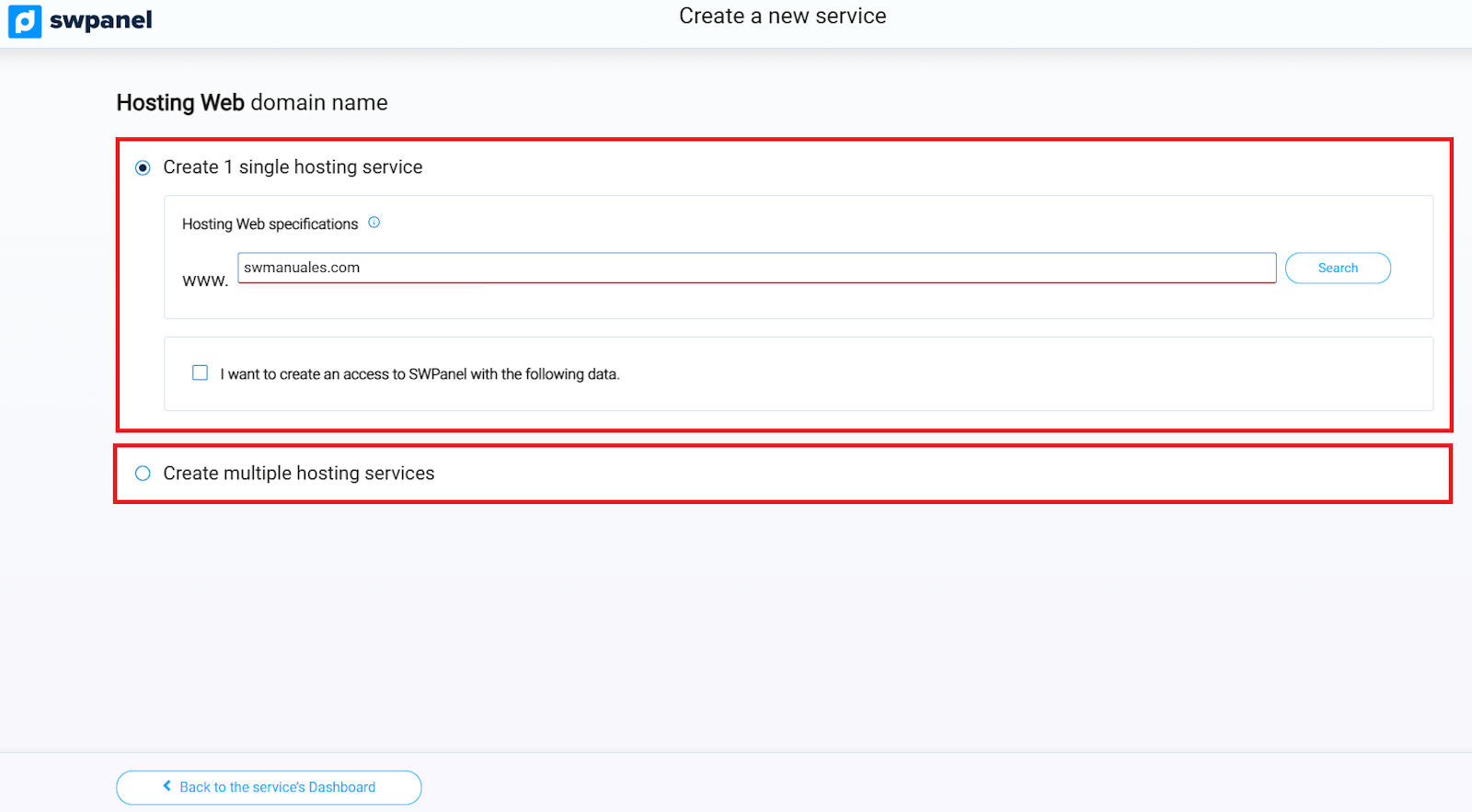
info_capture ℹ️ Nota: La captura és orientativa, presa sobre la versió 2026.000.0023 amb data 07/03/2026. Pot diferir de la versió actual de SWPanel.
A continuació, prem el botó Verificar. SWPanel comprovarà la disponibilitat del domini i et mostrarà les següents opcions:
- Registrar el domini, si es troba lliure.
- Transferir el domini, si ja està registrat.
- Donar de alta el servei sense registrar ni transferir el domini.
Depenent de l'opció triada, es mostraran diferents configuracions. En aquest exemple, crearem únicament el servei de Hosting, sense registrar ni transferir el domini, tal com es mostra a la captura.
Desitjo crear un accés a SWPanel amb les dades següents: aquesta opció permet crear un usuari a SWPanel i assignar-li un perfil perquè gestioni només l'Hosting acabat de crear.
6. Configuracions addicionals per optimitzar el teu temps
En aquesta secció, podràs ajustar el nou servei segons les teves necessitats. Les opcions disponibles dependran de les característiques del Cloud en què s'estigui creant el servei.
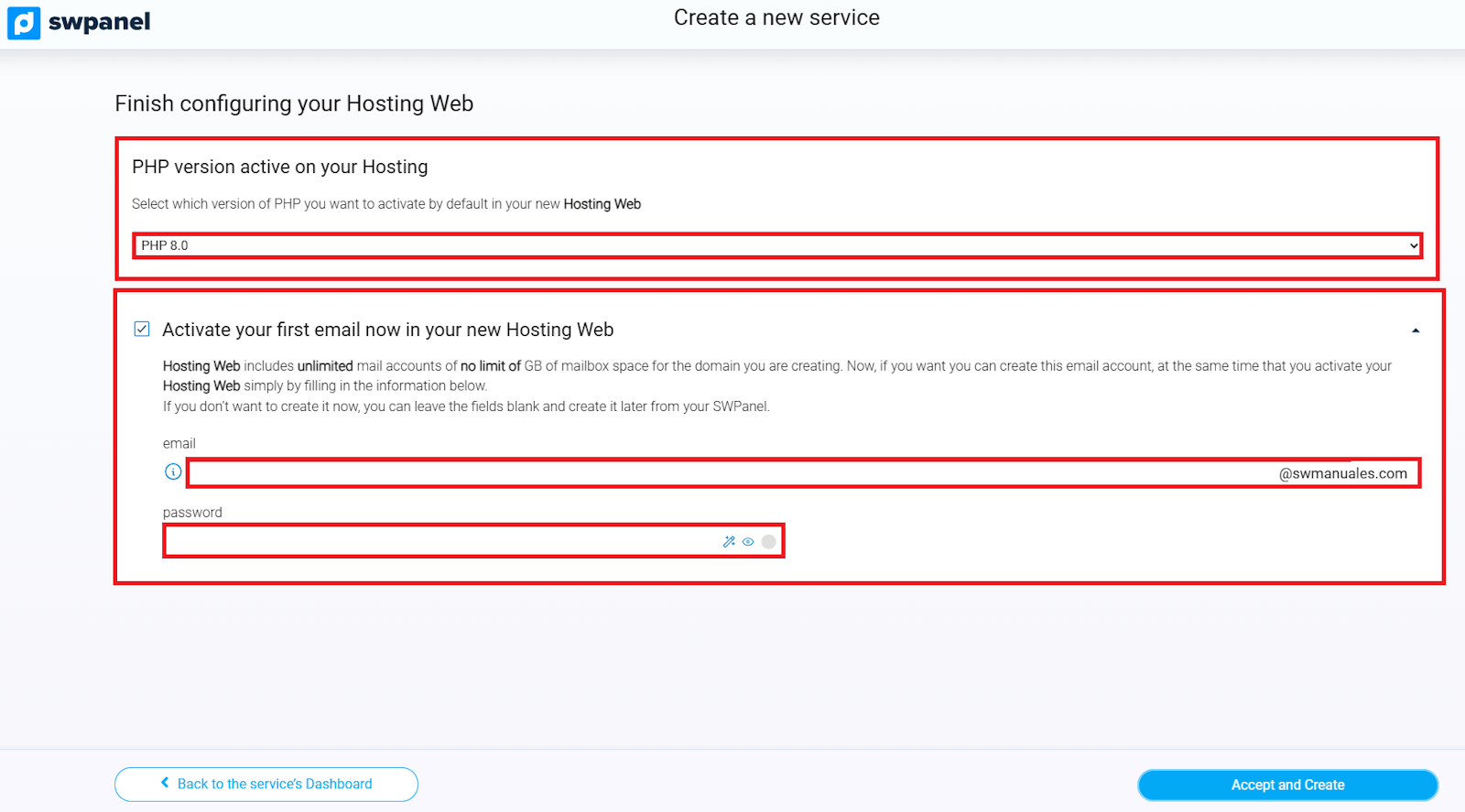
info_capture ℹ️ Nota: La captura és orientativa, presa sobre la versió 2026.000.0023 amb data 07/03/2026. Pot diferir de la versió actual de SWPanel.
- Crear un compte de correu ara: permet configurar immediatament el primer compte de correu. Si ho desitges, pots deixar aquest camp en blanc i crear el compte més endavant seguint el manual Manual: Correu electronic.
- Versió de PHP del Hosting: permet seleccionar la versió de PHP que s'utilitzarà a l'Hosting. Aquesta versió es podrà modificar posteriorment segons les característiques de la teva instància Cloud.
7. Formalització i acceptació
Finalment, revisa totes les dades mostrades, incloent el cost de l'acció (si aplica) i la informació de l'usuari que realitza la sol·licitud. Quan tot sigui correcte, prem Acceptar i crear per completar el procés.
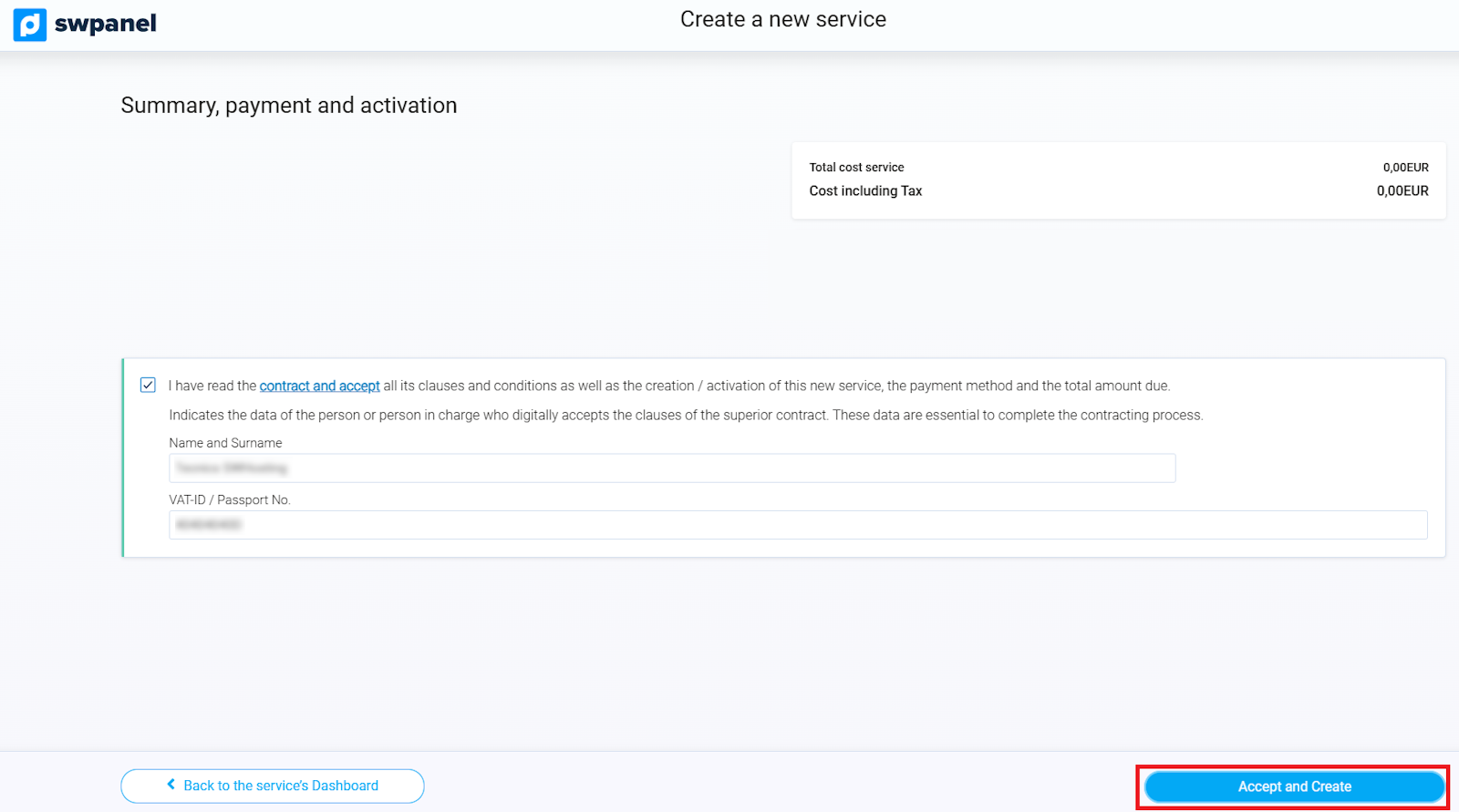
info_capture ℹ️ Nota: La captura és orientativa, presa sobre la versió 2026.000.0023 amb data 07/03/2026. Pot diferir de la versió actual de SWPanel.
¡Ja està! El teu nou servei s'activarà i estarà operatiu en qüestió de segons.