
Gestió d'aplicacions CMS (Gestors de Contingut)
Un gestor de contingut o CMS (Content Management System) és una eina per a servidors web que permet crear, administrar i publicar contingut en un lloc web sense necessitat de coneixements avançats de programació. A través de la seva interfície, l'usuari pot controlar, mantenir i actualitzar el contingut de manera senzilla. Com indica el seu nom, es tracta d'un sistema dissenyat específicament per gestionar continguts de forma eficient.
L'elecció d'un gestor de continguts dependrà de les nostres necessitats específiques. Alguns dels més populars són:
- WordPress: Ideal per a la creació de pàgines web i blogs. És un dels CMS més utilitzats a nivell mundial.
- PrestaShop: Especialitzat en la creació de botigues online i gestió de comerç electrònic.
- Moodle: Dissenyat per a entorns educatius, permet gestionar cursos, estudiants i materials d'aprenentatge.
Des de SWPanel existeixen diverses formes de desplegar gestors de contingut:
- Serveis Domini Linux en Cloud o Hosting: Permet activar un CMS en qüestió de minuts directament des de SWPanel.
- Cloud & Apps: T'ofereix la possibilitat de crear un nou Cloud amb el teu gestor preferit preinstal·lat o connectar-te al Cloud per instal·lar manualment el CMS que millor s'adapti a les teves necessitats.
A continuació, t'expliquem com desplegar un gestor de continguts utilitzant ambdues opcions.
Instal·lar aplicació CMS en servei Hosting en Cloud
Accedeix a SWPanel i dirigeix-te al Dashboard del servei Hosting on vulguis instal·lar el CMS.
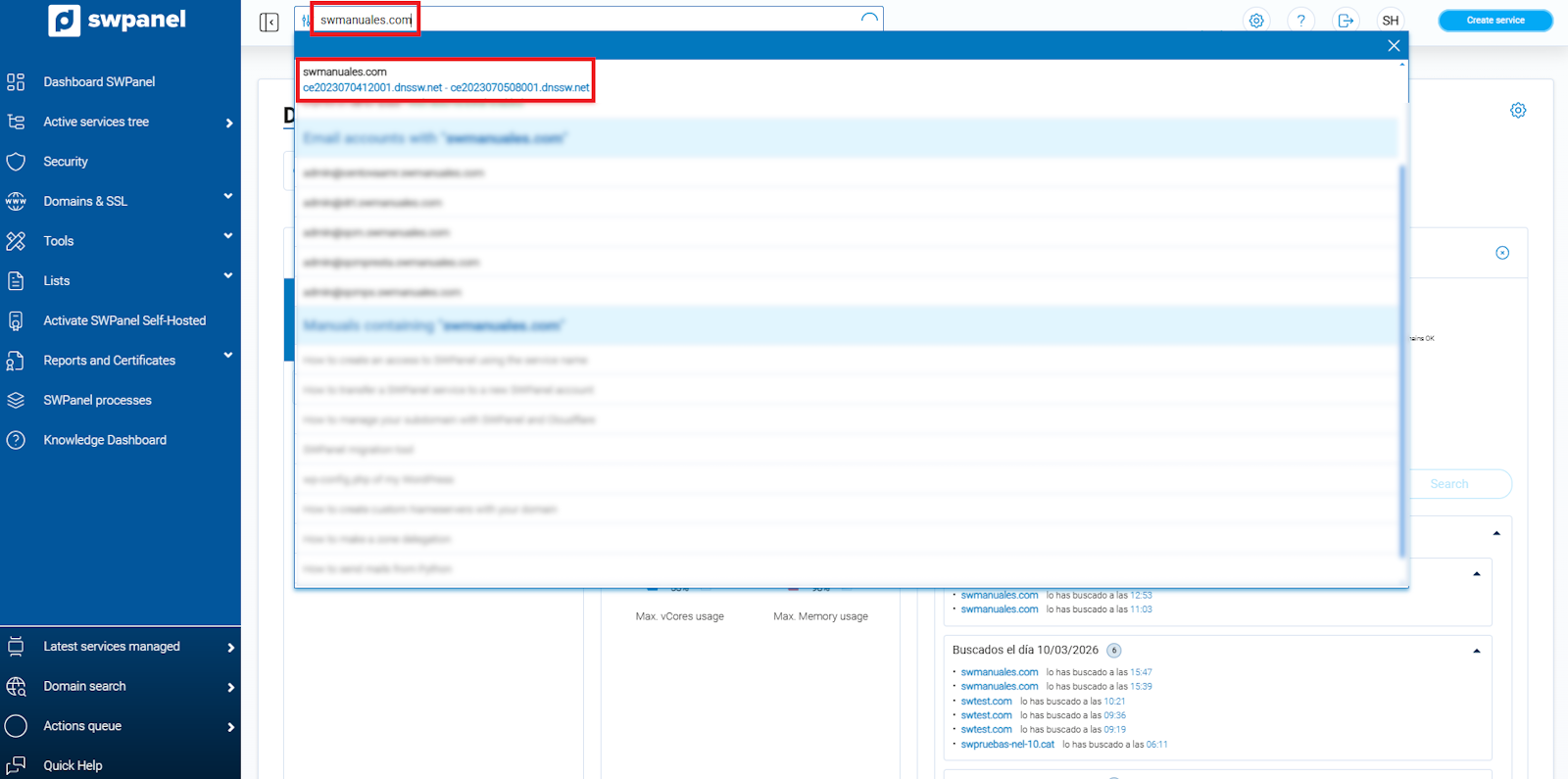
info_capture ℹ️ Nota: La captura és orientativa, presa sobre la versió 2026.000.0030 amb data 14/03/2026. Pot diferir de la versió actual de SWPanel.
💡 Tip: Utilitza el cercador a la part superior per localitzar el teu servei de manera ràpida i senzilla.
En la secció Gestió d'aplicacions CMS, podràs seleccionar i instal·lar el gestor de continguts que millor s'adapti a les teves necessitats.
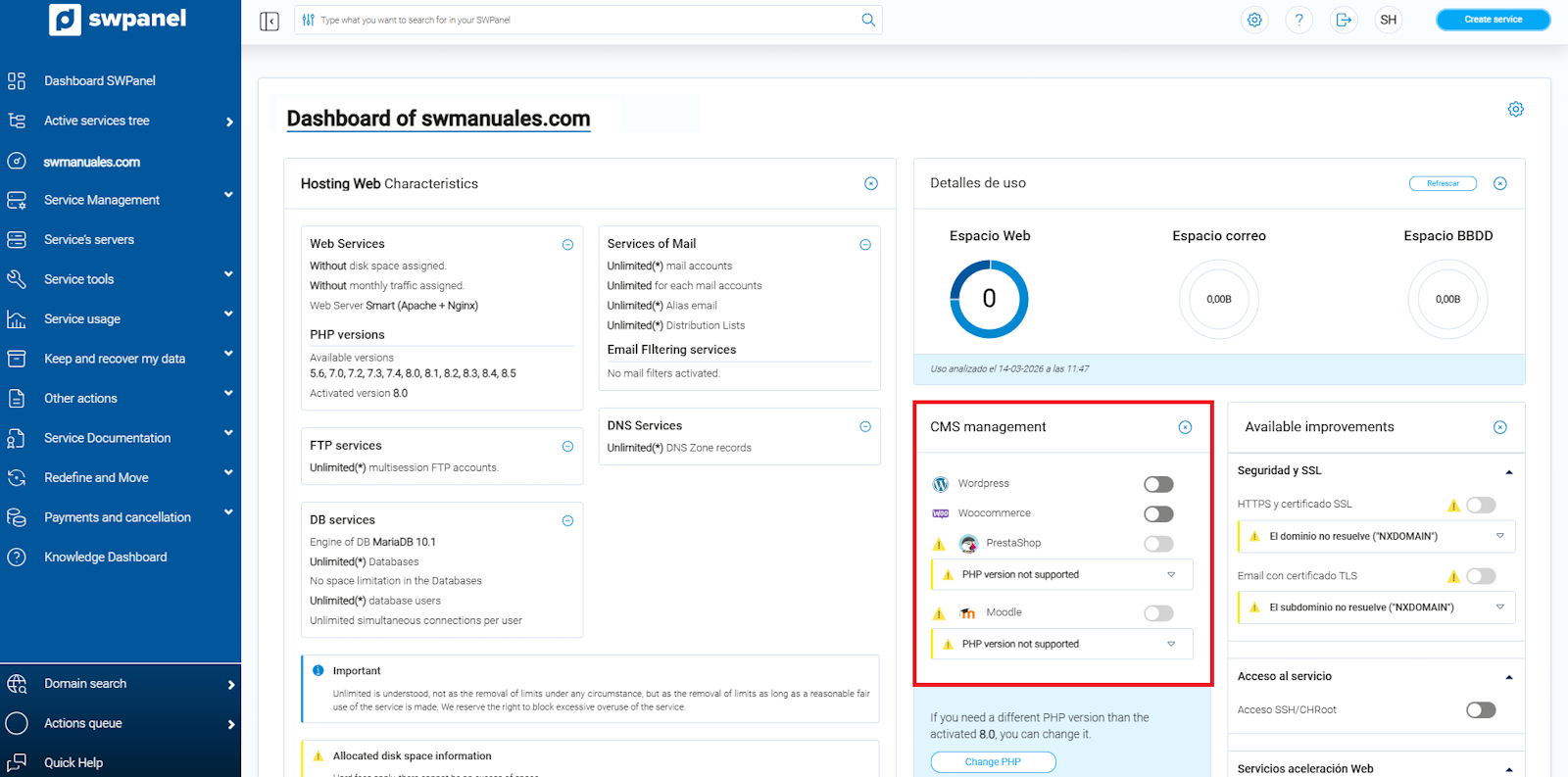
info_capture ℹ️ Nota: La captura és orientativa, presa sobre la versió 2026.000.0030 amb data 14/03/2026. Pot diferir de la versió actual de SWPanel.
⚠️ Important: Només es pot tenir una aplicació CMS activa alhora en el mateix servei.
La instal·lació del teu gestor de continguts es completarà en qüestió de minuts.
A més, des d'aquesta mateixa secció podràs desinstal·lar l'aplicació CMS sempre que ho necessitis.
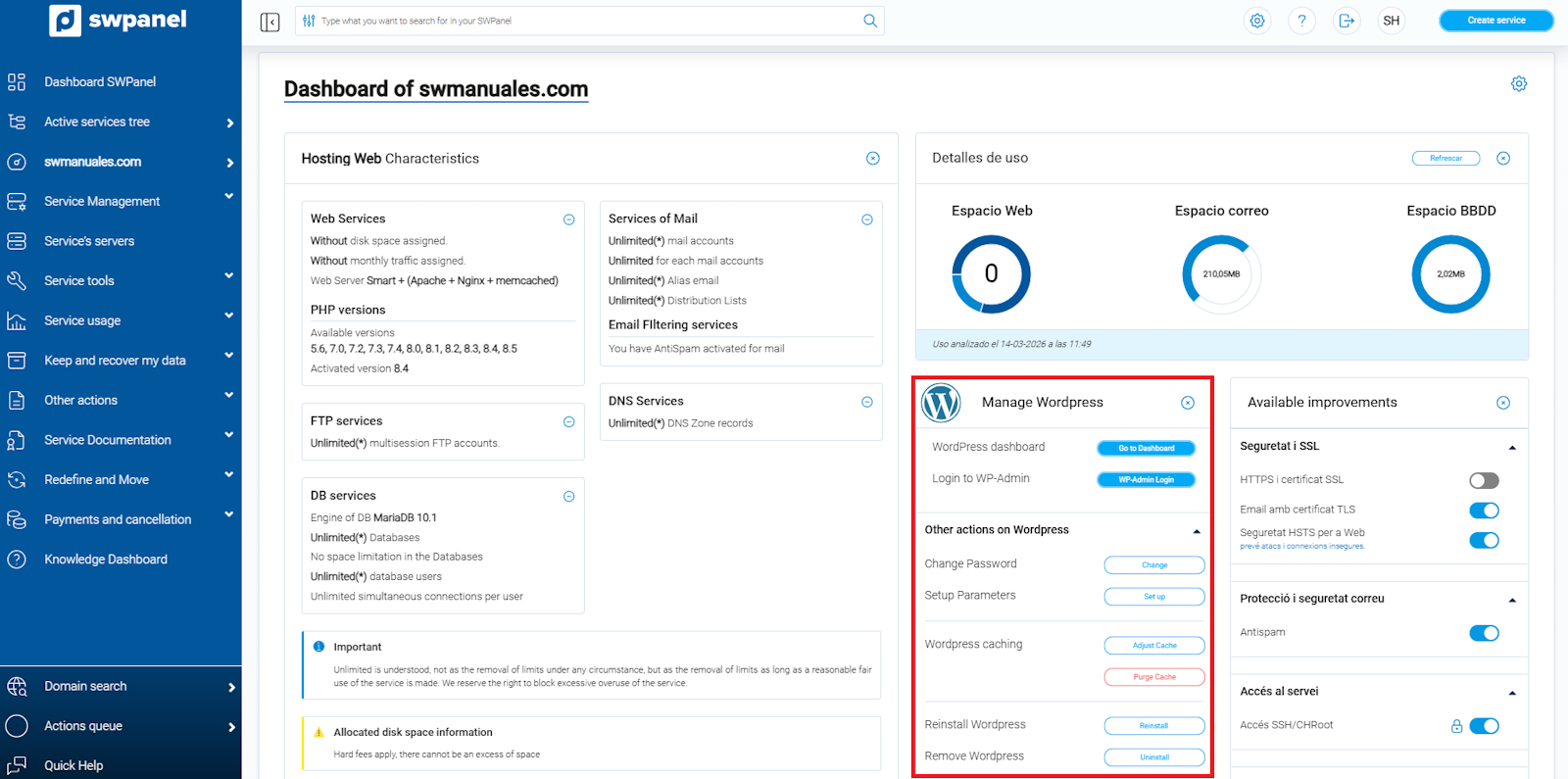
info_capture ℹ️ Nota: La captura és orientativa, presa sobre la versió 2026.000.0030 amb data 14/03/2026. Pot diferir de la versió actual de SWPanel.
El següent pas és realitzar la configuració inicial del CMS que haguis seleccionat. A continuació, t'expliquem com fer-ho.
Configuració inicial de Wordpress
Un cop hagis fet clic en Instal·lar, rebràs un correu electrònic al compte que tinguis registrat amb les credencials d'accés al teu WordPress.
En pocs minuts, el teu WordPress estarà completament instal·lat i llest per a fer servir.
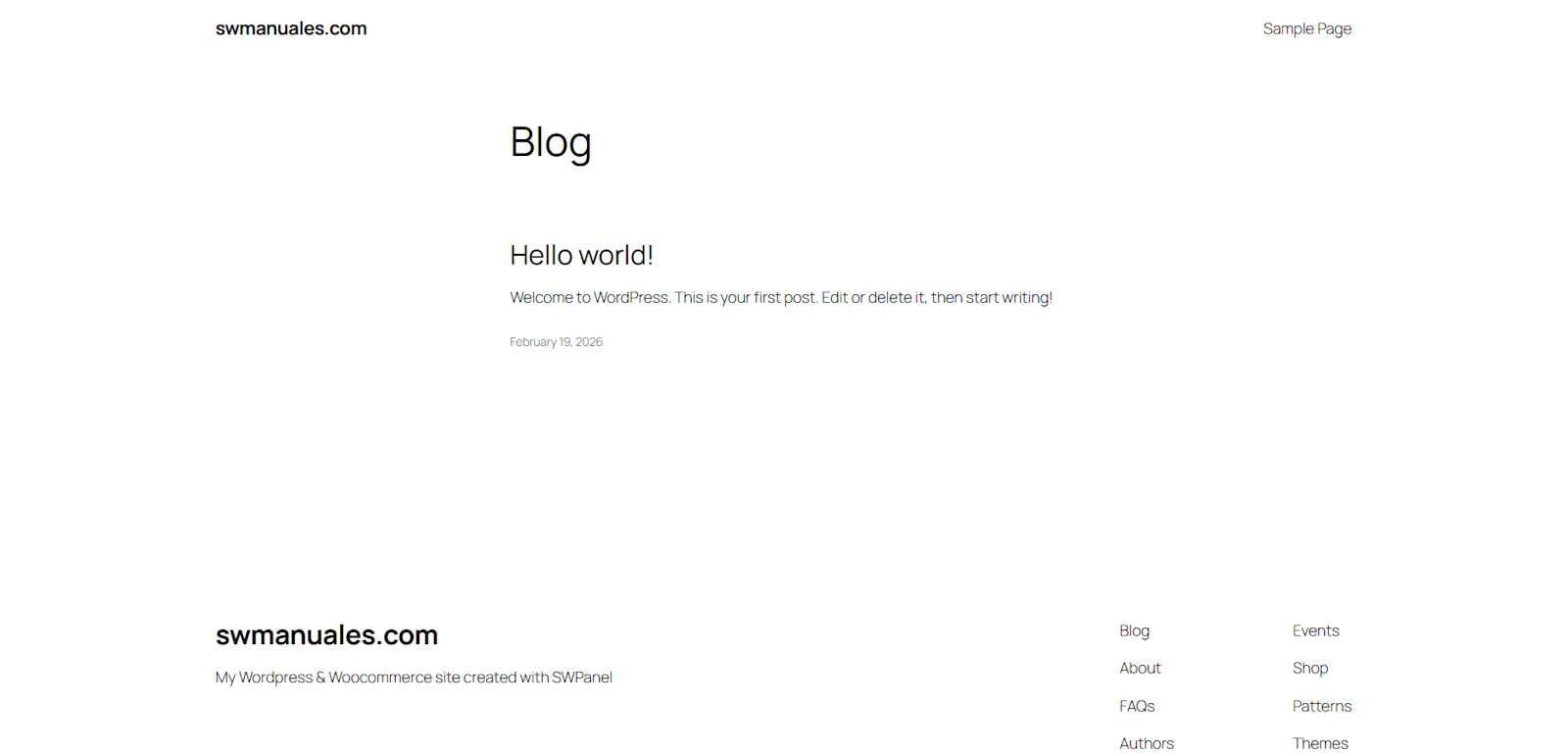
Per accedir al panell d'administració de WordPress, afegeix /wp-admin/ al final de la teva adreça web. Per exemple:
http://tudominio.com/wp-admin/
https://tudominio.com/wp-admin/
Després, introdueix l'usuari i la contrasenya que vas rebre per correu electrònic al moment de la instal·lació.
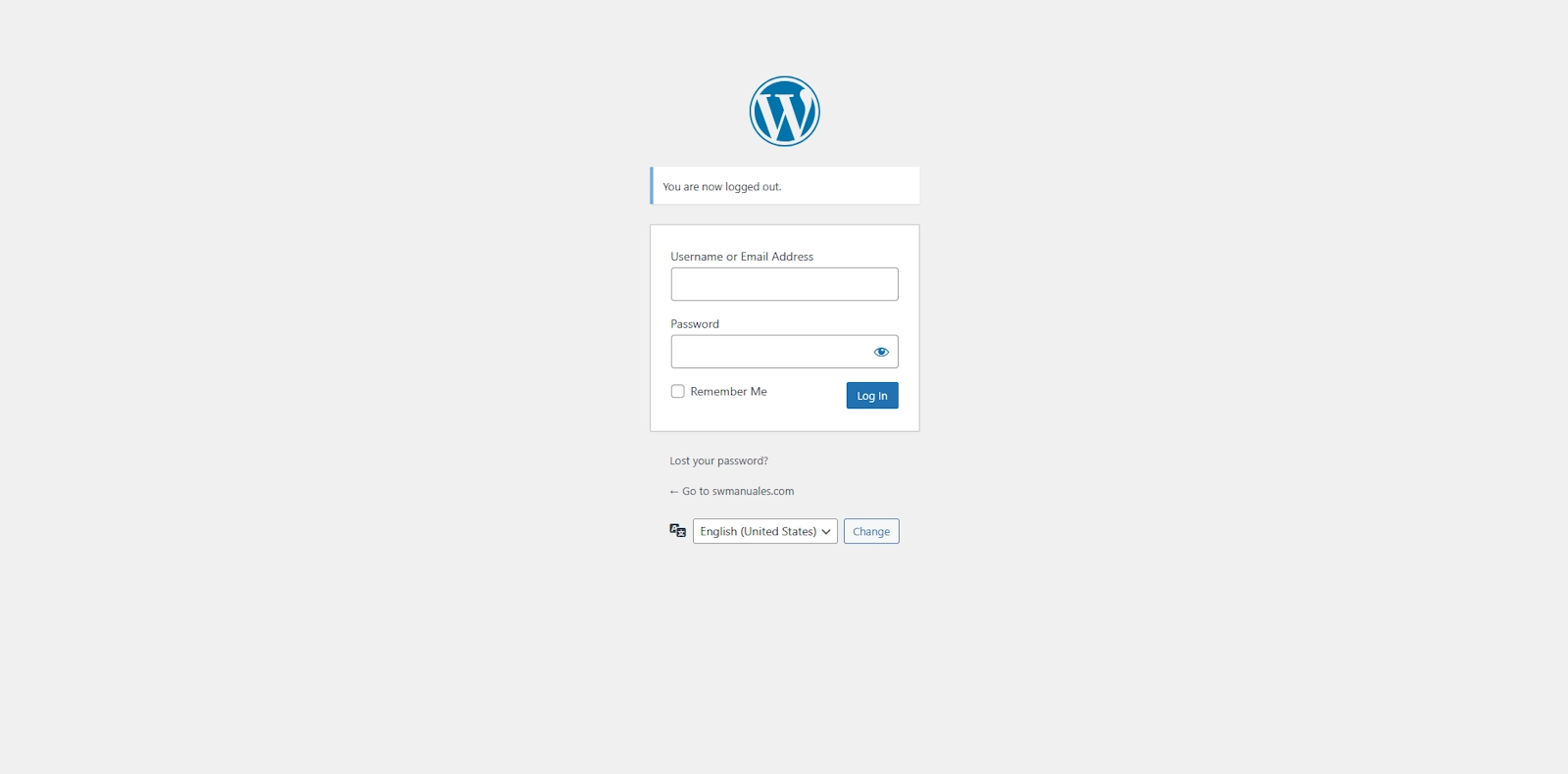
⚠️ Avís: Si necessites suport tècnic addicional sobre WordPress, consulta la seva documentació oficial o el servei de suport de WordPress. Per motius de qualitat, no oferim assistència sobre software extern.
Configuració inicial de PrestaShop
La configuració de PrestaShop s'ha de completar manualment. Per fer-ho, segueix aquests passos:
- Un cop finalitzada la instal·lació, accedeix al teu domini. Hauries de veure una pantalla similar a la següent:
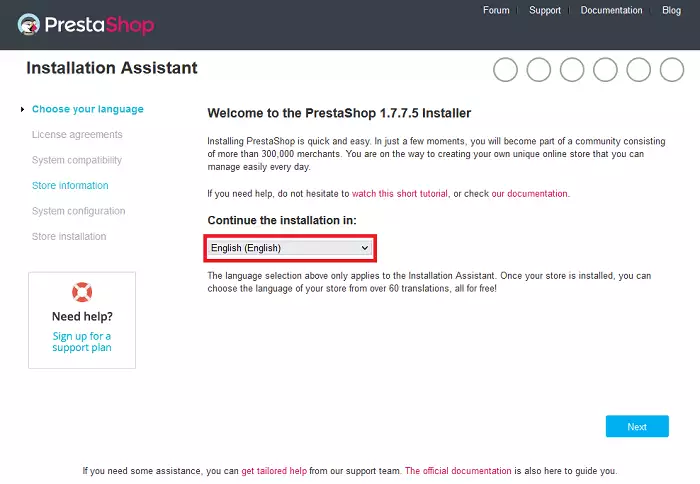
En aquesta pantalla, selecciona l'idioma de la instal·lació i fes clic en “Next” per continuar.
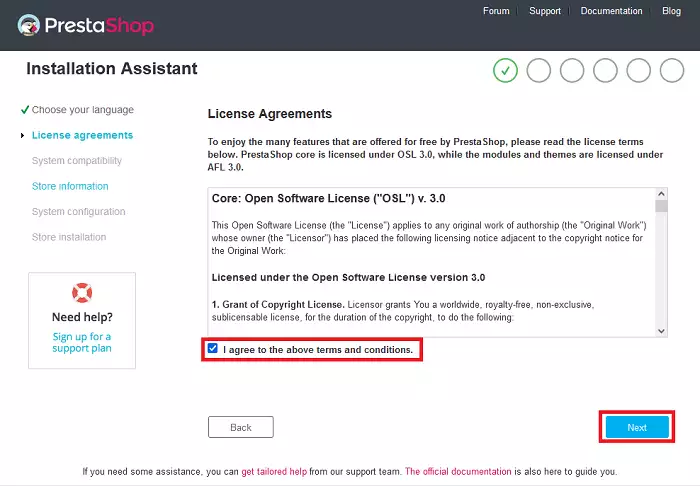
- A continuació, accepta els tèrmino i condicions de l'acord de llicència marquant la casella corresponent i prem “Següent”.
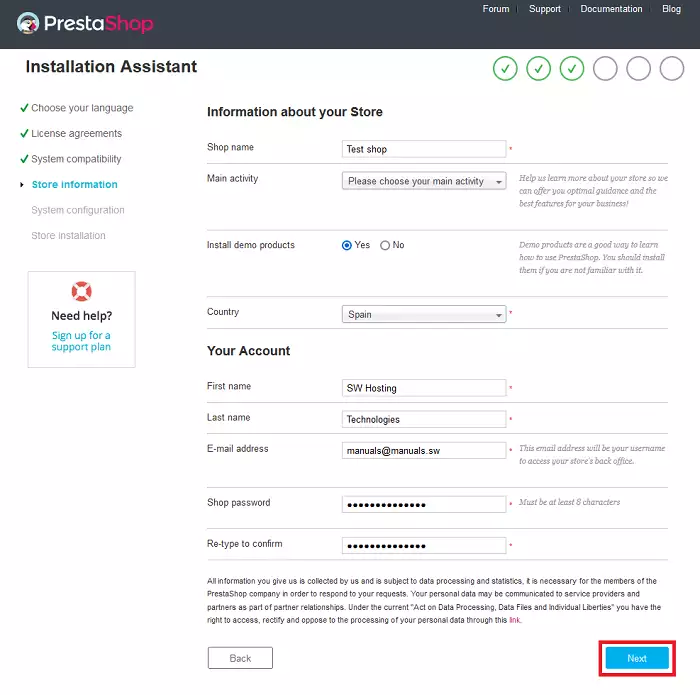
- A continuació, introdueix els dades de la teva nova botiga online. Un cop completada la informació, fes clic en “Següent” per continuar.
- En aquest pas, configura la connexió de PrestaShop amb la base de dades. Per defecte, els camps solen completar-se automàticament amb els dades correctes. Si necessites realitzar algun canvi, pots fer-ho en aquest moment.
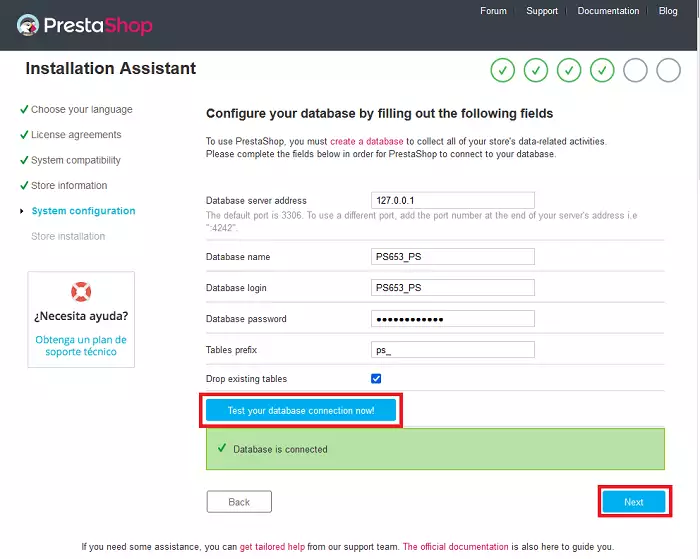
Fes clic en “¡Comprobar la conexión con tu base de datos!”. Hauries de veure el missatge següent:
La base de datos está conectada
Si el missatge no apareix, revisa els dades de connexió que haguis introduït i corregeix-los segons sigui necessari.
- Prem el botó “Següent” per continuar. Veuràs que s'inicia la instal·lació dels components de la teva nova botiga PrestaShop.
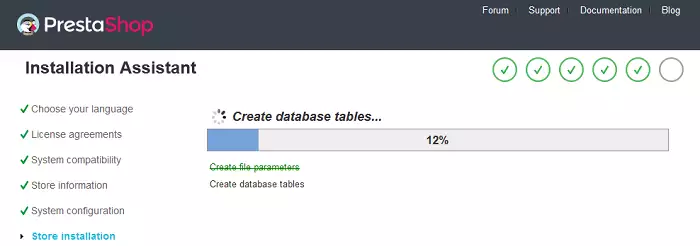
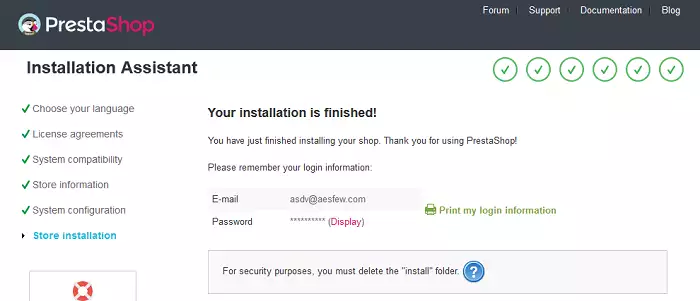
- Finalment, accedeix mitjançant FTP a la carpeta web del teu servei i realitza els següents passos:
- Eliminar la carpeta
install. - Renominar la carpeta
adminamb un nom de la teva elecció.- Per exemple, si la renommes com
admin123, hauràs d'accedir al panell d'administració de PrestaShop a través de:http://tudominio.com/admin123https://tudominio.com/admin123
- Per exemple, si la renommes com
Això millora la seguretat de la teva botiga i completa la configuració inicial.
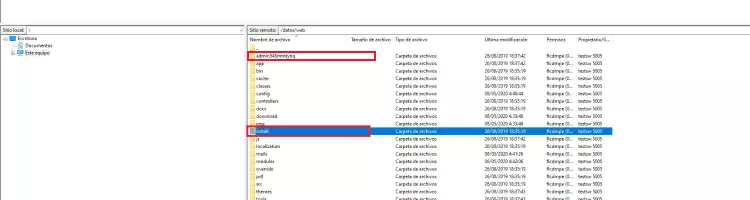
💡 Tip: Si no saps com accedir al teu servei web mitjançant FTP, consulta l'apartat “Acceder al servidor FTP” en el nostre manual ? Manual: Com crear un compte FTP.
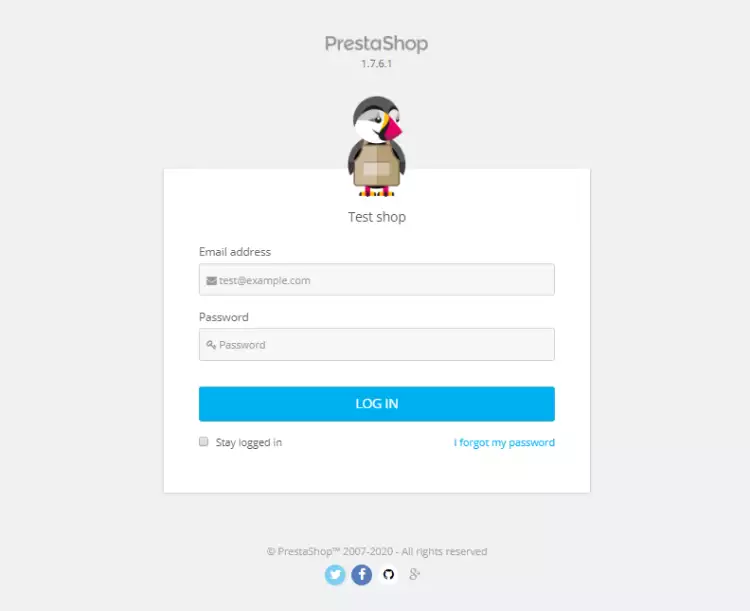
⚠️ Avís: Si necessites suport tècnic addicional sobre PrestaShop, consulta la seva documentació oficial o el servei de suport de PrestaShop. Per motius de qualitat, no oferim assistència sobre software extern.
Configuració inicial de Moodle
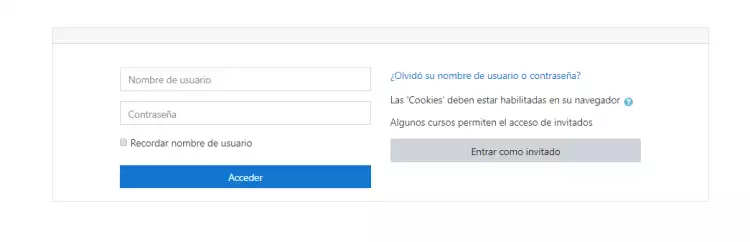
El CMS Moodle no requereix configuració manual després de la instal·lació.
Per accedir al panell d'administració, utilitza la següent URL:
http://tudominio.com/admin/
https://tudominio.com/admin/
Introdueix l'usuari i la contrasenya que vas rebre per correu electrònic al moment de la instal·lació.
Crear nou Cloud amb aplicació preinstal·lada
Per crear un nou Cloud amb el teu gestor de continguts preinstal·lat:
- Accedeix a Crear un Servicio a la cantonada superior dreta de SWPanel.
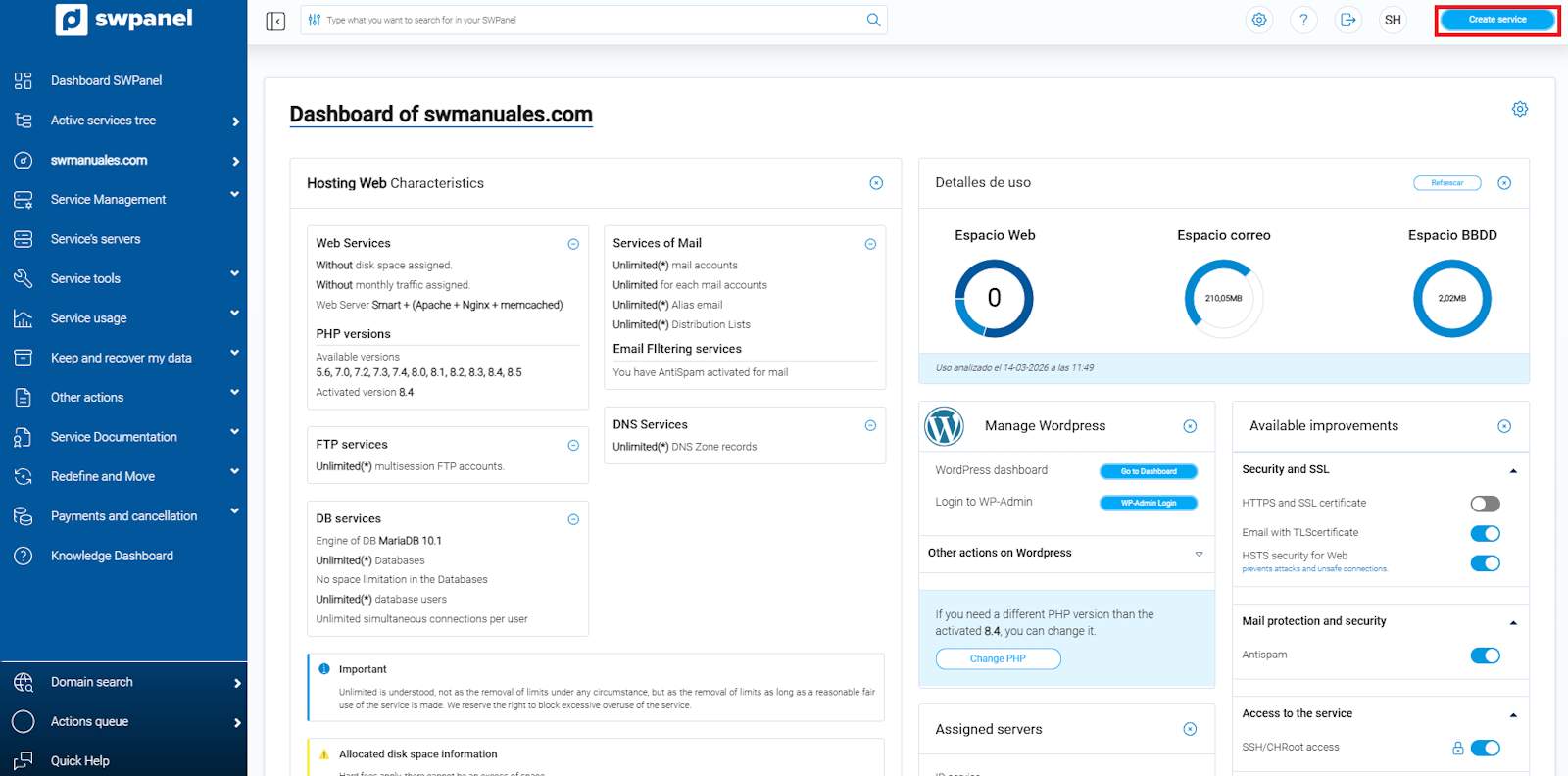
info_capture ℹ️ Nota: La captura és orientativa, presa sobre la versió 2026.000.0030 amb data 14/03/2026. Pot diferir de la versió actual de SWPanel.
- Selecciona l'opció Cloud & Apps.
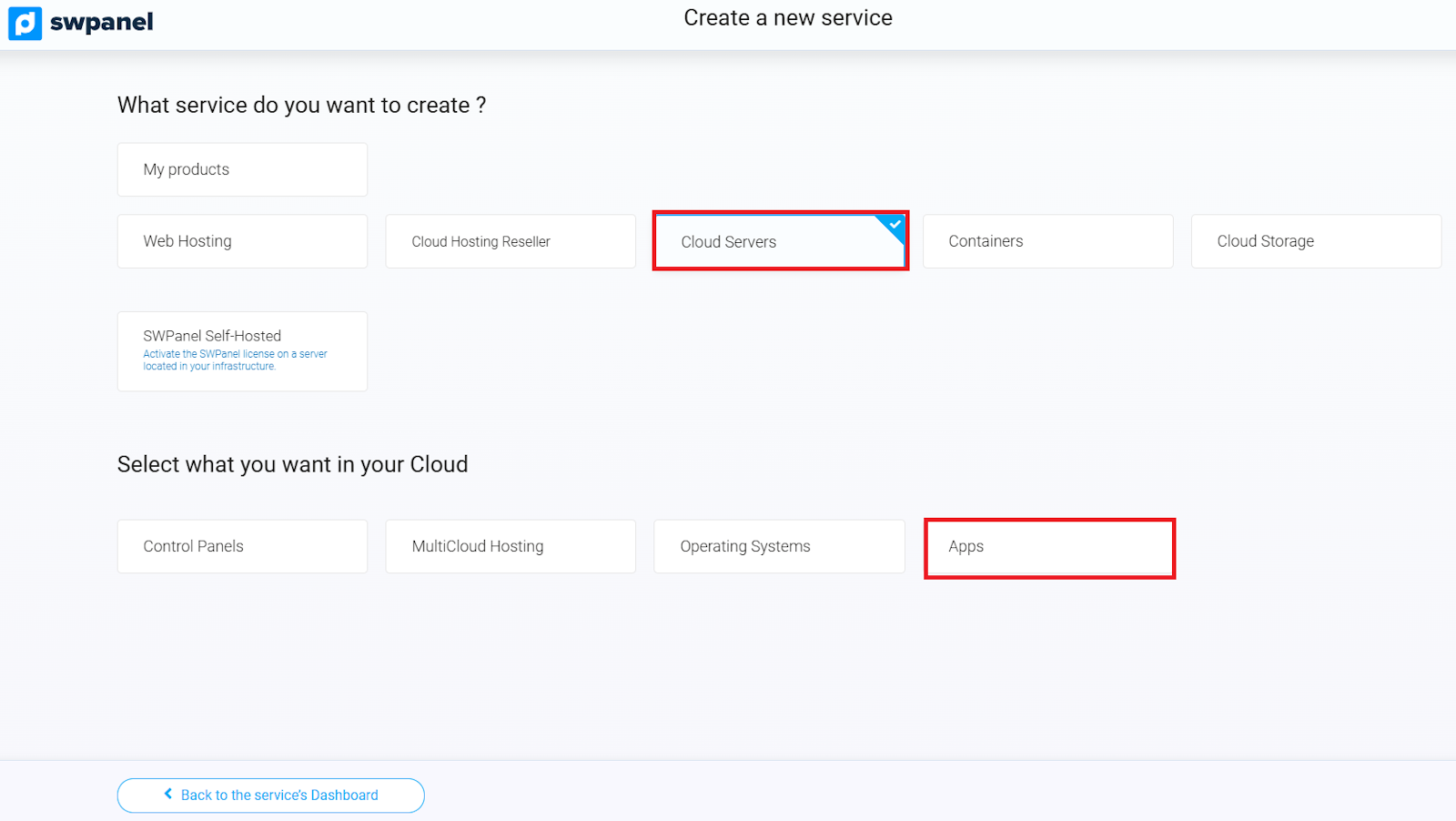
info_capture ℹ️ Nota: La captura és orientativa, presa sobre la versió 2026.000.0030 amb data 14/03/2026. Pot diferir de la versió actual de SWPanel.
- Accedeix a la pestanya One Click Apps:
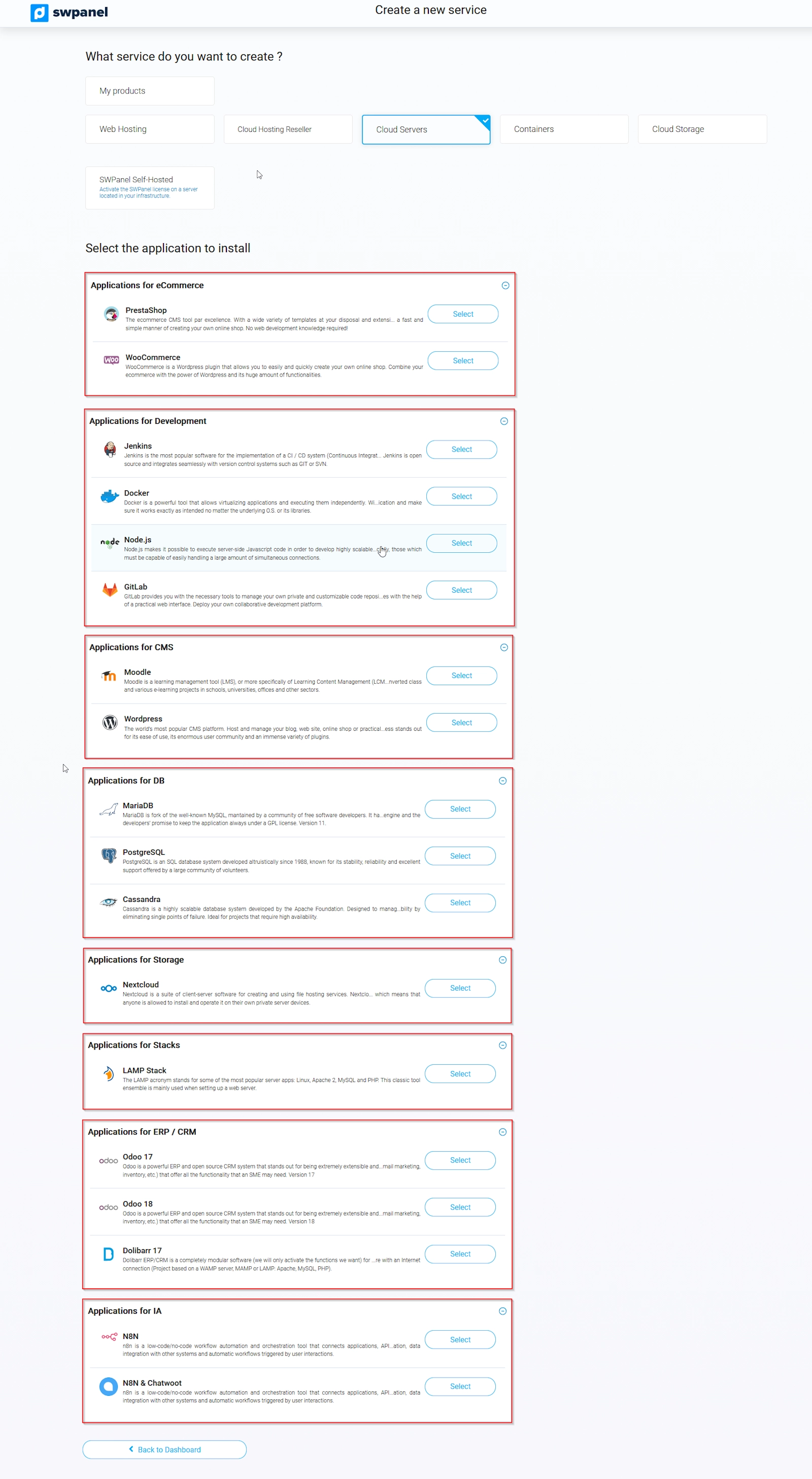
info_capture ℹ️ Nota: La captura és orientativa, presa sobre la versió 2026.000.0030 amb data 14/03/2026. Pot diferir de la versió actual de SWPanel.
- A continuació, podràs seleccionar l'aplicació que millor s'adapti a les teves necessitats.
El Cloud es crearà automàticament amb l'aplicació escollida ja preinstal·lada. Recorda que també pots accedir directament al Cloud i instal·lar manualment qualsevol altra aplicació que prefereixis.
- A continuació, selecciona el tipus i mida del nou Cloud segons les teves necessitats.
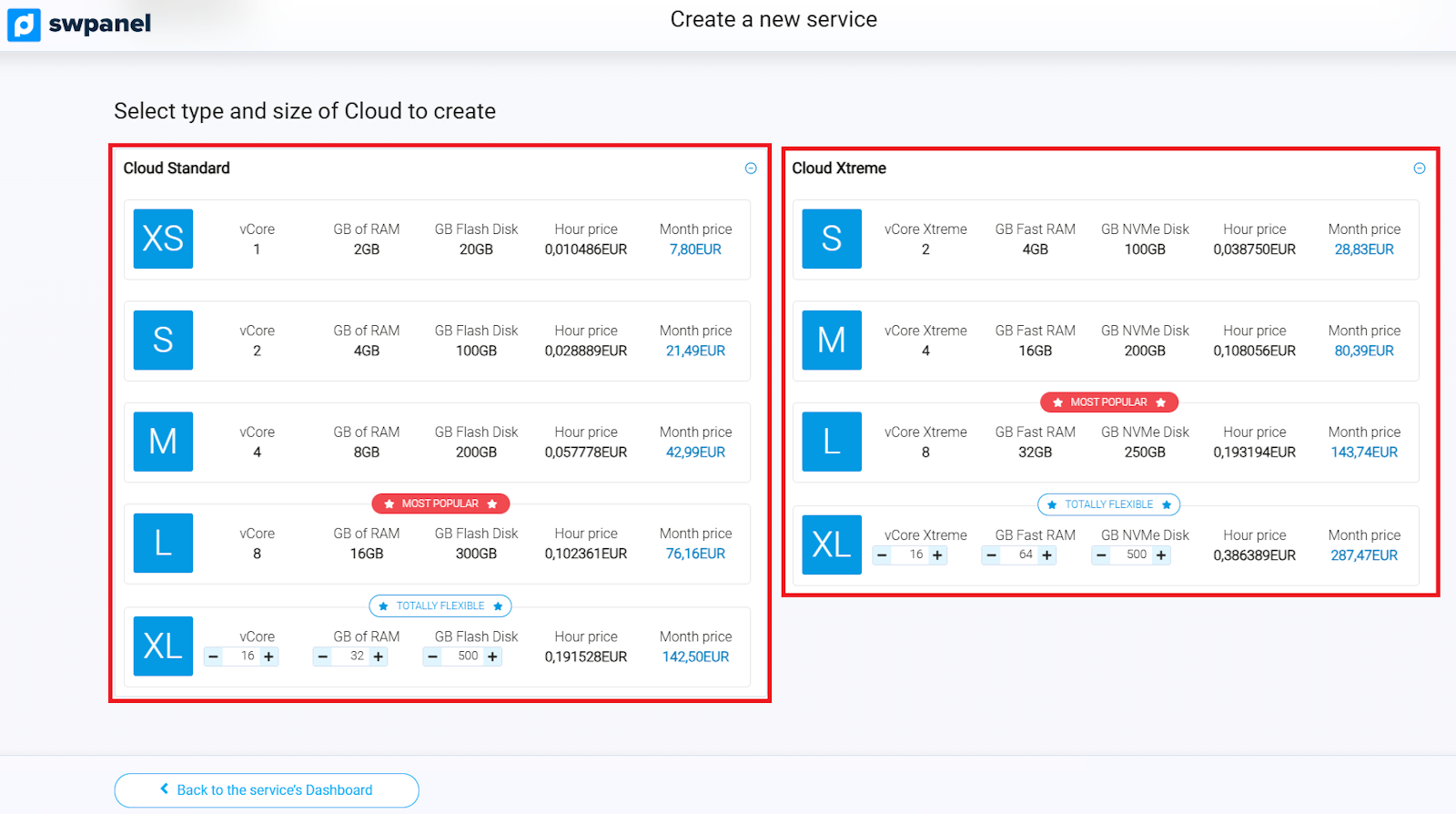
info_capture ℹ️ Nota: La captura és orientativa, presa sobre la versió 2026.000.0030 amb data 14/03/2026. Pot diferir de la versió actual de SWPanel.
- Selecciona les opcions que millor s'adaptin al teu servidor i tria la ubicació on vulguis que es desplegui.
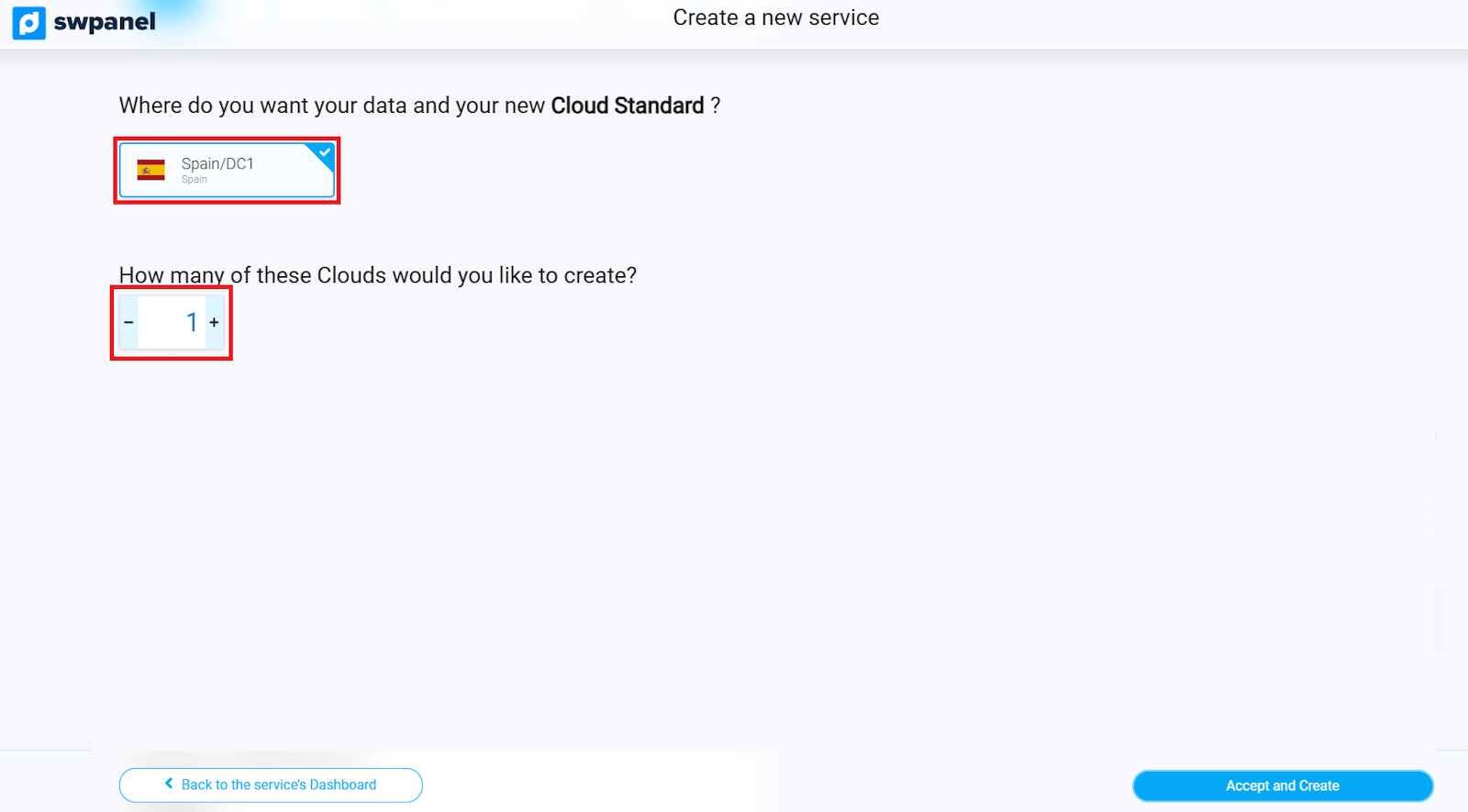
info_capture ℹ️ Nota: La captura és orientativa, presa sobre la versió 2026.000.0030 amb data 14/03/2026. Pot diferir de la versió actual de SWPanel.
Finalment, es mostrarà un resum amb els dades de la contractació. Revisa attentament tota la informació i, quan estiguis segur, prem “Acceptar i crear” per finalitzar la creació del Cloud.
💡 Tip: Prem “Descarregar pressupost” per obtenir un document amb totes les característiques detallades del teu nou Cloud.
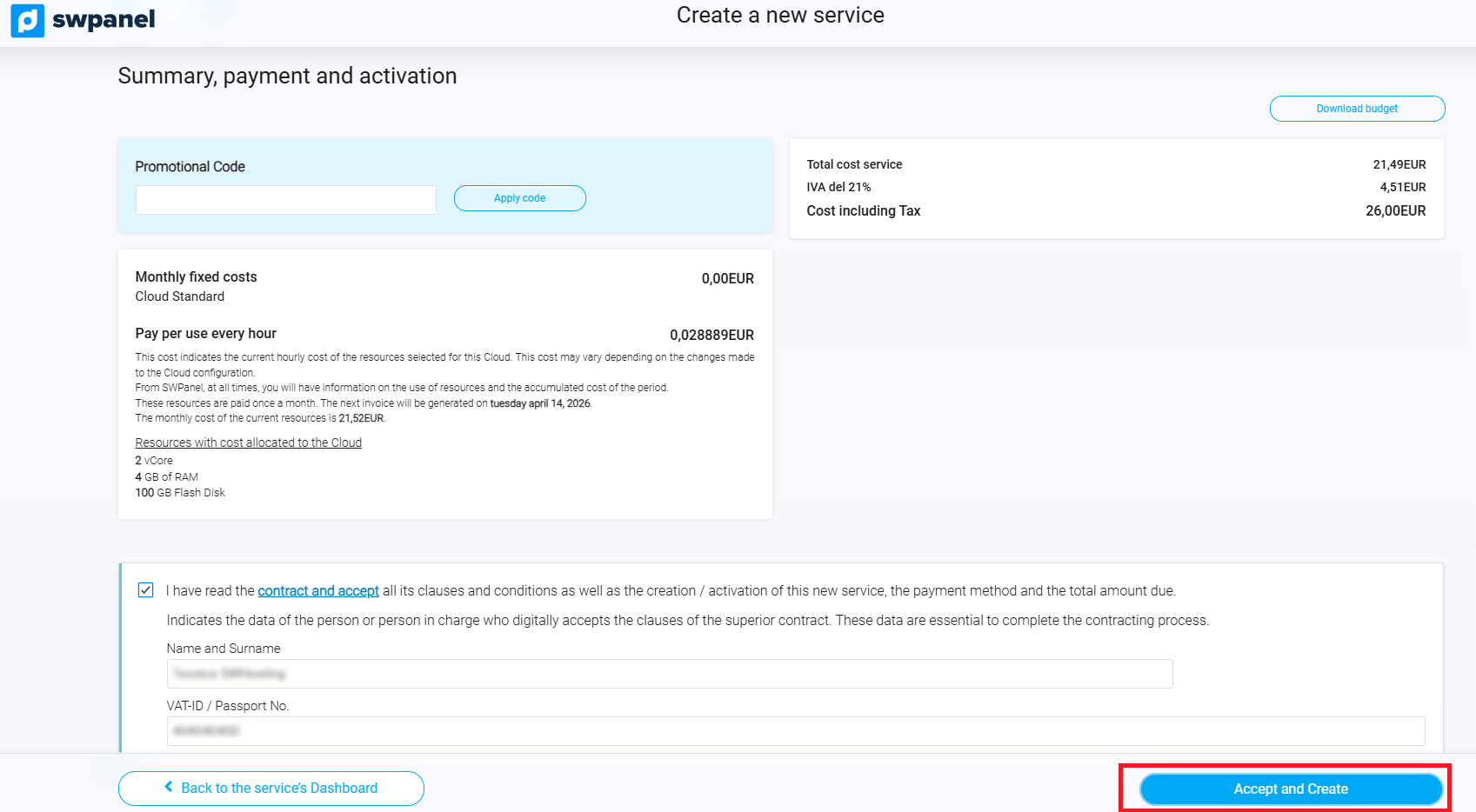
info_capture ℹ️ Nota: La captura és orientativa, presa sobre la versió 2026.000.0030 amb data 14/03/2026. Pot diferir de la versió actual de SWPanel.
¡Llest! El teu nou Cloud amb l'aplicació seleccionada estarà operatiu en qüestió de minuts i llest per a fer servir.