
Com configurar el client OpenVPN per connectar-me a la meva Advanced VPN SSL amb 2FA
Connexió a una Advanced VPN SSL mitjançant OpenVPN
1. Introducció i resum del manual
Aquest manual té com a objectiu guiar pas a pas als usuaris d’ SWPanel per a establir una connexió segura mitjançant OpenVPN amb la seva Advanced VPN SSL.
Què és una VPN SSL?
Una VPN SSL (Secure Sockets Layer) permet una connexió segura i xifrada entre el teu equip local i infraestructures en el núvol o remotes, a través d'Internet. Aquest tipus de VPN utilitza certificats digitals i claus criptogràfiques per a assegurar la connexió.
En aquest cas, l'accés es gestiona a través d’ SWPanel, l'entorn de gestió de serveis en el núvol ofert per SW Hosting, que et permet administrar i descarregar els elements necessaris per a establir la connexió.
Què és OpenVPN?
OpenVPN és un client de software lliure utilitzat per a establir connexions VPN. És compatible amb múltiples sistemes operatius (Windows, macOS, Linux, etc.) i permet importar configuracions mitjançant arxius .ovpn, facilitant la connexió de manera ràpida i segura.
Què és el 2FA?
L’ autenticació en dos factors (2FA o MFA) afegeix una capa addicional de seguretat al teu compte, ja que requereix que l'usuari proporcioni dues formes diferents d'identificació: alguna cosa que sap (contrasenya) i alguna cosa que posseeix (dispositiu mòbil amb aplicació d'autenticació).
2. Requisits previs
Abans d'iniciar el procés de connexió, assegura't de disposar del següent:
-
Usuari VPN creat en SWPanel.
-
Contrasenya assignada a l'usuari VPN.
-
Una Advanced VPN SSL activa. Si no disposes d'una, pots consultar el següent manual per a crear-la:
-
Dispositiu amb aplicació 2FA instal·lada (Google Authenticator, FreeOTP, etc.).
-
Accés a Internet estable.
3. Accés a SWPanel amb usuari VPN
Per a començar, accedeix a SWPanel utilitzant les credencials de l'usuari VPN (usuari i contrasenya específics per a aquesta connexió). Aquest usuari ha d'estar associat a una Advanced VPN SSL activa.
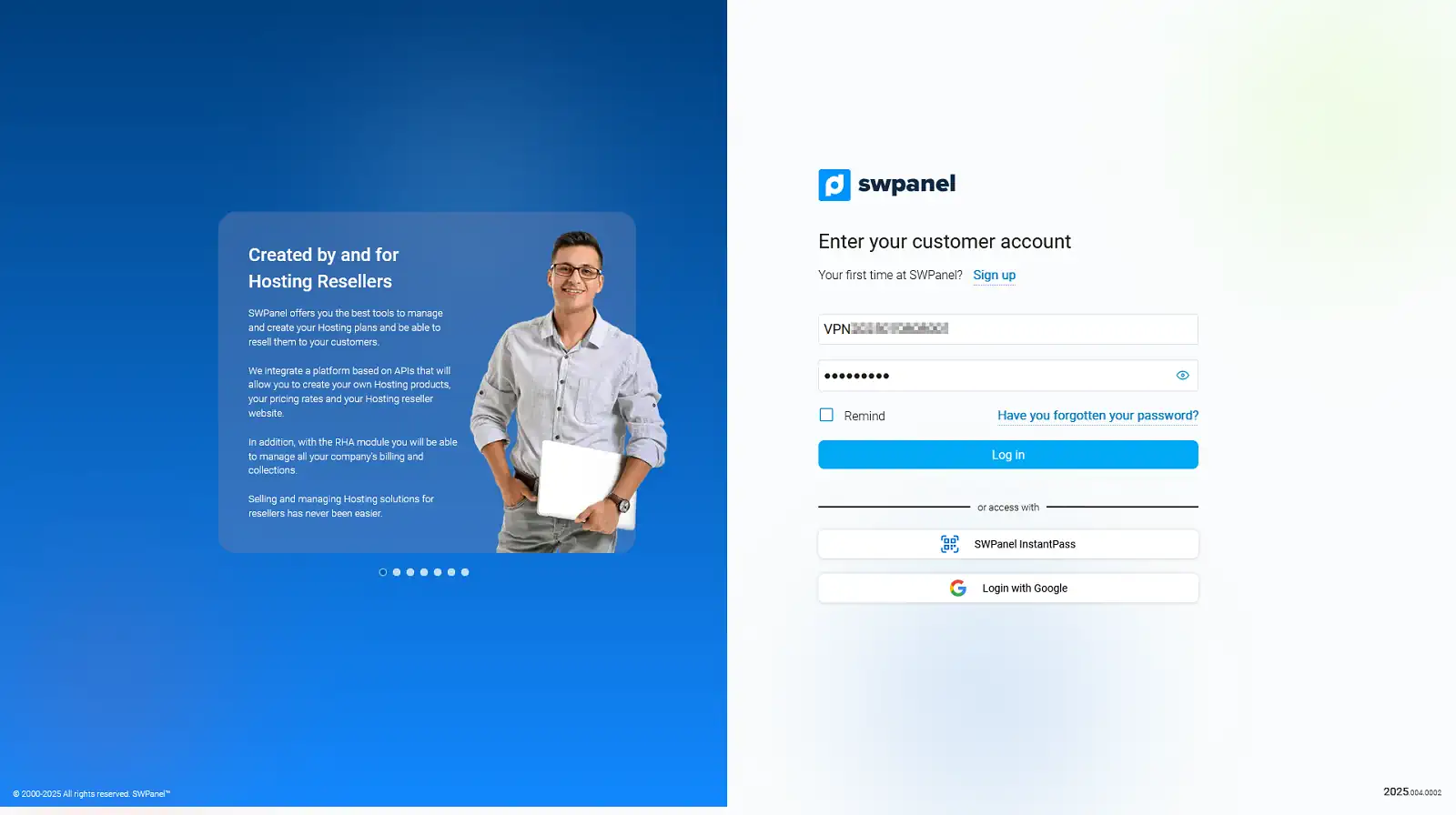
info_capture La captura de pantalla és orientativa. Ha estat presa sobre la versió 2025.004.0005 amb data 08/07/2025. Pot diferir del que mostri la versió actual d’ SWPanel.
4. Configurar la teva aplicació 2FA amb el codi QR
Una vegada accedeixis a SWPanel per primera vegada amb el teu usuari VPN, es mostrarà la pestanya Definició 2FA i accés. Des d'aquí podràs escanejar el codi QR que apareix en la secció Seguretat.
Per a això, obre la teva aplicació d'autenticació (com Google Authenticator, FreeOTP, etc.) i escaneja el codi QR.
danger El codi QR només es mostrarà en el primer accés al portal. No podrà ser regenerat. És imprescindible configurar-lo correctament en aquest moment.
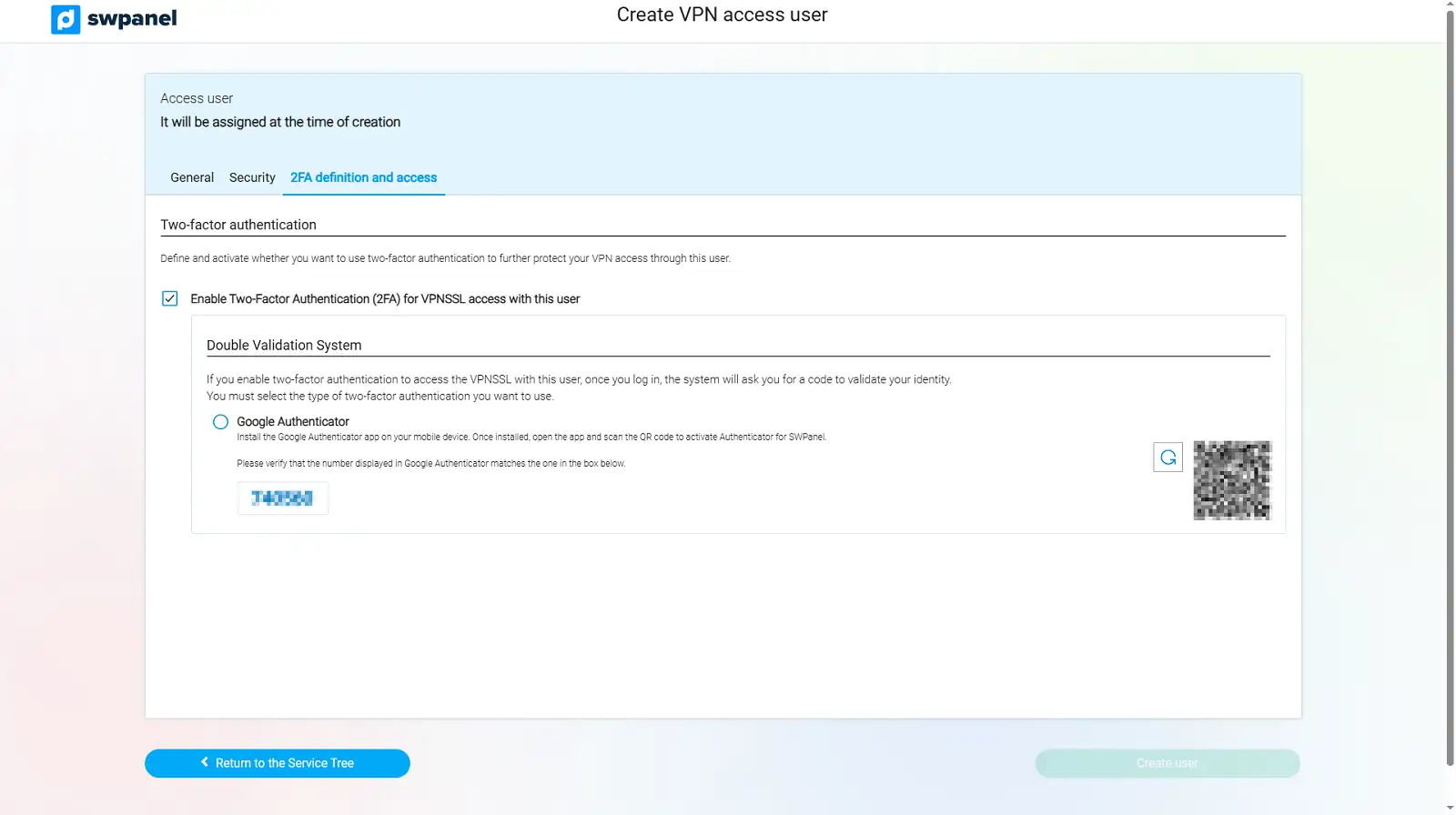
info_capture La captura de pantalla és orientativa. Ha estat presa sobre la versió 2025.004.0005 amb data 08/07/2025. Pot diferir del que mostri la versió actual d’ SWPanel.
Validació del codi
Si l'aplicació i el portal mostren el mateix codi de 6 dígits, la configuració ha estat correcta. En cas contrari, utilitza la icona de refrescar al costat del QR per a generar un nou codi i intenta-ho de nou.
info En cas de pèrdua del dispositiu mòbil o si creus que ha estat vulnerat, es recomana eliminar l'usuari VPN SSL, crear un nou i repetir el procés de configuració.
5. Descarrega i instal·lació d' OpenVPN Community Client
Per a connectar-te a la VPN, has d'instal·lar el client OpenVPN Community en el teu sistema operatiu. Accedeix a la web oficial d' OpenVPN i descarrega la versió corresponent.
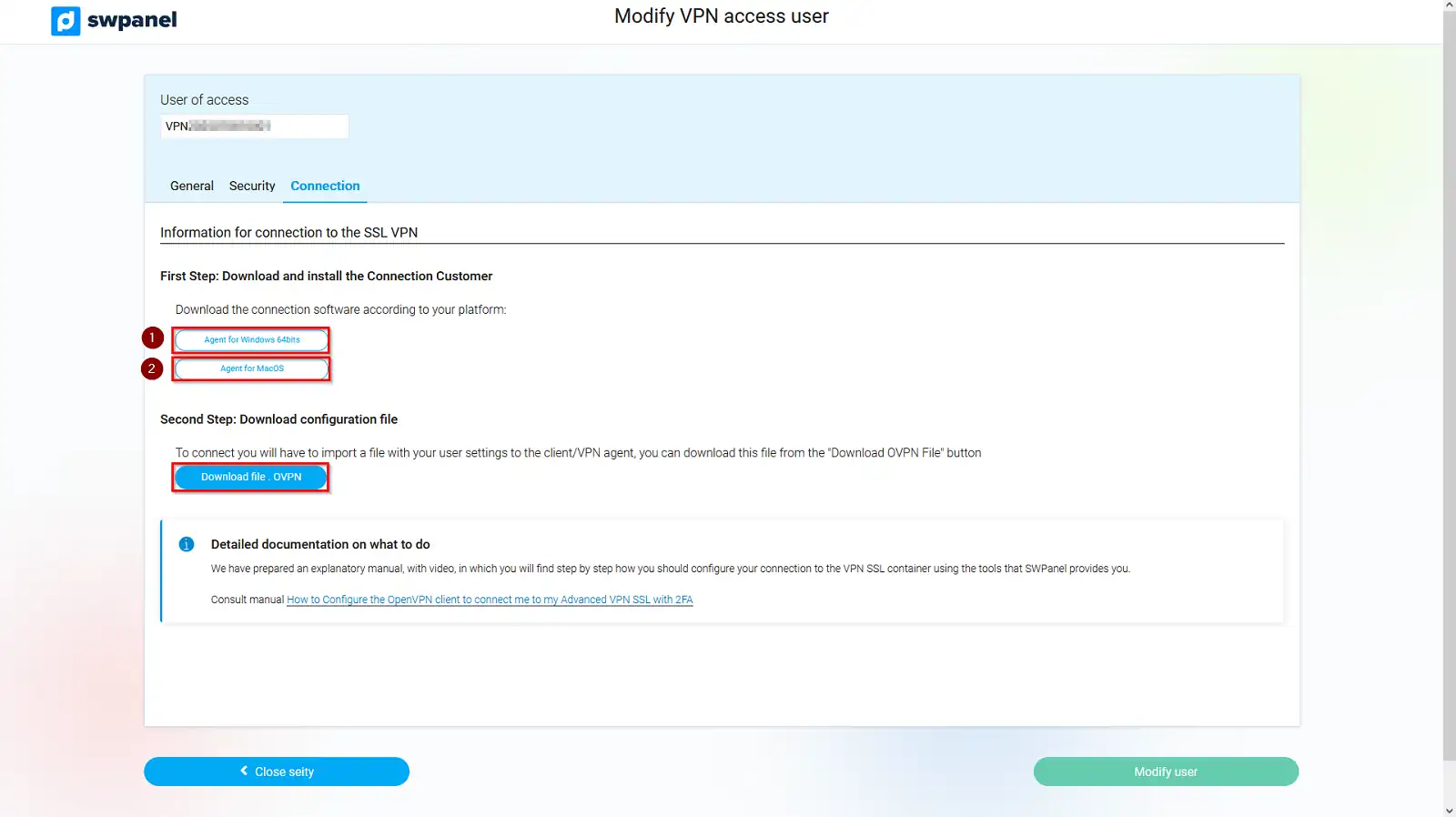
info_capture La captura de pantalla és orientativa. Ha estat presa sobre la versió 2025.004.0005 amb data 08/07/2025. Pot diferir del que mostri la versió actual d’ SWPanel.
Manuals d'instal·lació
Si necessites ajuda per a instal·lar el client, consulta els següents manuals segons el teu sistema operatiu:
6. Descarrega del fitxer de configuració .ovpn
Una vegada configurat el 2FA i descarregat i instal·lat OpenVPN, has de descarregar l'arxiu de configuració específic per a la teva VPN SSL des d’ SWPanel.
Fes clic en l'opció Descarregar fitxer .OVPN.
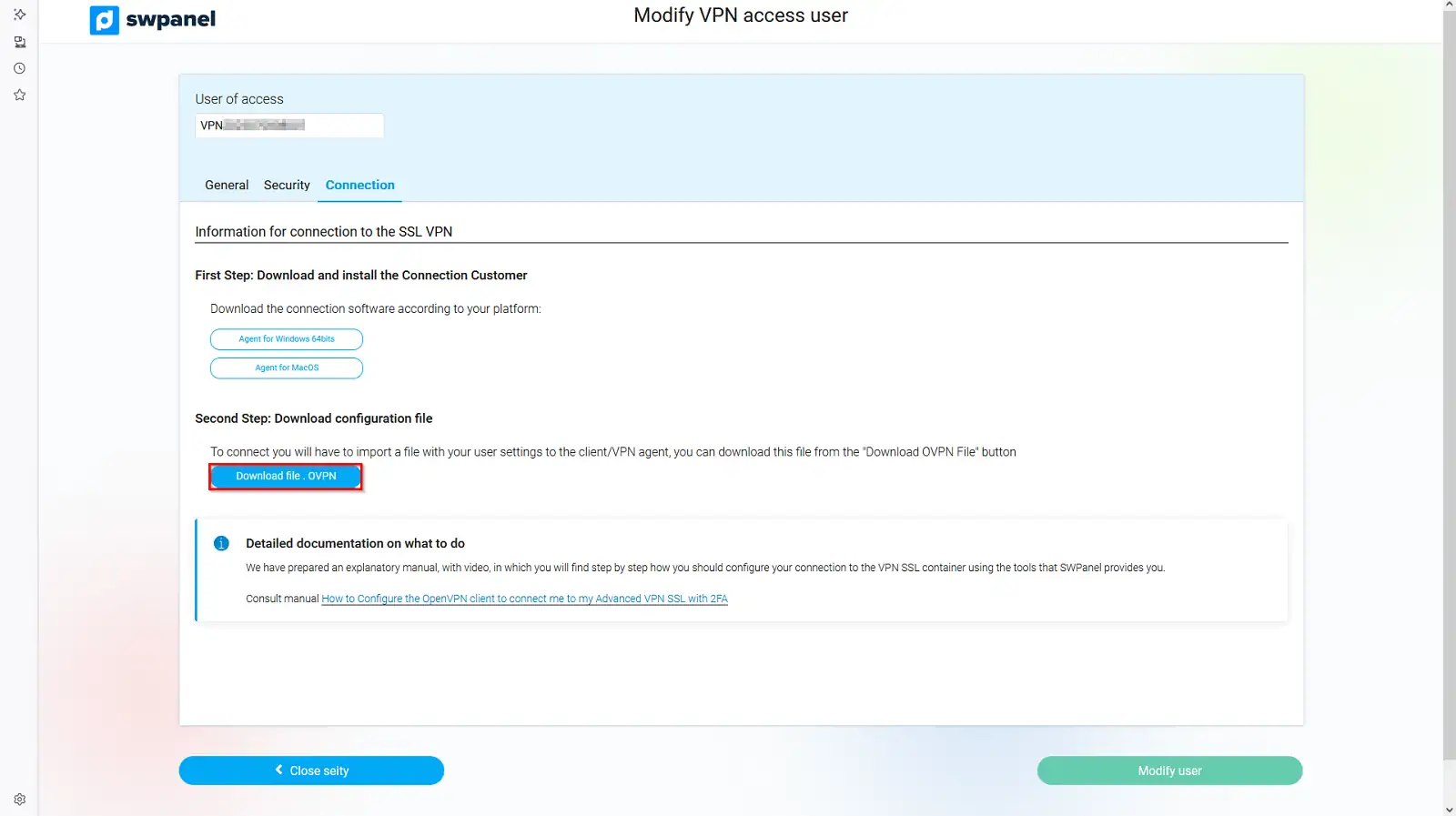
info_capture La captura de pantalla és orientativa. Ha estat presa sobre la versió 2025.004.0005 amb data 08/07/2025. Pot diferir del que mostri la versió actual d’ SWPanel.
Aquest fitxer conté tots els paràmetres necessaris per a establir la connexió amb la teva VPN: servidor, ports, certificats, etc.
7. Establir la connexió VPN
Obre el client OpenVPN i importa l'arxiu .ovpn prèviament descarregat. Una vegada importat, podràs iniciar la connexió introduint les teves credencials (usuari VPN i contrasenya).
Si necessites una guia pas a pas per a configurar la connexió en el client OpenVPN, pots seguir aquest manual: