
Com configurar el client OpenVPN per connectar-me a la meva Advanced VPN SSL amb 2FA
Connexió a una Advanced VPN SSL mitjançant OpenVPN
1. Introducció i resum del manual
Aquest manual té com a objectiu guiar pas a pas els usuaris de SWPanel per establir una connexió segura mitjançant OpenVPN amb la seva Advanced VPN SSL.
Què és una VPN SSL?
Una VPN SSL (Secure Sockets Layer) permet una connexió segura i xifrada entre el teu equip local i infraestructures al núvol o remotes, a través d'Internet. Aquest tipus de VPN utilitza certificats digitals i claus criptogràfiques per assegurar la connexió.
En aquest cas, l'accés es gestiona a través de SWPanel, l'entorn de gestió de serveis al núvol ofert per SW Hosting, que et permet administrar i descarregar els elements necessaris per establir la connexió.
Què és OpenVPN?
OpenVPN és un client de programari lliure utilitzat per establir connexions VPN. És compatible amb múltiples sistemes operatius (Windows, macOS, Linux, etc.) i permet importar configuracions mitjançant fitxers .ovpn, facilitant la connexió de forma ràpida i segura.
Què és el 2FA?
L'autenticació en dos factors (2FA o MFA) afegeix una capa addicional de seguretat al teu compte, ja que requereix que l'usuari proporcioni dues formes diferents d'identificació: alguna cosa que sap (contrasenya) i alguna cosa que posseeix (dispositiu mòbil amb aplicació d'autenticació).
2. Requisits previs
Abans d'iniciar el procés de connexió, assegura't de disposar del següent:
-
Usuari VPN creat a SWPanel.
-
Contrasenya assignada a l'usuari VPN.
-
Una Advanced VPN SSL activa. Si no en disposes d'una, pots consultar el següent manual per crear-la:
-
Dispositiu amb aplicació 2FA instal·lada (Google Authenticator, FreeOTP, etc.).
-
Accés a Internet estable.
3. Accés a SWPanel amb usuari VPN
Per començar, accedeix a SWPanel utilitzant les credencials de l'usuari VPN (usuari i contrasenya específics per a aquesta connexió). Aquest usuari ha d'estar associat a una Advanced VPN SSL activa.
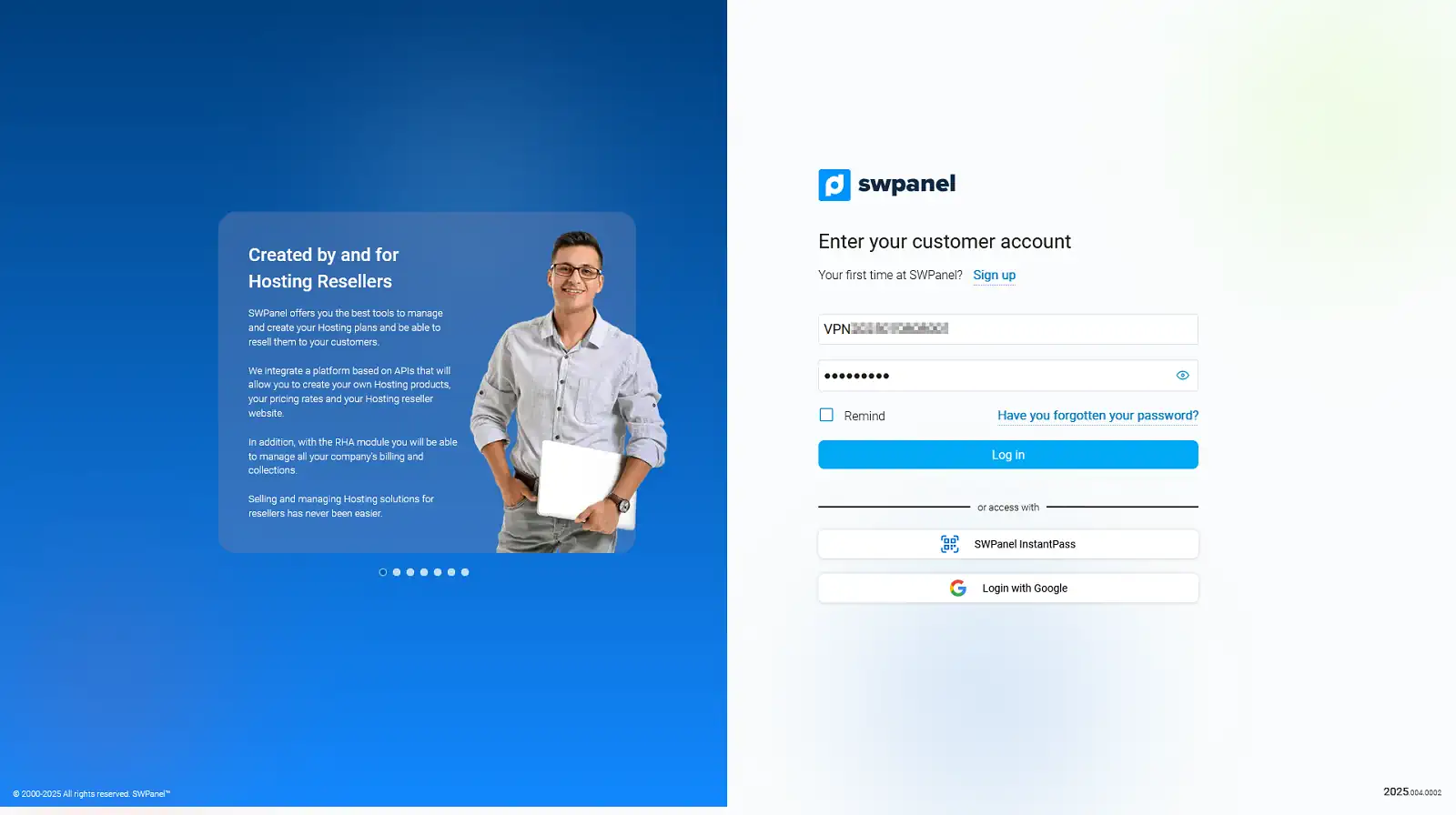
info_capture La captura de pantalla és orientativa. Ha estat presa sobre la versió 2025.004.0005 amb data 08/07/2025. Pot diferir del que mostri la versió actual de SWPanel.
4. Configurar la teva aplicació 2FA amb el codi QR
Un cop accedeixis a SWPanel per primera vegada amb el teu usuari VPN, es mostrarà la pestanya Definición 2FA y acceso. Des d'allà podràs escanear el codi QR que apareix a la secció Seguridad.
Per a això, obre la teva aplicació d'autenticació (com Google Authenticator, FreeOTP, etc.) i escaneja el codi QR.
danger El codi QR només es mostrarà en el primer accés al portal. No es podrà regenerar. És imprescindible configurar-lo correctament en aquest moment.
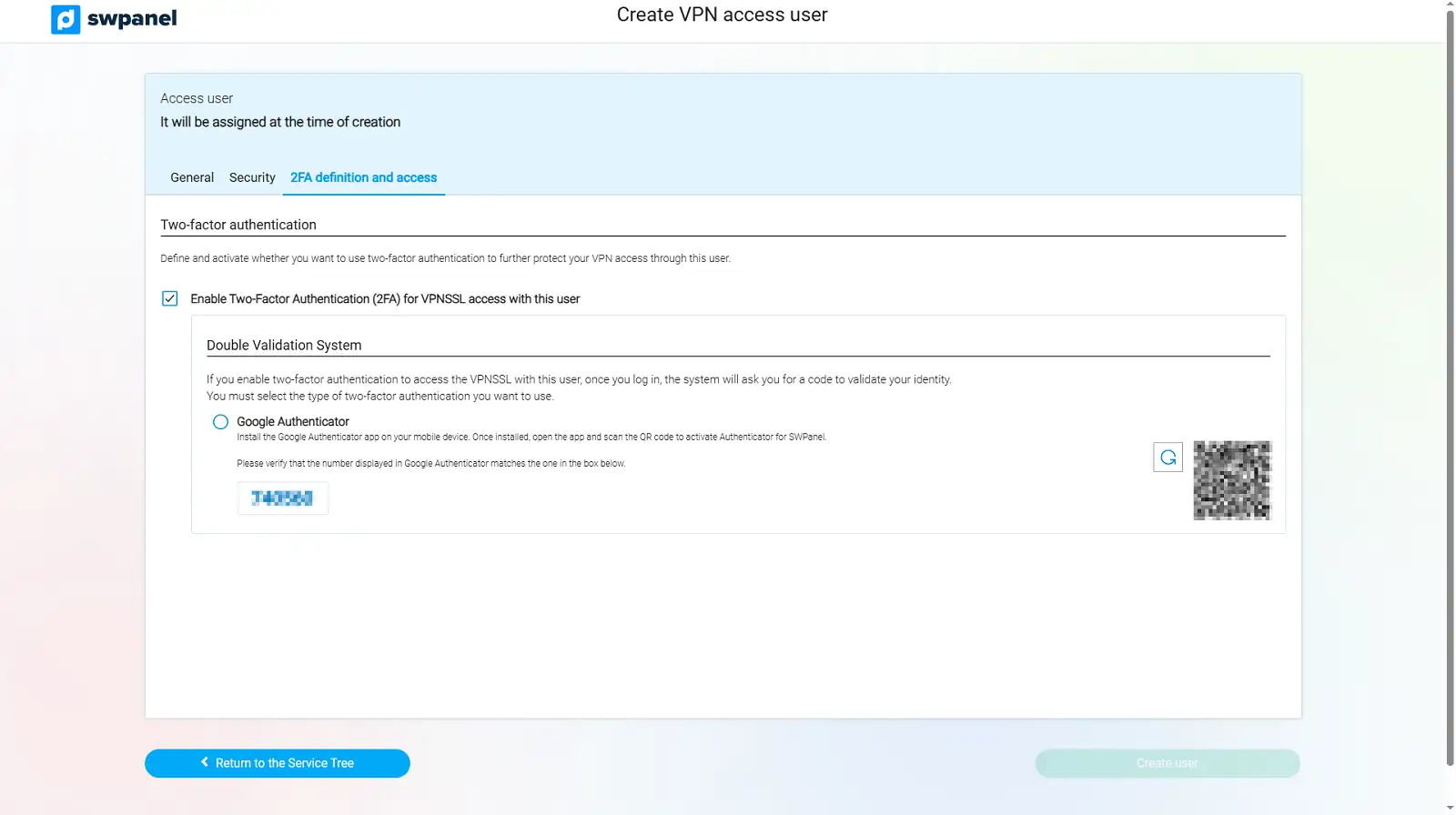
info_capture La captura de pantalla és orientativa. Ha estat presa sobre la versió 2025.004.0005 amb data 08/07/2025. Pot diferir del que mostri la versió actual de SWPanel.
Validació del codi
Si l'aplicació i el portal mostren el mateix codi de 6 dígits, la configuració ha estat correcta. En cas contrari, utilitza la icona de refrescar al costat del QR per generar un nou codi i torna-ho a intentar.
info En cas de pèrdua del dispositiu mòbil o si creus que ha estat vulnerat, es recomana eliminar l'usuari VPN SSL, crear-ne un de nou i repetir el procés de configuració.
5. Descàrrega i instal·lació de l'agent de connexió a Advanced VPN SSL
Per connectar-te a la VPN, has d'instal·lar el client OpenVPN Community al teu sistema operatiu. Accedeix a la web oficial de OpenVPN i descarrega la versió corresponent.
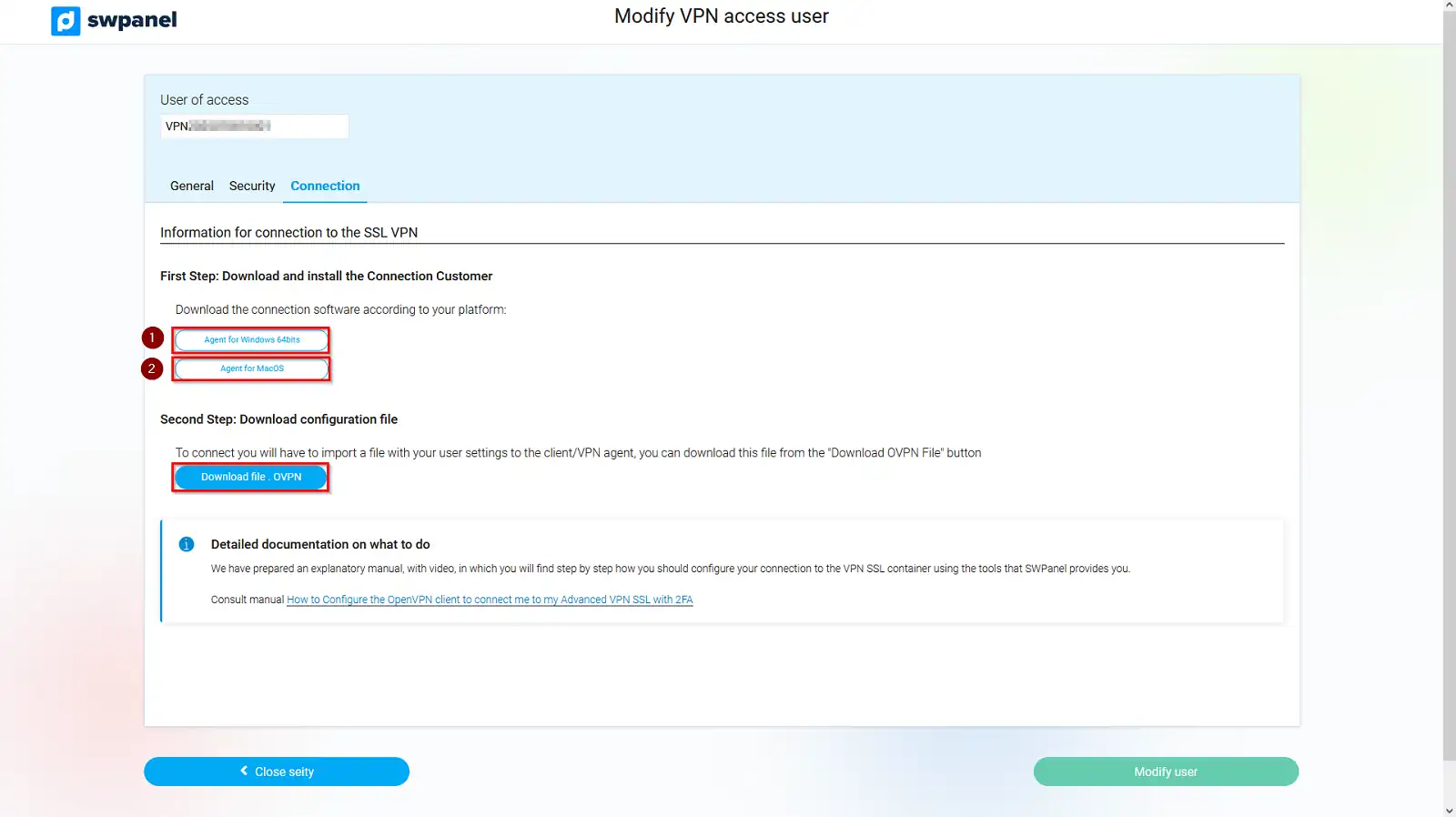
info_capture La captura de pantalla és orientativa. Ha estat presa sobre la versió 2025.004.0005 amb data 08/07/2025. Pot diferir del que mostri la versió actual de SWPanel.
Manuals d'instal·lació
Si necessites ajuda per instal·lar el client, consulta els següents manuals segons el teu sistema operatiu:
6. Descàrrega del fitxer de configuració .ovpn
Un cop configurat el 2FA i descarregat i instal·lat OpenVPN, has de descarregar el fitxer de configuració específic per a la teva VPN SSL des de SWPanel.
Fes clic a l'opció Descarregar fitxer .OVPN.
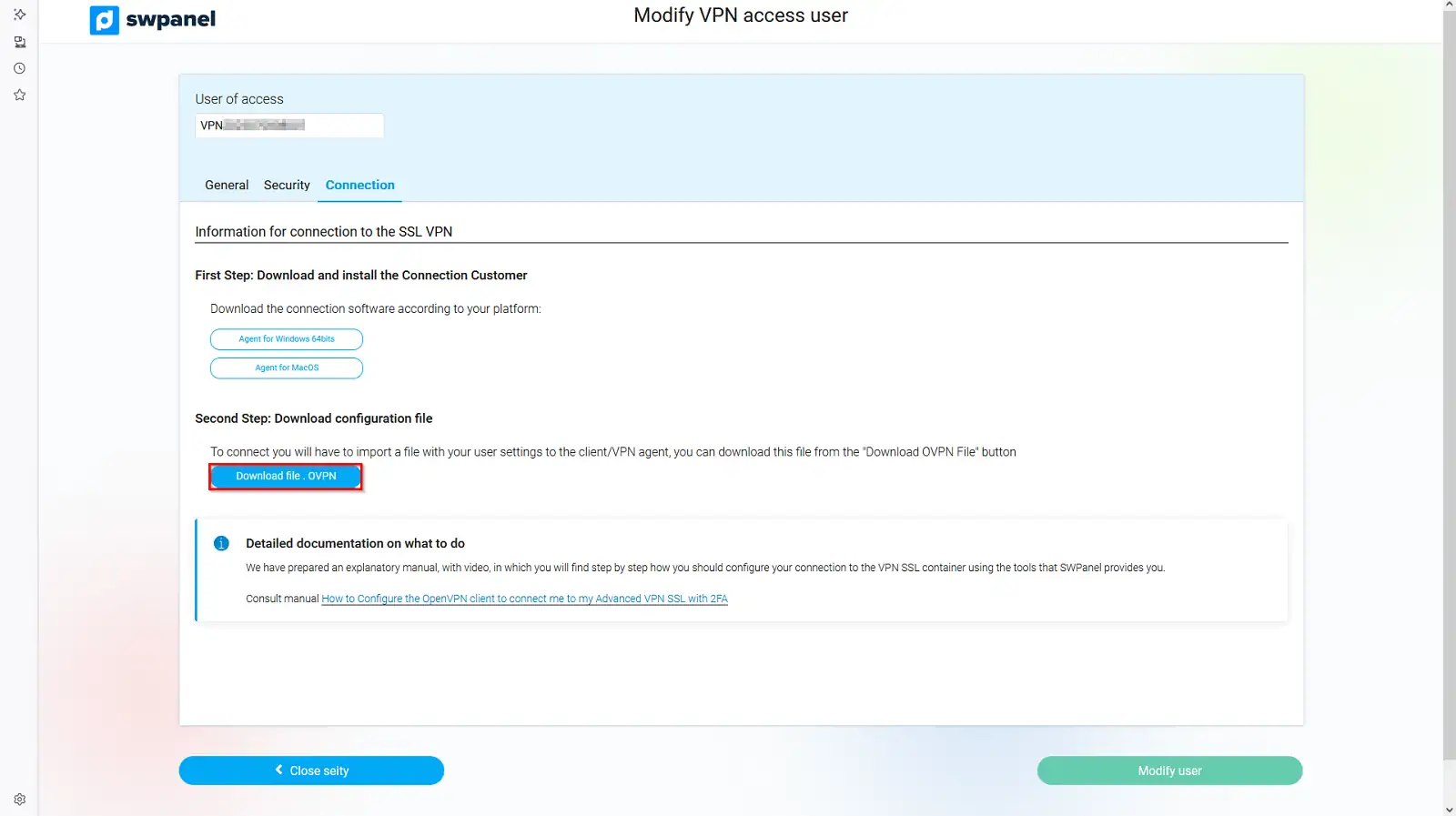
info_capture La captura de pantalla és orientativa. Ha estat presa sobre la versió 2025.004.0005 amb data 08/07/2025. Pot diferir del que mostri la versió actual de SWPanel.
Aquest fitxer conté tots els paràmetres necessaris per establir la connexió amb la teva VPN: servidor, ports, certificats, etc.
7. Establir la connexió VPN
Obre l'agent de connexió corresponent al teu S.O., i importa el fitxer .ovpn prèviament descarregat. Un cop importat, podràs iniciar la connexió introduint les teves credencials (usuari VPN i contrasenya).
Si necessites una guia pas a pas per configurar la connexió al client OpenVPN, pots seguir aquest manual:
- Manual: Com establir la connexió a una Advanced VPN SSL
- Manual: Com instal·lar i configurar el client Tunnelblick a macOS
Errors comuns i les seves solucions
Error: Connectat però sense resposta al ping Causes possibles:
1.- El servidor de destí no té una ruta de retorn configurada cap a la teva xarxa VPN.
** Verificació**: Accedeix al servidor o Cloud dins de la VLAN. Verifica la taula de rutes executant:
 ip route show
 route -n
Solució: Si no hi ha una ruta cap a la subxarxa de la VPN, has de crear-la manualment. Per exemple, si la subxarxa és 192.168.25.0/24 i la porta de pas és 192.168.25.1, pots utilitzar els següents comands:
Linux / Mac: route add -net 192.168.224.0/19 gw 192.168.25.1
En distribucions actuals de Linux: ip route add -net 192.168.224.0/19 gw 192.168.25.1
En el sistema operatiu Windows, executant CMD com a Administrador: route -p add 192.168.224.0/19 mask 255.255.224.0 192.168.25.1
Això addirà una ruta persistent que permetrà el retorn del trànsit des del servidor cap al client VPN.
Error: Firewall bloquejant el trànsit (ICMP o subxarxa VPN): El servidor podria estar configurat per bloquejar pings (ICMP) o el trànsit des d'IPs no reconegudes (per exemple, les de la VPN).
Solució: A Linux, has d'afegir l'IP a iptables: iptables -A INPUT -s 192.168.224.0/19 -j ACCEPT iptables -A INPUT -p icmp -j ACCEPT
A Windows, assegura't que el Firewall permeti el trànsit des de la xarxa VPN. Afegeix una regla que permeti ICMP i trànsit des d'aquella subxarxa.