
Com crear un Hosting dins d'un MultiCloud.
Aplicable a: Cloud amb el Panell d'Administració SWPanel, Cloud amb Suport d'Enginyeria. La resta de panells d'administració com Vesta o cPanel, no disposen d'aquesta opció.
Els MultiCloud et permeten donar de alta serveis en ell, en qüestió de minuts, sense necessitat d'accedir a la màquina, ni disposar de coneixements avançats de informàtica, tot des de SWPanel.
En un MultiCloud pots desplegar un servei Hosting Web per crear la teva web, comptes de correu electrònic, registres DNS i bases de dades d'una manera fàcil i ràpida. Pots crear un Hosting Web seguint aquests passos.
1. Dins del teu SWPanel fes servir el cercador per trobar el teu Cloud, en el nostre cas es diu manuales, el teu tindrà un nom diferent. Un cop el trobis, selecciona'l.

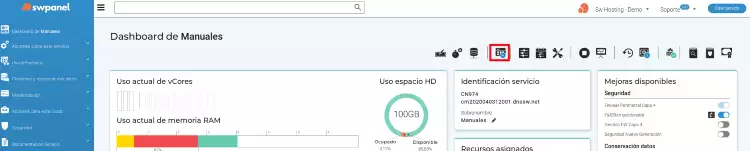
2. Ara fes clic a la icona de la imatge, Crear un nou servei en aquest acumulador.
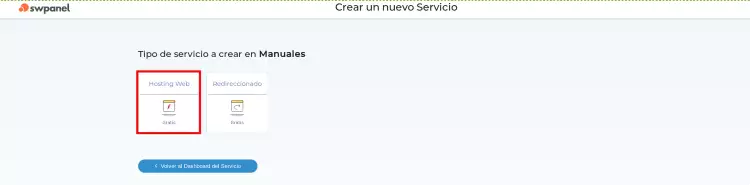
3. Selecciona el tipus de servei a crear, en aquest cas Hosting Web.
4. Distribució Multicloud del servei Hosting Web.
-
En cas de disposar de diversos servidors: pots establir una infraestructura distribuïda (distribuir els nostres serveis entre diversos servidors).
-
Si no tens diversos servidors, o bé et conviene allotjar tots els serveis en un mateix servidor, selecciona el propi servidor per a cada servei.
També pots optar per deixar algun d'ells en blanc, desmarcant el checkbox, situat a la dreta. D'aquesta manera, l'Hosting no disposarà de servei de correu, o base de dades o DNS.
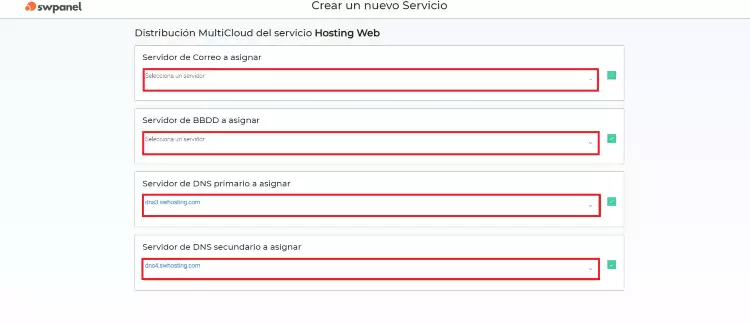
- Servidor de Correu a assignar: el Cloud on s'allotjarà el correu.
- Servidor de BBDD a assignar: el Cloud on s'allotjarà la Base de dades.
- Servidor de DNS primari a assignar: Servidor primari de DNS.
- Servidor de DNS secundari a assignar: Servidor secundari de DNS.
5. Introdueix el nom de domini o subdomini del Hosting Web. En aquest cas usarem el nom manuales amb l'extensió .com com a exemple.
Per a més informació sobre dominis i el seu procés de registre, consulta el nostre Manual: Domínis.
Per defecte, apareix l'opció predeterminada de 'Crear 1 sol servei de Hosting', tot i que si vols, pots utilitzar l'opció 'Crear múltiples serveis de Hosting', per crear diversos serveis de Hosting alhora.
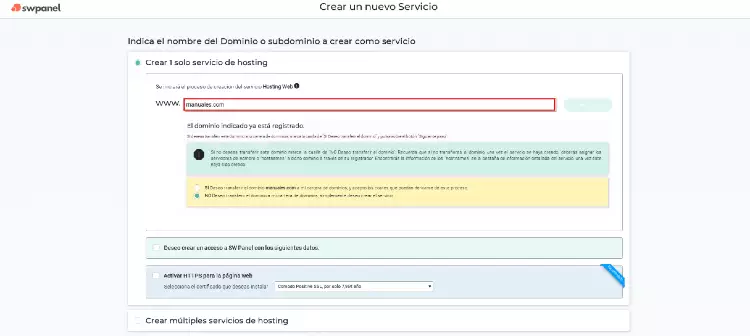
A continuació, polsa el botó Verificar i SWPanel buscarà si el domini està lliure i t'oferirà diverses opcions:
-
Registrar el domini en cas de trobar-lo lliure.
-
Transferir el domini si aquest ja es troba registrat.
-
Donar de alta el servei sense registrar el domini ni transferir-lo.
En funció de cosa sol·licitada, es carregaran diverses opcions. En aquest exemple només creem el servei de Hosting sense registrar ni transferir el domini, com es mostra a la captura anterior.
Desitjo crear un accés a SWPanel amb les dades següents: Et permet crear un usuari de SWPanel i assignar-li un perfil (has de haver-lo creat prèviament) perquè aquest pugui gestionar només el nou Hosting creat.
Activar HTTPS per a la pàgina web: Pots triar un tipus de certificat per mostrar la teva web com a segura:
- Comodo Positive SSL.
- Comodo Essential SSL.
- Certificat RapidSSL.
- Let's Encrypt SSL.
- Comodo Positive SSL Wildcard.
- Comodo Essential SSL, Wildcard.
Polsa a l'enllaç per a més informació i conèixer els diversos tipus de certificats SSL. Manual: Certificats SSL
6. Ara podràs ajustar el teu nou servei a les teves necessitats. Les opcions disponibles variaran en funció de les característiques del Cloud sobre el qual s'estigui creant el servei.
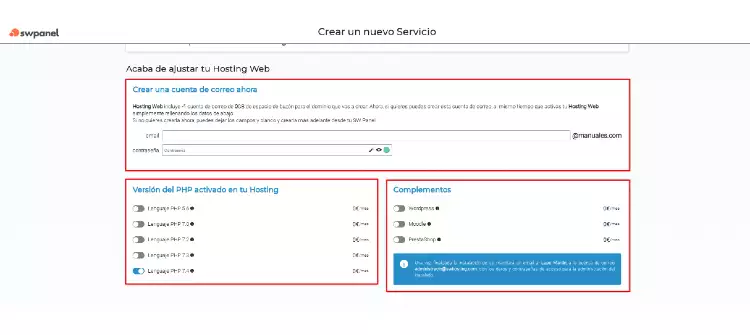
Crear un compte de correu ara: Et permet crear el teu primer compte de correu. Si vols pots deixar-ho en blanc, per crear-lo després seguint el següent Manual: Correu electronic.
Versió de PHP activada al teu Hosting: Et permet seleccionar la versió de PHP del Hosting. La versió es podrà canviar posteriorment en funció de la teva instància Cloud.
Compliements: Et permet instal·lar un CMS o gestor de continguts. En aquests moments pots triar entre Wordpress, Moodle o Prestashop.
7. Formalització i acceptació. Per últim, revisa les dades que apareixen, es presentarà el cost de l'acció a realitzar (si n'hi ha) i les dades de la persona que realitza la petició. Procedeix polsant a Acceptar i crear:
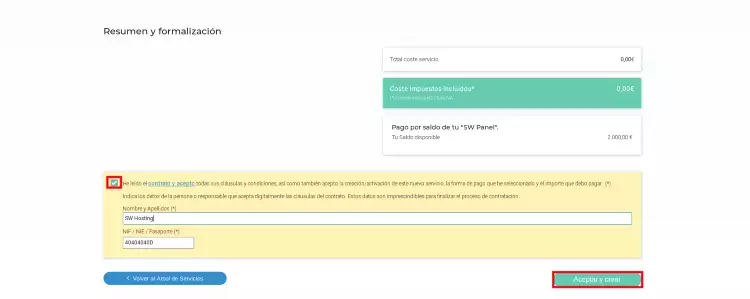
¡Ja està! El teu nou servei estarà operatiu en pocs segons.