
Com Importar un arxiu SQL a la meva Base de Dades en SWPanel amb HeidiSQL
Amb SWPanel pots utilitzar l'eina phpMyAdmin per accedir a la gestió de les teves bases de dades, com exportar-les o importar-les.
També pots utilitzar qualsevol tipus d'aplicació per a la gestió de bases de dades MySQL/MariaDB, com per exemple HeidiSQL, que permet una gestió molt més potent de BBDD que phpMyAdmin.
En aquest manual aprendrem com importar un fitxer SQL mitjançant HeidiSQL. Per a això, hauràs de tenir la base de dades prèviament descarregada. Si mai no n'has descarregat una, recomanem seguir el nostre manual sobre com importar i exportar BBDD amb phpMyAdmin: Manual: Com importar i exportar BBDD amb phpMyAdmin
Si desitges instal·lar l'administrador de bases de dades HeidiSQL al teu servidor Cloud privat amb sistema operatiu Windows 10 Pro, el pots tenir a la teva disposició amb un sol clic a SWHosting.
Descàrrega i instal·lació de HeidiSQL
Descàrrega
Des de SW Hosting mai recomanem la descàrrega d'aplicacions des de llocs que no siguin de confiança. La millor opció és descarregar el programa directament des de la pàgina web oficial de HeidiSQL.
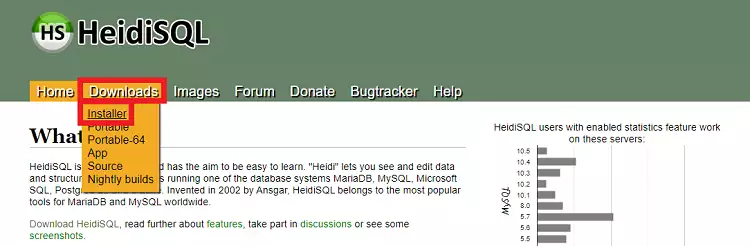
Un cop estiguis a la pàgina oficial, has d'anar a Downloads > Installer:
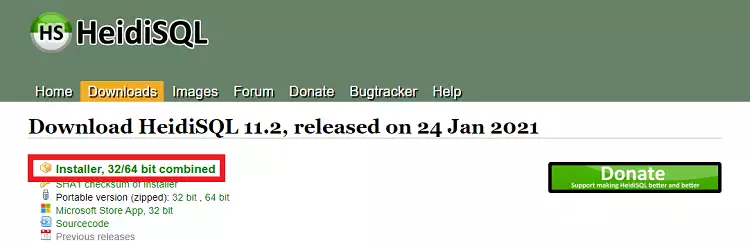
Quan polsis a "Installer", dirigeix-te a la pàgina de descàrregues. És possible que el programa es descarregui automàticament. Si no es descarrega automàticament, pols a "Installer, 32/64 bit combined":
Obre i executa el fitxer descarregat per accedir a l'assistent de configuració i instal·lació del programa.
Instal·lació
-
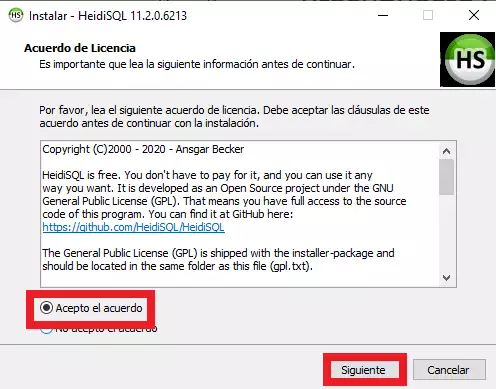
Pols a "Accepto l'acord" > Següent:
-
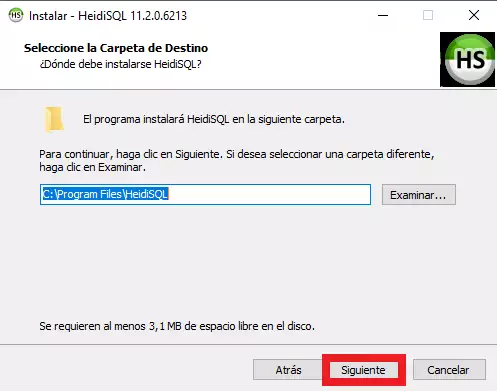
Per defecte, el programa s'instal·larà a Archivos de programa de Windows, com tots. Si vols que s'instal·li en un altre lloc, selecciona la carpeta mitjançant el botó "Examinar...". Pols a "Següent":
-
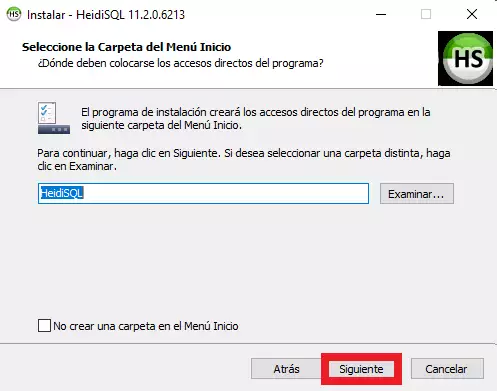
Aquesta opció crea una carpeta al menú d'inici per poder accedir fàcilment al programa. Pols a "Següent":
-
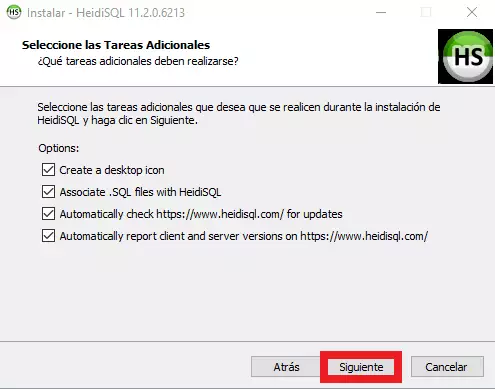
Aquí pots personalitzar opcions i marcar-les o desmarcar-les segons desitgis. Per ordre: crear una icona d'escriptori (recomanat), associar els fitxers SQL amb HeidiSQL (recomanat, no afecta els fitxers i permet seleccionar-los amb més facilitat), revisar si hi ha actualitzacions automàticament i reportar fallos del programa automàticament. Pols a "Següent":
-
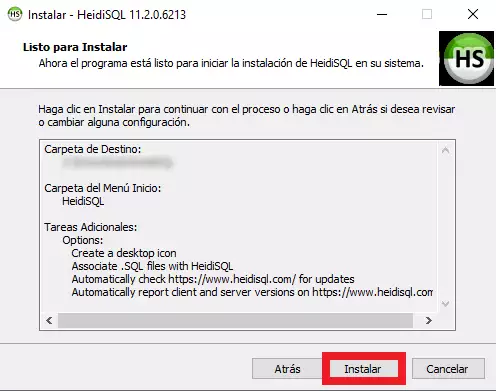
La instal·lació ja està llesta. Pols a "Instal·lar" per finalitzar el procés:
-
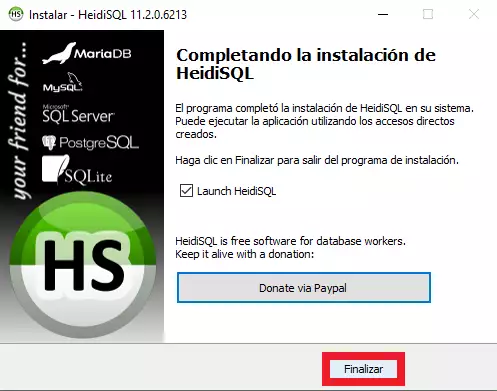
Un cop finalitzat el procés, pols a "Finalitzar". Si no indiques el contrari, el programa s'obrirà automàticament:
Connexió a la Base de Dades ja existent amb HeidiSQL
Per a aquest pas, necessites tenir la base de dades ja creada al teu SWPanel. Des de SW Hosting disposem d'un manual sobre com crear una base de dades MySQL o MariaDB: Manual: Com crear una base de dades MySQL o MariaDB
??En cas d'importar la base de dades des d'un proveïdor extern o des d'un altre servei o compte de SWPanel, és molt important que el nom, l'usuari i la clau d'accés de la Base de Dades que hagis creat per importar el fitxer SQL siguin idèntics als corresponents a l'antic proveïdor de serveis. ??
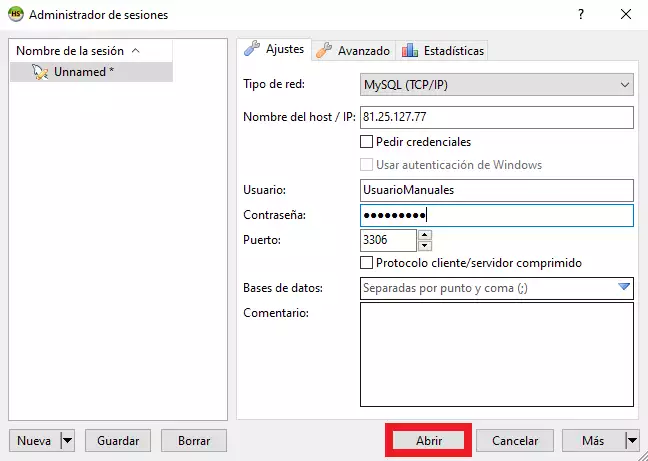
Obre Heidi SQL. Al programa hauràs de col·locar la següent informació:
- Nom de l'Host/IP: IP del servidor de la base de dades
- Usuari: Nom d'usuari de la base de dades que hagis creat prèviament
- Contrasenya: Clau d'accés a la base de dades que hagis creat prèviament
No has de modificar el port, 3306, ja que és el que realitza la connexió amb la base de dades.
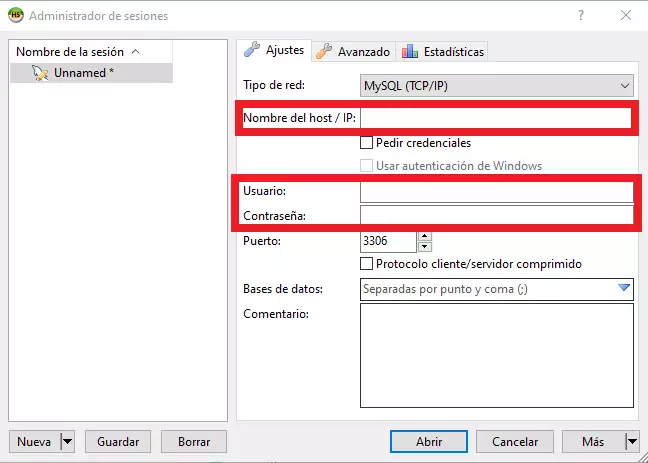
Per saber quin és el nom de l'Host/IP de la teva base de dades has de:
-
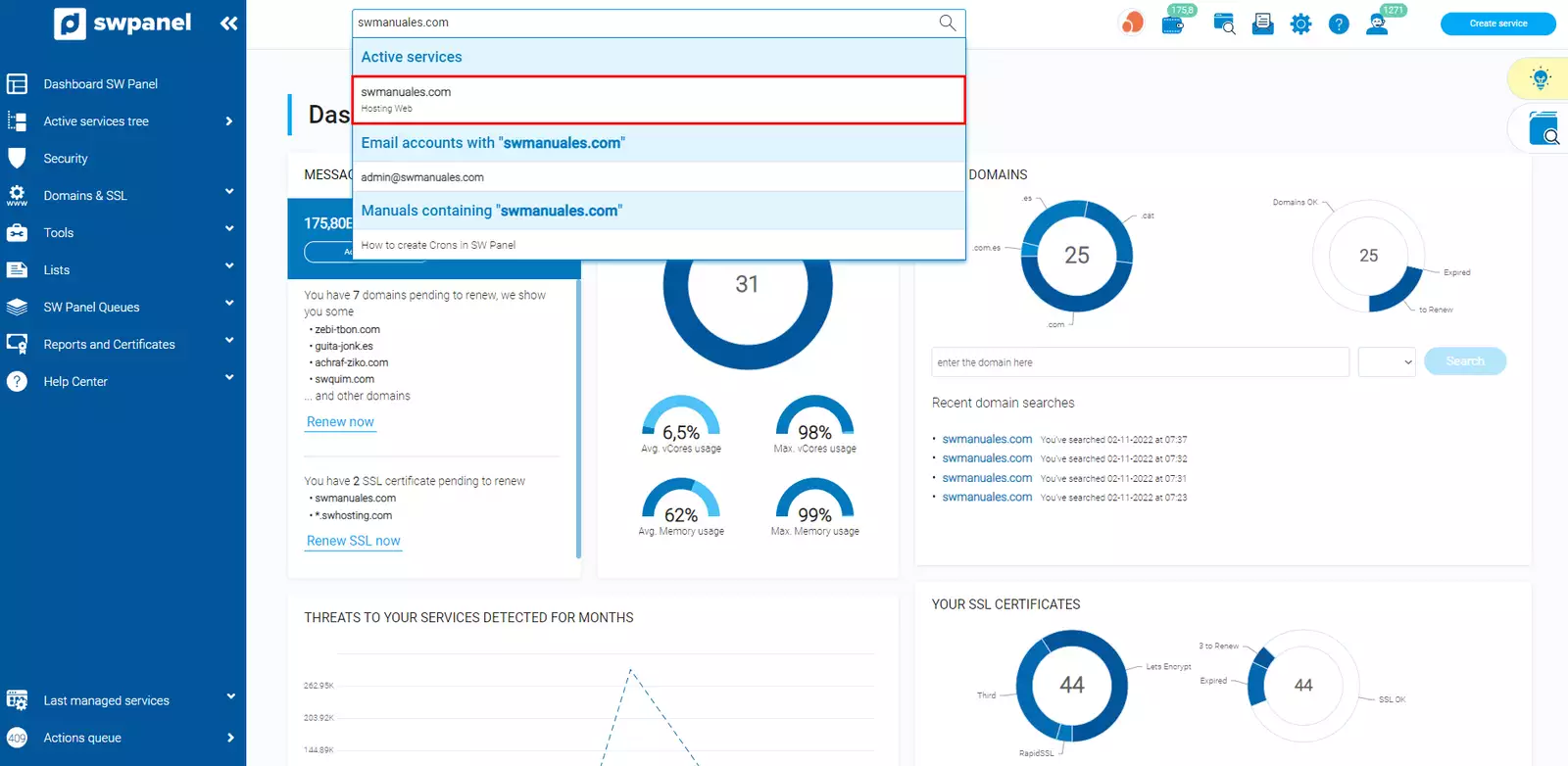
Escriure al cercador de SWPanel el nom del servei en el qual desitges modificar els paràmetres bàsics i fer clic sobre ell:
-
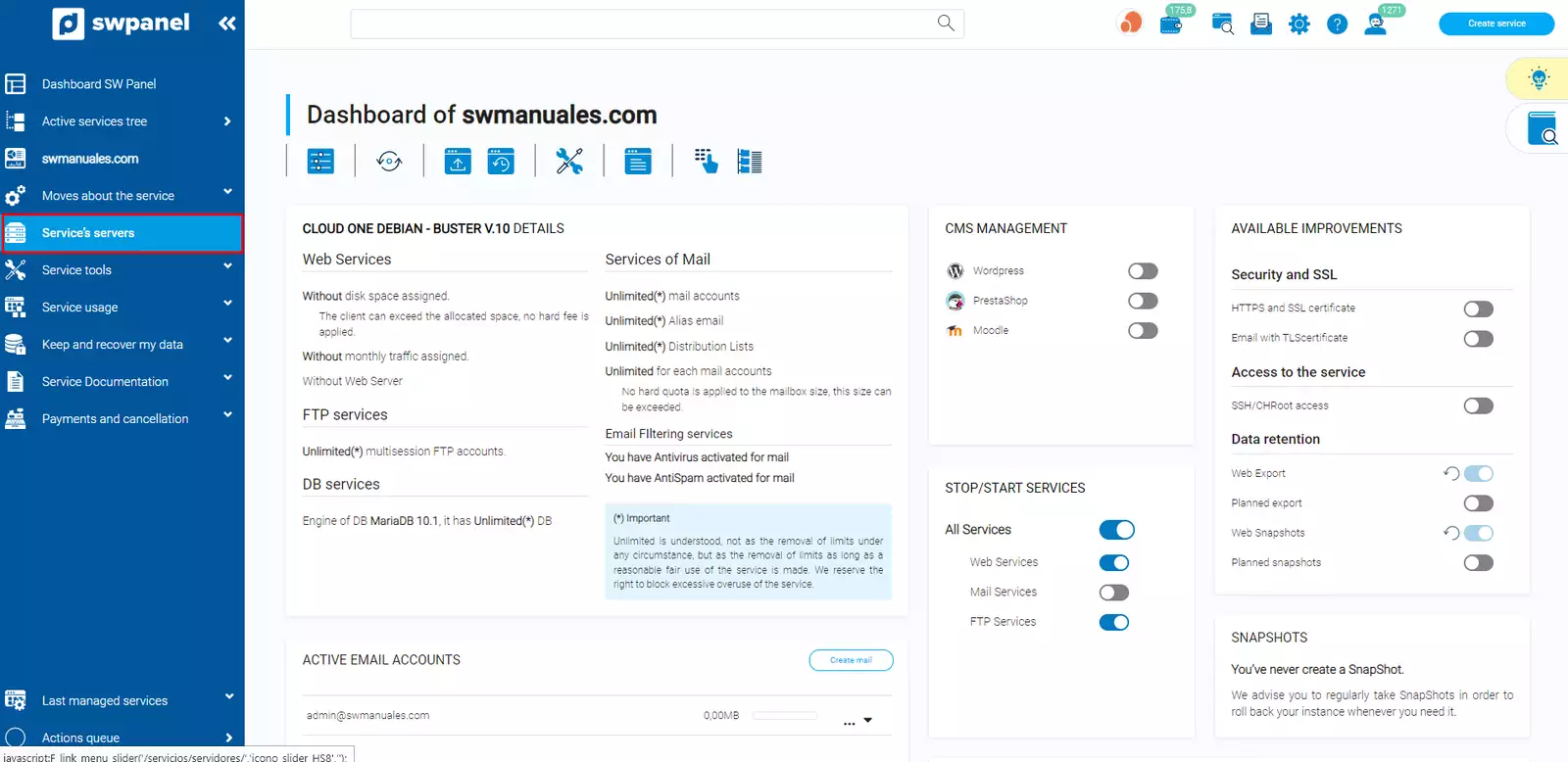
Pols a "Servidors del servei", situat al menú lateral blau:
-
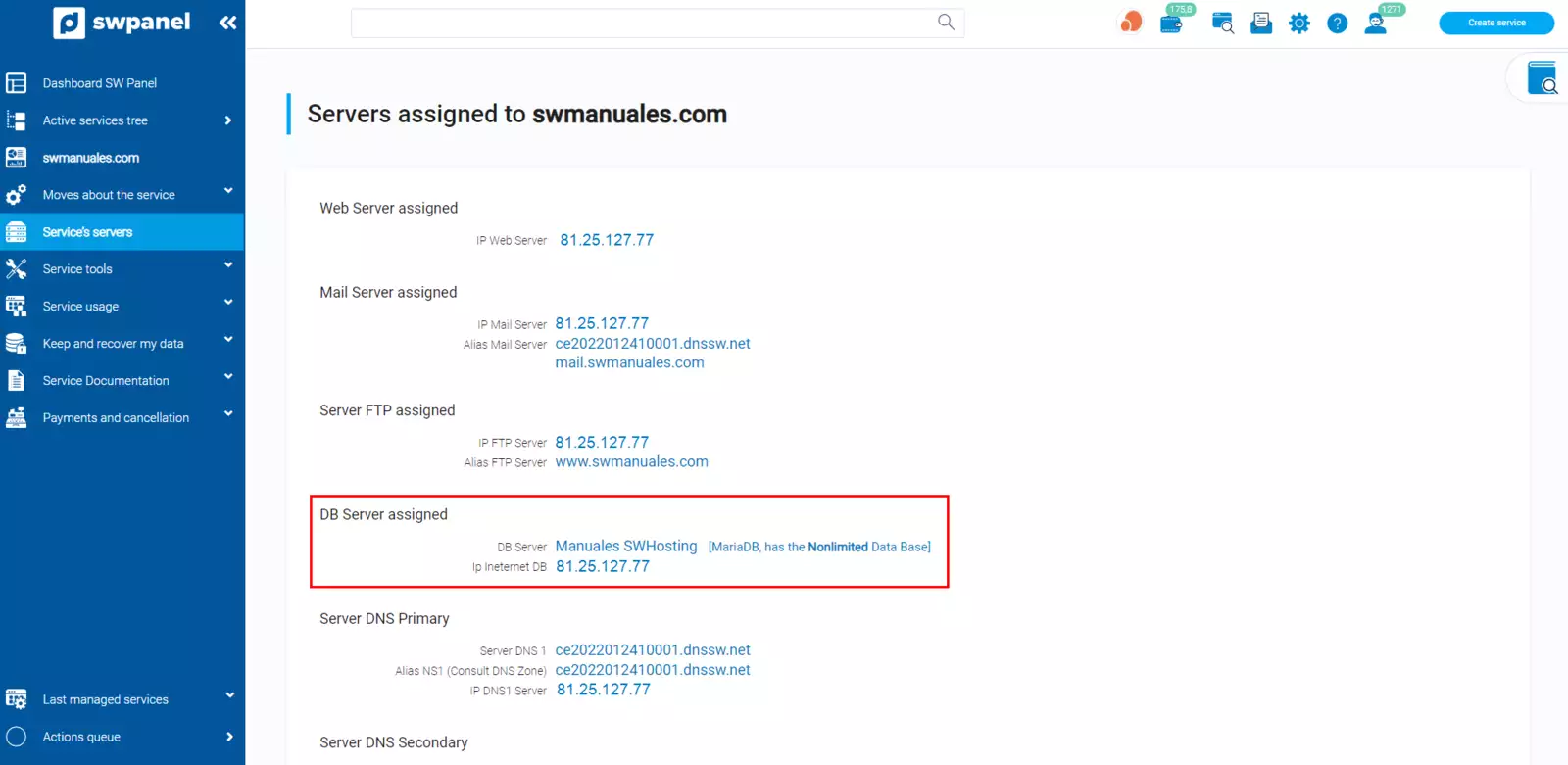
La IP que es troba a "Servidor BBDD assignat" és la que has d'utilitzar com a "Nom de l'Host/IP" per accedir a HeidiSQL:
Un cop introduïdes les dades a HeidiSQL, pols a "Obrir":
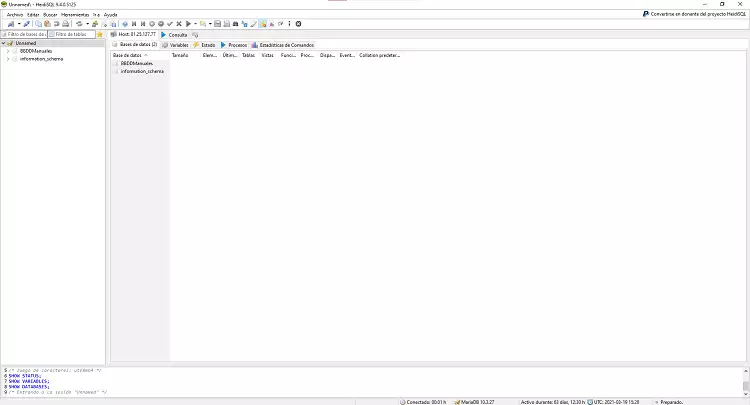
Accedeix a la gestió de Base de Dades:
Pujar fitxer SQL
Finalment, puja el fitxer prèviament descarregat.
-
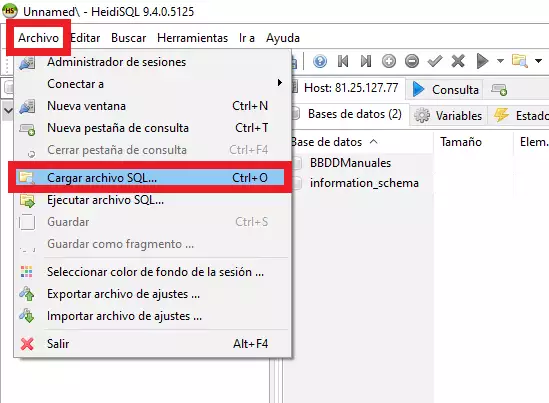
Dins de HeidiSQL, connectats a la Base de Dades, accedeix a "Fitxer" > "Carregar fitxer SQL":
-
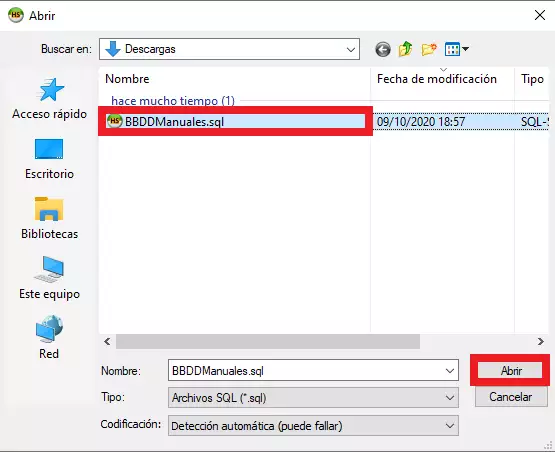
Busca la BBDD prèviament descarregada a l'assistent, la selecciones i pols a "Obrir":
-
T'indicarà la mida del fitxer i et donarà a triar entre Executar els fitxers directament o Carregar-los a l'editor. Pols a "Executar fitxer directament":
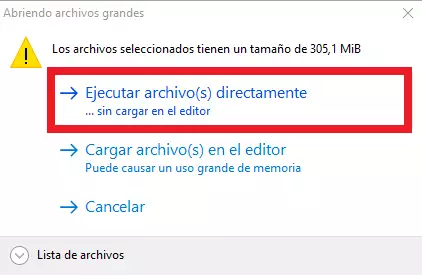
És possible que el fitxer sigui tan petit que no surti el missatge d'alerta i que es carregui directament o que vulguis polsar l'opció "Carregar-los a l'editor" en lloc d'executar directament. Si aquest és el cas, un cop carregat, hauràs de polsar el botó "play", perquè s'executi la importació del fitxer SQL a la base de dades:
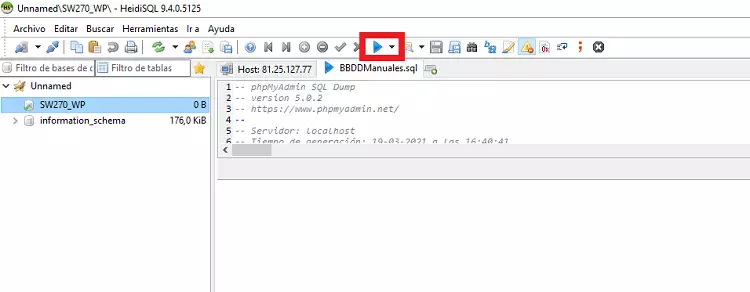
Un cop carregat el fitxer, pots comprovar que s'hagi pujat correctament, ja sigui desconnectant-te i connectant-te a la base de dades a Heidi o tancant Heidi SQL i accedint a la Base de Dades per phpMyAdmin des de SWPanel. Manual: Com accedir a phpMyAdmin des del SWPanel
Desconnexió de la BBDD
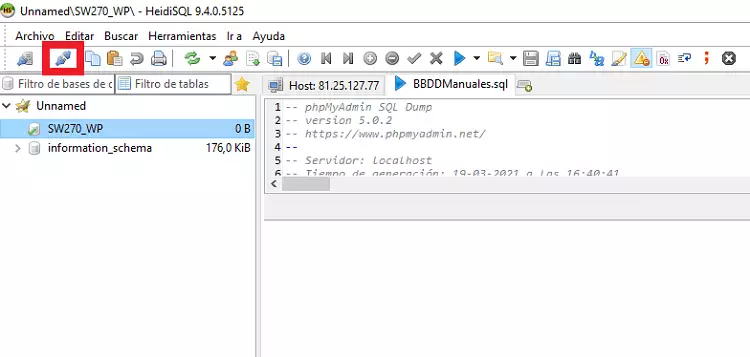
Per a això, pols el botó de desconnexió:
Recorda que pots instal·lar l'administrador de bases de dades HeidiSQL al teu propi servidor Cloud privat amb Windows 10 Pro i ubicat al centre de dades de SWHosting.