
Com importar i exportar BBDD amb phpMyAdmin
Importació de la BDD amb phpMyAdmin
Per importar la base de dades del teu web al teu nou hosting a SWPanel hauràs de seguir els passos següents:
1. En primer lloc, has d'accedir al teu SWPanel i a la finestra de cerca superior indica el nom del servei de hosting que vols configurar. Un cop localitzat el servei, pots fer clic sobre el seu nom per accedir al seu Dashboard:
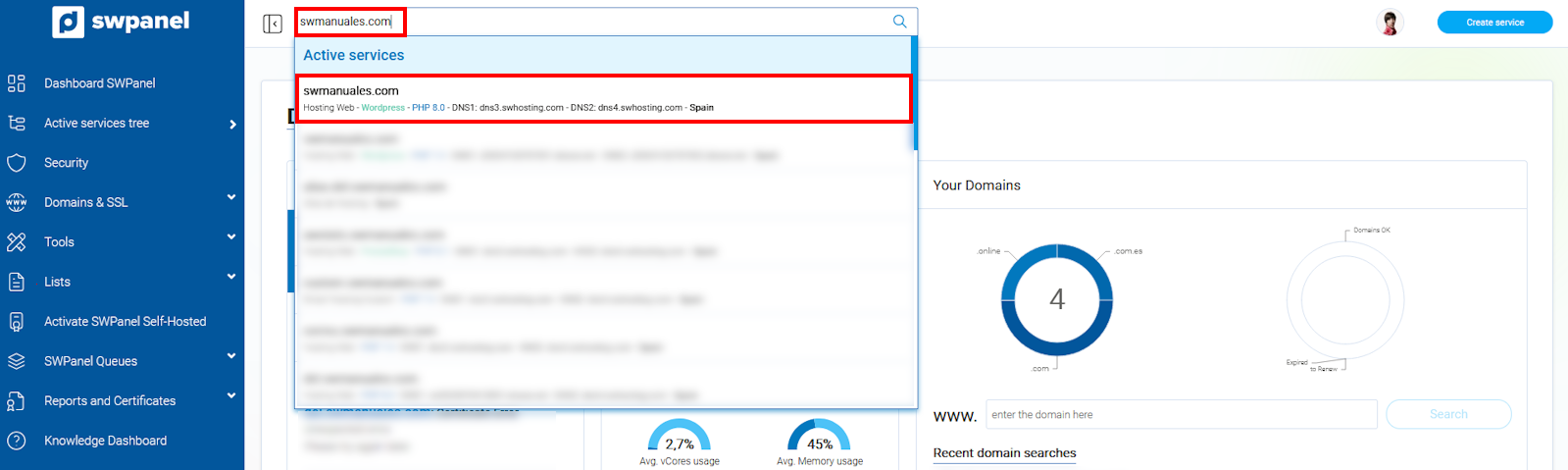
info_capture La captura de pantalla és orientativa. S'ha pres sobre la versió 2025.00.0017 amb data 02/01/2025. Pot diferir del que mostri la versió actual de SWPanel.
2. A continuació, fes clic a Gestió de base de dades.
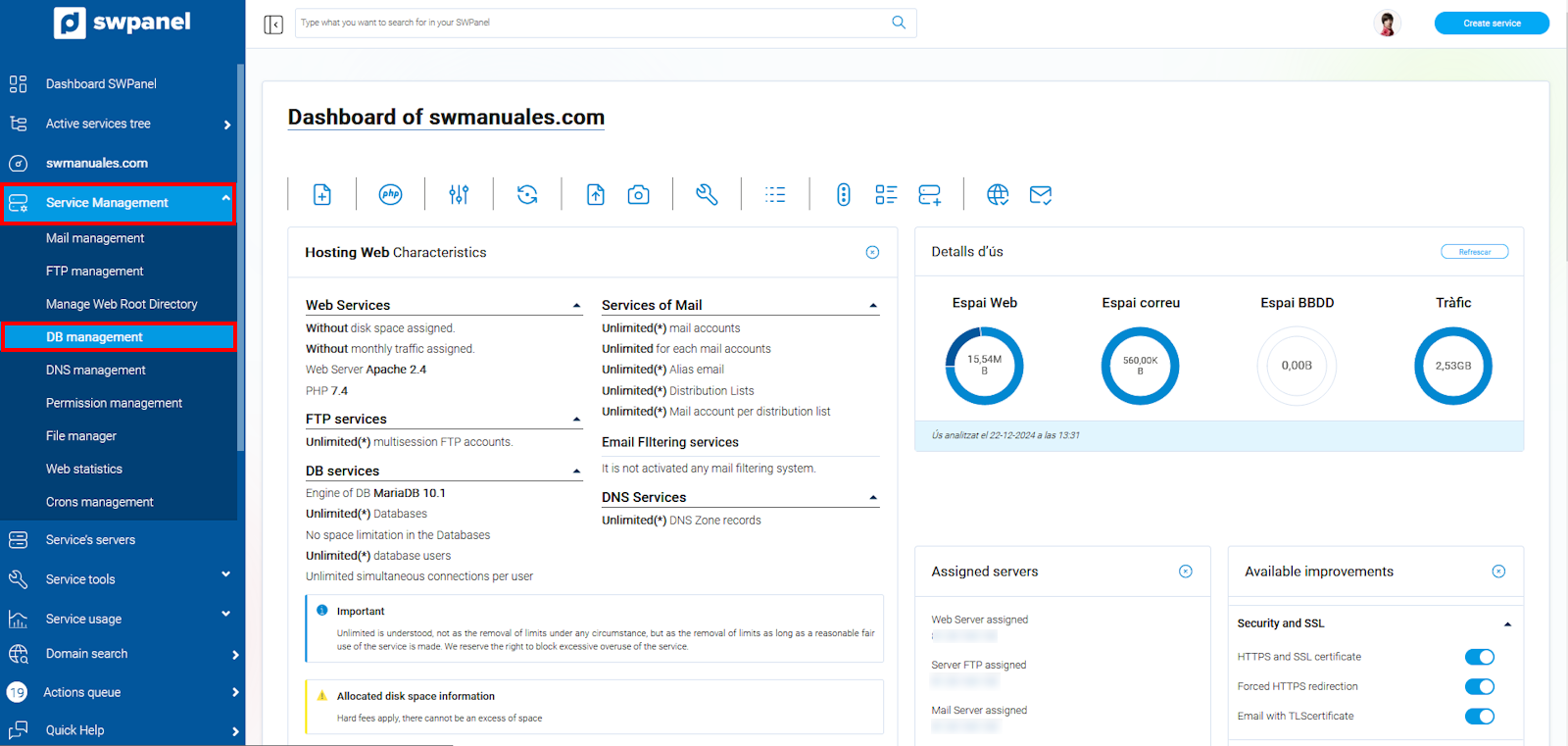
info_capture La captura de pantalla és orientativa. S'ha pres sobre la versió 2025.00.0017 amb data 02/01/2025. Pot diferir del que mostri la versió actual de SWPanel.
3. Aquí podràs visualitzar les bases de dades existents. En cas que no tinguis cap base de dades creada, hauràs de crear-ne una per poder importar les dades. Un cop creada la base de dades, dirigeix-te al menú '[...]' i, a continuació, selecciona Obrir PhpMyAdmin. Aquesta acció l'has de realitzar sobre la base de dades on vols importar les dades:
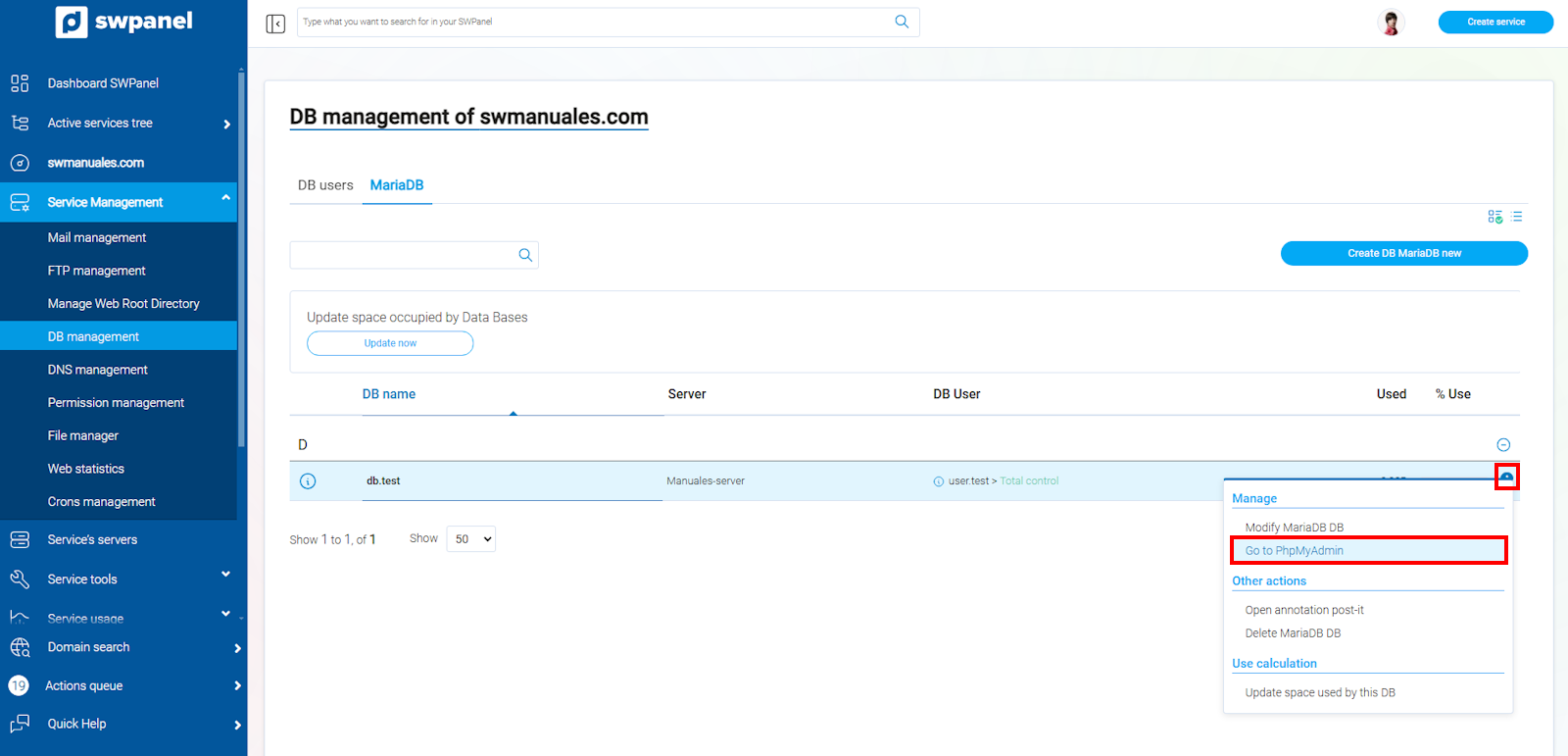
info_capture La captura de pantalla és orientativa. S'ha pres sobre la versió 2025.00.0017 amb data 02/01/2025. Pot diferir del que mostri la versió actual de SWPanel.
4. Un cop s'hagi obert l'eina phpMyadmin al teu navegador, hauràs d'indicar l'Usuari i la Contrasenya de la BDD del teu web i fer clic al botó Continuar
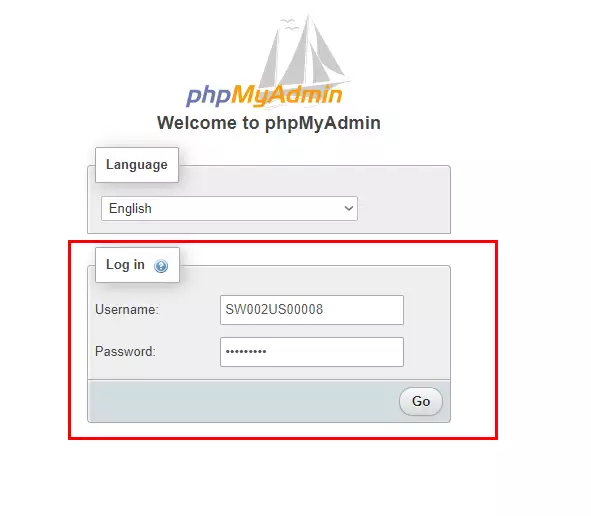
5. A continuació, marca la BDD on vols importar les dades i dirigeix-te a la pestanya Importar.
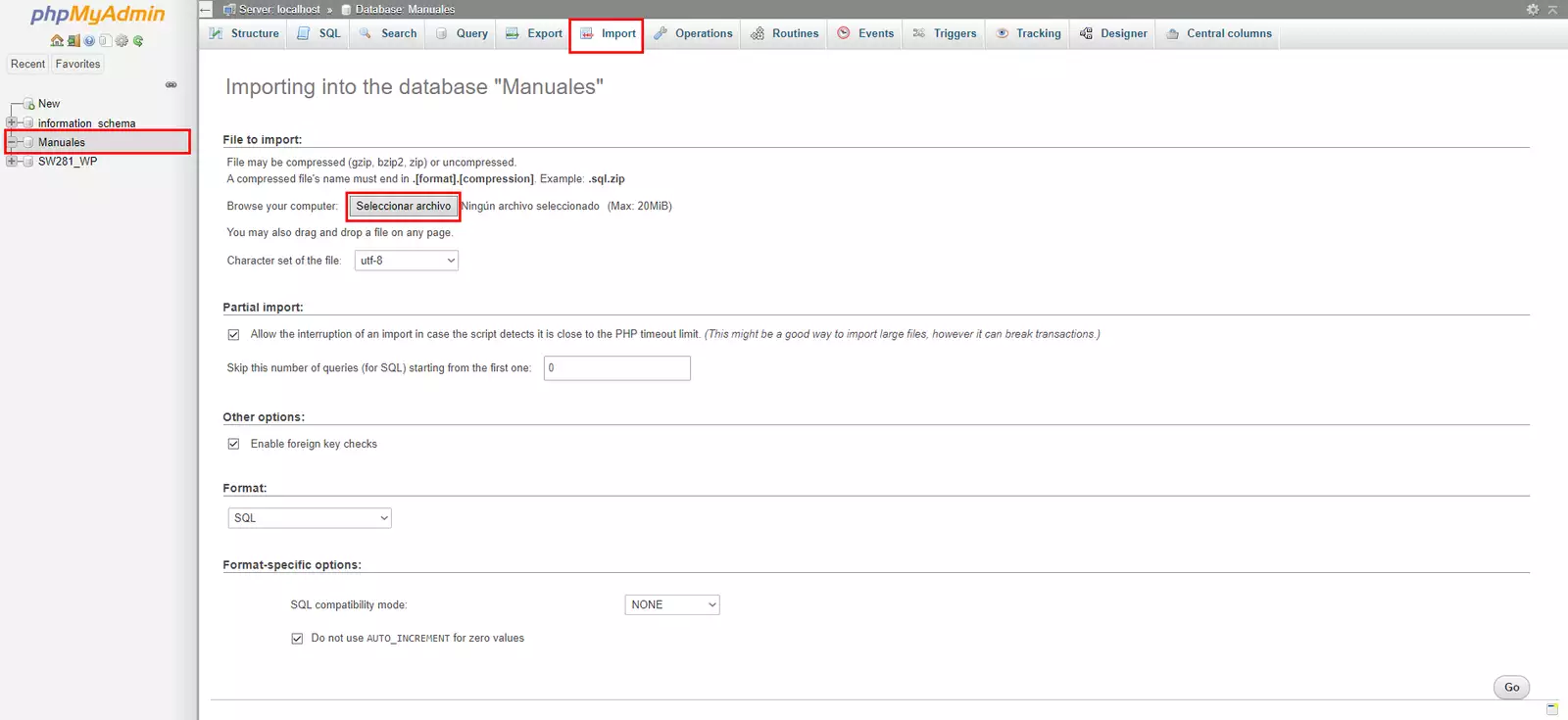
Per importar la BDD has de seguir els passos següents:
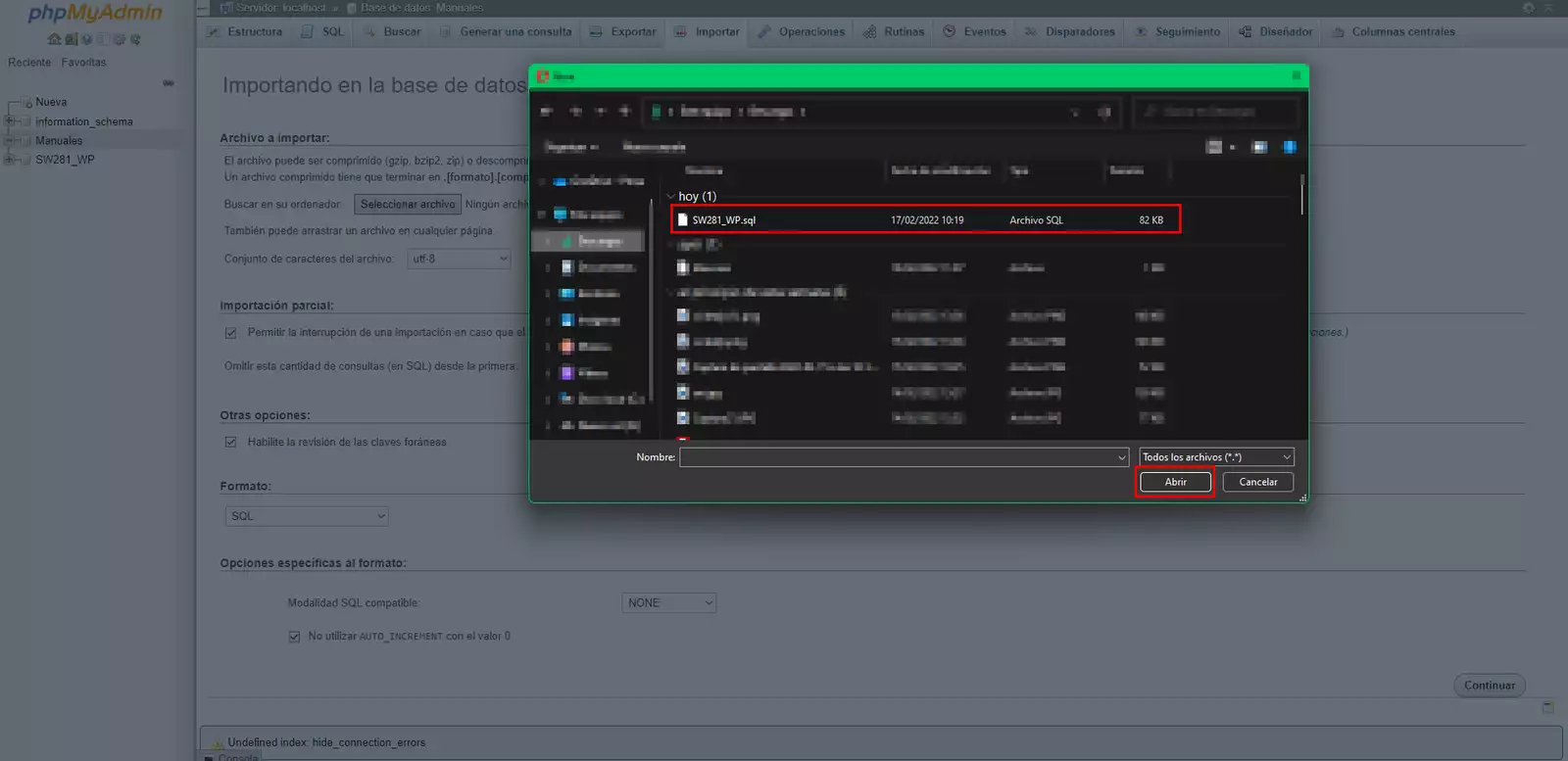
1) Utilitza el botó Examinar... per obrir el teu navegador de fitxers i seleccionar la BDD amb l'extensió .sql que hem exportat i guardat anteriorment amb phpMyAdmin.
2) Un cop tinguis seleccionada la BDD a importar, has de polsar el botó Continuar
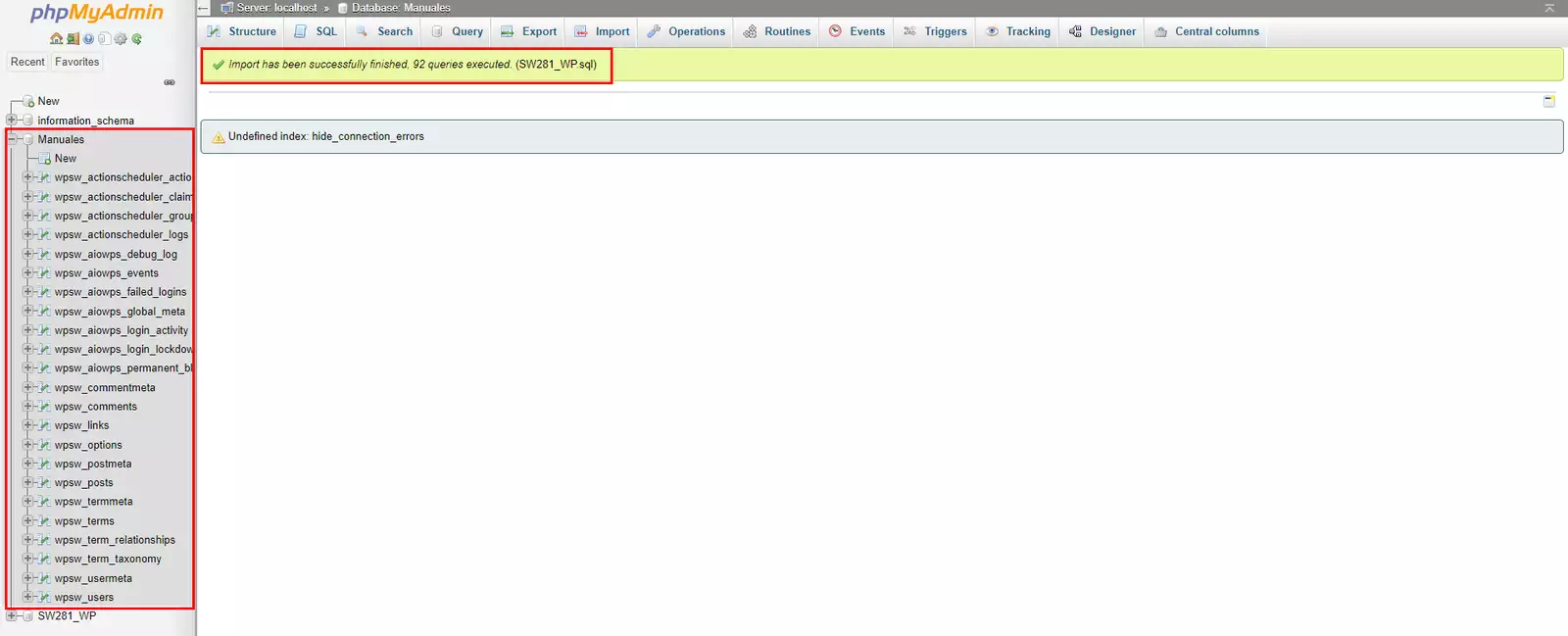
3) Un cop finalitzat correctament el procés d'importació de la BDD, la finestra canviarà i et mostrarà el missatge Importació executada correctament. A més, podràs visualitzar que s'han generat les taules i els camps corresponents:
Exportació de la BDD amb phpMyAdmin
Per exportar una base de dades, hauràs de seguir els passos següents:
1. En primer lloc, has d'accedir al teu SWPanel i a la finestra de cerca superior indica el nom del servei de hosting que vols configurar. Un cop localitzat el servei, pots fer clic sobre el seu nom per accedir al seu Dashboard:
info_capture La captura de pantalla és orientativa. S'ha pres sobre la versió 2025.00.0017 amb data 02/01/2025. Pot diferir del que mostri la versió actual de SWPanel.
2. A continuació, fes clic a Gestió de base de dades.
info_capture La captura de pantalla és orientativa. S'ha pres sobre la versió 2025.00.0017 amb data 02/01/2025. Pot diferir del que mostri la versió actual de SWPanel.
3. Aquí podràs visualitzar les bases de dades existents. Dirigeix-te al menú '[...]' i, a continuació, selecciona Obrir PhpMyAdmin. Aquesta acció l'has de realitzar sobre la base de dades on vulguis exportar les dades:
info_capture La captura de pantalla és orientativa. S'ha pres sobre la versió 2025.00.0017 amb data 02/01/2025. Pot diferir del que mostri la versió actual de SWPanel.
4. Un cop s'hagi obert l'eina phpMyadmin al teu navegador, hauràs d'indicar l'Usuari i la Contrasenya de la BDD del teu web i fer clic al botó Continuar
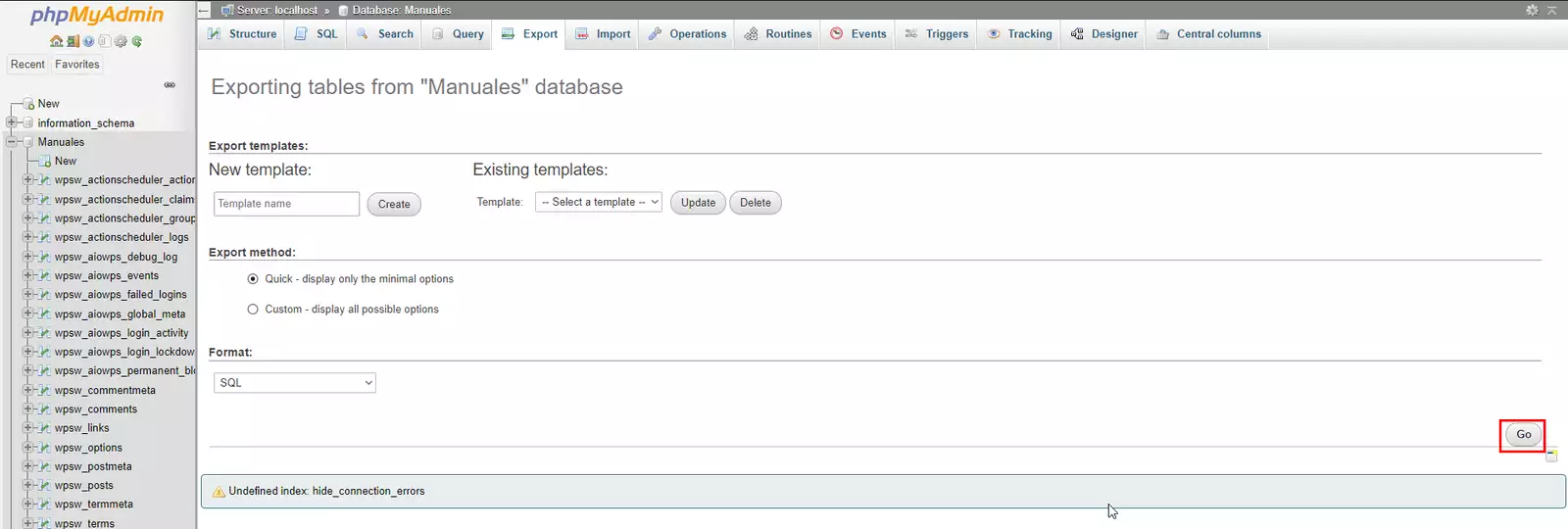
5. Un cop dins, has de seleccionar la BDD corresponent al teu web i, a continuació, dirigir-te a la pestanya Exportar
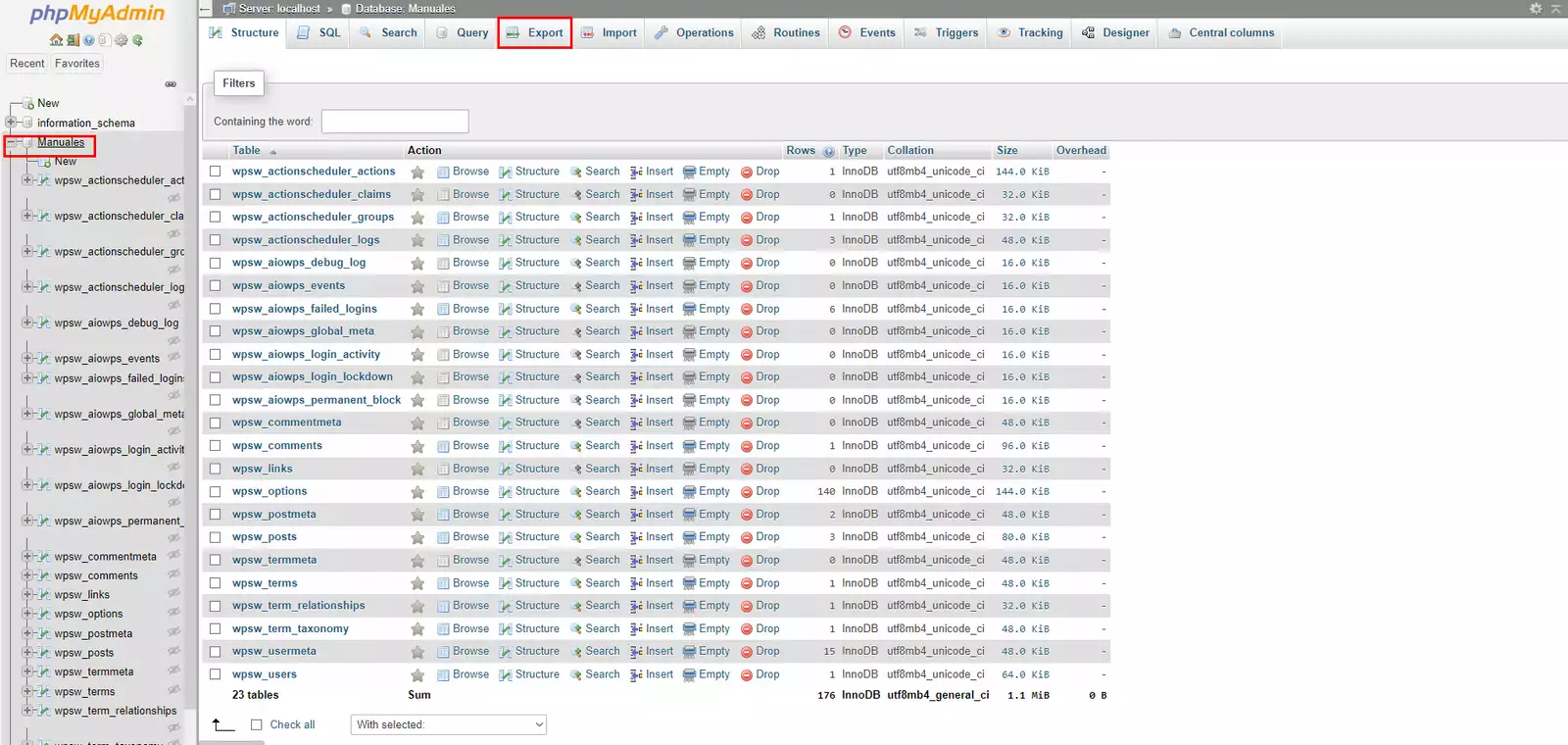
6. A la següent finestra has de deixar marcades les opcions per defecte i, a continuació, fer clic al botó Continuar.
7. El teu navegador descarregarà la base de dades del teu web en format de nom_basedades.sql a la teva carpeta de descàrregues.