Com instal·lar i configurar el client OpenVPN a Linux
Manual d'instal·lació i configuració del client OpenVPN en sistemes Linux
1. Introducció i resum del manual
Aquest manual explica pas a pas com instal·lar i configurar el client OpenVPN en un servidor Linux utilitzant un arxiu de configuració proporcionat per SWPanel. Està dissenyat per a usuaris que necessiten establir una connexió segura a una xarxa privada virtual (VPN) gestionada des del panell d’ SWPanel.
Què és OpenVPN?
OpenVPN és un software de codi obert que permet crear connexions VPN segures i xifrades entre dispositius i xarxes. El seu principal avantatge és la possibilitat de connectar-se de manera remota a una xarxa privada, mantenint la confidencialitat i integritat de les dades transmeses.
2. Accedir a SWPanel amb el nostre usuari VPN
Per a començar, necessitem accedir a l'entorn de gestió d’ SWPanel amb un usuari que disposi de permisos per a connexions VPN.
Passos:
- Dirigeix-te a la URL: https://go.swpanel.com
- Introdueix les credencials de l'usuari VPN (usuari i contrasenya).

info_capture La captura de pantalla és orientativa. Ha estat presa sobre la versió 2025.004.0005 amb data 19/07/2025. Pot diferir del que mostri la versió actual d’ SWPanel.
3. Descarregar l'arxiu de configuració .ovpn
Una vegada dins de l'entorn d’ SWPanel, segueix els següents passos:
- Accedeix a la pestanya "Connexió" (etiquetada com a pas 1 en la imatge).
- Descàrrega l'arxiu de configuració amb extensió
.ovpn, el qual conté els paràmetres necessaris per a establir la connexió VPN (etiquetat com a pas 2).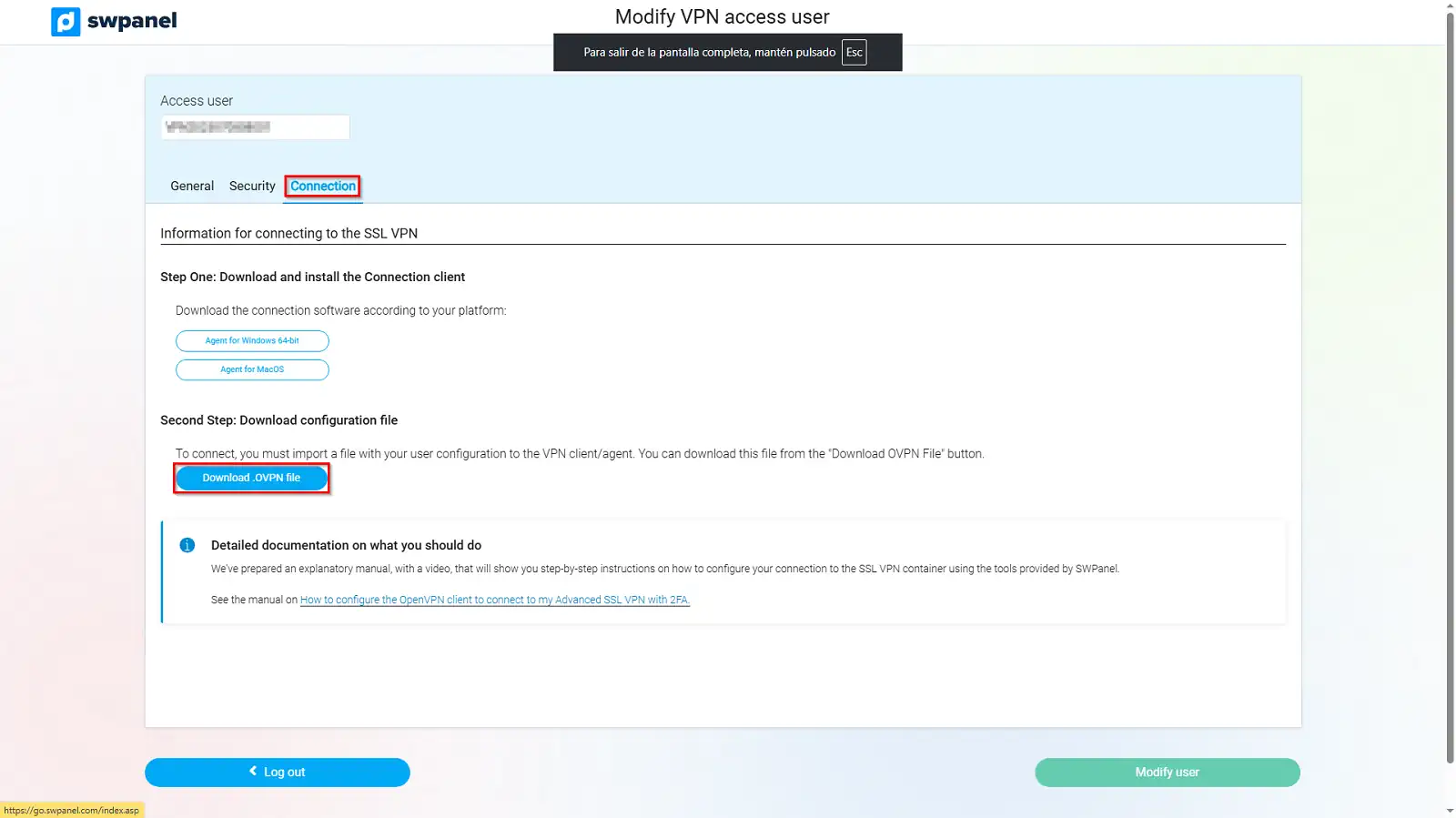
info_capture La captura de pantalla és orientativa. Ha estat presa sobre la versió 2025.004.0005 amb data 19/07/2025. Pot diferir del que mostri la versió actual d’ SWPanel.
Nota important:
Aquest arxiu .ovpn ha de ser transferit al dispositiu Linux on s'executarà la connexió VPN. Si no es té accés directe a l'equip, es recomana utilitzar software com WinSCP per a enviar l'arxiu. És essencial conèixer la ruta exacta on s'emmagatzema l'arxiu, ja que aquesta serà necessària durant la configuració.
4. Instal·lar el client OpenVPN en el servidor
Una vegada transferit l'arxiu .ovpn, accedeix al servidor Linux on desitges establir la connexió VPN. A continuació, realitza els següents passos:
4.1 Actualització del sistema
Executa la següent ordre per a actualitzar el sistema:
sudo apt update -y && sudo apt upgrade -y
4.2 Instal·lació del client OpenVPN
Per a instal·lar el client OpenVPN, executa la següent ordre: apt install openvpn -y

4.3 Verificar la instal·lació
Per a confirmar que OpenVPN s'ha instal·lat correctament, executa:
openvpn --version

4.4 Connectar a la VPN
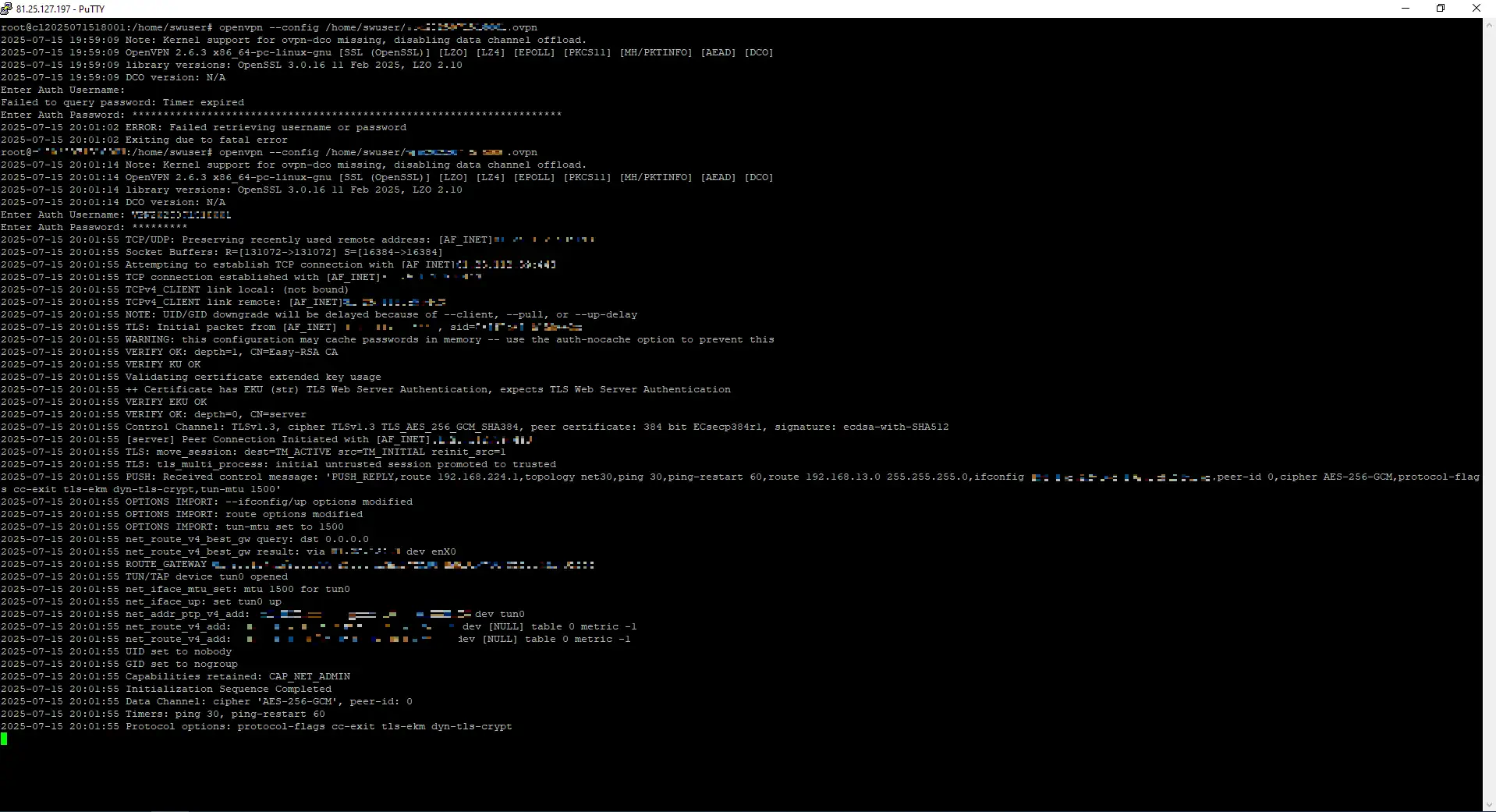
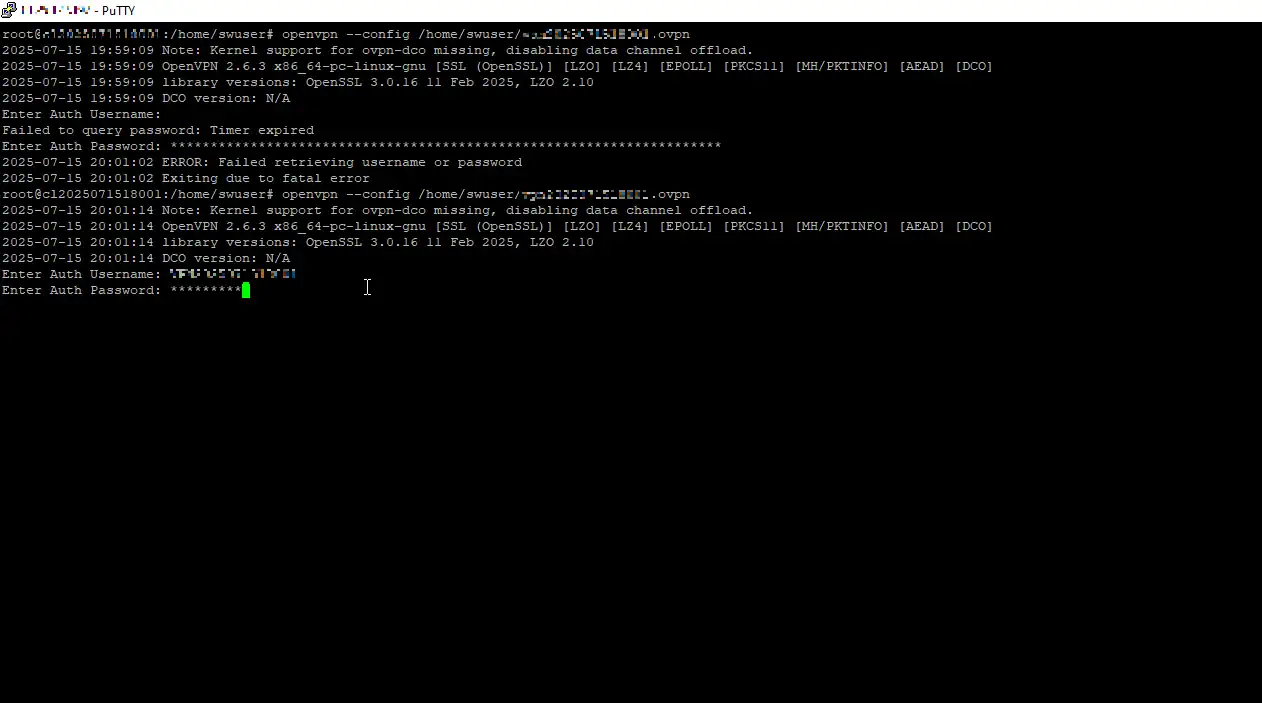
Assegura't que l'arxiu .ovpn estigui en una ruta accessible. Per a establir la connexió, executa: openvpn --config /ruta/a/tu/archivo.ovpn
Reemplaça /ruta/a/el teu/arxiu.ovpn per la ubicació real de l'arxiu .ovpn.
4.5 Introducció de credencials
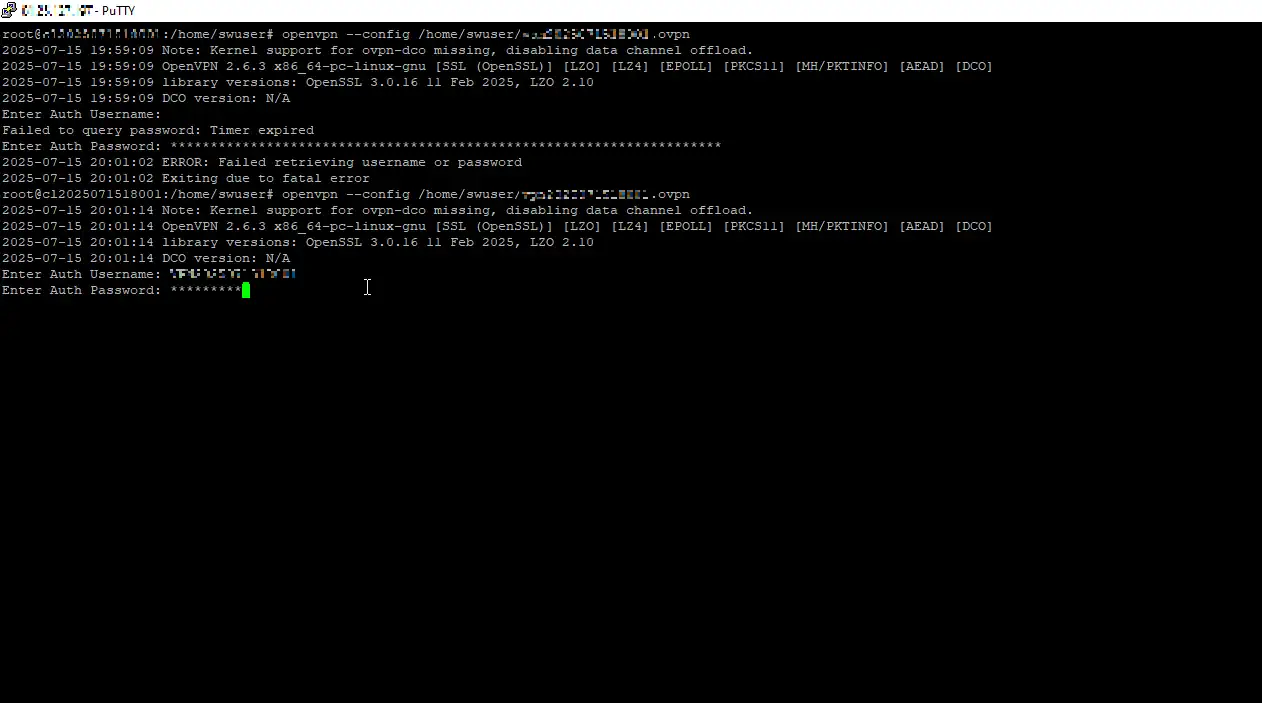
Durant el procés, se sol·licitaran les credencials de l'usuari VPN. Són les mateixes que es van usar per a accedir a SWPanel.
4.6 Verificar l'estat de la connexió
Per a comprovar que la connexió VPN s'ha establert correctament, executa:
ifconfig
Cerca una interfície anomenada tun0 o similar, que indicarà que la connexió està activa.