
Com instal·lar i configurar el client Tunnelblick a macOS
En aquest manual, veurem com descarregar, instal·lar i fer una prova de connexió amb el client Tunnelblick, una alternativa a OpenVPN Connect per a sistemes macOS:
1. Accedir a SWPanel
En primer lloc, haurem de descarregar el client VPN (Tunnelblick):
-
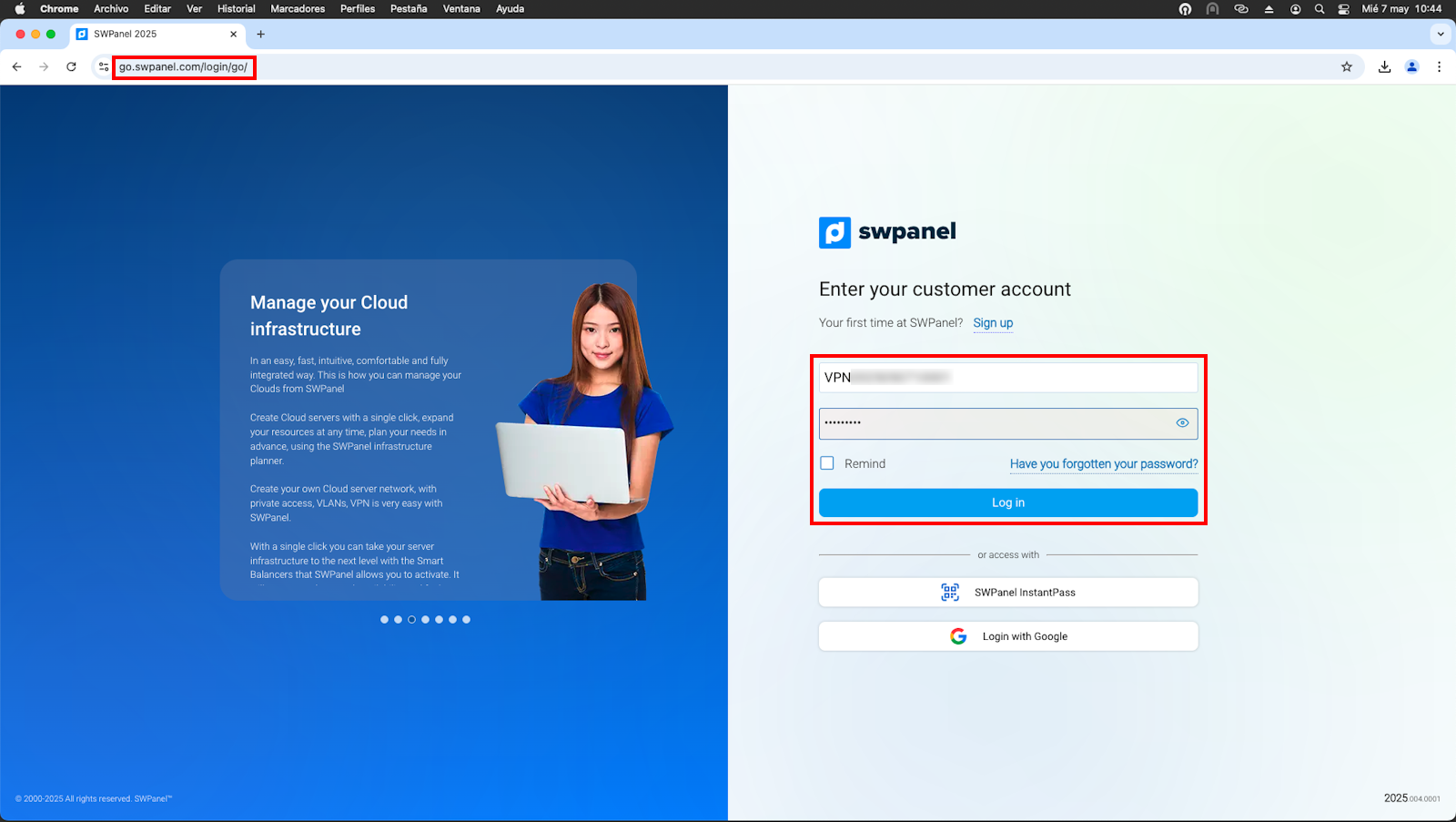
Ens dirigim a https://go.swpanel.com
-
Inicitem la sessió amb les credencials d'usuari VPN.
2. Descarregar el client Tunnelblick i el fitxer de configuració
Un cop dins de SWPanel:
-
Accedim a la pestanya 'Connexió'.
-
Descarreguem l'instal·lador del client Tunnelblick per a macOS (
.dmg).
info És necessari accedir des d'un dispositiu macOS perquè es descarregui automàticament l'instal·lador compatible (
.dmg).
-
Des de la mateixa finestra, també descarreguem el fitxer de configuració (.ovpn) necessari per establir la connexió VPN.

3. Instal·lar el client Tunnelblick
-
Obrim el fitxer
.dmgdescarregat. -
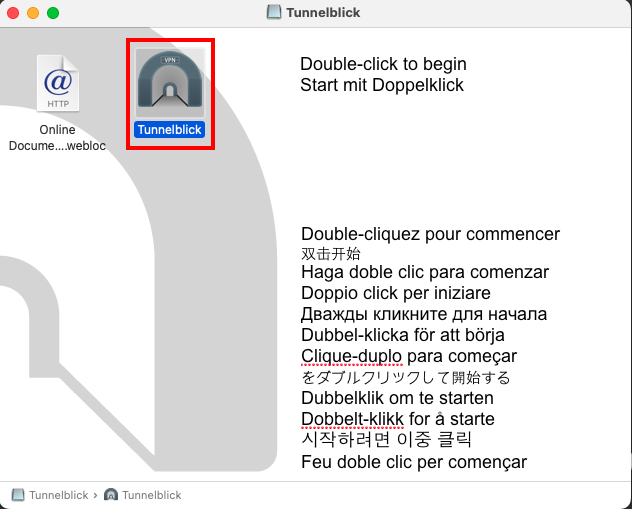
Executem l'instal·lador i fem doble clic sobre Tunnelblick:
-
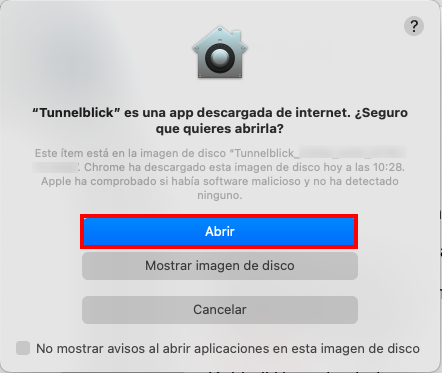
És probable que ens aparegui un missatge indicant que estem intentant obrir un instal·lable descarregat d'internet, prems sobre 'Obrir':
4. Obrir l'aplicació Tunnelblick
-
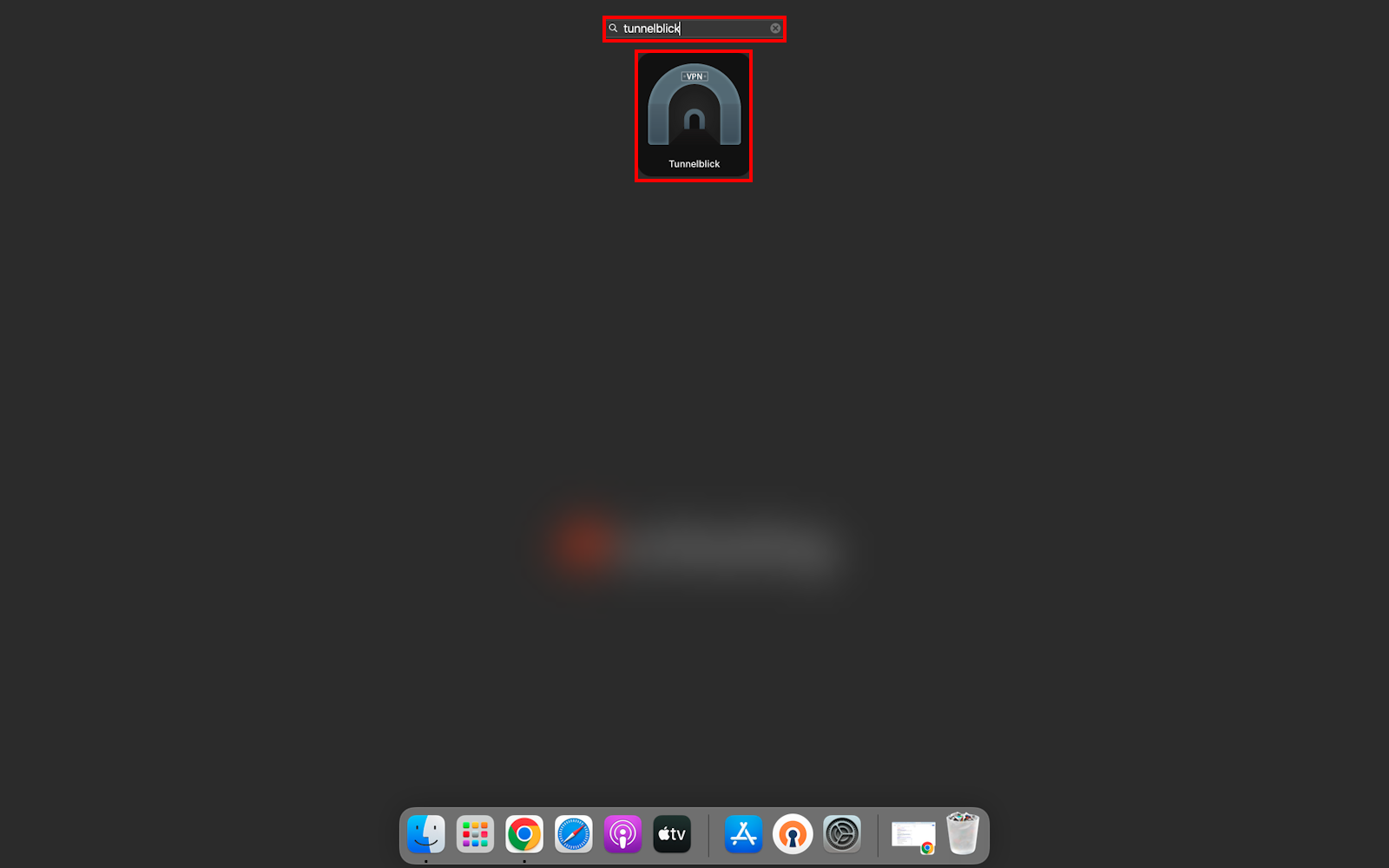
Accedim a Aplicacions > Tunnelblick.
-
Obrim l'aplicació per iniciar la configuració.
5. Importar el fitxer de configuració
-
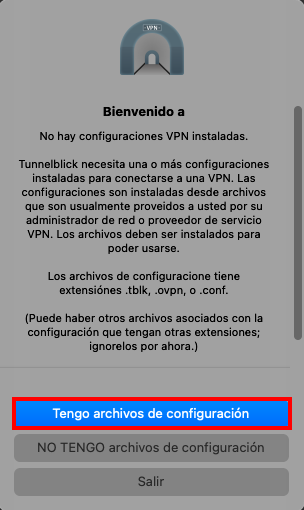
Un cop oberta l'aplicació Tunnelblick, ens apareixerà el següent missatge on hem d'indicar 'Tinc fitxers de configuració':
-
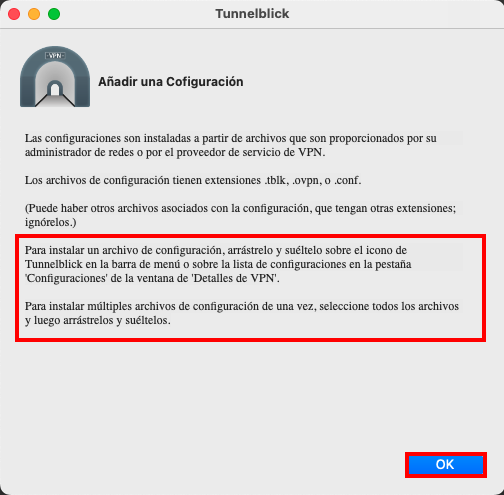
Com podem observar en la següent captura, disponim de dues opcions per importar el fitxer de configuració.
-
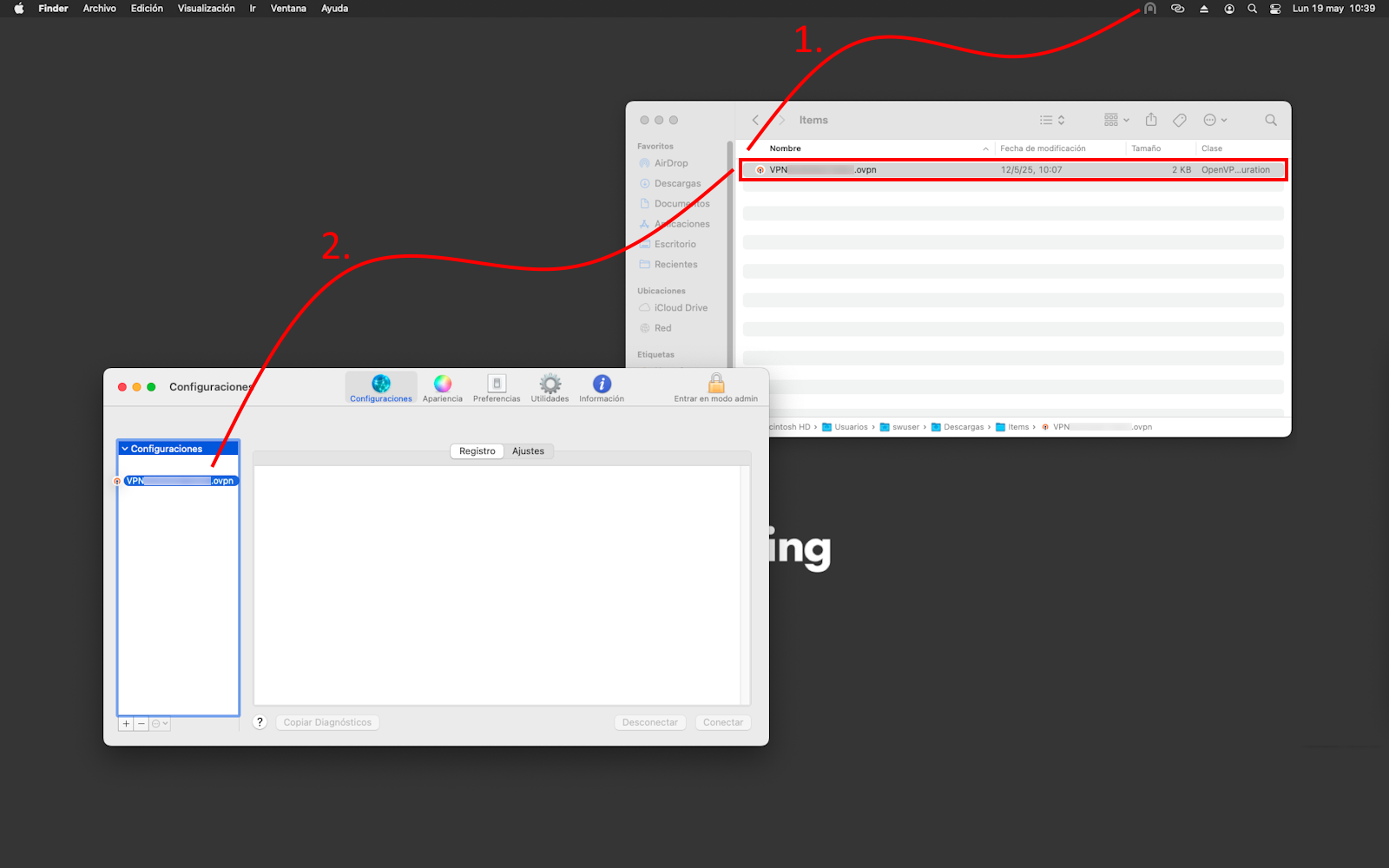
Arrastrar i soltar el fitxer .ovpn sobre la icona de Tunnelblick a la barra de menú.
-
Arrastrar i soltar el fitxer .ovpn sobre la llista de perfils a la pestanya 'Configuracions':
-
-
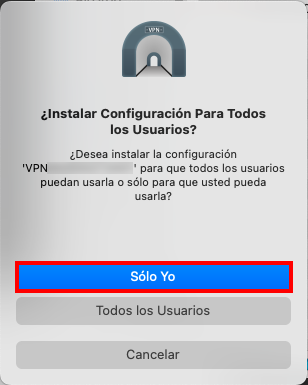
A la següent finestra, seleccionem 'Només Jo' per instal·lar el perfil VPN únicament a l'usuari actualment connectat al sistema:
-
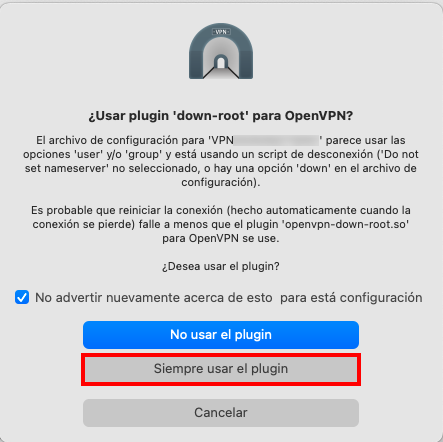
A la següent finestra seleccionem 'Utilitzar sempre el plugin'.
6. Introduir les credencials d'accés
-
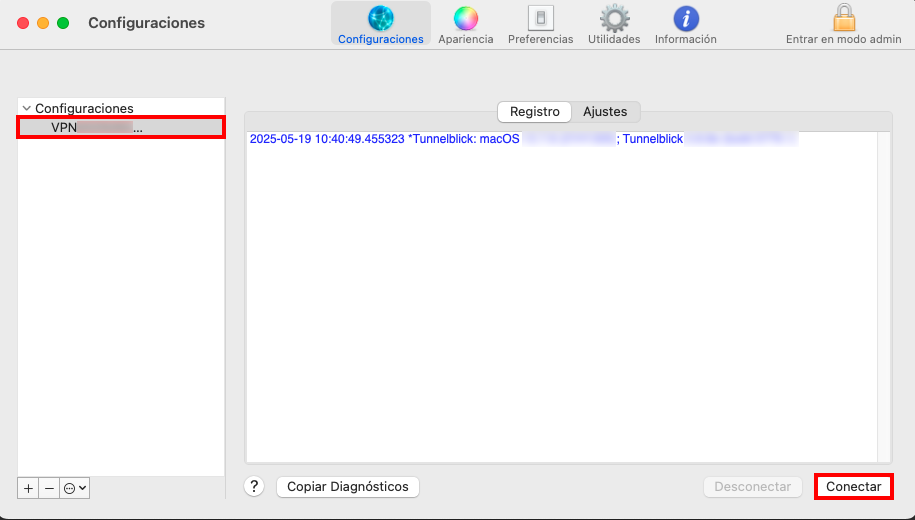
Un cop importat el fitxer de configuració, seleccionem el perfil VPN i prems sobre 'Connectar':
-
Introduïm l'usuari i la contrasenya VPN i seguidament prems sobre 'OK':
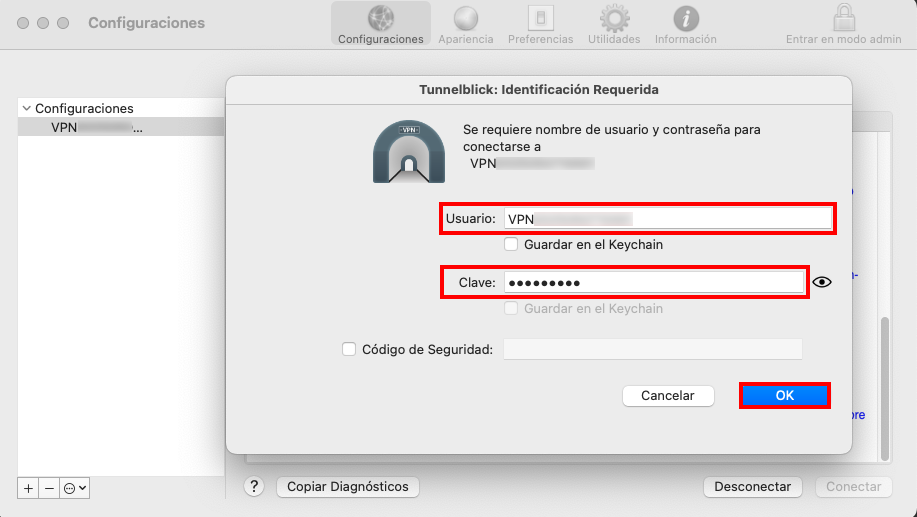
danger El camp de 'Codi de Seguretat' ha de romandre buit; no és necessari introduir cap dada.
7. Autenticació en dos passos (2FA)
-
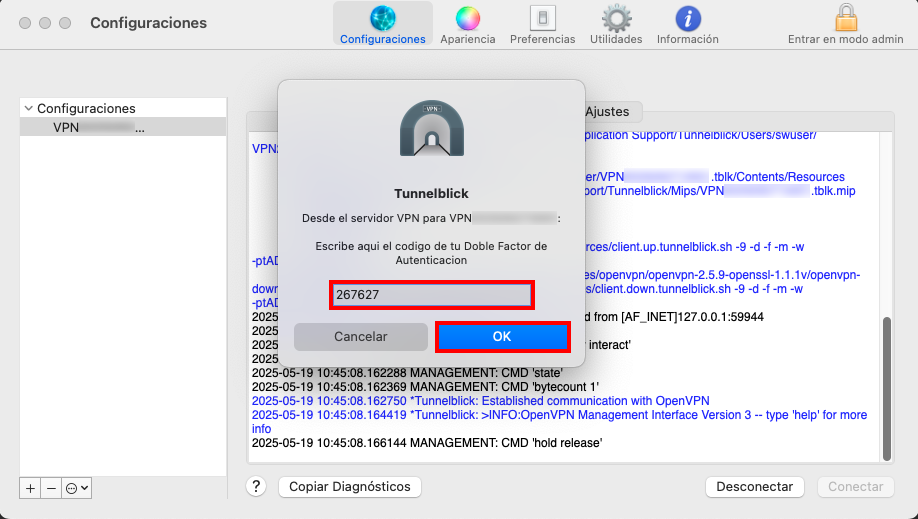
Introduïm el codi del doble factor d'autenticació (2FA) generat per l'aplicació configurada (Authy, Google Authenticator, etc.) i seguidament prems sobre 'OK'.
8. Configuració final
-
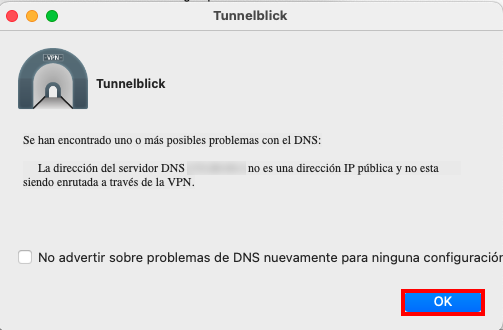
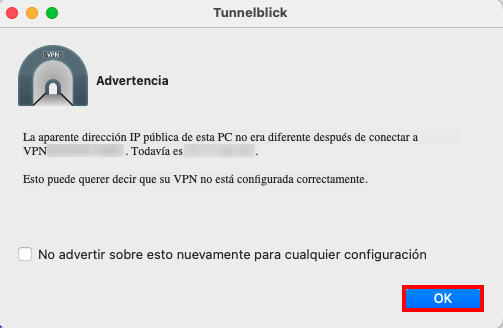
Si apareixen els següents missatges, podem ignorar-los, ja que les VPN SSL amb 2FA no modifiquen la IP pública ni els servidors DNS; senzillament permeten l'accés a les VLANs internes autoritzades.
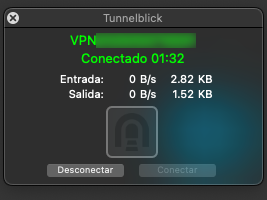
VPN connectada
Un cop realitzats aquests passos, hauríem de tenir la connexió VPN establerta correctament i llesta per al seu ús.
info En alguns casos, la primera connexió podria no completar-se amb èxit. Si ocorre, simplement repetint l'intent, la connexió sol establir-se correctament.