
Cómo instalar y configurar el cliente Tunnelblick en macOS
En este manual, veremos cómo descargar, instalar y hacer una prueba de conexión con el cliente Tunnelblick, una alternativa a OpenVPN Connect para sistemas macOS:
1. Acceder a SWPanel
En primer lugar, deberemos descargar el cliente VPN (Tunnelblick):
-
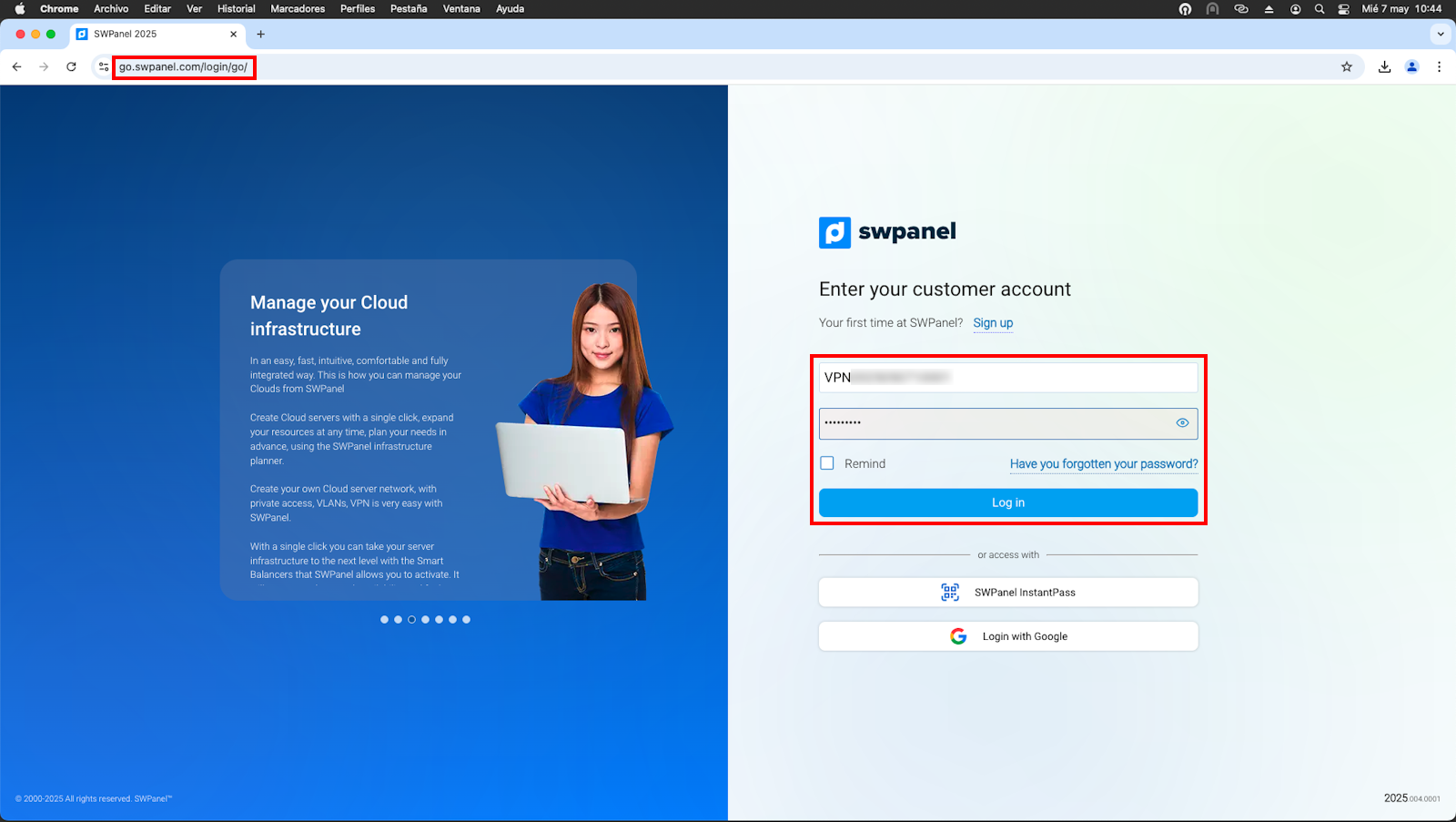
Nos dirigimos a https://go.swpanel.com
-
Iniciamos sesión con las credenciales de usuario VPN.
2. Descargar el cliente Tunnelblick y archivo de configuración
Una vez dentro de SWPanel:
-
Accedemos a la pestaña "Conexión".
-
Descargamos el instalador del cliente Tunnelblick para macOS (
.dmg).
info Es necesario acceder desde un dispositivo macOS para que se descargue automáticamente el instalador compatible (
.dmg).
-
Desde la misma ventana, también descargamos el fichero de configuración (.ovpn) necesario para establecer la conexión VPN.

3. Instalar el cliente Tunnelblick
-
Abrimos el archivo
.dmgdescargado. -
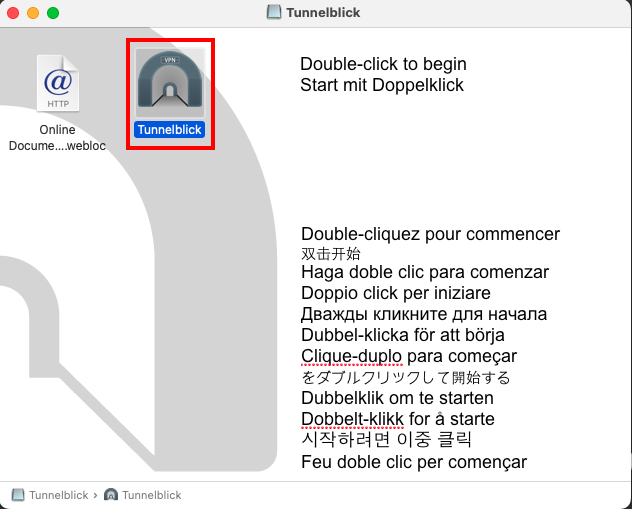
Ejecutamos el instalador y hacemos doble clic sobre Tunnelblick:
-
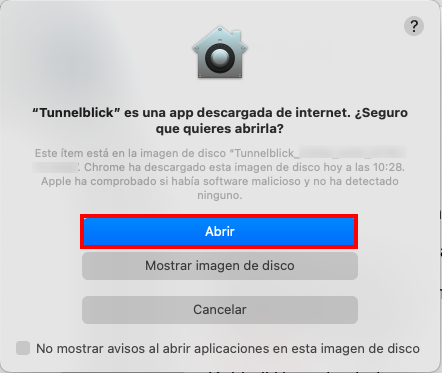
Es probable que nos aparezca un mensaje indicando que estamos tratando de abrir un instalable descargado de internet, pulsamos sobre "Abrir":
4. Abrir la aplicación Tunnelblick
-
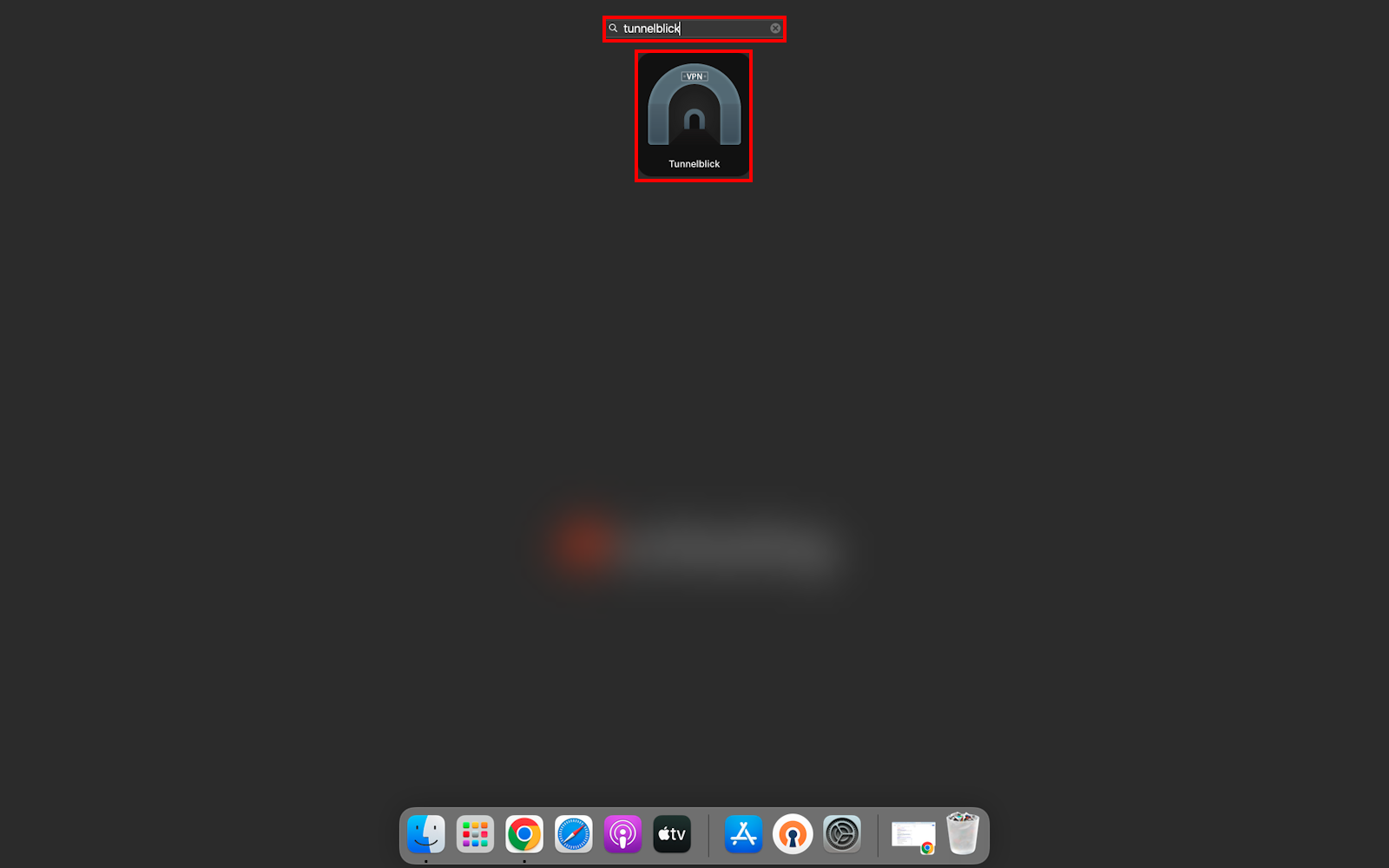
Accedemos a Aplicaciones > Tunnelblick.
-
Abrimos la aplicación para iniciar la configuración.
5. Importar el fichero de configuración
-
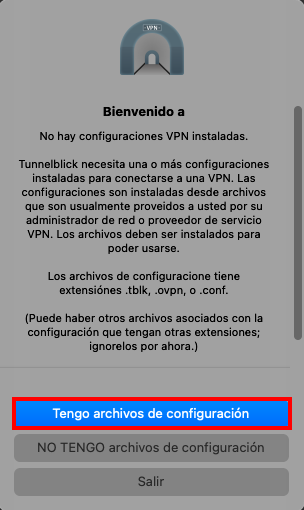
Una vez abierta la aplicación Tunnelblick, nos aparecerá el siguiente mensaje donde debemos indicar "Tengo archivos de configuración":
-
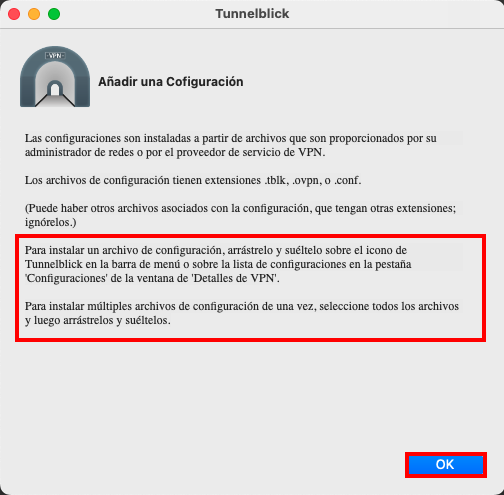
Como podemos observar en la siguiente captura, disponemos de dos opciones para importar el fichero de configuración.
-
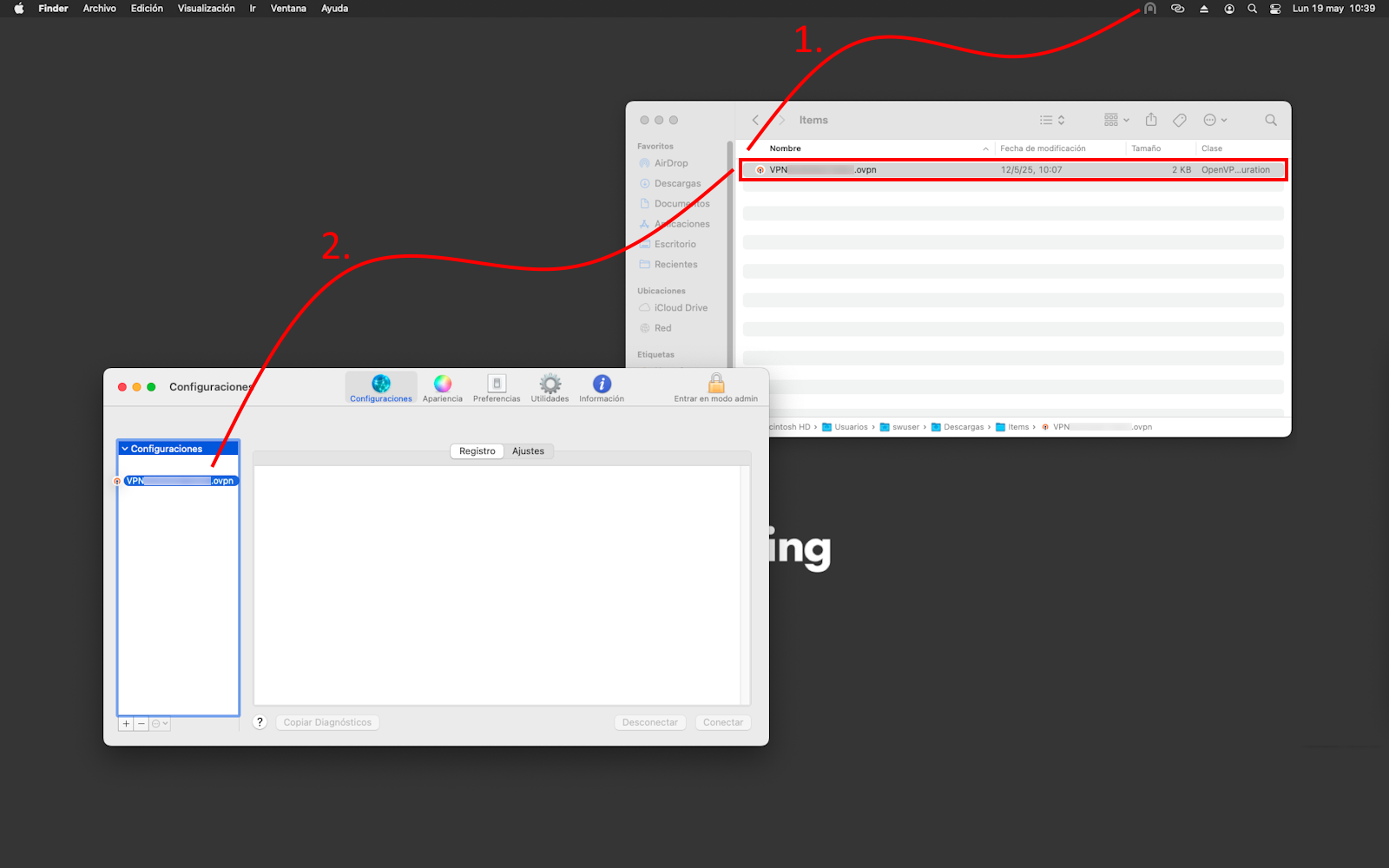
Arrastrar y soltar el fichero .ovpn sobre el icono de Tunnelblick en la barra de menú.
-
Arrastrar y soltar el fichero .ovpn sobre la lista de perfiles en la pestaña "Configuraciones":
-
-
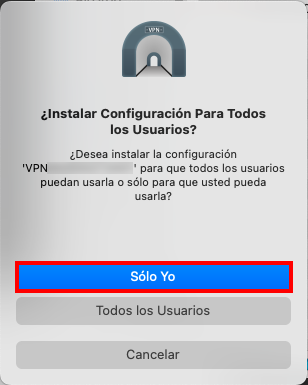
En la siguiente ventana, seleccionamos "Sólo Yo" para instalar el perfil VPN únicamente en el usuario actualmente conectado al sistema:
-
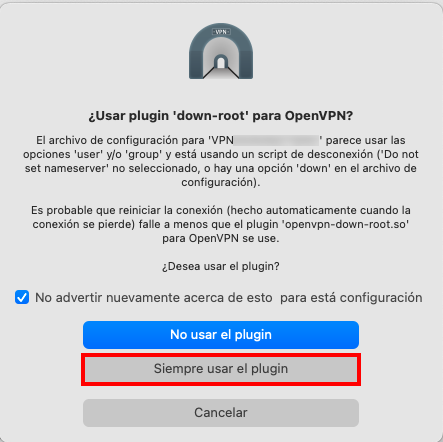
En la siguiente ventana seleccionamos "Siempre usar el plugin".
6. Introducir credenciales de acceso
-
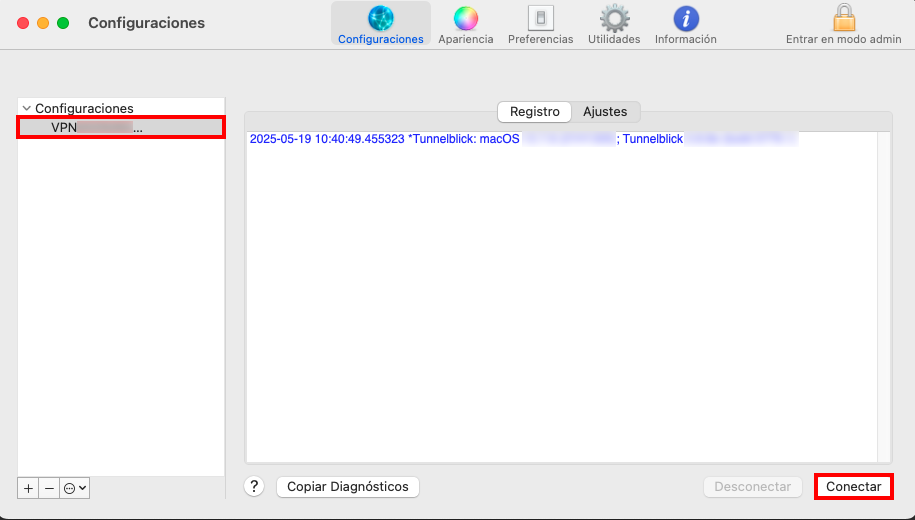
Una vez importado el fichero de configuración, seleccionamos el perfil VPN y pulsamos sobre "Conectar":
-
Ingresamos el usuario y contraseña VPN y seguidamente pulsamos sobre "OK":
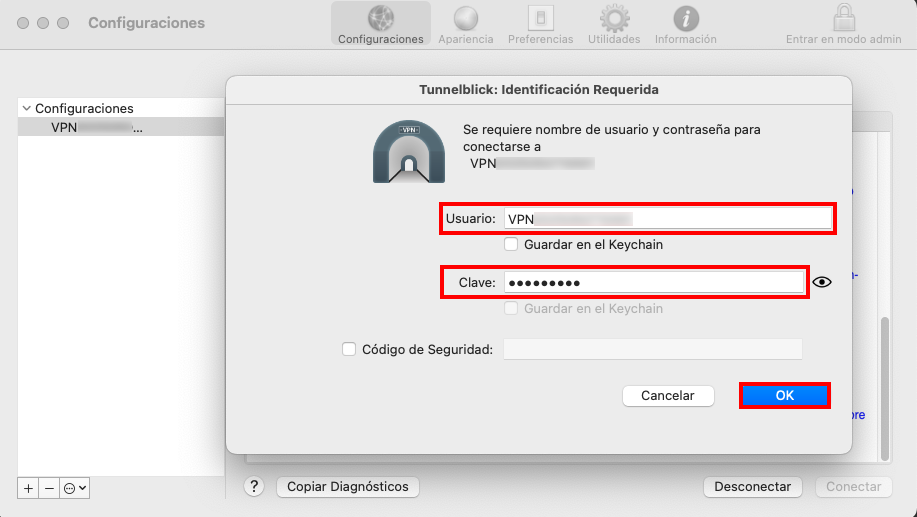
danger El campo de "Código de Seguridad" debe permanecer vacío; no es necesario introducir ningún dato.
7. Autenticación en dos pasos (2FA)
-
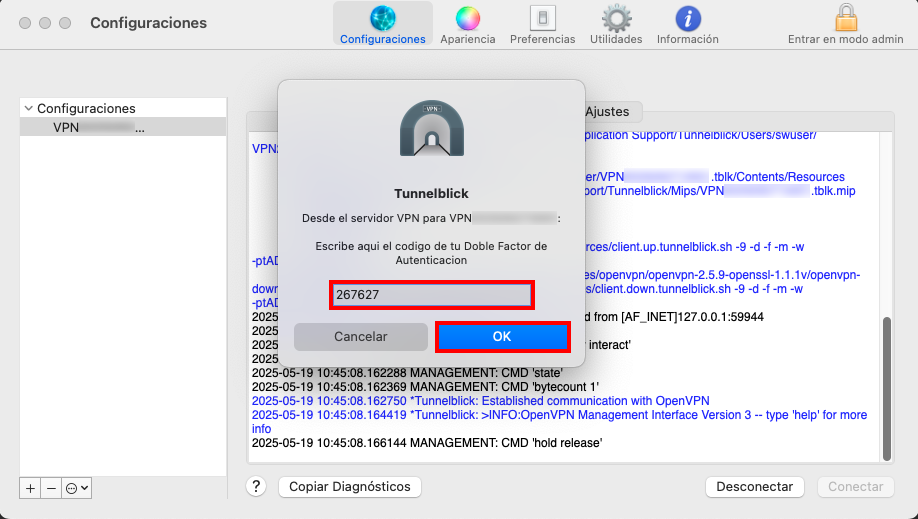
Introducimos el código del doble factor de autenticación (2FA) generado por la aplicación configurada (Authy, Google Authenticator, etc.) y seguidamente pulsamos sobre "OK".
8. Configuración final
-
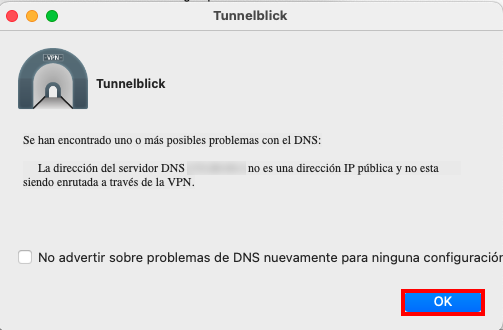
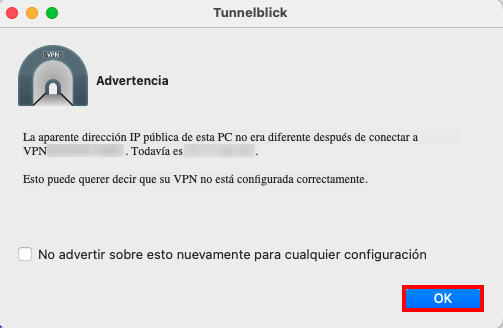
Si aparecen los siguientes mensajes, podemos ignorarlos, ya que las VPN SSL con 2FA no modifican la IP pública ni los servidores DNS; simplemente permiten el acceso a las VLANs internas autorizadas.
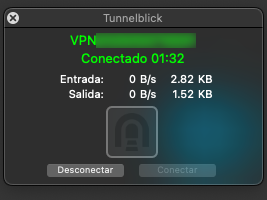
VPN conectada
Una vez realizados estos pasos, deberíamos tener la conexión VPN establecida correctamente y lista para su uso.
info En algunos casos, la primera conexión podría no completarse con éxito. Si ocurre, simplemente repitiendo el intento, la conexión suele establecerse correctamente.