Instal·lació del certificat Let's Encrypt a Cloud One Click App NextCloud
?? Aquesta és informació de configuració bàsica basada en les configuracions disponibles a les documentacions oficials de NextCloud, però amb les rutes i accesos de les instal·lacions que es realitzen des de SW Hosting. Recordem que des de SW Hosting no donem suport directe per a aplicacions de tercers. ??
Instal·lació de certificat Let's Encrypt a Cloud One Click App NextCloud
En aquest manual et guiarem perquè puguis configurar un certificat SSL Let's Encrypt al teu NextCloud sense haver de consultar cap guia externa, amb totes les rutes i configuracions que sí funcionen des dels nostres One Click App NextCloud.
No obstant això, recordem que això és només una guia aclaratòria, ja que des de SW Hosting no inclouem el suport per a aplicacions de tercers. El seguiment d'aquesta guia realitza les configuracions esmentades; no obstant això, les configuracions de NextCloud diferents a aquesta o qualsevol altra dubte relacionat amb la plataforma, s'hauran de consultar sempre a través de guies, manuals, fòrums i documentacions oficials.
Precaucions prèvies
Abans de començar amb la configuració del servidor, hi ha unes quantes coses que s'han de tenir en compte:
- Les configuracions del certificat només es poden realitzar per a un únic domini. És a dir, no pots securitzar l'accés a NextCloud a través d'un domini i alhora a través del nom del Cloud o per IP.
- Abans d'instal·lar el certificat al teu domini, hauràs de tenir a la configuració de la zona DNS del teu domini, un registre A que apunta al Cloud i el nom del domini inclòs al fitxer de configuració de NextCloud.
Si no es realitza la configuració corresponent de forma correcta o no se segueixen les indicacions a tenir en compte, NextCloud podria donar error, provocant un fall de accés i la corresponent necessitat de haver de reinstal·lar el Cloud, perdent així totes les dades del Cloud.
Des de SW Hosting donarem tota la informació necessària per poder realitzar la configuració tenint en compte les indicacions corresponents.
Desplegament del teu Cloud amb NextCloud
El primer és el primer. No podem configurar el nostre NextCloud sense haver-lo contractat prèviament, per la qual cosa realitzarem el desplegament del servei. Per a ello, segueix els passos que et mostrem a continuació.
Des de qualsevol part del teu SWPanel, accedeix a "Crear servei":

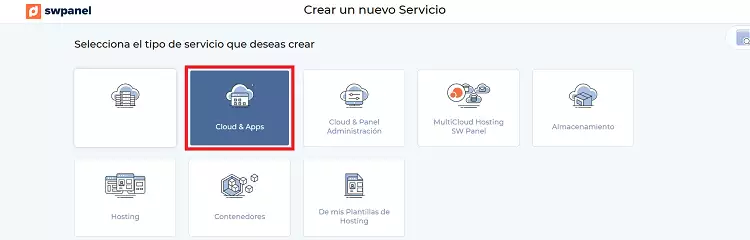
Pulsa a "Cloud&Apps":
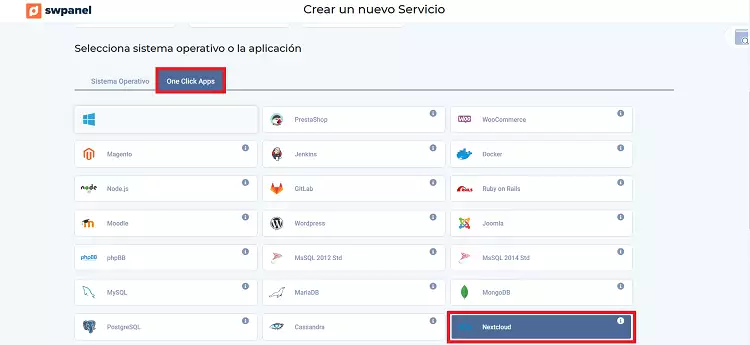
Pulsa al botó de "One Click Apps" i a continuació selecciona l'opció "NextCloud":
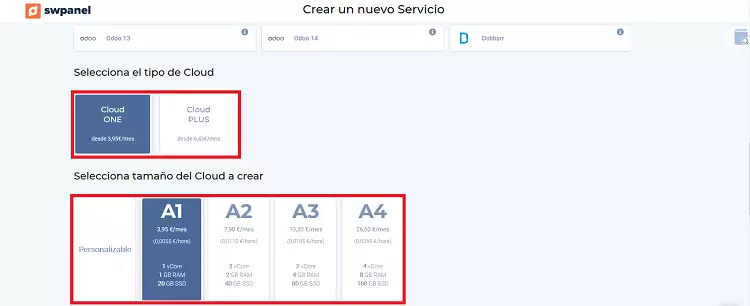
Selecciona el tipus i la mida de Cloud que desitgis. Nosaltres hem seleccionat un Cloud ONE A1, el més bàsic de tots:
Finalitza les personalitzacions (nosaltres no hem configurat cap extra), ves al final de la pàgina i pulsa a "Acceptar i crear" per formalitzar el desplegament del Cloud:
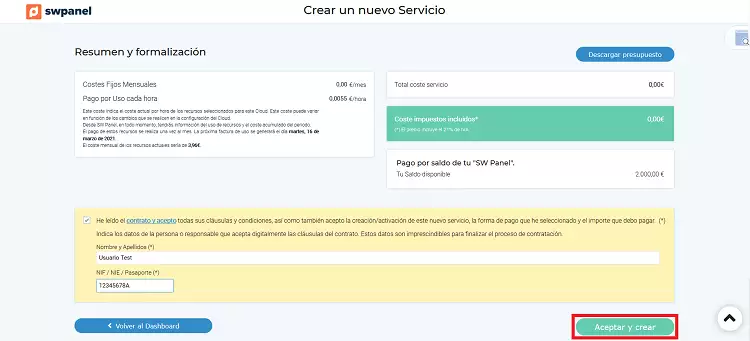
En quant finalitzi l'assistent, el Cloud començarà el desplegament automàtic. Tingues paciència, el procés pot durar diversos minuts.
Configuració de l'accés per domini al teu NextCloud: definir el domini
Abans de comprovar que es pot accedir a NextCloud, realitza aquesta configuració. D'aquesta forma, t'assegures que realitzes tots els passos com correspon i que tot funciona correctament.
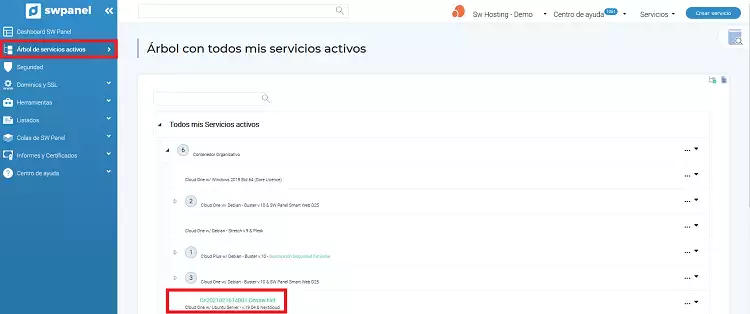
Abans de res, comprova quina és la IP del teu nou Cloud. Per a ello, accedeix a l'arbre de serveis, busca el servidor corresponent i pulsa sobre ell:
Un cop dins del Cloud, al Dashboard del mateix, podràs veure la seva IP assignada:
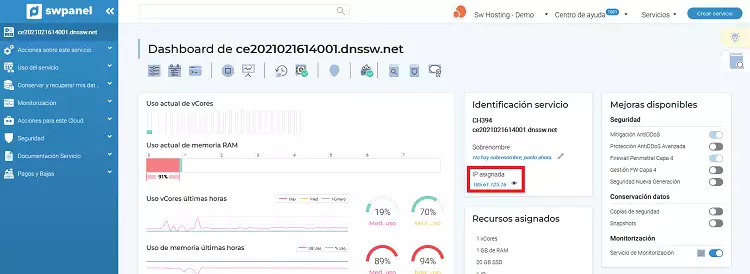
Aquesta és la IP que necessitaràs per continuar amb la configuració d'accés per domini.
El següent pas, i el més important: has de tenir un domini contractat!
Per poder realitzar les configuracions d'aquest pas, necessites tenir un domini a la teva propietat. Si ho desitges, pots contractar un domini amb nosaltres des del SWPanel [Manual: Com registrar un domini des de SWPanel], o també pots transferir un domini a SW Hosting des del SWPanel [Manual: Com transferir un domini des de SWPanel].
Un cop tinguis el teu domini, hauràs de crear un servei associat al mateix (pots crear un servei dins d'un Cloud amb SWPanel [Manual: Crear un Hosting Web al meu Cloud] o crear un servei de Hosting compartit [Manual: Crear servei d'Hosting per a la meva Web]) i accedir a la zona DNS [Manual: Gestionar registres DNS] per configurar un nou registre que apunta al teu NextCloud.
Accedeix a la gestió de DNS del servei:
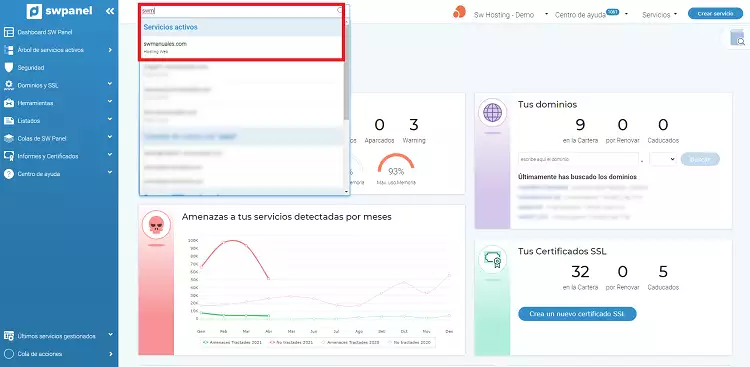
En primer lloc, des de qualsevol part del SWPanel, a la barra de recerca de la part superior, busca el nom del servei:
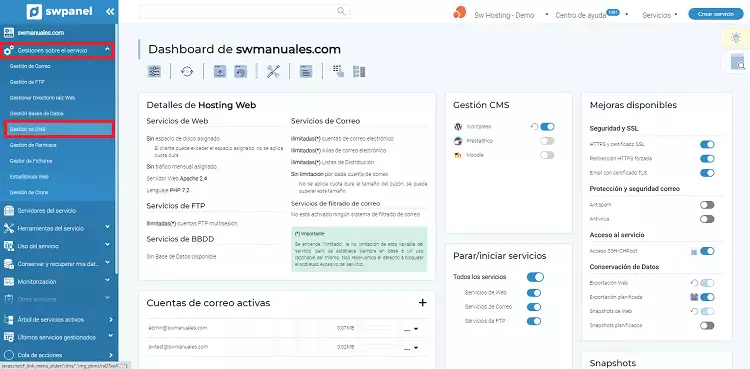
A continuació, accedeix a "Gestions del servei" > "Gestió de DNS":
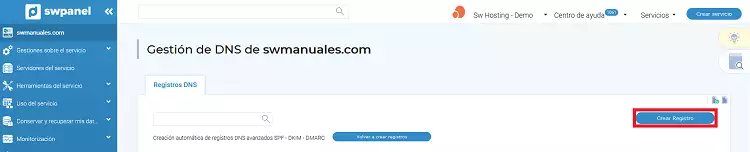
Dins de la gestió de DNS, pulsa a "Crear registre":
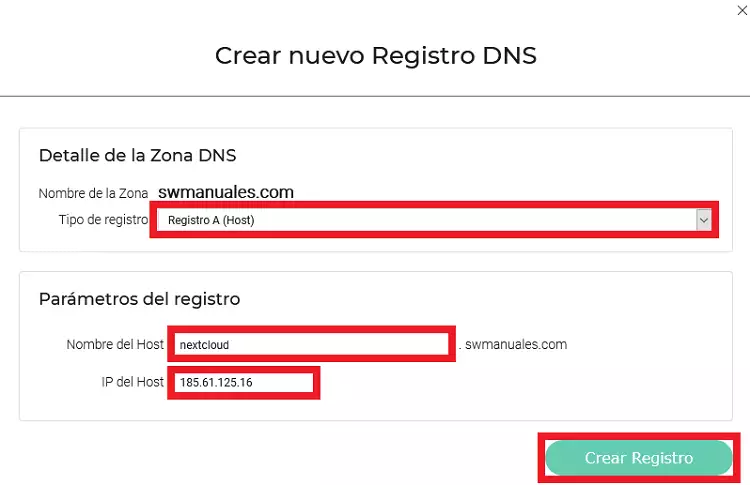
 Selecciona "Registre A (Host)". A "Nom de l'Host", posa un alias que vulguis. Nosaltres hem posat "nextcloud", per la qual cosa l'accés al Cloud serà "nextcloud.swmanuales.com". També has d'especificar la IP del teu Cloud, que has buscat al pas anterior. Finalitza pulsant a "Crear registre":
 Sempre recomanem comprovar la propagació de les DNS abans de procedir amb els següents passos, per assegurar que tot està correcte.
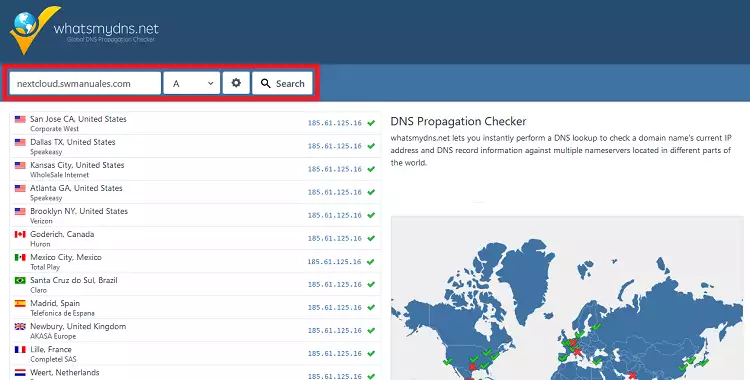 Quan tots els elements de la llista surtin en "OK", la propagació haurà finalitzat amb èxit. És possible que n'hi hagi algun puntual amb una creu en vermell, però, tot i així podrà propagar correctament.
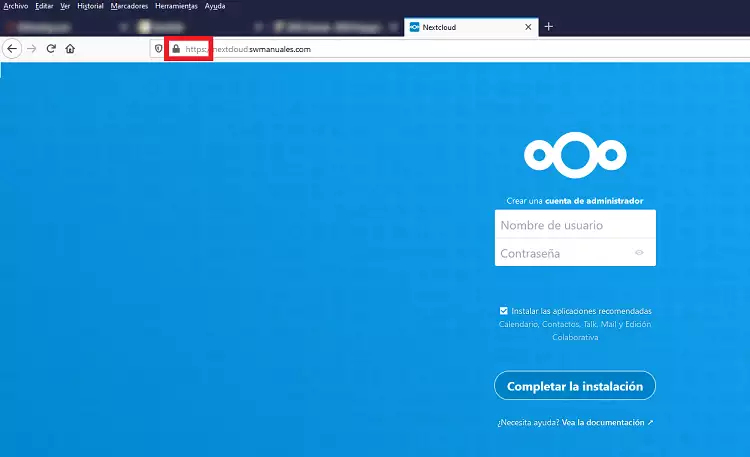
Un cop ja estigui propagat com correspon, és hora d'accedir per primera vegada al teu NextCloud mitjançant l'enllaç que has definit, en el nostre cas "nextcloud.swmanuales.com". Introdueix la URL i comprova l'accés:
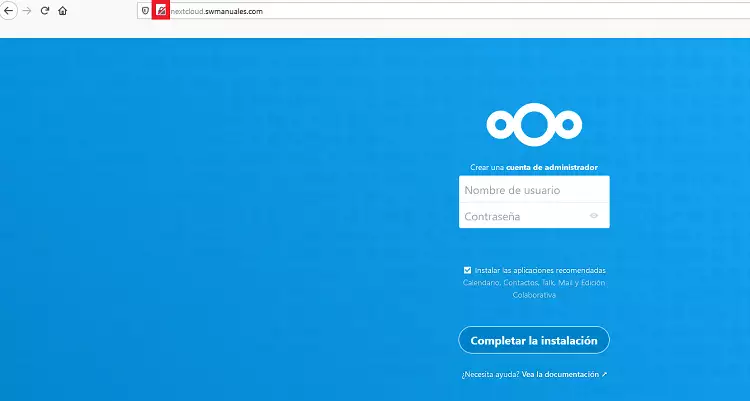 Hauries de poder accedir correctament, però encara no veuràs cap certificat, per la qual cosa la pàgina es mostrarà com a no segura.
En cas que ja tinguis el NextCloud actiu i hagis accedit a ell en alguna ocasió, hauràs de realitzar unes modificacions a la configuració del mateix. Així mateix, recomanem comprovar aquesta configuració encara que haguis seguit els passos fins ara.
Ara, revisa el fitxer de configuració de NextCloud.
Configuració de l'accés per domini al teu NextCloud: fitxer de configuració
Per poder continuar amb aquest pas, hauràs d'accedir al Cloud per connexió remota SSH. Per a ello, necessites les dades d'accés que es reben per correu en el moment de desplegar el Cloud, similar al que mostrem a continuació:
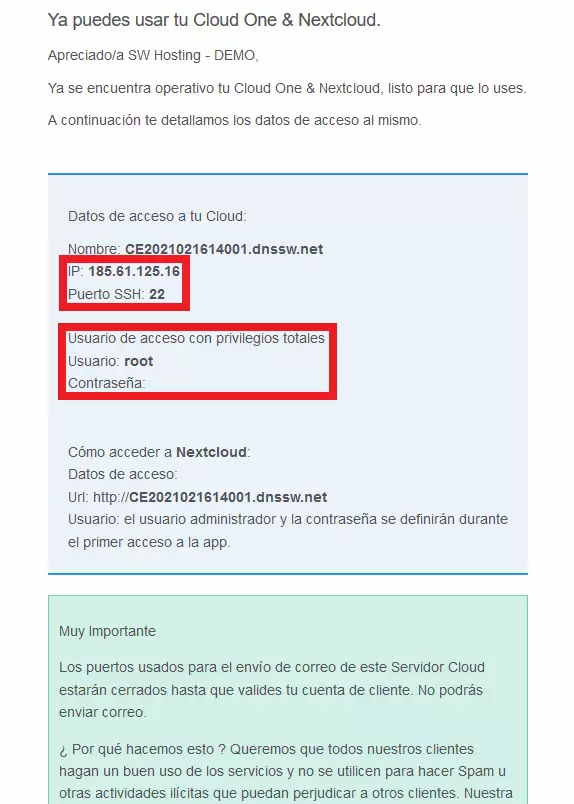
La connexió remota es realitza amb una aplicació específica per a aquest propòsit, com pot ser PuTTY.
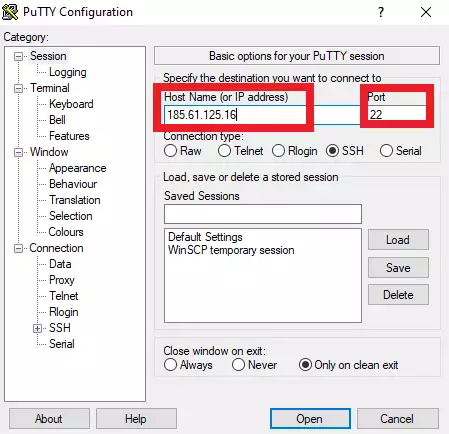
Introdueix les dades d'accés al servei i pulsa a "Open":
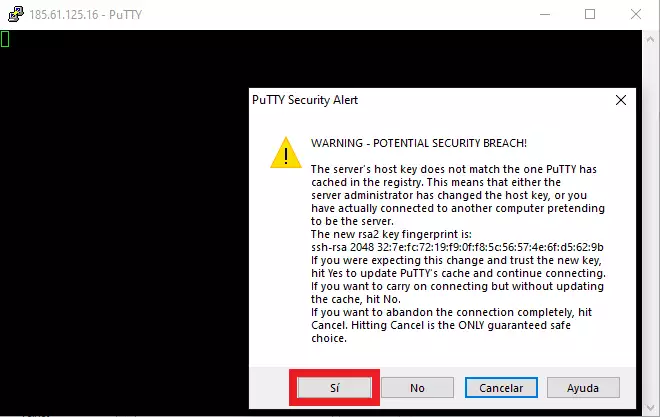
Pulsa a "Sí" per acceptar i accedir:
Introdueix l'usuari, pulsa enter i introdueix la clau d'accés. Has de prestar atenció perquè, tot i que estiguis teclejant o copiis alguna cosa, no es visualitzarà en cap moment la clau d'accés, per la qual cosa recomanem copiar-la i enganxar-la directament. Per enganxar la clau dins de la consola has de fer clic amb el botó dret del ratolí a la pantalla. Pulsa enter novament per accedir:
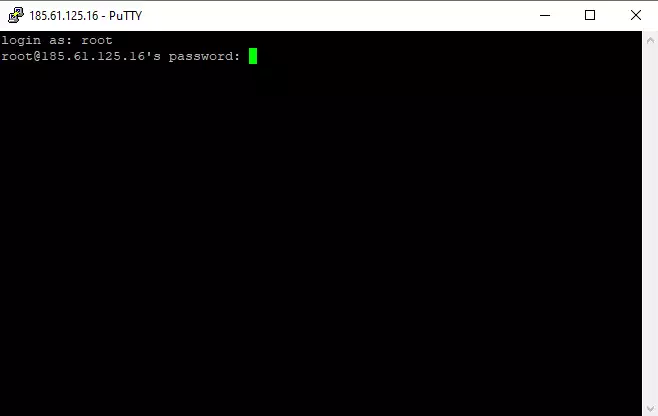
Un cop dins de la consola, hauries de veure alguna cosa similar a la següent imatge:
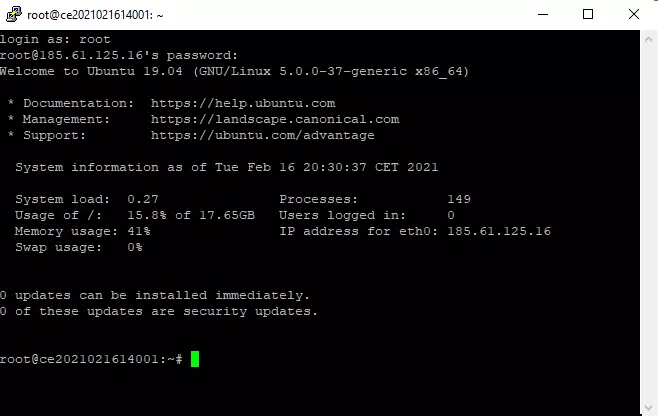
A continuació, has de buscar el fitxer de configuració de NextCloud "config.php", que es troba en una ruta similar a aquesta, però amb uns números en lloc de l'asterisc:
/var/snap/nextcloud/*/nextcloud/config/config.php
Per poder trobar-la, hauràs de copiar la línia que mostrem a continuació i enganxar-la a la consola (per enganxar, has d'usar el mateix mètode que hem fet servir amb la clau, un clic amb el botó dret del ratolí):
find / -name config.php
Llavors veuràs alguna cosa similar a aquesta imatge:
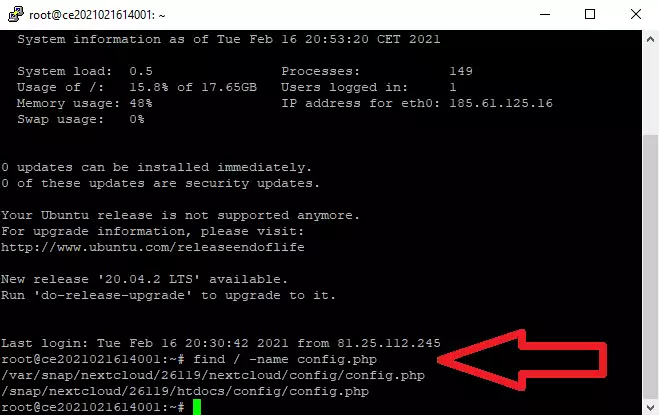
Copia la ruta que t'apareix, que sigui similar a la descrita anteriorment. Per copiar, simplement has de seleccionar. A continuació, escriu a la consola "nano" seguit de la ruta, de forma que quedaria alguna cosa similar a:
nano /var/snap/nextcloud/*/nextcloud/config/config.php
Hauries de visualitzar alguna cosa similar a això:
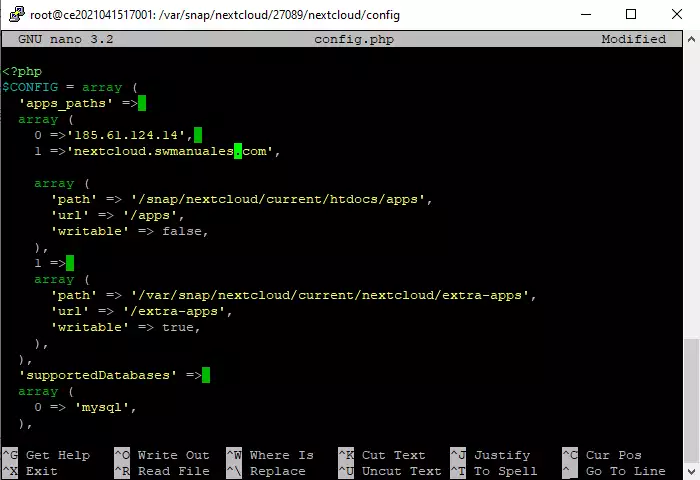
Hauràs d'assegurar-te que apareguin les següents línies:
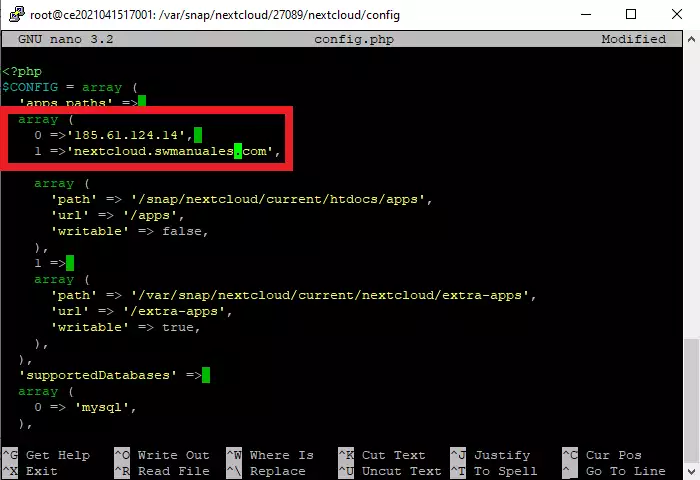
Edita movent-te amb les fletxes del teclat i escrivint directament. Un cop quedi com correspon, guarda els canvis de la següent forma:
- Tecles Control + X
- Tecla Y
- Pulsa Enter
No has de realitzar cap acció més (reinici, etc.). Ara, simplement, pots comprovar l'accés amb la teva URL de nou. Ja tens tots els passos previsos necessaris per a la instal·lació d'un certificat SSL i el posterior accés al NextCloud de forma segura.
Instal·lació del certificat
Sense desconnectar l'accés SSH que tens obert, procedeix a la instal·lació del certificat.
Enganxa, a la consola, la següent línia:
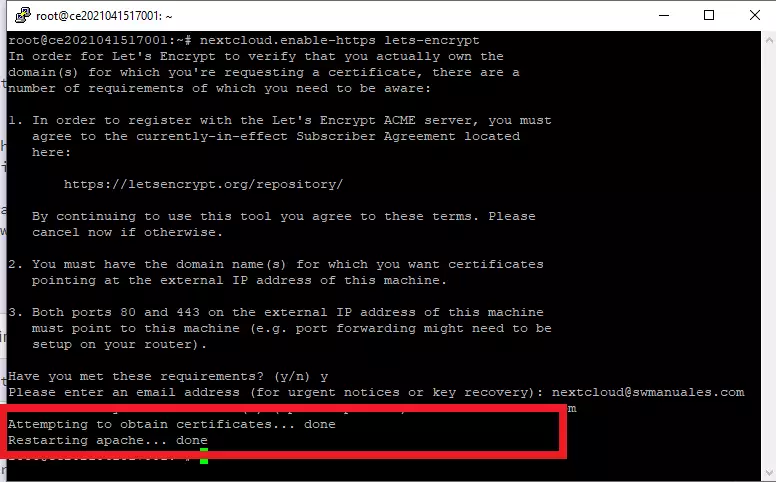
nextcloud.enable-https lets-encrypt
Això iniciarà el procés d'instal·lació del certificat. En primer lloc, veuràs el missatge de verificació previ a la instal·lació de Let's Encrypt. Accepta el missatge pulsant la tecla "y" i a continuació "Enter":
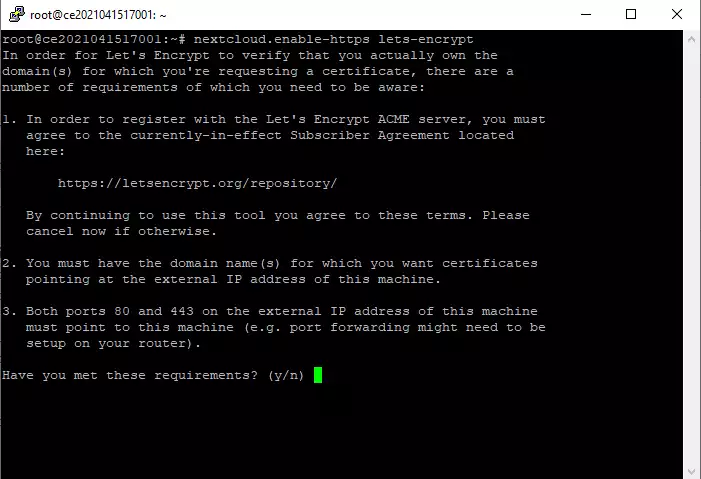
En aquest moment hauràs de començar a escriure les dades corresponents al teu certificat. Hauràs d'escriure el contingut que et sol·liciten i anar pulsant enter fins a finalitzar la instal·lació. A continuació, veuràs una traducció del que has d'escriure i el nostre exemple com a referència:
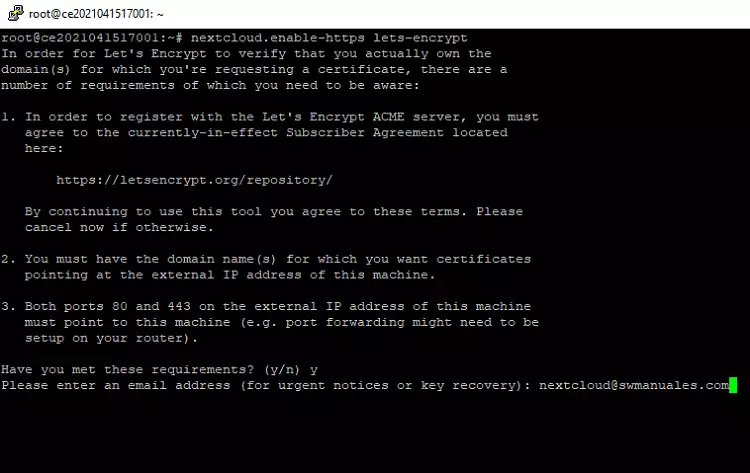
- Please enter an email address (for urgent notices or key recovery). Has d'escriure un correu electrònic vàlid per si necessites realitzar alguna recuperació. Com a exemple, nosaltres hem escrit "[email protected]":
- Please enter your domain name(s) (space-separated). Has d'especificar el domini d'accés a NextCloud. Seguint el nostre exemple, nextcloud.swmanuales.com:
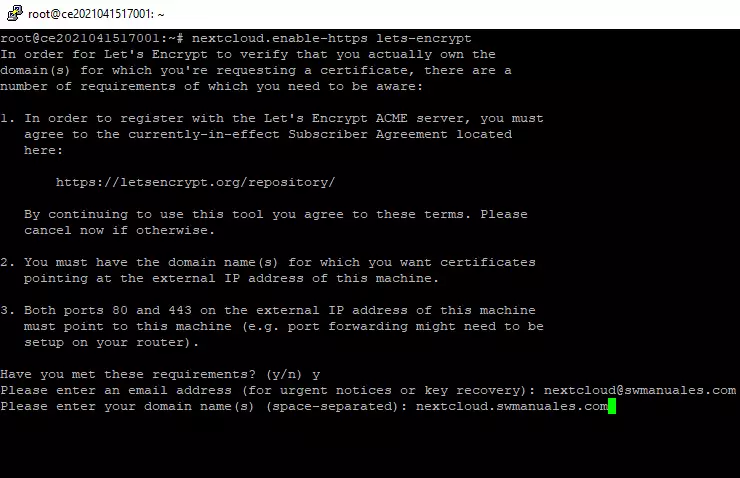
Saltarà el missatge "Attempting to obtain certificates...", que significa que el procés d'instal·lació s'ha iniciat. Un cop finalitzi, apareixerà com a "Done" i veuràs una nova línia "Restarting apache...". Quan finalitzi, apareixerà com a "Done" i ja tindràs el certificat instal·lat.
Hauries de veure-lo de la següent forma:
Comprovar la correcta instal·lació
L'últim pas és accedir de nou a NextCloud a través de la URL que has indicat, buidant la memòria cau o per una finestra d'incògnit, per comprovar la correcta instal·lació del certificat: