
Gestionar registres DNS
1. Introducció i resum general
Aquest manual té com a objectiu explicar detalladament el procés de gestió de registres DNS mitjançant la plataforma SWPanel, l'eina d'administració de serveis i dominis oferta per SW Hosting. Al llarg del document, es descriuen tots els tipus de registres DNS que pots crear, modificar o eliminar, així com les seves funcions i configuracions.
Què és un registre DNS?
El DNS (Sistema de Noms de Domini) és un sistema que tradueix els noms de domini llegibles per a humans (com tudominio.com) en adreces IP comprensibles per a les màquines (com 192.0.2.1). Els registres DNS són entrades a la 'zona DNS' d'un domini que defineixen com s'ha de comportar aquest domini davant de sol·licituds específiques, com correus, connexions a servidors web, etc.
Tipus de registres DNS que s'expliquen en aquest manual
- Registre A: Associa un domini a una adreça IP.
- Registre CNAME: Crea un àlias d'un domini.
- Registre NS: Informa quins servidors DNS són autoritatius per al domini.
- Registre MX: Associa un domini a servidors de correu.
- Registre SPF: Defineix quins servidors poden enviar correu en nom del teu domini.
- Registre DKIM: Autentica l'origen dels correus mitjançant signatura digital.
- Registre DMARC: Defineix polítiques d'actuació davant de correus no autoritzats.
- Registre TXT: Permet afegir qualsevol tipus de text informatiu.
- Registre SRV: Defineix serveis disponibles sota un domini.
Cada secció del manual inclou exemples i captures de pantalla per facilitar la comprensió, aix? com advertències i recomanacions sobre l'ús de cada tipus de registre.
2. Accés a la gestió de DNS a SWPanel
Per començar a gestionar els registres DNS:
-
Accedeix al teu Dashboard a SWPanel.
-
Utilitza el camp de cerca a la part superior per localitzar el servei sobre el qual vols treballar. Escriu el nom del servei i fes clic sobre ell.
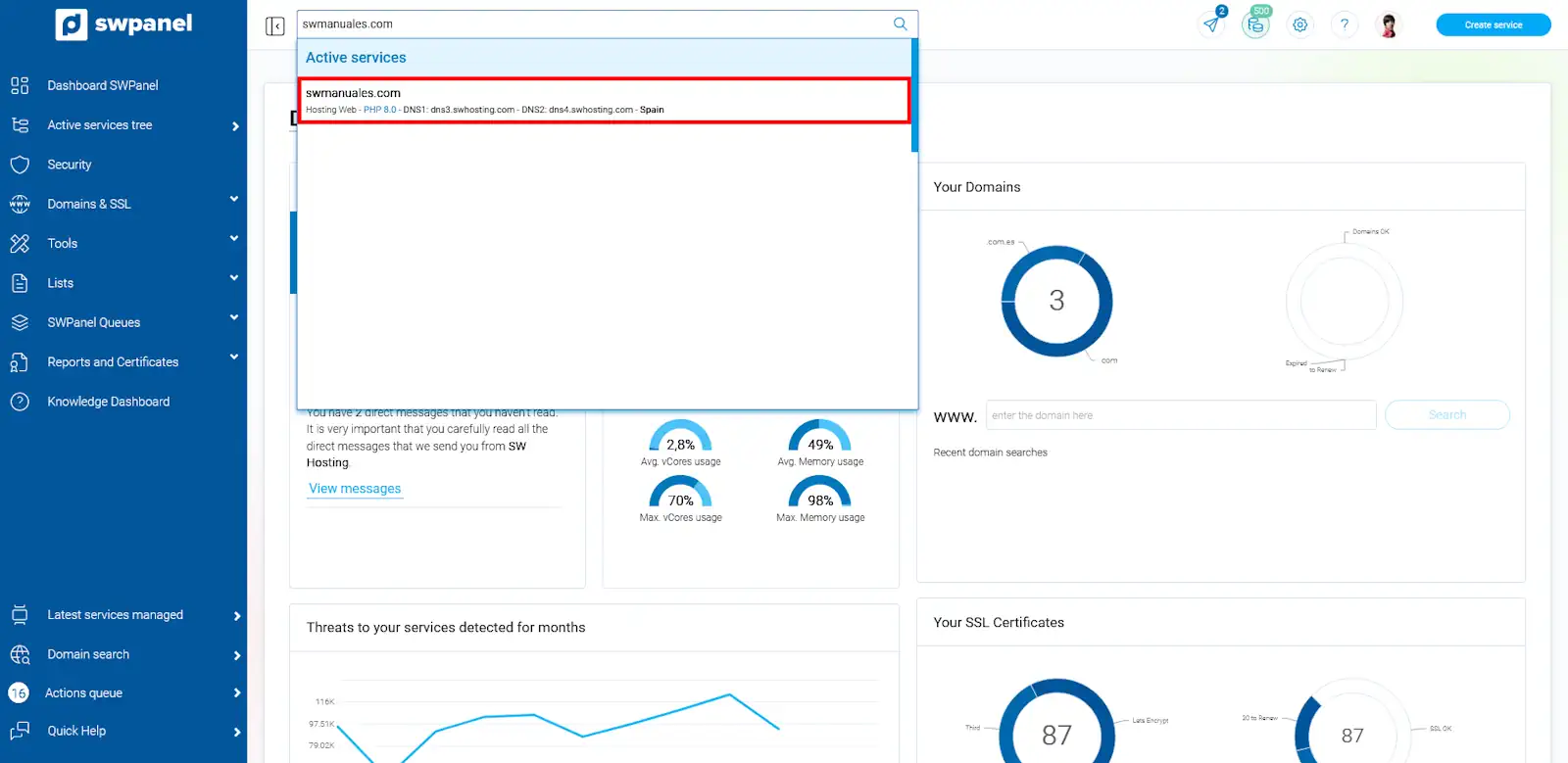
-
Al menú lateral esquerre, dirigeix-te a Gestions sobre el servei > Gestió de DNS.
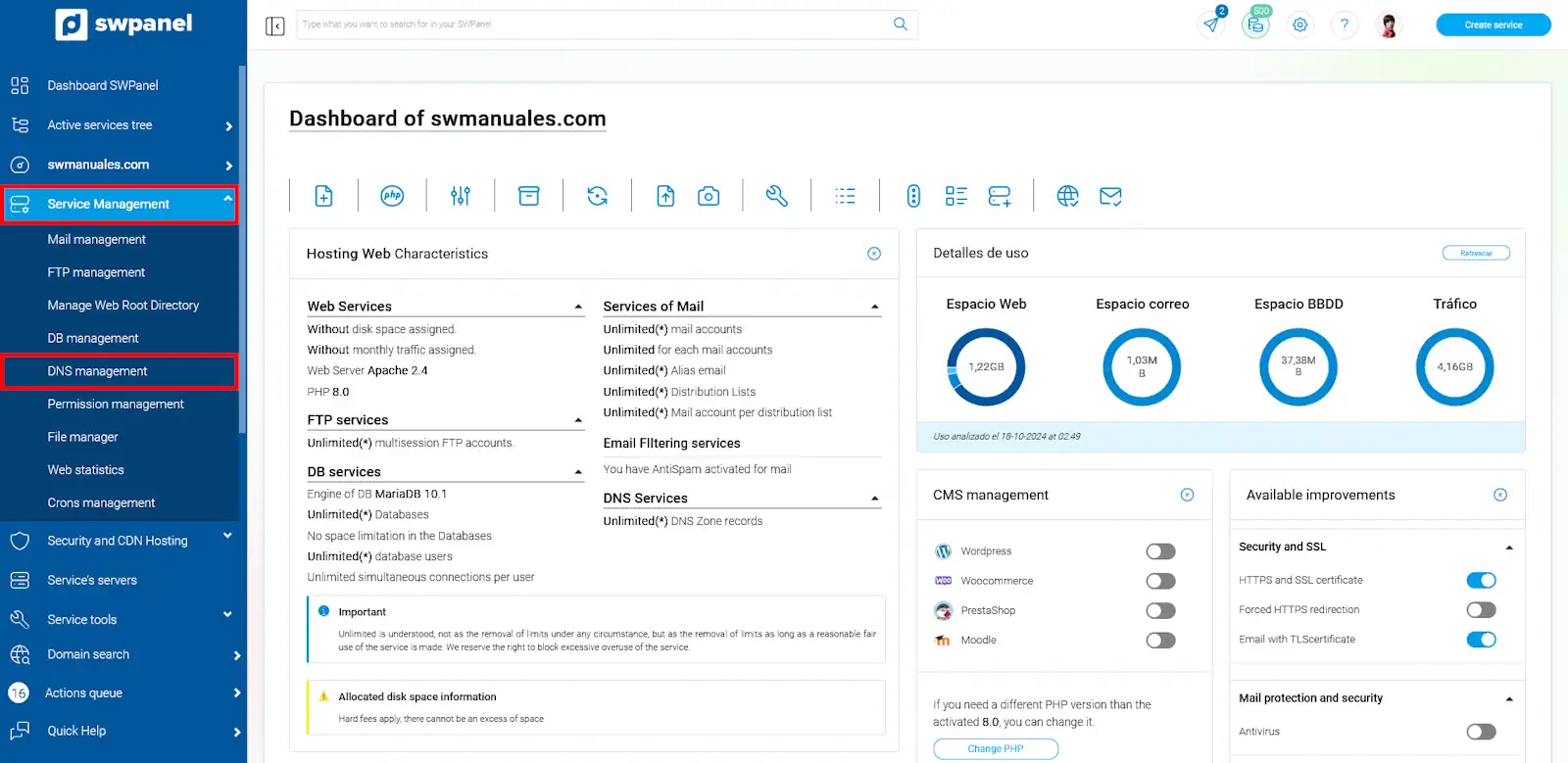
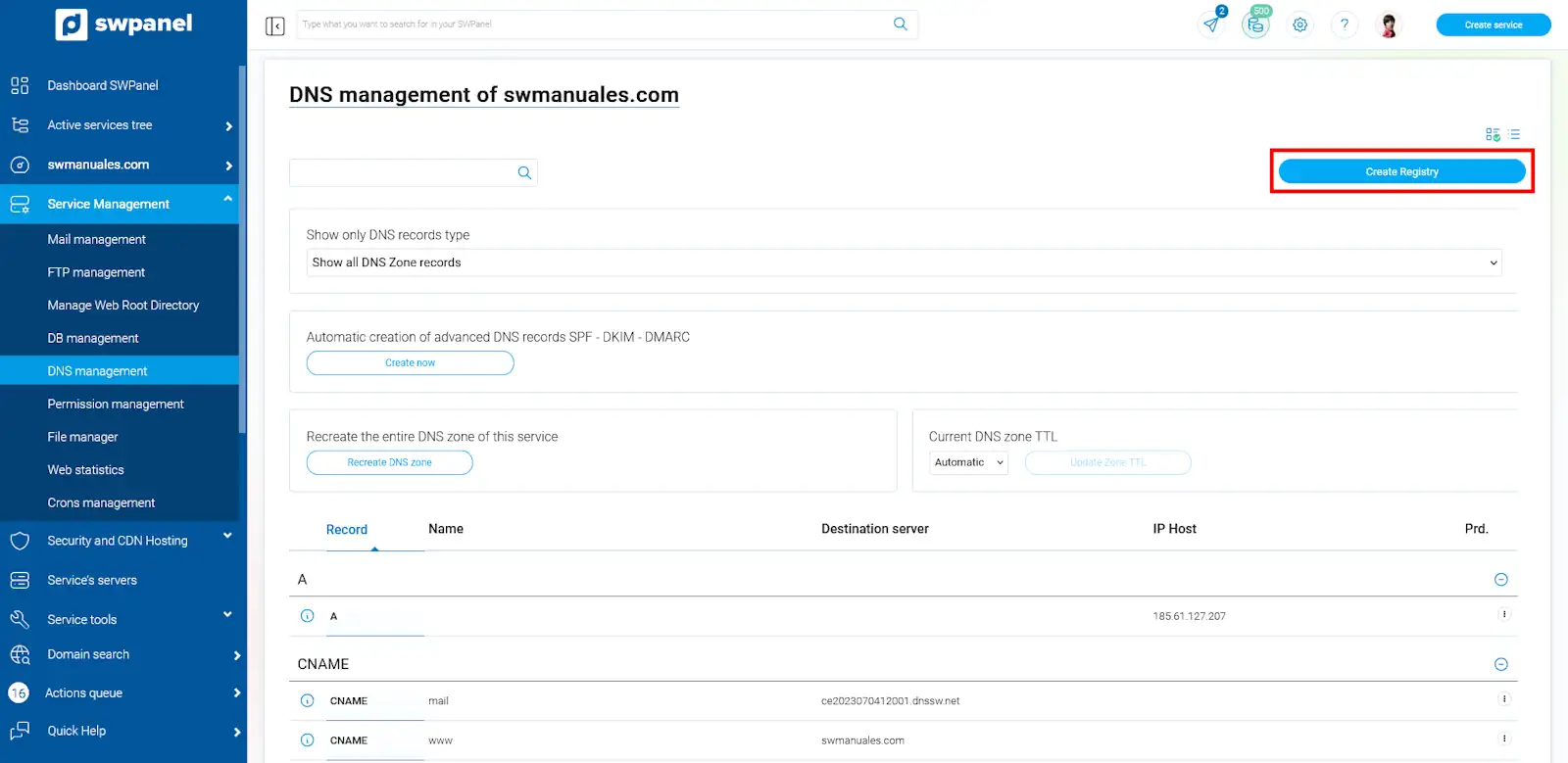
En aquest apartat veuràs tots els registres DNS actualment configurats per al servei seleccionat.
Des d'aquí podràs:
-
Crear nous registres DNS.
-
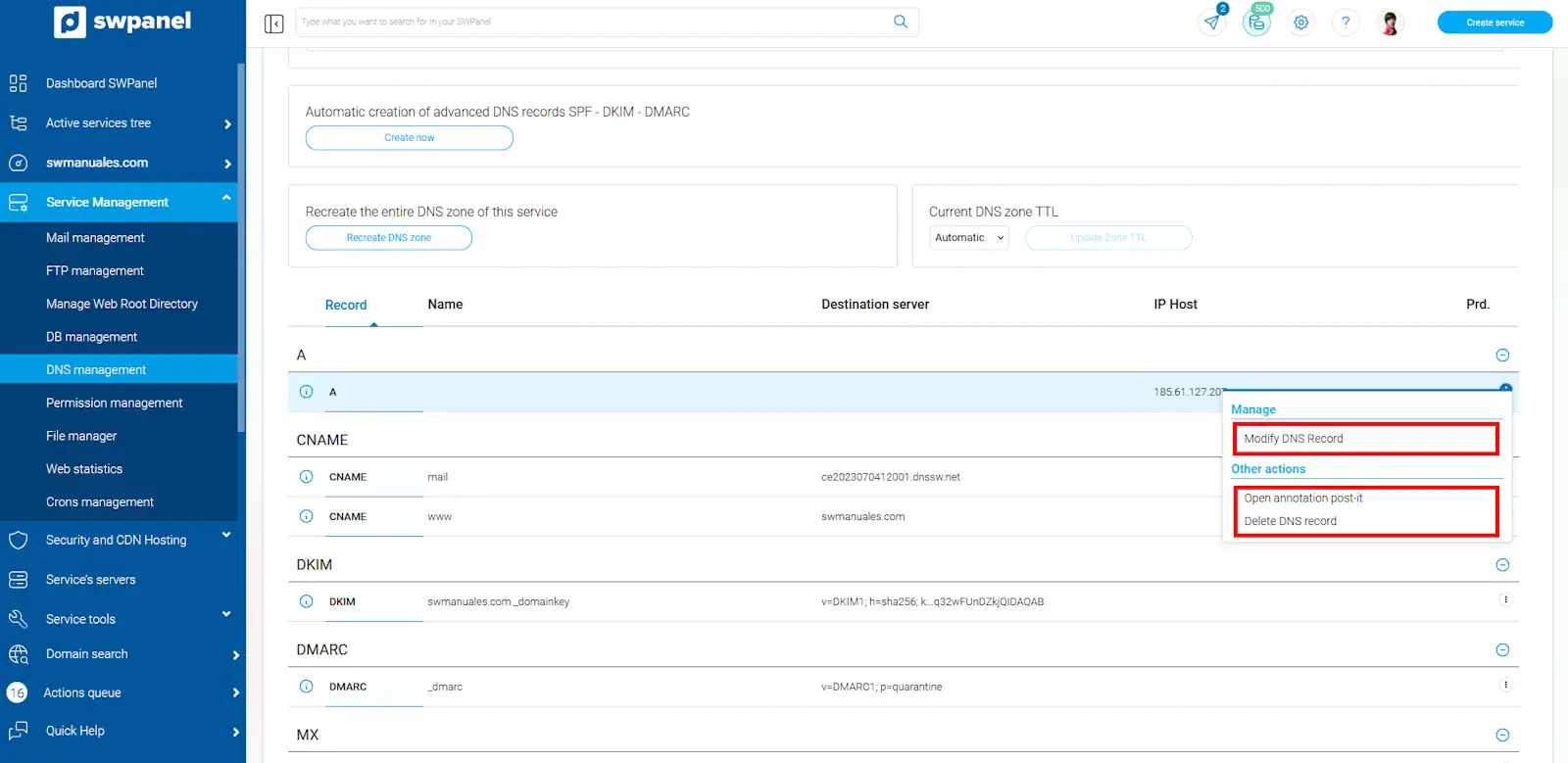
Modificar o eliminar registres existents.
-
Crear registres avançats de seguretat com SPF, DKIM i DMARC de forma automàtica.
Per modificar o eliminar un registre, fes clic al botó Gestionar a la dreta de cada entrada:
Creació automàtica de registres de seguretat
SWPanel ofereix l'opció de crear automàticament els registres SPF, DKIM i DMARC. Aquests registres milloren la seguretat del correu electrònic i ajuden a que els teus missatges no acabin a la carpeta de SPAM.
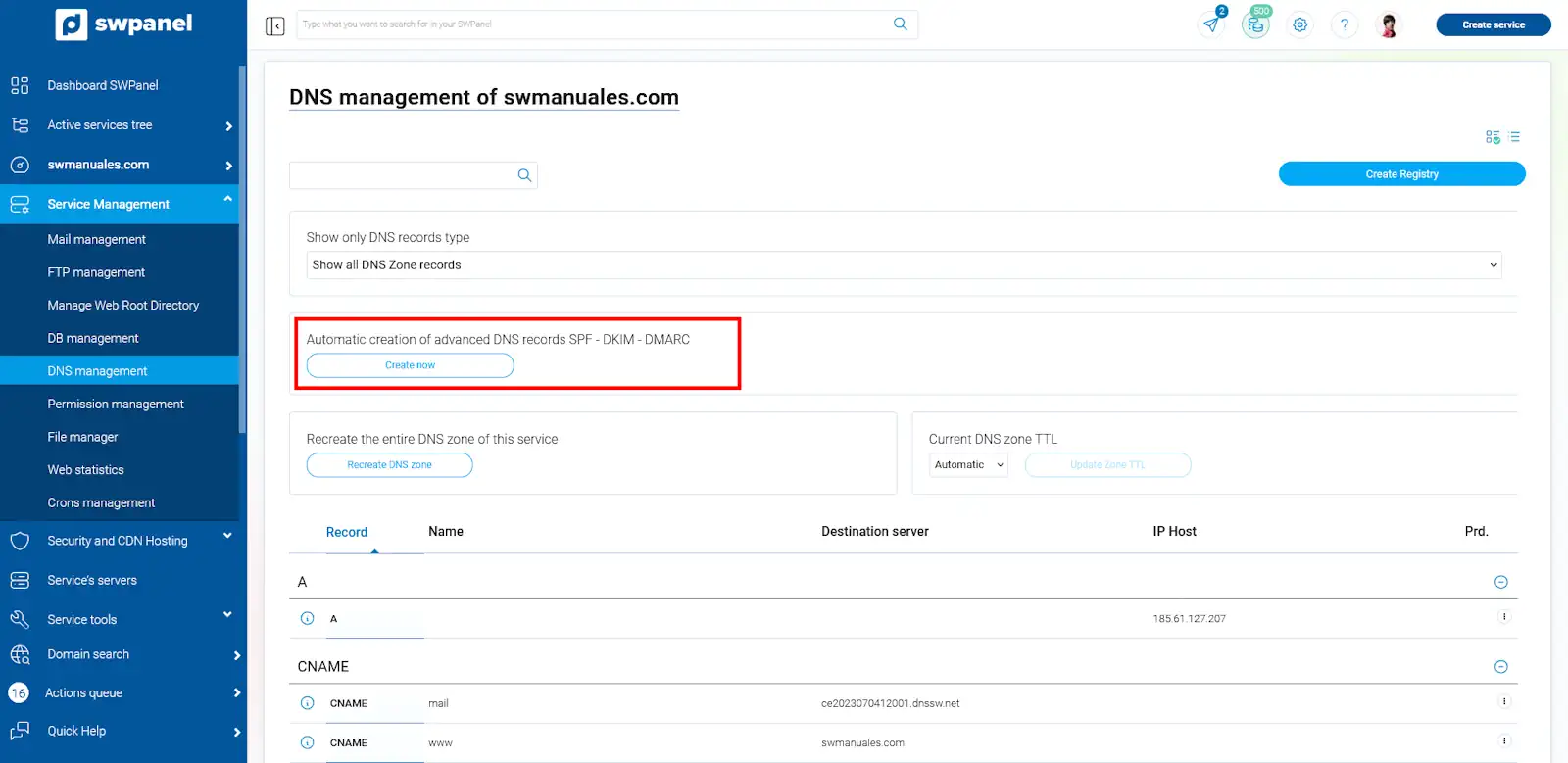
La interfície permet saber si els registres ja estan creats mitjançant el color del botó: verd si no estan creats, blau si ja existeixen.
info Nota: Les modificacions realitzades a la zona DNS poden trigar fins a 48 hores a propagar-se completament a nivell global.
T'expliquem com crear cadascun dels registres. En els següents exemples, els crearem a la zona DNS de 'swmanuales.com'.
3. Crear registre A
Un registre A (Address) serveix per associar un domini o subdomini amb una adreça IP v4. És fonamental perquè el teu domini sigui accessible des de navegadors web u altres serveis.
Passos per crear un registre A:
-
Fes clic al botó Crear Registre (ubicat a la dreta de la interfície).
-
Al desplegable Tipus de registre, selecciona Registre A (Host).
-
Completa els següents camps:
- Nom de l'Host: Indica el nom del subdomini. Exemple:
tienda - IP de l'Host: L'adreça IP a la qual vols apuntar el subdomini. Exemple:
1.2.3.4
- Nom de l'Host: Indica el nom del subdomini. Exemple:
-
Pulsa Crear Registre.
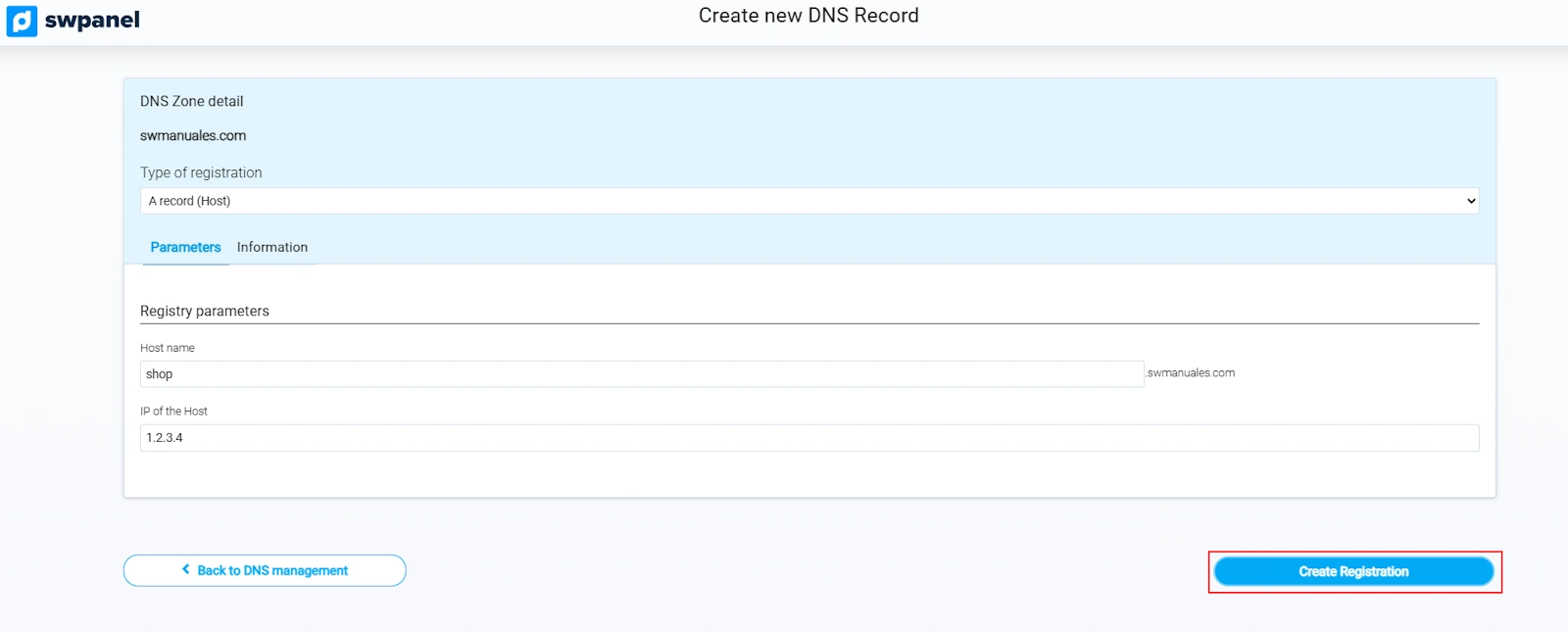
Resultat esperat: El subdomini tienda.dominiosw.com apuntarà a l'adreça IP 1.2.3.4.
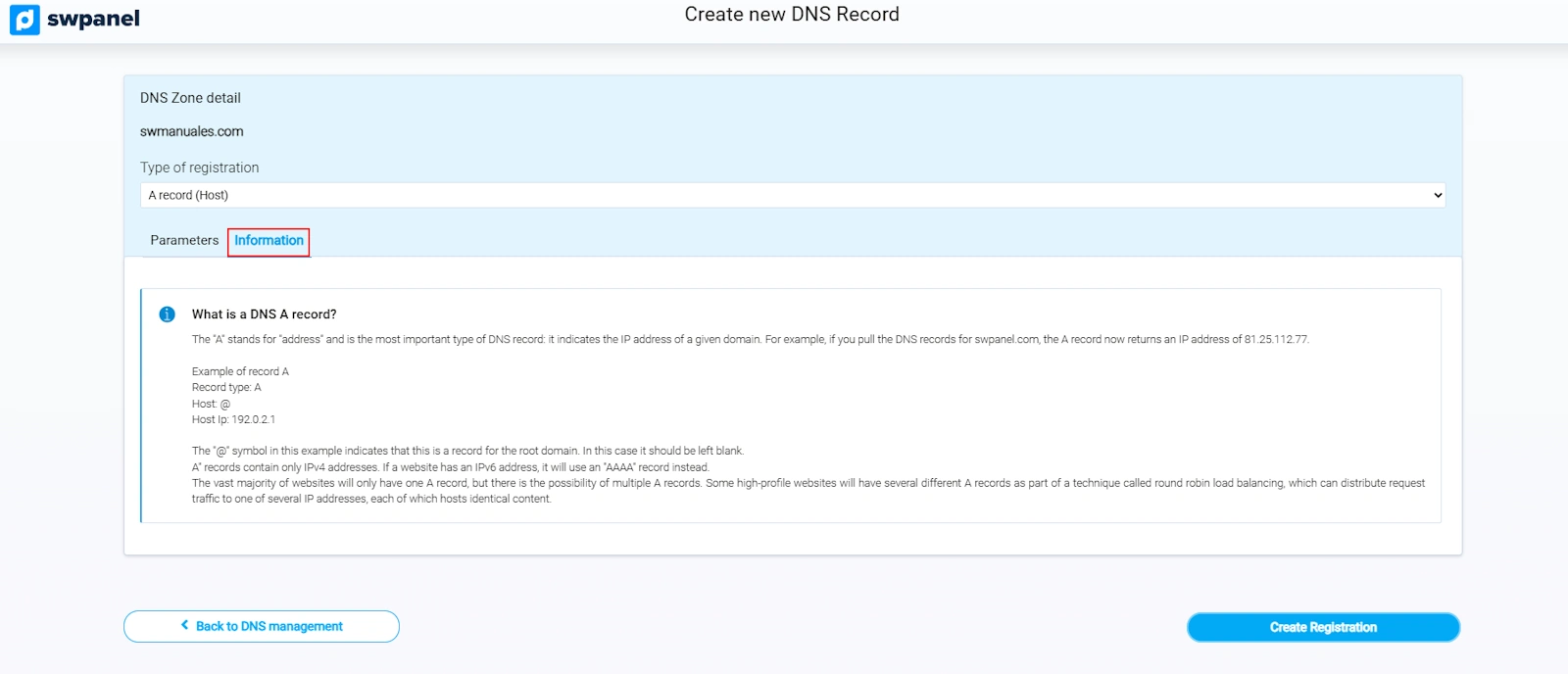
Pots consultar informació tècnica detallada sobre aquest tipus de registre a la pestanya Informació.
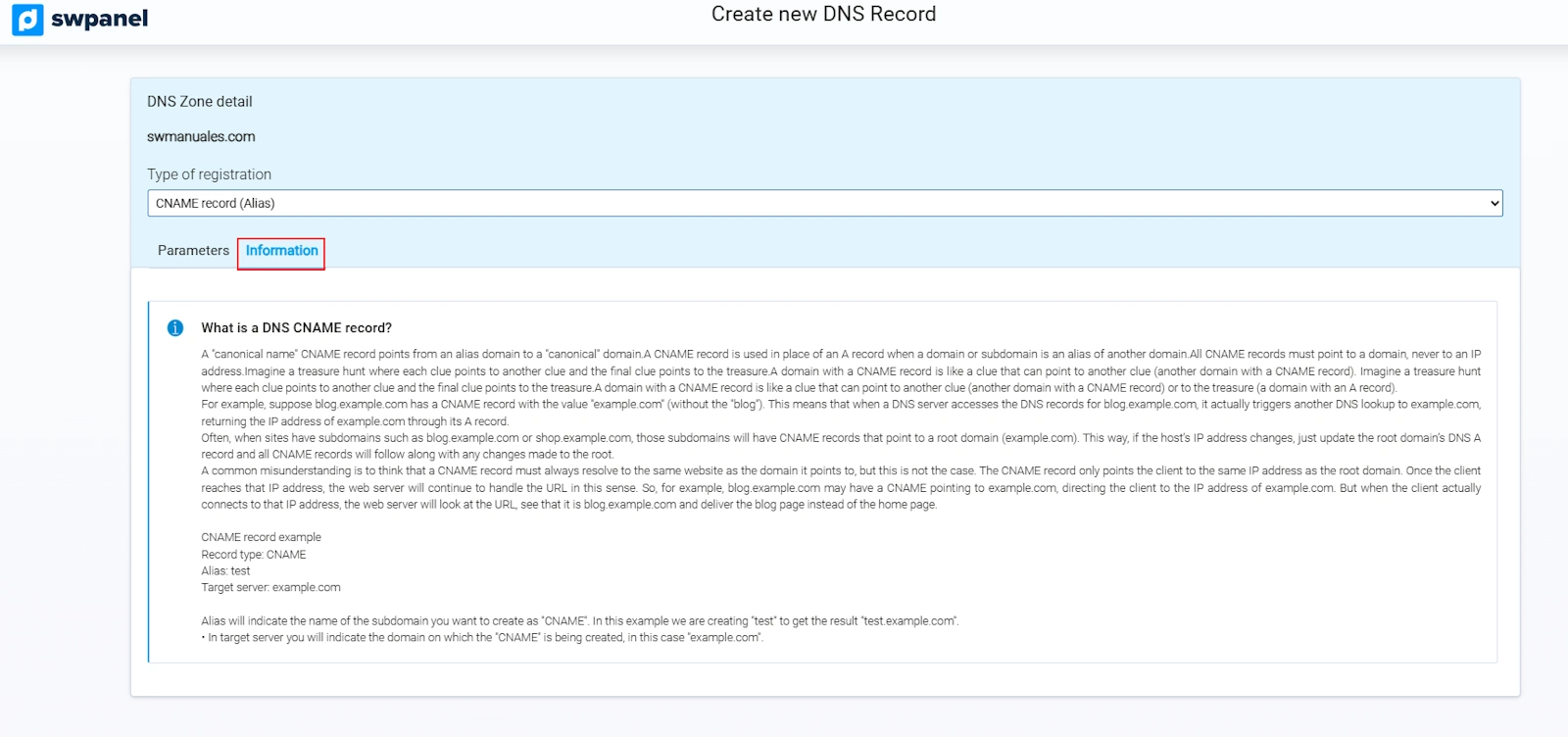
4. Crear registre CNAME
El registre CNAME (Canonical Name) permet que un subdomini actui com a àlias d'un altre domini. Això significa que el subdomini redirigeix a la mateixa destinació que un altre domini ja existent, evitant la duplicació de registres IP.
Passos per crear un registre CNAME:
-
Fes clic a Crear Registre.
-
Selecciona Registre CNAME (Alias) al desplegable de tipus.
-
Omple els següents camps:
- Àlias: El subdomini que funcionarà com a àlias. Exemple:
sw - Servidor destí: El domini al qual redirigirà. Exemple:
www.swhosting.com
- Àlias: El subdomini que funcionarà com a àlias. Exemple:
-
Pulsa Crear Registre.
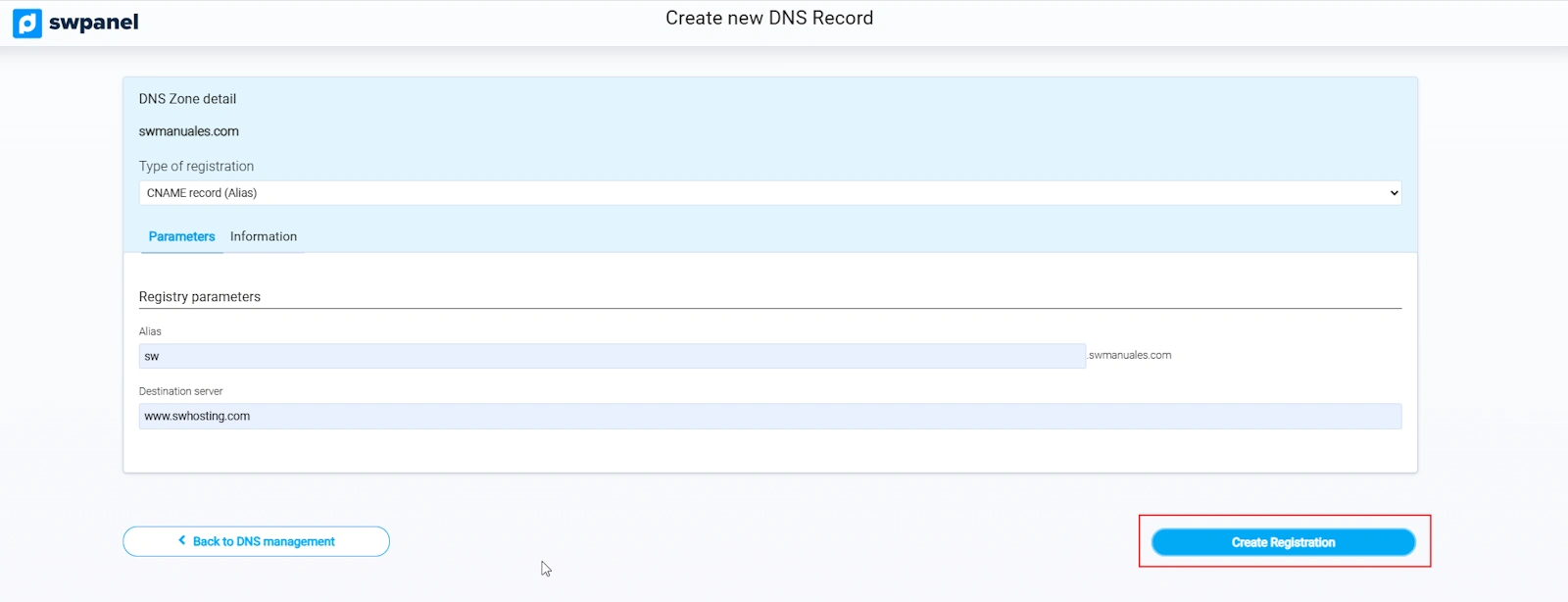
Resultat esperat: sw.dominiosw.com apuntarà a la mateixa IP que www.swhosting.com.
Consulta més detalls tècnics des de la pestanya Informació.
5. Crear registre NS
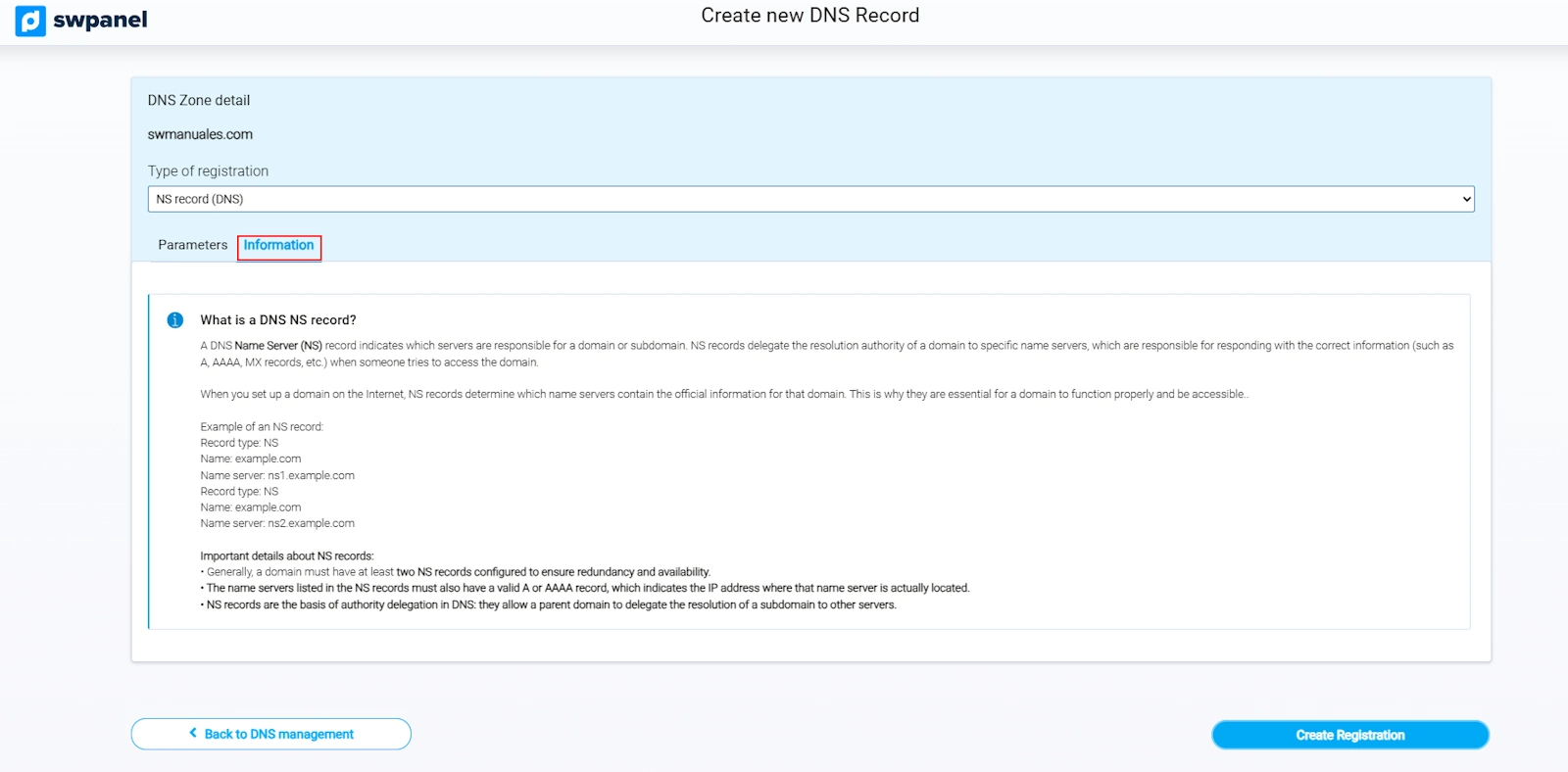
Els registres NS (Name Server) indiquen quins servidors DNS són autoritatius per al domini o subdomini.
info Aquests registres es generen automàticament. Només hauries de modificar-los si saps el que fas i tens una configuració específica.
Passos per crear un registre NS:
-
Fes clic a Crear Registre.
-
Selecciona Registre NS (DNS).
-
Completa els camps requerits:
- Subdomini: El subdomini al qual s'apliquen aquests servidors DNS.
- Servidor destí: Nom del servidor DNS. Exemple:
ns1.miservidordns.com - IP de l'Host: IP del servidor DNS. Exemple:
1.2.3.4
-
Pulsa Crear Registre.
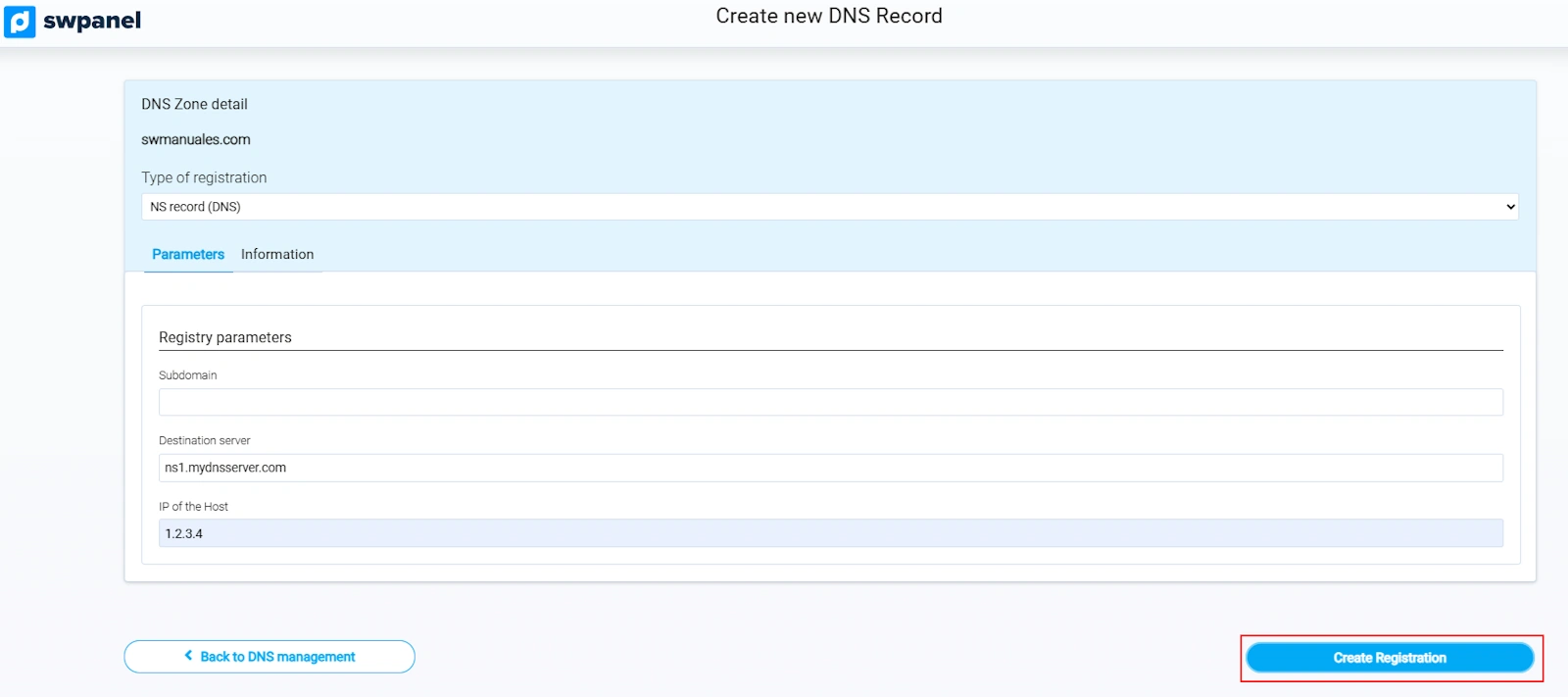
Formulari per indicar quins servidors DNS autoritatius s'utilitzaran per a un subdomini específic.
Resultat esperat: Declarar que ns1.miservidordns.com (IP 1.2.3.4) gestiona el DNS del subdomini indicat.
Consulta informació addicional a la pestanya Informació.
6. Crear registre MX
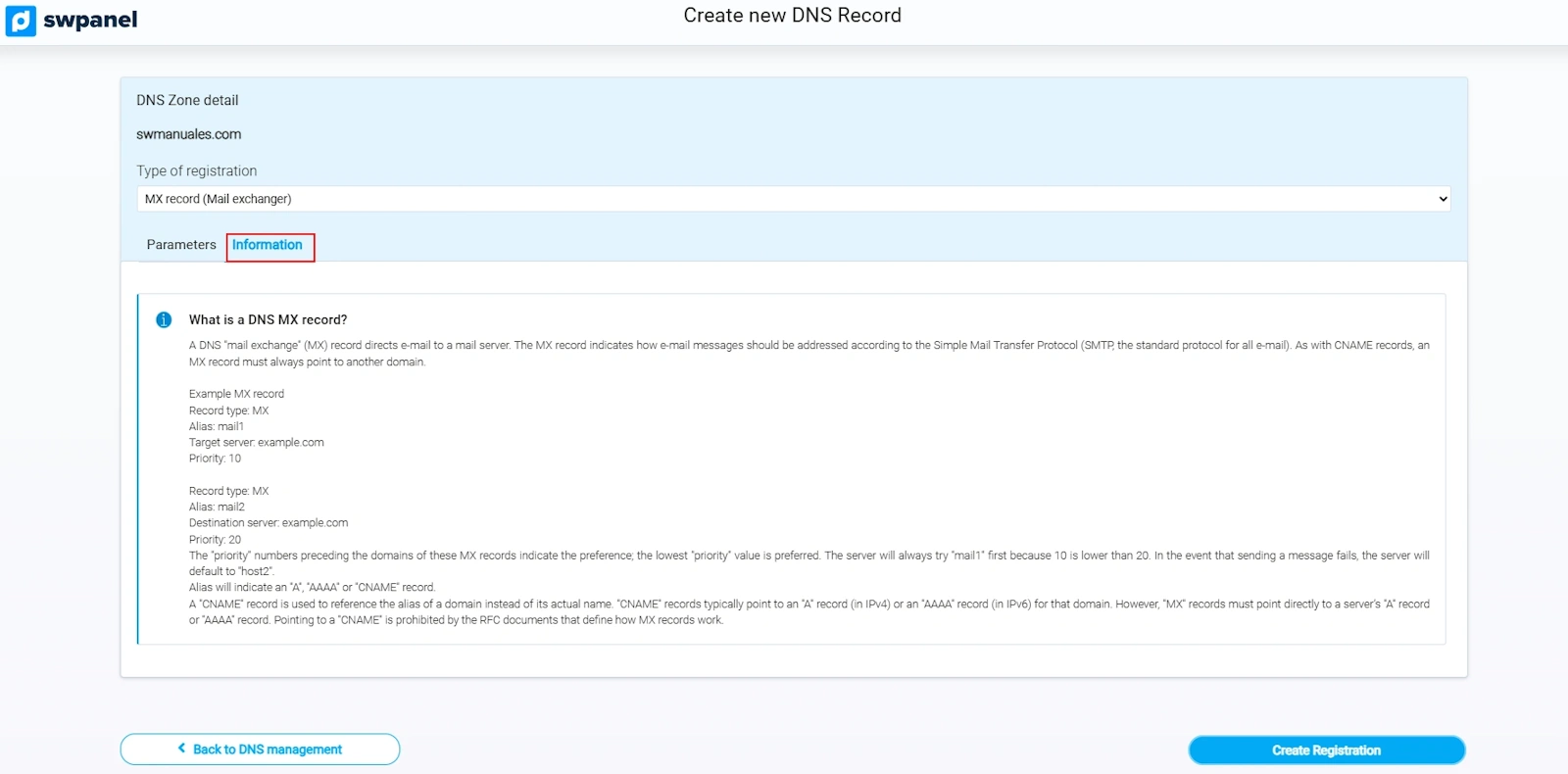
Els registres MX (Mail Exchange) permeten indicar quins són els servidors de correu que han de gestionar els correus electrònics dirigits al teu domini o subdomini.
Passos per crear un registre MX:
- Fes clic a Crear Registre.
- Al desplegable Tipus de registre, selecciona Registre MX (Intercanviador de correu).
- Completa els camps:
- Àlias: Subdomini (pot deixar-se buit si és per al domini principal).
- Servidor de correu: Exemple:
mail.correosw.com. - Prioritat: Un número que indica l'ordre de preferència. Com més baix sigui el valor, més alta és la prioritat. Exemple:
10.
- Pulsa Crear Registre.
info Important: El camp 'Servidor de correu' ha de ser un nom de domini (no una IP) i aquest domini ha de tenir un registre A, no pot ser un CNAME. Això és perquè els servidors de correu faran dues resolucions DNS per enviar un correu a un domini en un altre servidor, la primera per saber el registre MX i la segona per descobrir la seva IP.
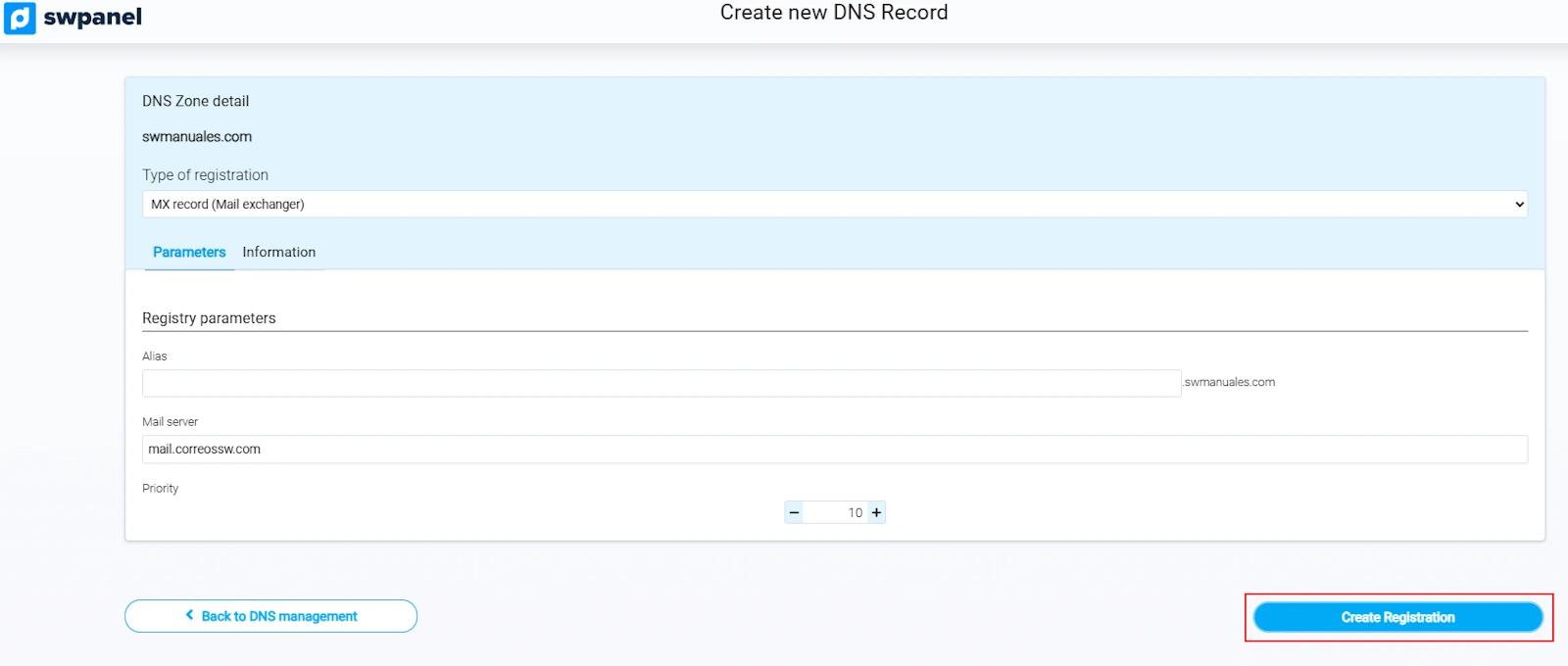
Resultat esperat: Tots els correus enviats a dominiosw.com seran gestionats per mail.correosw.com.
Consulta més detalls des de la pestanya Informació:
7. Crear registre SPF
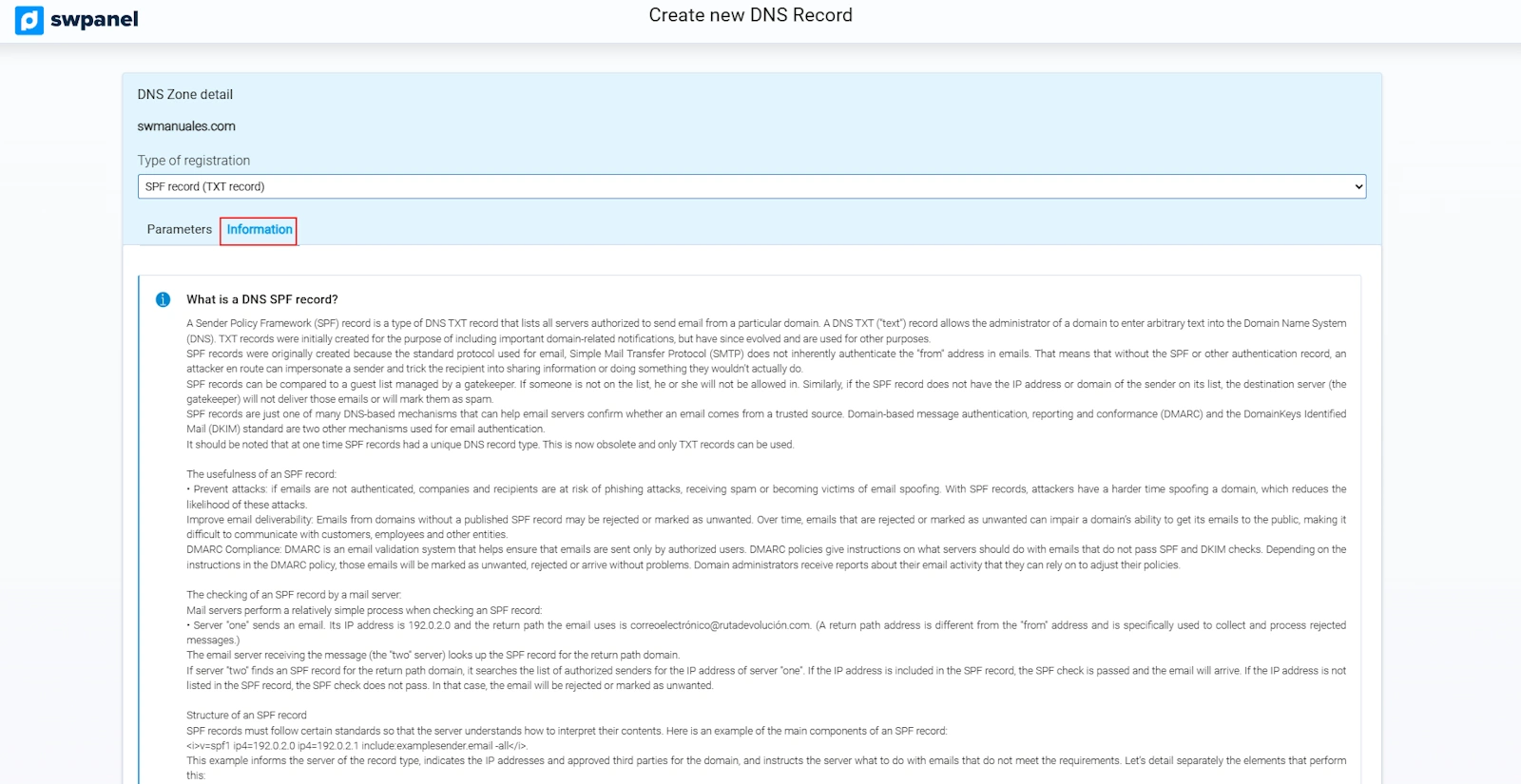
El registre SPF (Sender Policy Framework) permet especificar quins servidors tenen permís per enviar correus en nom del teu domini. Ajuda a prevenir la suplantació de identitat (spoofing). És habitual que, amb l'objectiu de prevenir el frau i el correu no desitjat, els grans proveïdors de serveis de correu electrònic (com Google) requereixin la presència d'aquest registre. De contrari, és possible que els correus electrònics dirigits cap a ells siguin rebutjats o classificats com a SPAM
info Pots generar regles SPF amb eines com:
https://www.spfwizard.net
https://mxtoolbox.com/spf.aspx
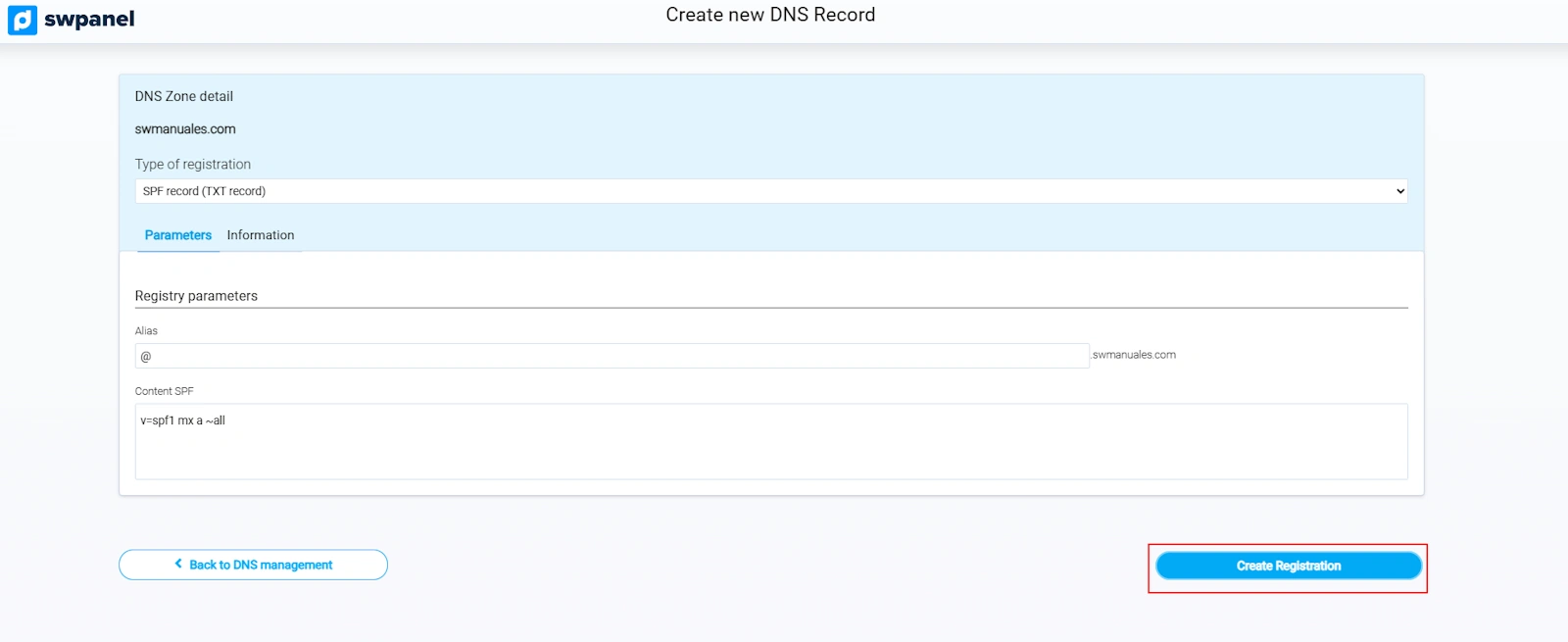
Passos per crear un registre SPF:
-
Fes clic a Crear Registre.
-
Selecciona Registre SPF (Registre TXT).
-
Completa:
- Àlias: Subdomini, si aplica. Deixar en blanc per al domini principal.
- Contingut TXT: Regla SPF. Exemple:
v=spf1 mx a ~all
-
Pulsa Crear Registre.
Consulta informació tècnica detallada des de la pestanya Informació:
Paràmetres comuns en regles SPF
- v=spf1 Indica l'inici de la regla i quina versió de SPF s'utilitzarà.
- mxPermet als servidors MX enviar correu.
- a Permet a l'IP del registre A enviar correu.
- ip4:x.x.x.x IP autoritzada per enviar correu.
- ptr Autoritza a qualsevol host que finalitzi en 'dominiosw.com' a enviar correu.
- all Tanca la regla, indicant el comportament davant de centered no definit. S'inclou al final de la regla SPF
Prefixos possibles:
- + Aceptat (per defecte si no s'indica prefix).
- - Rebutjat.
- ~ Aceptat condicional, es marca però no es rebutja.
- ? Neutral.
Exemples:
-
v=spf1 mx a ~all
-
mx: Els servidors dels registres MX estan autoritzats (al no incloure's prefix, s'assumeix +).
-
a: L'IP del registre A, està autoritzada.
-
~all: Els que no coincideixin amb les regles anteriors no estan autoritzats, però no seran rebutjats, es marcaran amb una capçalera especial.
-
v=spf1 mx -all
-
mx: Els servidors dels registres MX estan autoritzats (al no incloure's prefix, s'assumeix +).
-
-all: Els que no coincideixin amb les regles anteriors, no estan autoritzats i seran rebutjats.
-
v=spf1 -mx a ?ip4:1.2.3.4 ~all
-
-mx: Els servidors dels registres MX no estan autoritzats, seran rebutjats.
-
a: L'IP del registre A, està autoritzada.
-
?ip4:1.2.3.4: L'IP '1.2.3.4' serà marcada com a neutral.
-
~all: Els que no coincideixin amb les regles anteriors, no estan autoritzats, però no seran rebutjats, es marcaran amb una capçalera especial.
8. Crear registre DKIM
El registre DKIM (DomainKeys Identified Mail) permet autenticar el contingut dels correus electrònics mitjançant una signatura digital. Al igual que els registres SPF i DMARC, el seu objectiu és prevenir el frau i el correu no desitjat.
Exemple:
Selector DKIM: dominiosw
Clave  DKIM: v=DKIM1; g=*; k=rsa; p=MIGfMA0GCGGGGGb3DQEBAQUAA4G000BiQKBgQD0000VKvGjmSb4FkI70000e1KqV01eQ70n0000D5bpRfo8ZGcab0000+3+O0mPI7wYblklU0000T0A3LVJk+QTwX00007VA7EiL0utBMW0000iZLJ8Exyzoajql0000RRJmyhngY/0000t0yq21pdlYLrJa0000CfaniL/8gKQGQID0000
Passos per crear un registre DKIM:
-
Fes clic a Crear Registre.
-
Selecciona Registre TXT.
-
Completa:
- Àlias: Format
selector._domainkey. Exemple:dominiosw._domainkey - Contingut TXT: La clau DKIM generada. - Exemple: v=DKIM1; g=*; k=rsa; p=MIGfMA0GCGGGGGb3DQEB(...)
- Àlias: Format
-
Pulsa Crear Registre.
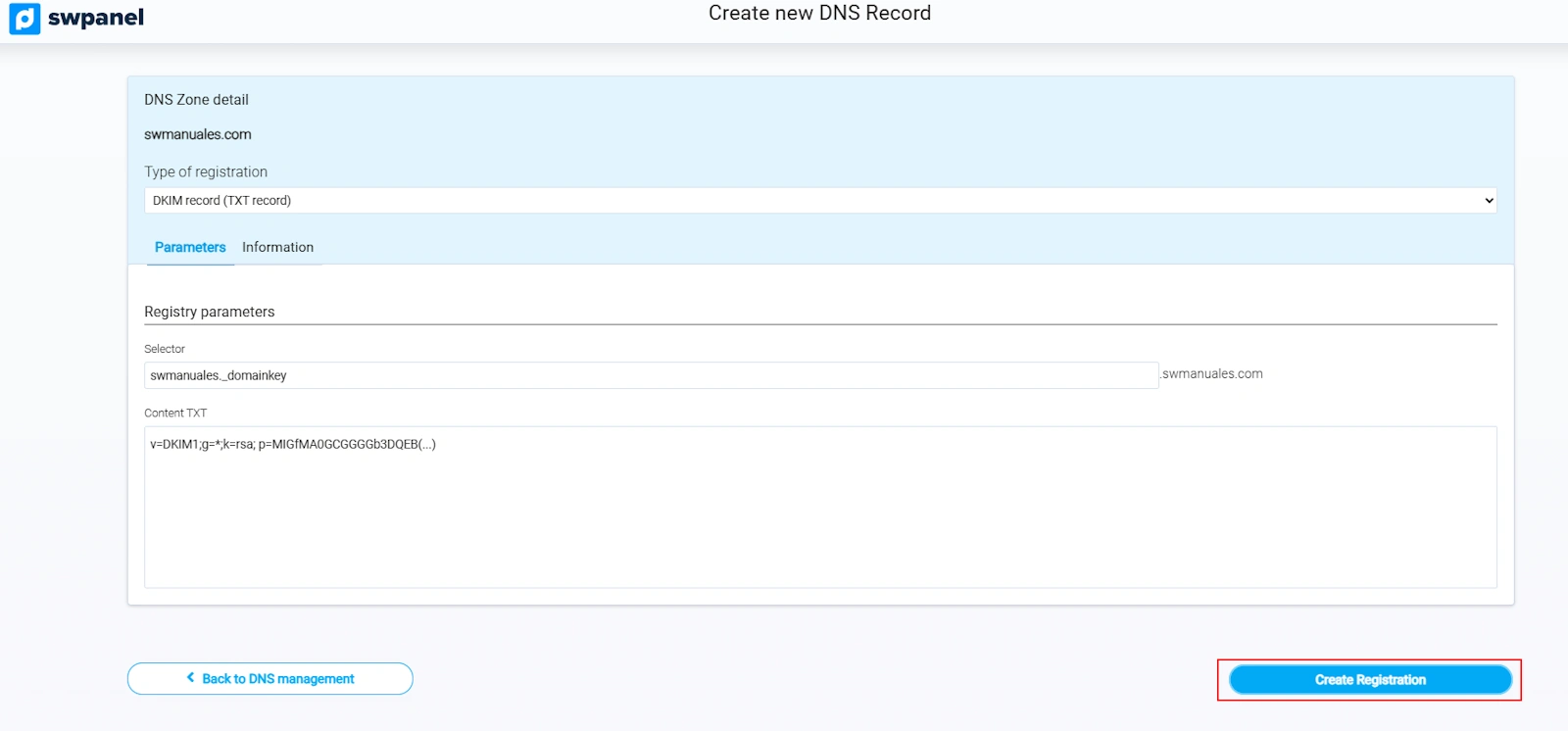
Consulta informació tècnica des de la pestanya Informació:
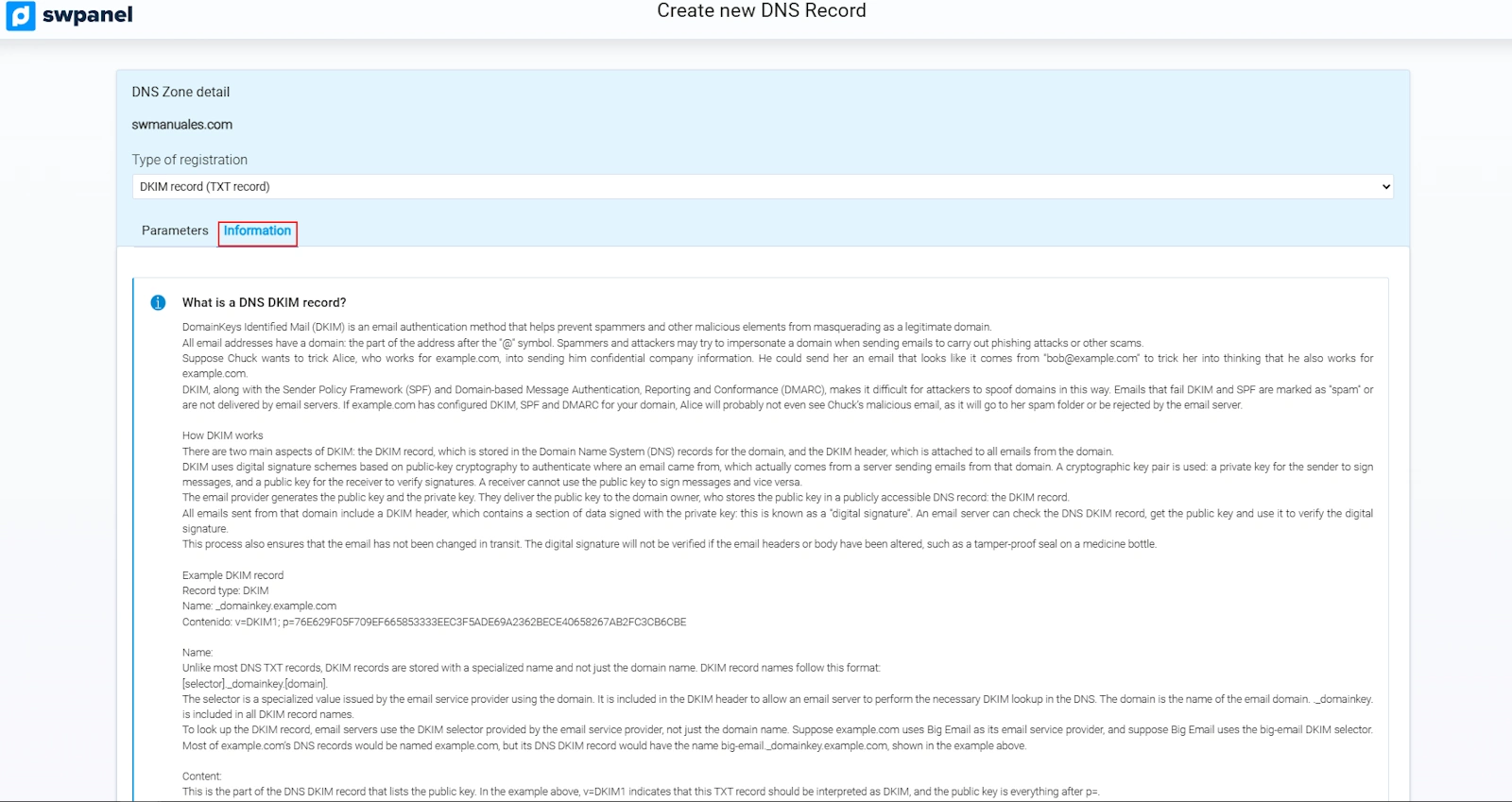
Resultat: Una consulta de registre TXT apropiada respondrà amb el contingut introduït. El destinatari d'un correu obtindrà aquesta clau per verificar, inequívocament, que el remitent sigui qui diu ser.
info El sistema DKIM requereix configuració addicional al teu servidor o Cloud.
9. Crear registre DMARC
El registre DMARC (Domain-based Message Authentication, Reporting & Conformance) complementa SPF i DKIM. Defineix polítiques d'actuació davant de fallos de validació i permet l'enviament d'informes:
- Política d'actuació davant de correus sospitosos que no hagin passat els dos sistemes de validació SPF i DKIM.
- Generació d'informes agregats amb estadístiques sobre fallos de validació SPF, DKIM, entre altres.
- Generació d'informes forenses amb detalls sobre els correus que fallen en els processos de validació.
info Eines per generar regles DMARC:
https://dmarcian.com/dmarc-record-wizard/
https://mxtoolbox.com/DMARCRecordGenerator.aspx
info Important: Abans de crear DMARC has de tenir SPF i DKIM operatius.
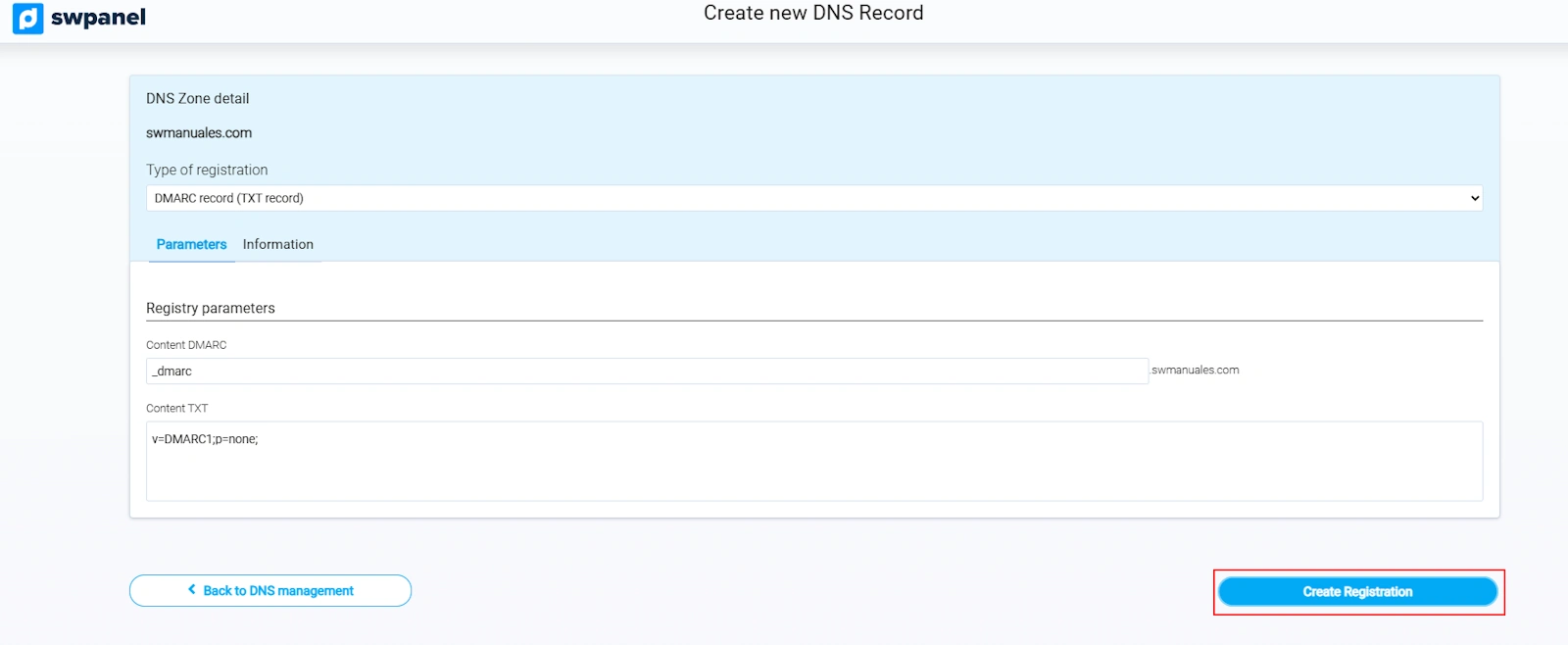
Passos per crear un registre DMARC:
- Fes clic a Crear Registre.
- Selecciona Registre TXT.
- Completa:
- Àlias:
_dmarc - Contingut TXT: Regla. Exemple:
v=DMARC1; p=none;
- Àlias:
- Pulsa Crear Registre.
Consulta detalls des de la pestanya Informació:
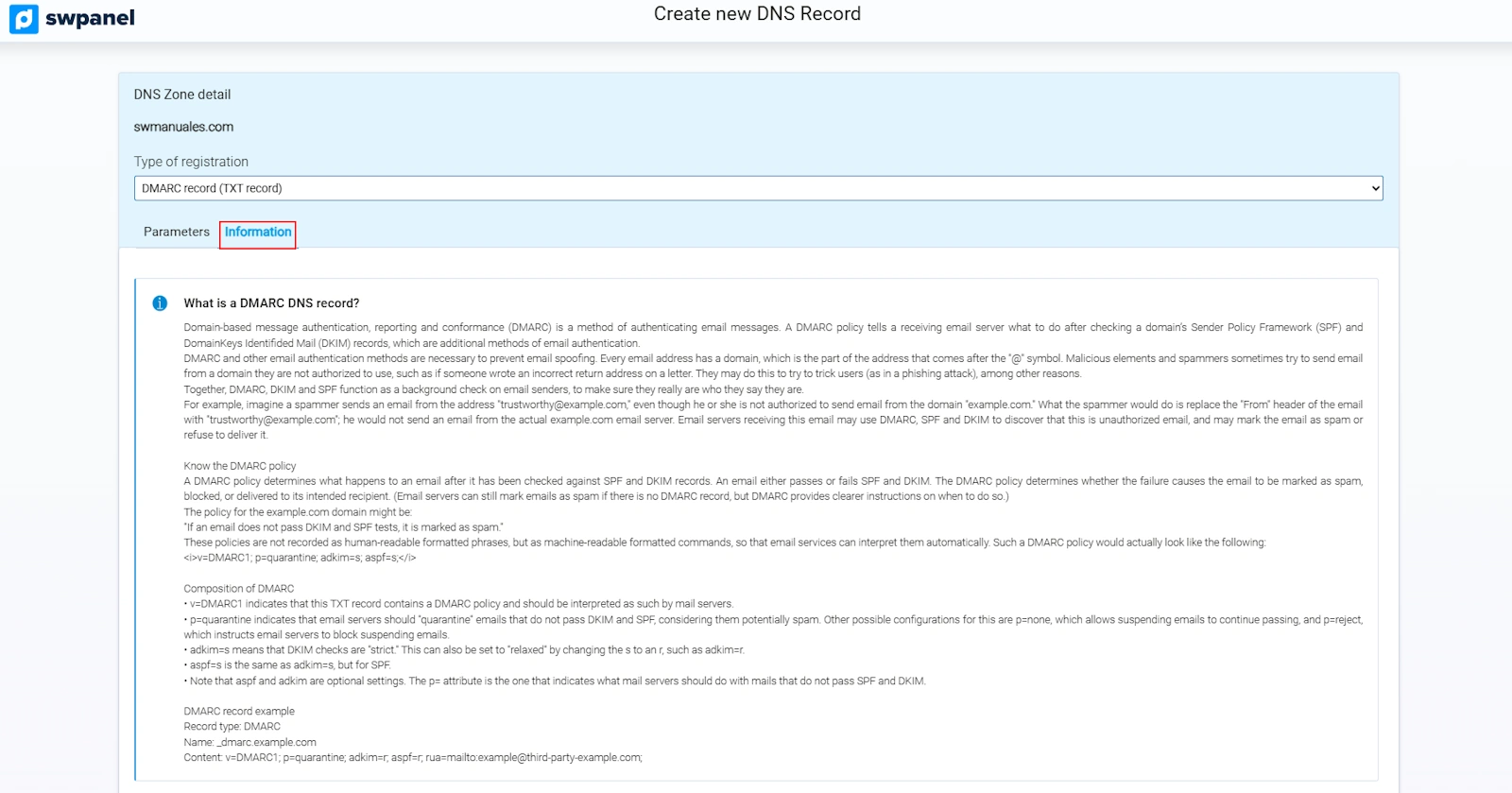
Paràmetres comuns en regles DMARC:
- v=DMARC1; - Indica l'inici de la regla.
- p=none; - Política de monitorització i enviament d'informes. El correu electrònic s'entregarà de forma normal, però els servidors receptors monitoritzaran el comportament i generaran informes. S'utilitza per verificar el funcionament i comprovar si s'està intentant suplantar el teu domini com a remitent de correu.
- p=quarantine; - El receptor marcarà com a SPAM o pondrà en quarantena els correus que no passin els dos sistemes de validació (DKIM/SPF).
- p=reject; - El receptor rebutjarà els correus que no passin els dos sistemes de validació (DKIM/SPF).
- sp=none;/sp=quarantine;/sp=reject; - [Opcional] Política diferent per a subdominis. Si aquest paràmetre no està present, l'anterior paràmetre ('p=none;/quarantine;/reject;') tindrà efecte sobre el domini i els subdominis.
- rua=mailto:[email protected]; - [Opcional] Adreça de correu a la qual enviar els informes agregats.
- ruf=mailto:[email protected]; - [Opcional] Adreça de correu a la qual enviar els informes forenses.
- aspf=s; - [Opcional] Validació estricta de SPF. El domini ha de ser idèntic al que apareix a la regla SPF, no s'accepten subdominis del mateix.
- adkim=s; - [Opcional] Validació estricta de DKIM. El domini ha de ser idèntic al que apareix a la regla SPF, no s'accepten subdominis del mateix.
Exemples:
-
v=DMARC1; p=none;
-
p=none; - Política de monitorització i enviament d'informes. A la regla no s'inclou una adreça de correu per a la recepció d'informes, per la qual cosa no se'n generaran. El correu electrònic s'entregarà de forma normal, no es fa res davant dels correus que no passin els sistemes de validació.
-
v=DMARC1; p=none; sp=reject; rua=mailto:[email protected];
-
p=none; - Política de monitorització i enviament d'informes. El correu electrònic s'entregarà de forma normal, no es fa res davant dels correus que no passin els sistemes de validació.
-
sp=reject; - Els correus que provinguin de subdominis (exemple: 'correo.dominiosw.com') seran rebutjats si no passen els dos sistemes de validació (DKIM/SPF).
-
rua=mailto:[email protected]; - S'enviaran informes agregats a l'adreça de correu indicada.
10. Crear registre TXT
Un registre TXT permet incloure qualsevol tipus de text a la zona DNS. S'usa per a verificacions, configuracions o documentació.
Passos per crear un registre TXT:
-
Fes clic a Crear Registre.
-
Selecciona Registre TXT.
-
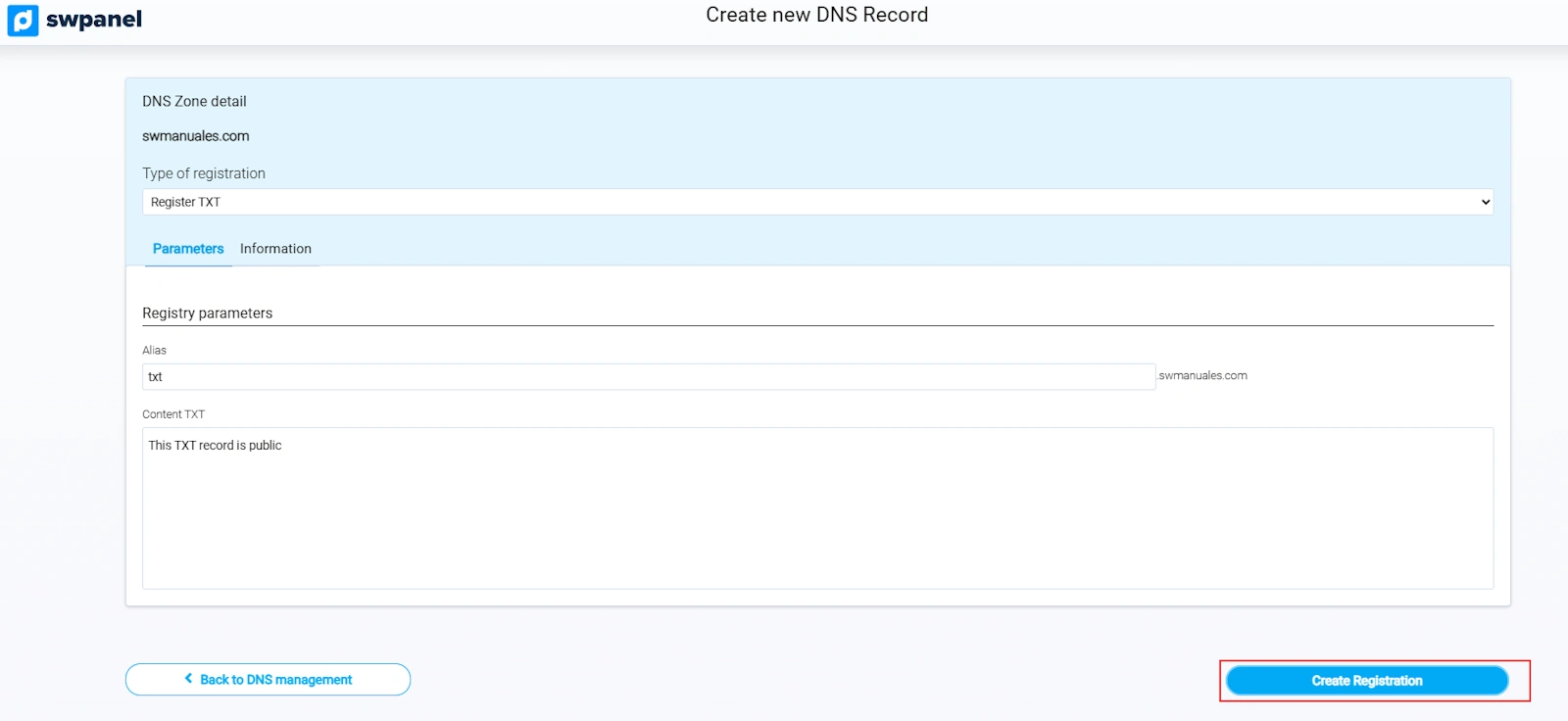
Completa:
- Àlias: Identificador del registre.
- Contingut TXT: El text que vols incloure.
-
Pulsa Crear Registre.
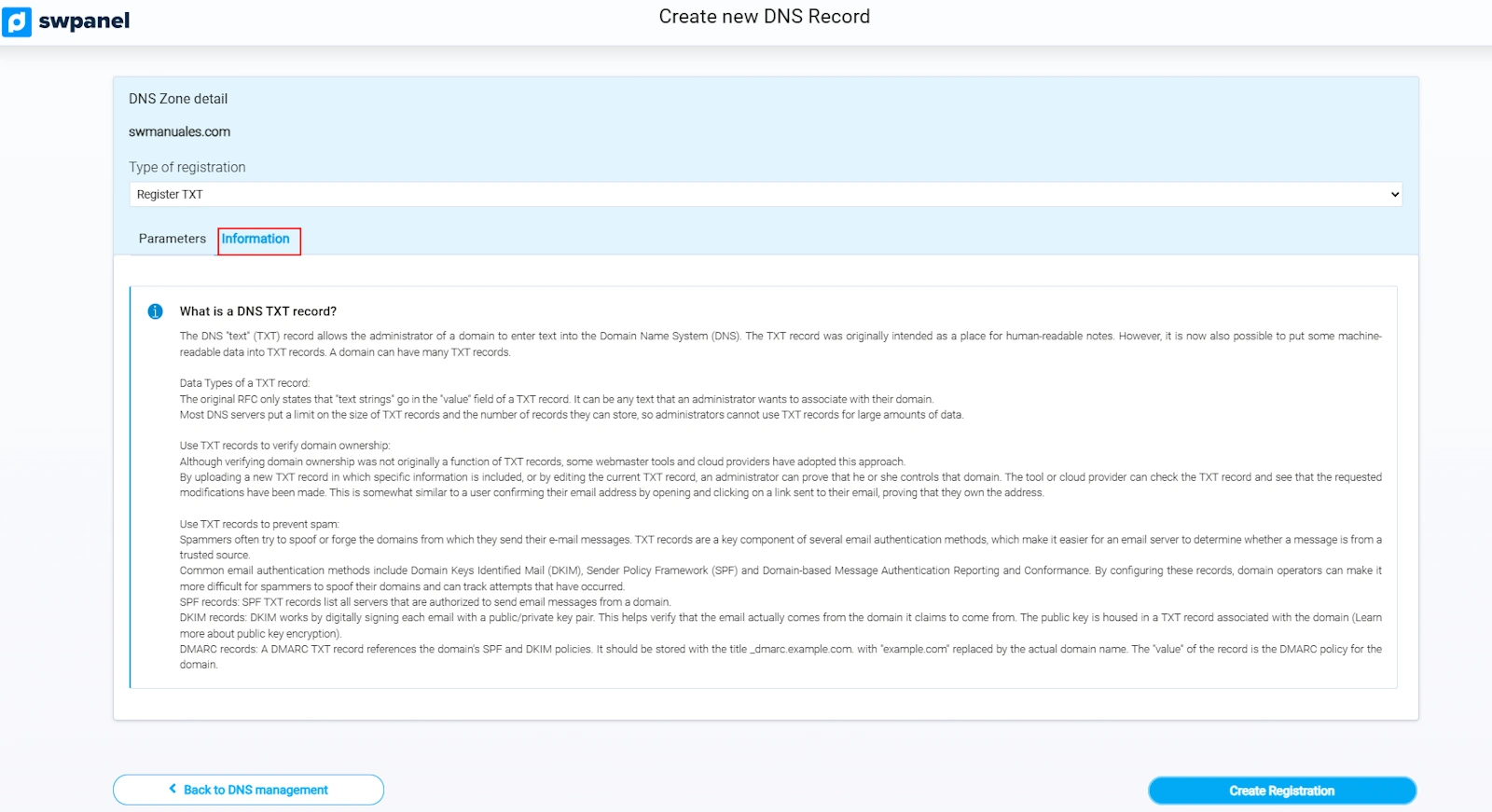
Consulta informació addicional des de la pestanya Informació:
Resultat: Una consulta de registre TXT apropiada respondrà amb el contingut introduït.
11. Crear registre SRV
El registre SRV informa de serveis disponibles sota el teu domini, com telefonia (SIP), missatgeria (XMPP) u Office365.
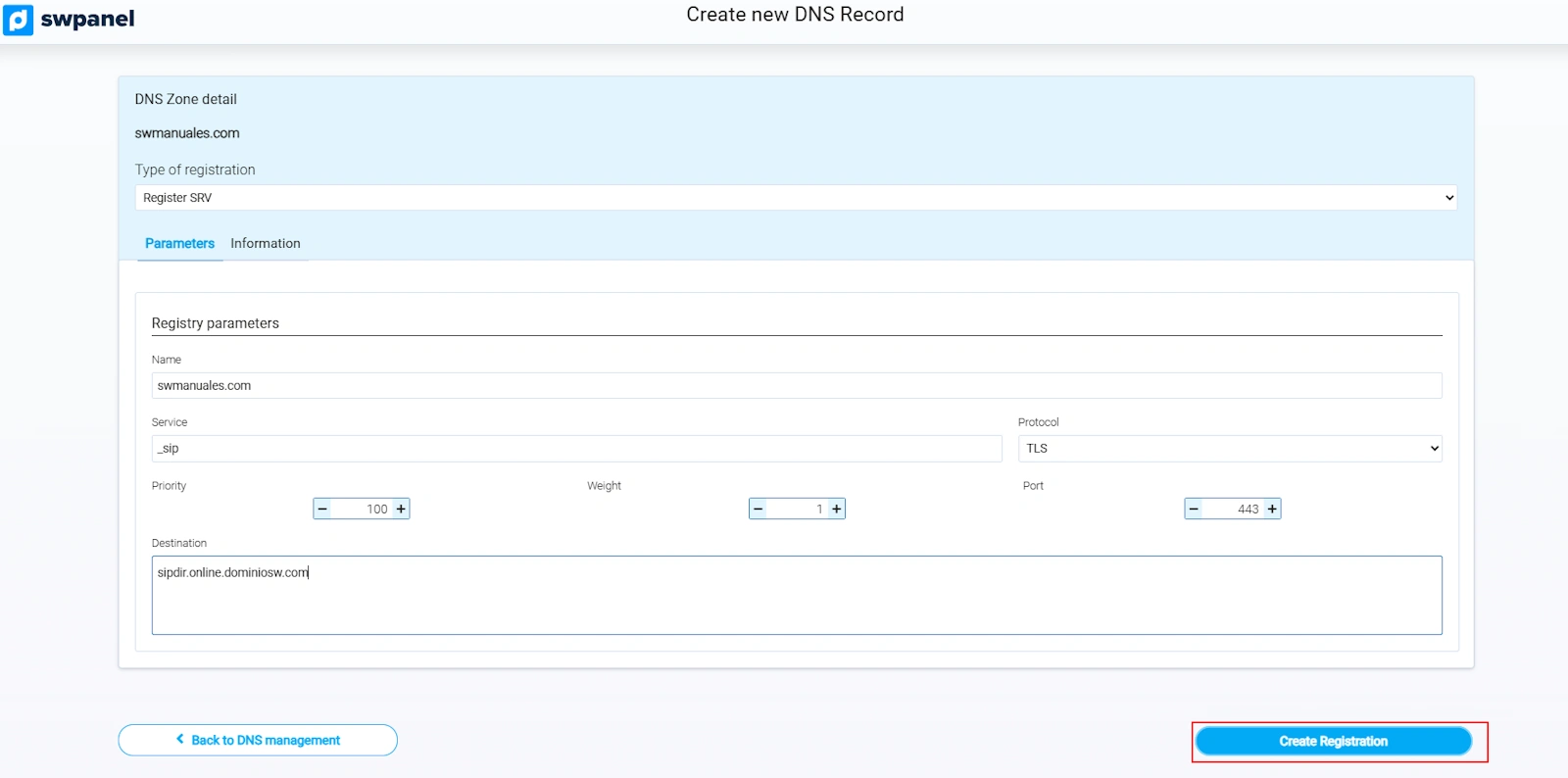
Exemple:
Servicio: _sip. Protocolo: _tls Puerto: 443 Peso: 1 Prioridad: 100 Nombre: @ Destino: sipdir.online.dominiosw.com TTL: 3600
Passos per crear un registre SRV:
- Fes clic a Crear Registre.
- Selecciona Registre SRV.
- Completa:
- Àlias: Servei + Protocol. Exemple:
_sip._tls - Contingut TXT: Prioritat Pes Port Destí. Exemple:
100 1 443 sipdir.online.dominiosw.com.
- Àlias: Servei + Protocol. Exemple:
- Pulsa Crear Registre.
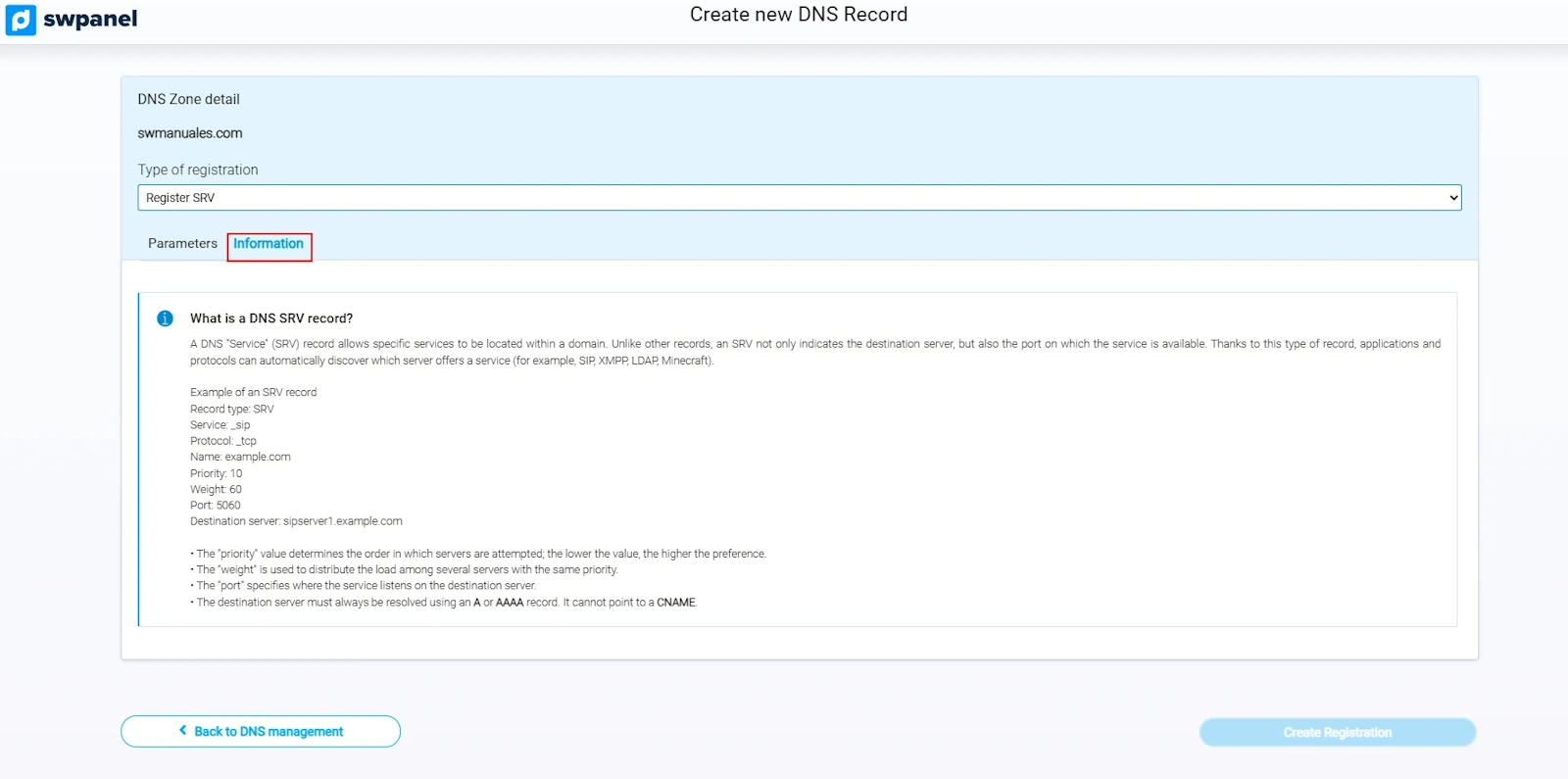
Consulta informació tècnica des de la pestanya Informació:
info Important: El domini de destí ha de acabar amb un punt (
.), de contrari se li addingirà automàticament el nom del domini, provocant errors.