
Modificació de còpies de seguretat (backup)
Definició de backup per hosting
-
Indica al quadre superior del SWPanel, el nom del servidor del qual vols gestionar la còpia de seguretat.

-
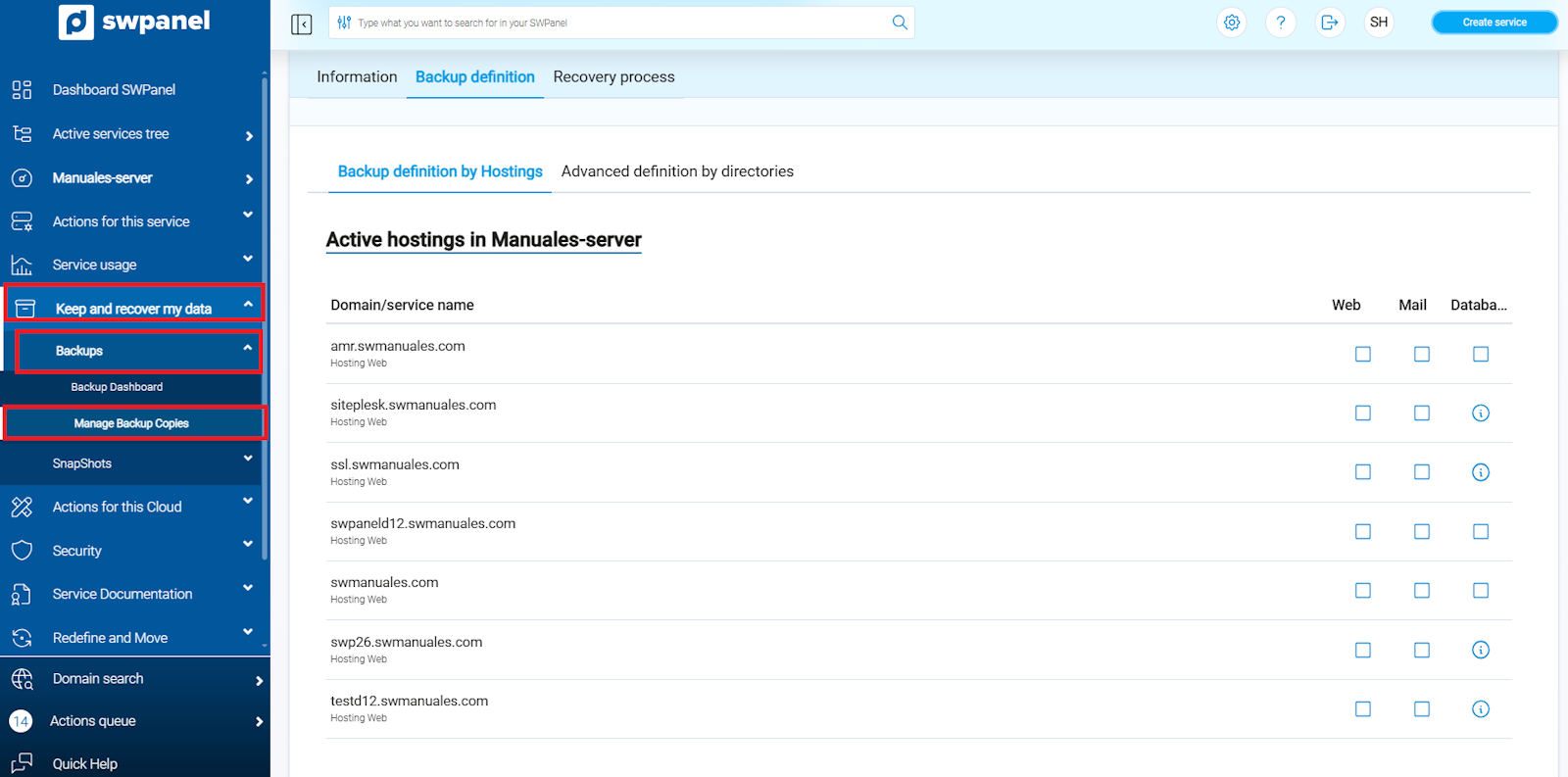
Accedeix a Conservar i recuperar les meves dades > Backups > Gestió de Còpies de Seguretat (menú esquerre) i fes clic a la pestanya Definició de Backup:

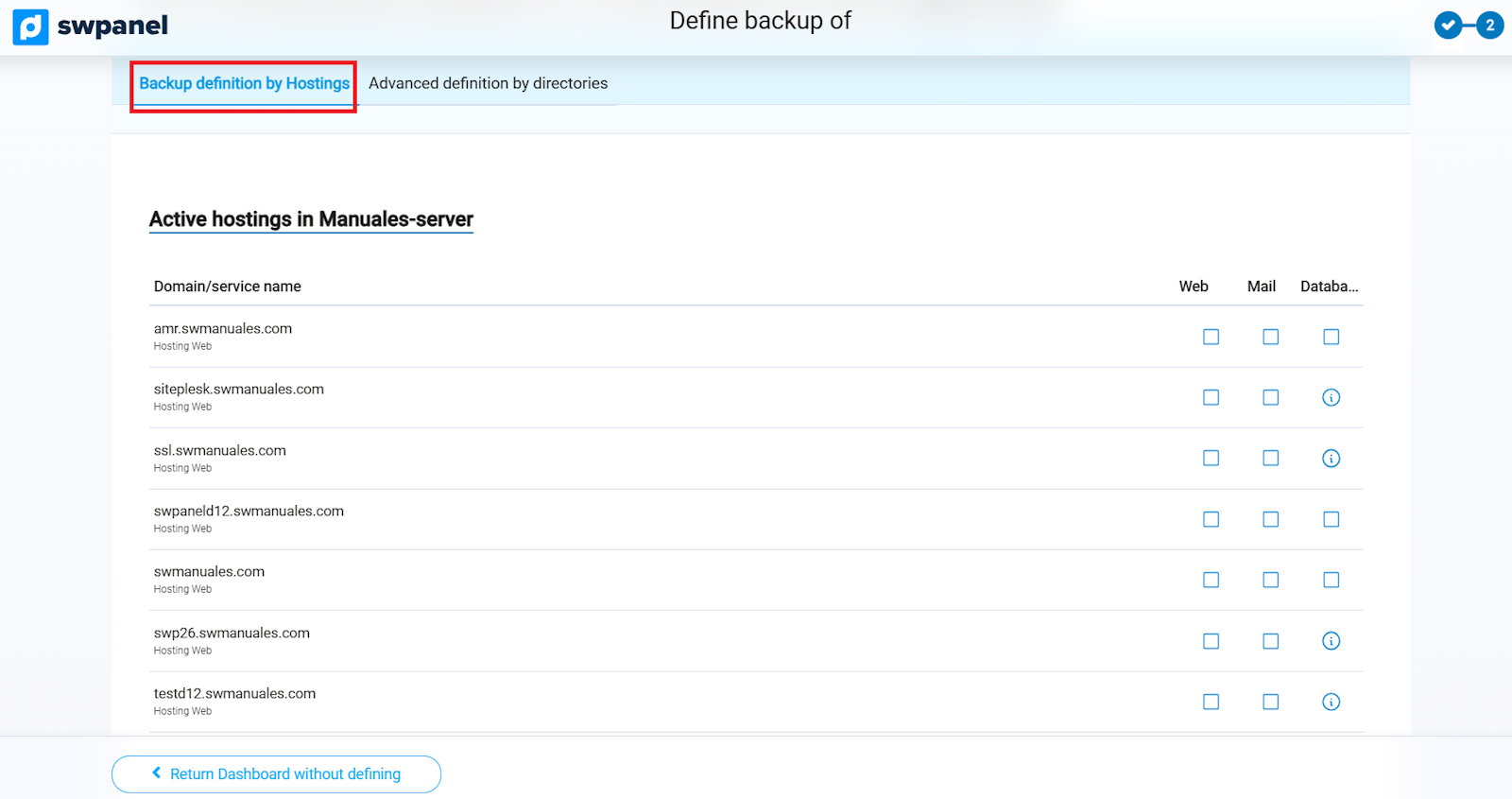
- Per defecte, ens apareixerà la definició de backup per hosting en la qual podràs marcar si vols la còpia web, correu i base de dades de tots els teus serveis fent clic a la casella de selecció de cada apartat. Per exemple, a la següent captura es pot veure que hem seleccionat només la còpia web i base de dades del nostre primer servei hosting, mentre que al segon servei, només fa la còpia de correu:
Definició avançada per directori
-
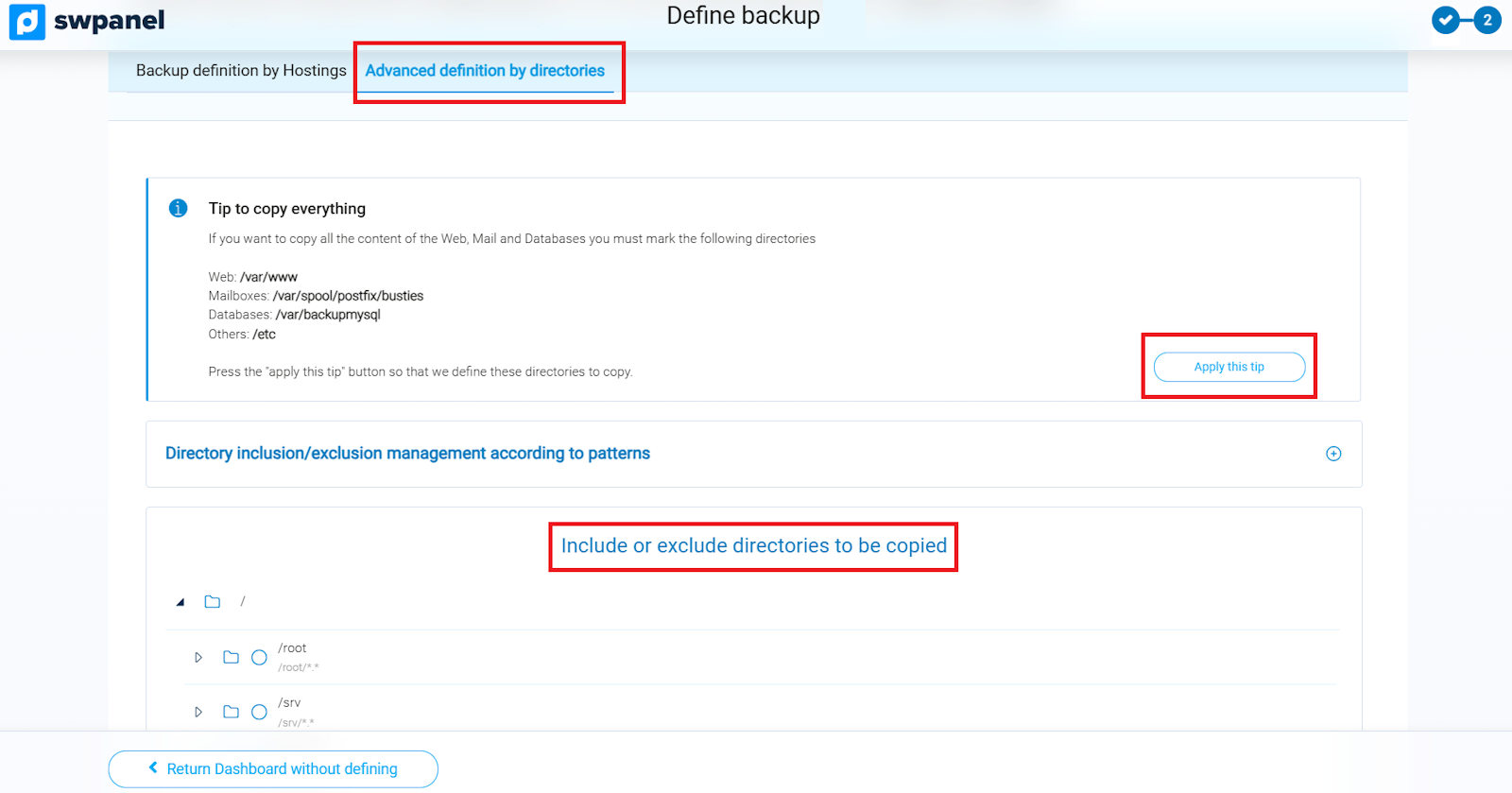
En cas de voler afegir un directori manualment, tenim la definició avançada per directori:
-
Al costat esquerre de la definició avançada, podràs veure els directoris actuals que s'estan copiant i els exclosos. Al costat dret, podràs seleccionar els directoris que vulguis copiar.
-
Fent clic sobre la icona situada al costat del directori, pots configurar-los de la manera següent:
 Inclòs a la còpia de seguretat.
 Exclos de la còpia de seguretat. Exemple: Has seleccionat tot el directori '/home/swuser', però vols excloure el subdirectori '/home/swuser/documentos'.
 Elimina de la còpia de seguretat. No es tindrà en compte a les còpies de seguretat.
-
-
Quan hagiis seleccionat els directoris corresponents, prem Aplicar canvis.
Recomanem deixar marcats els següents directoris: - /var/www/: Directori de pàgines web. - /var/backupmysql/: Aquí es buiden totes les teves bases de dades en fitxers '.sql'.
Posteriorment, si es vol tornar a accedir a la gestió de còpies de seguretat, hauràs de seguir els passos següents:
-
Indica al quadre superior del SWPanel, el nom del servidor del qual vols gestionar la còpia de seguretat.
-
Accedeix a Conservar i recuperar les meves dades > Backups > Gestió de Còpies de Seguretat (menú esquerre) i fes clic a la pestanya Definició de Backup:
Es realitzaran còpies de seguretat dels directoris especificats diàriament a partir de l'1:00h.
Activar la còpia de seguretat i Configurar directoris de Còpia de Seguretat en Clouds sense Panell d'Administració (SWPanel)
-
Des de SWPanel, accedeix a Arbre de serveis actius (menú esquerre) i fes clic sobre el nom del Cloud corresponent:

-
Accedeix a Conservar i recuperar les meves dades > Backups > Activar Còpia de Seguretat (menú esquerre):

Et apareixeràn les següents opcions a configurar abans d'activar-lo:
-
Selecciona la Ubicació de la còpia de seguretat.

- Pots triar on vols que SWPanel realitzi les còpies de seguretat, sent possible als datacenters ubicats a Girona/BCN o també a París.
-
Selecciona els dies de retenció per a la teva còpia de seguretat:

- Per exemple, si selecciones 30 dies de retenció, podràs restaurar dades corresponents als últims 30 dies.
-
Veuràs l'avís següent, indicant-te que has d'instal·lar i configurar al teu Cloud el servei de còpies de seguretat. És important que segueixis aquestes instruccions, si no, no podrem realitzar les còpies de seguretat:

Un cop activats els backups, has d'indicar quins directoris s'han de copiar:
- Aquí podràs introduir manualment les rutes a incloure a les còpies de seguretat. Quan hagiis indicat els directoris corresponents, prem Aplicar canvis:

Recomanem deixar marcats els següents directoris: - /var/www/: Directori de pàgines web. - /var/backupmysql/: Aquí es buiden totes les teves bases de dades en fitxers '.sql'.
- Un cop introduït el directori, tens l'apartat d'acció, on pots incloure aquest directori o excloure'l.
Per últim, un cop definida la ruta i l'acció, hauràs de fer clic a la següent icona per afegir-lo:

Posteriorment, si es vol tornar a accedir a la gestió de còpies de seguretat, hauràs de seguir els passos següents:
-
Indica al quadre superior del SWPanel, el nom del servidor del qual vols gestionar la còpia de seguretat.

-
Accedeix a Conservar i recuperar les meves dades > Backups > Gestió de Còpies de Seguretat (menú esquerre) i fes clic a la pestanya Definició de Backup:

Es realitzaran còpies de seguretat dels directoris especificats diàriament a partir de l'1:00h.