
Sol·licitar la baixa d'un servei
En aquest manual explicarem tant com sol·licitar la baixa d'un servei de hosting, com d'un servei de Cloud (sense haver d'eliminar els serveis que depenen del servidor principal un per un), i com cancel·lar una sol·licitud de baixa.
Abans de conèixer el procediment a l'hora de sol·licitar la baixa d'un servei, és important destacar que existeixen 3 tipus de baixa diferents:
- Baixa al final del període contractat: Es procedirà a donar de baixa el servei a la finalització del període contractat. La baixa quedarà sol·licitada i quan el contracte d'aquest servei arribi al seu terme, aquest s'eliminarà de forma automàtica.
- Baixa immediata del servei: Es procedirà a donar de baixa el servei de forma immediata. Has d'estar molt segur de la teva voluntat de realitzar la baixa, ja que en pocs minuts el teu servei s'eliminarà de forma automàtica.
- Baixa planificada: Es procedirà a donar de baixa el dia que especifiquis al calendari que apareix a la part inferior. Les baixes planificades es processen a les 00:30h del dia indicat.
Les baixes es poden cancel·lar abans que s'executin. En el cas de les baixes immediates, hauràs de ser molt ràpid, ja que en pocs minuts s'elimina el servei.
Sol·licitar baixa d'un servei de Hosting
Sigui quin sigui el nivell de servei de hosting que tinguis contractat, el procés de baixa és exactament igual.
1. Accedeix a la teva àrea privada de client: www.swpanel.com, introduint el teu usuari i contrasenya.
2. Un cop dins, localitza el servei que vols donar de baixa:
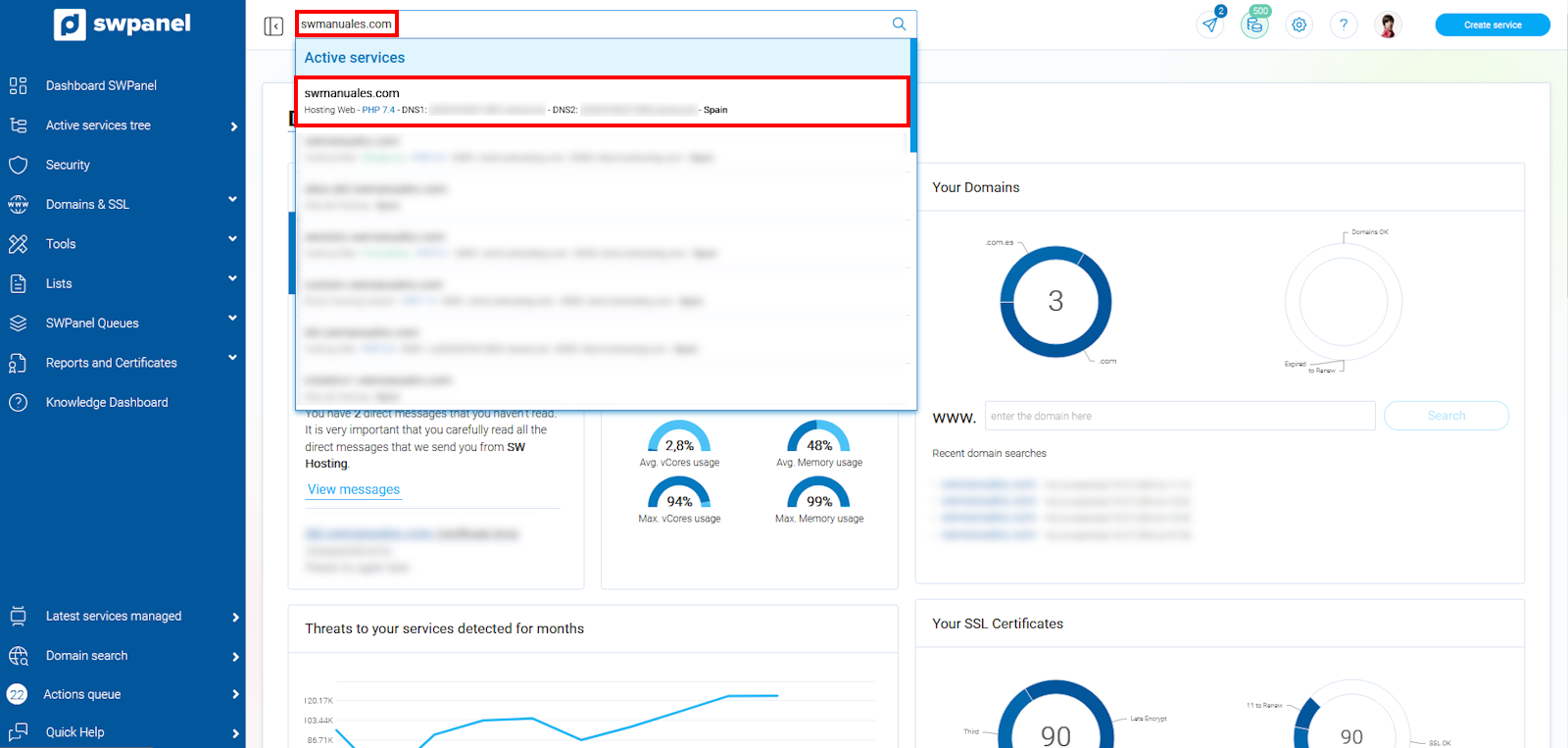
info_capture La captura de pantalla és orientativa. Ha estat presa sobre la versió 2026.001.0057 amb data 18/05/2026. Pot diferir del que mostri la versió actual de SWPanel.
3. Desplega la pestanya 'Pagaments i Baixes' que apareix al menú lateral esquerre de color blau -> Sol·licitar baixa:
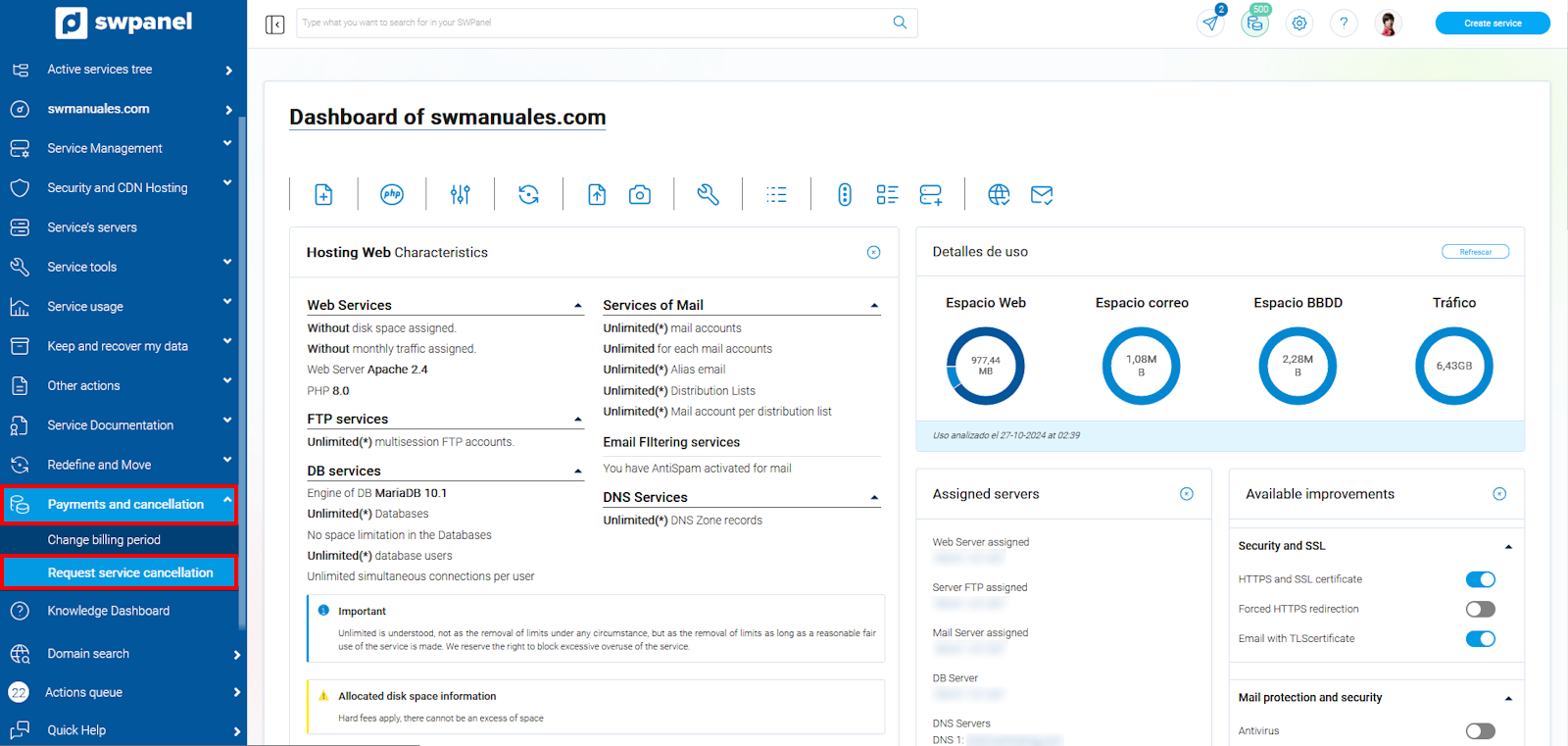
info_capture La captura de pantalla és orientativa. Ha estat presa sobre la versió 2026.001.0057 amb data 18/05/2026. Pot diferir del que mostri la versió actual de SWPanel.
3.1. Tria el tipus de baixa que vulguis, accepta les condicions que apareixen a la part inferior introduint les dades requerides (nom i NIF) i selecciona el botó verd 'Tramitar baixa del servei':
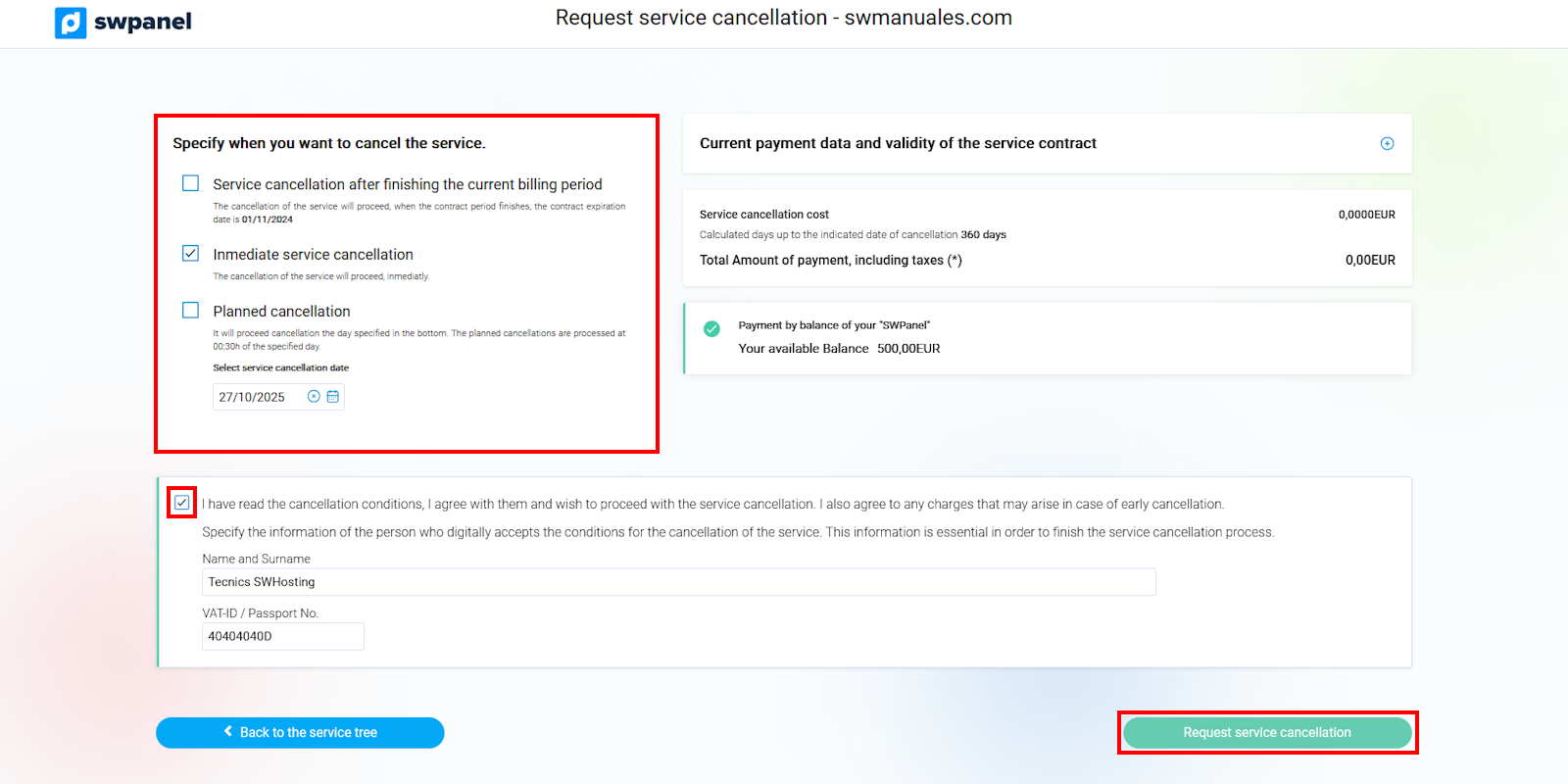
info_capture La captura de pantalla és orientativa. Ha estat presa sobre la versió 2026.001.0057 amb data 18/05/2026. Pot diferir del que mostri la versió actual de SWPanel.
💡 Com que els serveis de hosting es paguen de forma anual en el moment de la contractació, quan sol·licites la seva baixa, no hauràs de realitzar cap pagament addicional, per la qual cosa no és necessari tenir saldo al teu compte de client. No obstant això, si existeix un saldo pendent, abans hauràs de liquidar-lo
4. Per comprovar que la teva baixa ha estat sol·licitada, només hauràs de tornar al menú del teu arbre de serveis, i allà apareixerà una notificació en vermell, al costat del servei del qual has sol·licitat la baixa, indicant quan es processarà:
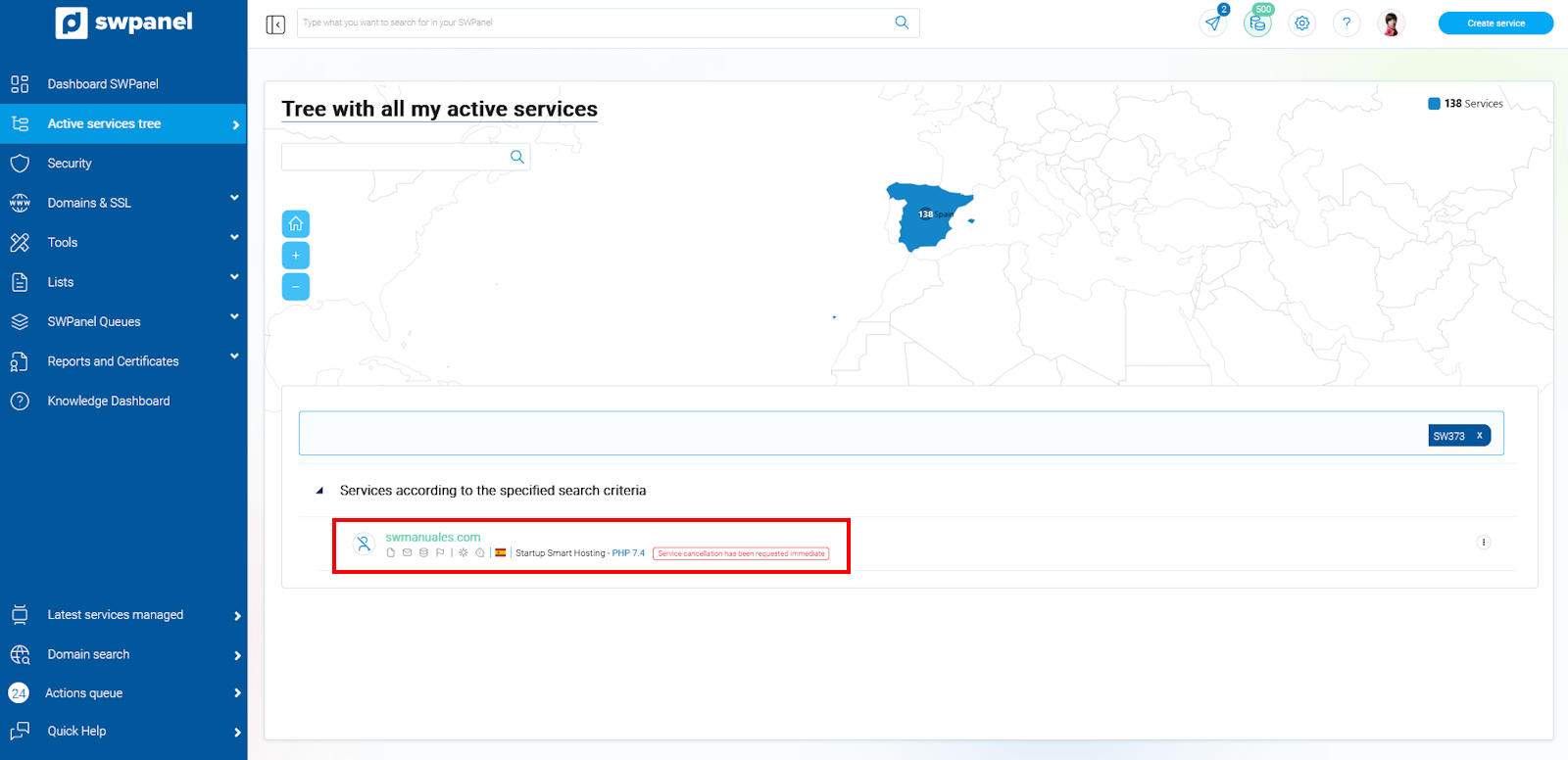
info_capture La captura de pantalla és orientativa. Ha estat presa sobre la versió 2026.001.0057 amb data 18/05/2026. Pot diferir del que mostri la versió actual de SWPanel.
Sol·licitar baixa d'un servidor Cloud
Pots sol·licitar la baixa d'un servidor cloud amb un sol clic, sense haver d'eliminar servei per servei:
Accedeix al Dashboard del teu SWPanel i desplega la pestanya Arbre de serveis (menú lateral blau), sense clicar sobre ella, simplement fent clic sobre la icona '>' que apareix a la seva dreta:
Quan el Cloud estigui totalment aturat, tornarem a fer el mateix pas que l'anterior, però aquest cop hem de fer clic sobre Sol·licitar baixa

info_capture La captura de pantalla és orientativa. Ha estat presa sobre la versió 2026.001.0057 amb data 18/05/2026. Pot diferir del que mostri la versió actual de SWPanel.
Hauràs de tenir en compte que si hi ha algun servei dins del cloud, hauràs d'acceptar eliminar el Cloud i els seus Hostings interns o, si no, no et permetrà avançar en l'eliminació.

info_capture La captura de pantalla és orientativa. Ha estat presa sobre la versió 2026.001.0057 amb data 18/05/2026. Pot diferir del que mostri la versió actual de SWPanel.
Finalment, accepta les condicions que apareixen a la part inferior introduint les dades requerides (nom i NIF) i selecciona el botó verd 'Tramitar baixa del servei':
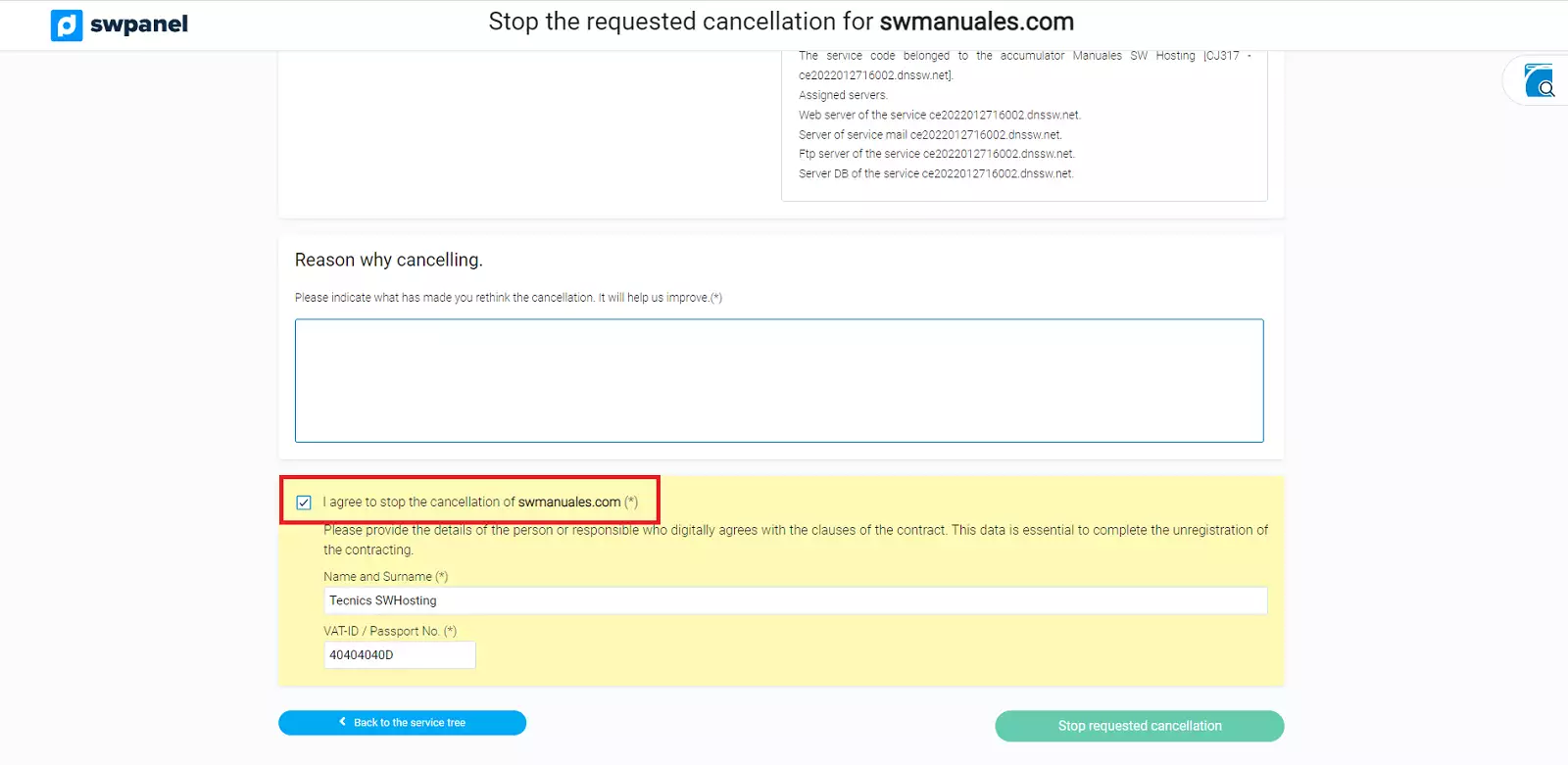
info_capture La captura de pantalla és orientativa. Ha estat presa sobre la versió 2026.001.0057 amb data 18/05/2026. Pot diferir del que mostri la versió actual de SWPanel.
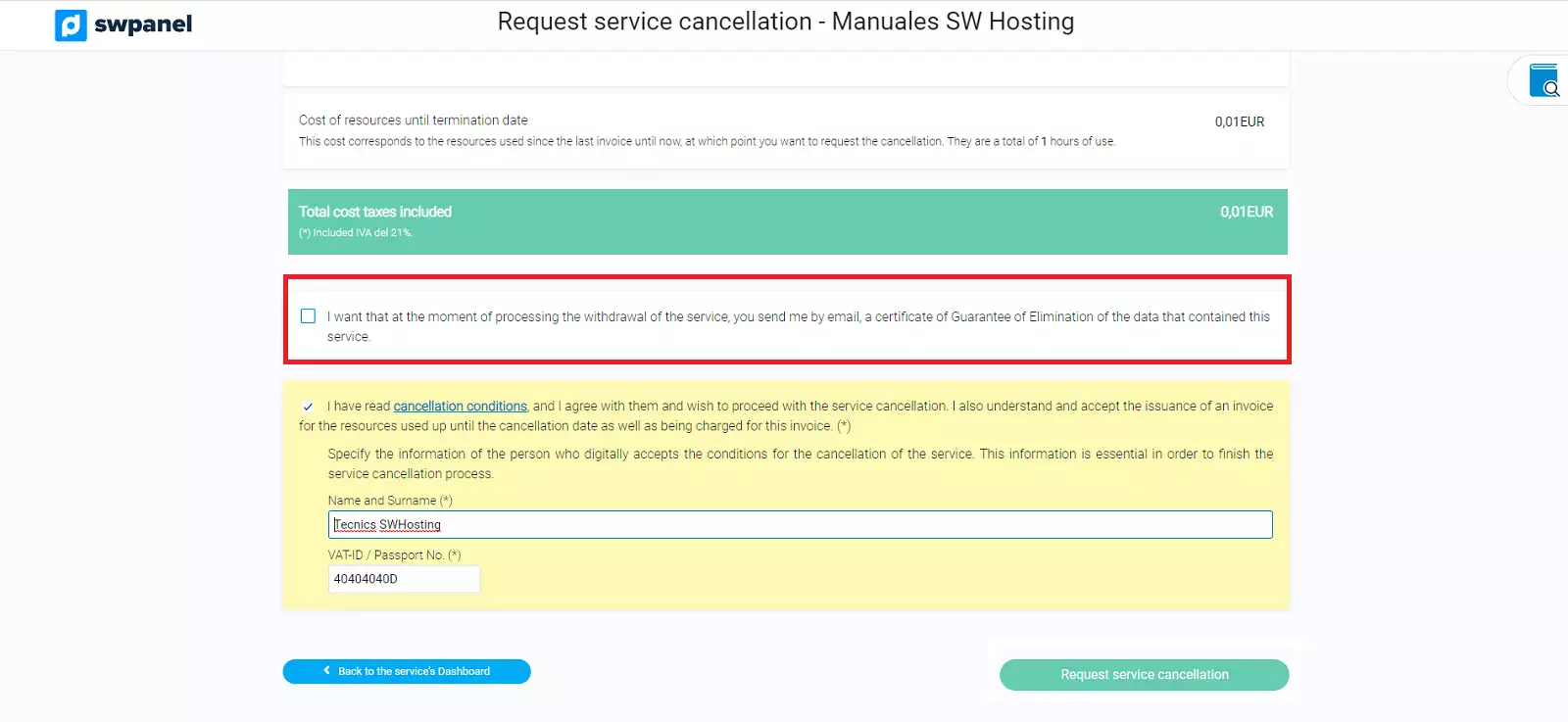
⚠️IMPORTANT: Tingues en compte que un cop tramitis la baixa del servidor cloud, s'eliminaran TOTS els serveis que estiguin dins d'aquest. Has d'estar molt segur que desitges eliminar completament tots els serveis que estiguin allotjats en aquest. ⚠️
⚠️IMPORTANT: En el moment de tramitar la baixa, disposes de la possibilitat de sol·licitar un certificat que garanteix l'eliminació de les dades del servei en conformitat amb la ISO27001 i la llei orgànica de protecció de dades (LOPD) vigent.⚠️
Cancel·lar una sol·licitud de baixa
Si t'has equivocat a l'hora de sol·licitar una baixa o t'ho has pensat millor i al final decideixes continuar amb el servei, disposes de l'opció 'cancel·lar baixa sol·licitada'. Per a ello, hauràs d'accedir a l'arbre de serveis del teu SWPanel, on apareixen tots els serveis actius.
I hauràs de clicar sobre el servei en concret:
info_capture La captura de pantalla és orientativa. Ha estat presa sobre la versió 2026.001.0057 amb data 18/05/2026. Pot diferir del que mostri la versió actual de SWPanel.
Et dirigirà a la mateixa pantalla de cancel·lació de baixa. Si ho desitges, pots escriure el motiu de la teva cancel·lació, acceptar la cancel·lació, introduint les dades requerides (nom i NIF) i clicar sobre el botó verd 'cancel·lar baixa sol·licitada':
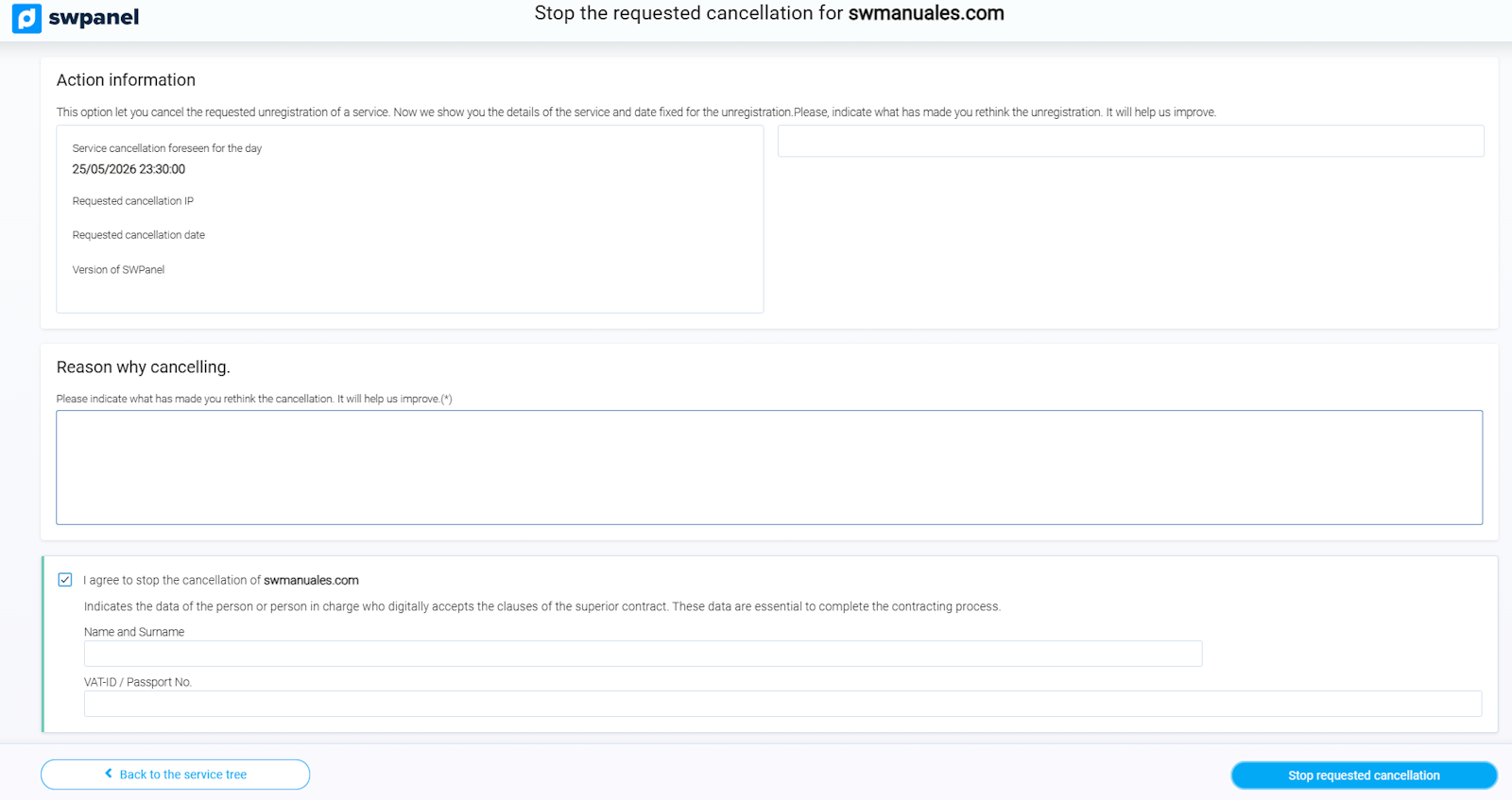
info_capture La captura de pantalla és orientativa. Ha estat presa sobre la versió 2026.001.0057 amb data 18/05/2026. Pot diferir del que mostri la versió actual de SWPanel.