
Actualitzar Ubuntu 20.04 a 22.04
Aquest manual et guiarà en l'actualització d'“Ubuntu 20.04 LTS (Focal Fossa)” a l'última versió de suport a llarg termini (LTS) del sistema operatiu Ubuntu, Ubuntu 22.04 (Jammy Jellyfish). Aquesta es va llançar el passat 21 d'abril de 2022.
Abans de començar el tutorial, ¿no tens un servidor Cloud amb Ubuntu 20.04 o prefereixes un servidor Cloud ja actualitzat a Ubuntu 22.04? No et preocupis! Amb només un clic, pots desplegar-lo fàcilment amb SW Hosting.
Des de SW Hosting, amb l'objectiu d'aportar sempre coneixement i poder ajudar els nostres clients en les diferents situacions i escenaris que es puguin trobar, hem decidit documentar el procés d'actualització a aquesta versió. I d'aquesta manera poder gaudir de les últimes funcionalitats i actualitzacions de seguretat del programari, per al seu sistema operatiu.
A l'enllaç següent pots trobar més informació relativa als canvis que t'ofereix aquesta nova versió: https://discourse.ubuntu.com/t/jammy-jellyfish-release-notes/24668
danger Advertència! Al igual que amb gairebé qualsevol actualització entre versions 'major' d'un sistema operatiu, aquest procés comporta un risc inherent de falla, pèrdua de dades o configuració de programari danyada. Es recomanen encarecidament còpies de seguretat completes i proves exhaustives abans de començar.
El procés d'actualització requereix el seu temps a causa de la velocitat d'Internet i altres factors. No cancel·lis l'operació un cop iniciada, ja que deixarà la teva màquina Ubuntu en un estat inconsistent. SW Hosting no es fa responsable dels procediments d'actualització fallides ni de la pèrdua de dades.
RECOMANACIONS PREVIES
Còpies de seguretat
Des de SW Hosting recomanem encarecidament que tinguis una còpia de seguretat de totes les teves dades abans d'actualitzar d'Ubuntu 20.04 a Ubuntu 22.04. Assegura't de tenir totes les còpies de seguretat al dia, per així poder garantir la integritat de totes les teves dades abans de continuar. Manual: Activar còpies de seguretat (backups) al meu Cloud
Snapshots
A més, també tens la possibilitat d'activar el servei d'instantànies / Snapshots del teu servei cloud mitjançant el teu SWPanel, et recomanem realitzar una instantània / Snapshot del teu cloud prèvia al procés d'actualització, i així poder revertir els canvis en qualsevol moment si fos necessari:
Manual: Com crear i gestionar SnapShots del teu Servidor Cloud
Espai al disc
Assegura't de tenir suficient espai lliure al disc abans de començar aquest procés.
Des de SW Hosting, recomanem tenir almenys 10 GB d'espai lliure al disc abans d'actualitzar. Utilitza el comando df per verificar-ho:
df -h
Repositoris de tercers
Tots els repositoris de tercers es comenten (deshabiliten) durant el procés d'actualització del teu sistema operatiu. Si estàs utilitzant algun repositori extra al teu servidor, hauràs d'habilitar-lo després que es completi el procediment d'actualització. Pots trobar repositoris o 'mirrors' de tercers al directori:
/etc/apt/sources.list.d/
Procés d'actualització d'Ubuntu 20.04 LTS a 22.04 LTS
Comprova primer el fitxer /etc/update-manager/release-upgrades (necessari per als mètodes GUI i CLI)
Verifica el comportament predeterminat per a l'actualitzador de versions, utilitzant el comando cat / more o less: less /etc/update-manager/release-upgrades
I assegura't que la següent línia estigui establerta en lts: Prompt=lts
Pass 1: Esbrinar la versió del kernel d'Ubuntu Linux
Primer és important revisar quina versió de Kernel tens actualment, per si durant l'actualització, aquest s'actualitza també, i per si fos necessari reiniciar el teu servidor.
Anota el nom actual de la distribució de Linux i la versió del kernel abans de començar. Utilitza el comando 'uname' i el comando 'lsb_release' de la manera següent:
uname -mrs lsb_release -a
Pass 2: Actualitza el teu sistema
Obre l'aplicació del terminal. Per al servidor remot, inicia la sessió amb el comando ssh. Primer, busca tots els paquets que estan en mode 'hold' (retenits), escriu el comando apt-mark:
sudo apt-mark showhold
Si veus una sortida buida i no hi ha paquets retenits, pots continuar amb seguretat. Pel contrari, has d'eliminar la retenció de paquets amb el comando 'apt-mark'. Per exemple, allibera els paquets de la manera següent (substitueix paquete1 paquete2 pels noms reals):
sudo apt-mark unhold paquete1 paquete2
Llavors, actualitza el sistema actual utilitzant el comando apt:
sudo apt update && sudo apt upgrade
Se t'mostrarà una llista d'actualitzacions i se t'està demanant que continuïs. Prems 'y' per confirmar i Enter.
Aquest procés pot portar una certa quantitat de temps. Un cop finalitzat, utilitza el comando dist-upgrade amb apt-get que realitzarà qualsevol actualització addicional que impliqui canviar dependències, afegir o eliminar nous paquets segons sigui necessari.
Aquest comando instal·larà un conjunt d'actualitzacions que podrien haver estat retenides pel pass anterior d'actualització de apt:
sudo apt dist-upgrade
Novament, respon 'y' quan se t'està demanant continuar i espera que finalitzin les actualitzacions.
Si s'instal·la un nou kernel de Linux, revisa'l i compara'l amb el comando proporcionat al pass anterior:
uname -mrs
Si la teva versió de Kernel ha canviat, reinicia el teu sistema abans de continuar:
sudo reboot
Ara que tens una instal·lació actualitzada d'Ubuntu 20.04, pots utilitzar 'do-release-upgrade' per actualitzar a la versió 22.04.
Pass 3: Obrir ports
És possible que hagis d'activar la Gestió de FW capa 4 mitjançant el teu SWPanel i habilitar el següent perfil d'accés de forma temporal, per obrir els ports necessaris utilitzats durant el procés d'actualització del teu sistema:
Manual: Firewall Perimètric de Capa 4 Gestionable
SWPanel -> Dasboard del seu servei cloud -> Seguretat (Dashboard lateral esquerre) -> FW Capa 4 -> Gestió de Firewall de Capa 4 --> Perfil seguretat --> Tot obert
 En cas de tenir el programari UFW d'Ubuntu instal·lat, hauràs de realitzar el mateix procediment i obrir, a més, el port 1022 TCP que és el utilitzat pel programari per actualitzar:
Manual: ¿Què és el firewall UFW i com configurar-lo a Linux?
Pass 4: Actualitza a 22.04 LTS utilitzant la línia de comandes:
A la línia de comandes, escriu el comando 'do-release-upgrade' de la manera següent per iniciar el procediment d'actualització:
sudo do-release-upgrade
L'usuari de ssh veurà el missatge immediatament:
Reading cache

Checking package manager

Continue running under SSH?

This session appears to be running under ssh. It is not recommended
to perform a upgrade over ssh currently because in case of failure it
is harder to recover.

If you continue, an additional ssh daemon will be started at port
'1022'.
Do you want to continue?

Continue [yN] y
Escriu 'y', immediatament obtindràs un altre missatge:
Starting additional sshd

To make recovery in case of failure easier, an additional sshd will
be started on port '1022'. If anything goes wrong with the running
ssh you can still connect to the additional one.
If you run a firewall, you may need to temporarily open this port. As
this is potentially dangerous it's not done automatically. You can
open the port with e.g.:
'iptables -I INPUT -p tcp --dport 1022 -j ACCEPT'

To continue please press [ENTER]
Com que ja hem obert el port 1022, prems la tecla [Enter] per continuar. Llavors, has de confirmar les entrades d'actualització 'Ubuntu Focal' a 'Ubuntu Jammy': Novament, obtindràs un avís final amb els detalls de la manera següent:
Do you want to start the upgrade?

Checking package manager
Reading package lists... Done
Building dependency tree
Reading state information... Done

Calculating the changes

Calculating the changes
  MarkInstall libflashrom1:amd64 < none -> 1.2-5build1 @un uN Ib > FU=1
  Installing libftdi1-2 as Depends of libflashrom1
    MarkInstall libftdi1-2:amd64 < none -> 1.5-5build3 @un uN > FU=0

Do you want to start the upgrade?


4 packages are going to be removed. 90 new packages are going to be
installed. 565 packages are going to be upgraded.

You have to download a total of 553 M. This download will take about
1 minute with your connection.

Installing the upgrade can take several hours. Once the download has
finished, the process cannot be canceled.

Continue [yN]  Details [d]
Finalment, prems 'y' de nou per acceptar i continuar.
Assegura't també de confirmar, per reiniciar els serveis quan se t'està demanant.
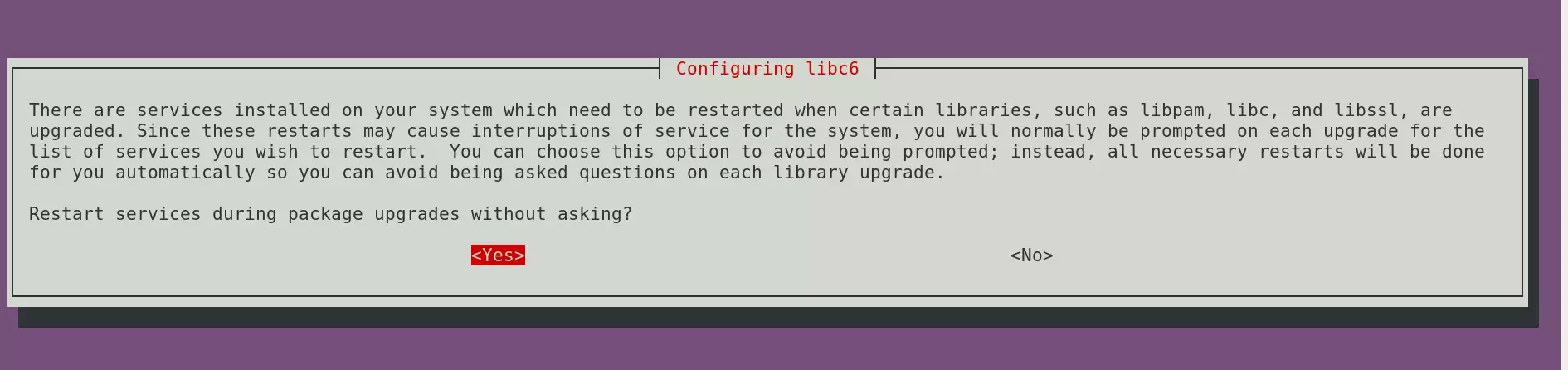 Manté la configuració dels teus fitxers modificats a Ubuntu Linux 20.04 LTS, en actualitzar a 22.04 LTS:
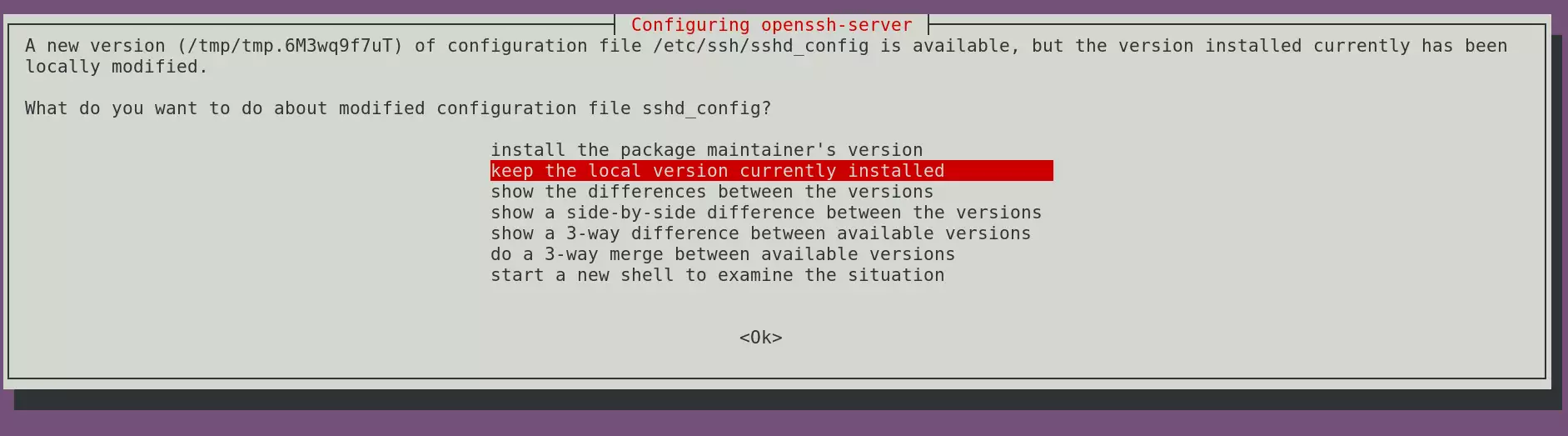 Altres exemples:
Configuration file '/etc/sysctl.conf'
 ==> Modified (by you or by a script) since installation.
 ==> Package distributor has shipped an updated version.
   What would you like to do about it ?  Your options are:
    Y or I  : install the package maintainer's version
    N or O  : keep your currently-installed version
      D     : show the differences between the versions
      Z     : start a shell to examine the situation
 The default action is to keep your current version.
*** sysctl.conf (Y/I/N/O/D/Z) [default=N] ?
Prems ENTER per marcar l'opció per defecte (no modificar)
Gestionar paquets obsolets a Ubuntu:
Possibilment, se t'està demanant que eliminis el paquet obsolet de la manera següent:
Searching for obsolete software
Reading state information... Done

Remove obsolete packages?


81 packages are going to be removed.

 Continue [yN]  Details [d]
Prems la 'd' per veure detalls sobre aquests paquets i després confirma'ho prement la 'y', o denega'ho prement la 'N'.
L'actualització del sistema està completa
Després d'un temps, obtindràs una confirmació a la pantalla.
System upgrade is complete.

Restart required

To finish the upgrade, a restart is required.
If you select 'y' the system will be restarted.

Continue [yN]
Es requereix reiniciar per finalitzar l'actualització de 20.04 LTS a 22.04.
Assegura't de triar 'y', i llavors Ubuntu es reiniciarà.
Posteriorment, en iniciar de nou, no oblidis eliminar les regles del seu FW capa 4 mitjançant el teu SWPanel, i/o a UFW que has utilitzat per obrir el port tcp/1022.
Pass 5 – Verificació
Un cop es reinicia el sistema, pots iniciar la sessió utilitzant la GUI o la sessió basada en ssh. Llavors, pots veure la versió del kernel de Linux, executa: uname -mrs
Sortida: Linux 5.15.0-58-generic x86_64
Per descomptat, utilitza el comando lsb_release també: lsb_release -a
Sortida: No LSB modules are available. Distributor ID: Ubuntu Description: Ubuntu 22.04.1 LTS Release: 22.04 Codename: jammy
Pass 6 (Opcional) – Habilitar repositoris/mirrors de tercers:
Ara que s'ha completat l'actualització d'Ubuntu 20.04 LTS a 22.04 LTS, si disposaves de repositoris addicionals de tercers, hauràs de verificar que estan nounament habilitats, o bé habilitar-los. Si no ho fas, no rebràs actualitzacions d'aquests repositoris.
Pots verificar els repositoris addicionals actius de la manera següent:
cd /etc/apt/sources.list.d ls -l cat repo-adicional.list
Per habilitar-lo novament, hauràs d'editar el fitxer amb un editor de text (nano / vi) i des-comentar la línia eliminant el #:
Llavors executa el comando apt per actualitzar aquests paquets:
sudo apt update sudo apt upgrade
Finalment, neteja els paquets sobrants no desitjats i sense utilitzar:
sudo apt autoremove --purge
Recorda que si encara no disposes d'un servidor Cloud amb Ubuntu 20.04 o Ubuntu 22.04 pots desplegar-lo fàcilment amb SW Hosting.