
Firewall Perimètric de Capa 4 Gestionable
Què és un Firewall?
Un firewall, anomenat també 'cortafuegos', és un sistema que permet protegir un servidor o una xarxa de servidors de les intrusions que provenen d'una altra xarxa. L'ús més comú és per protegir la teva xarxa d'internet.
Com funciona un Firewall?
Un firewall funciona com el personal de seguretat a la porta d'una discoteca. Tot trànsit que no estigui a la llista permetuda, no pot entrar ni sortir. La llista d'un firewall conté un conjunt de regles predefinides que permeten:
- Autoritzar una connexió (Allow)
- Bloquejar una connexió avisant l'emissor (Deny)
- Bloquejar una connexió sense avisar l'emissor (Drop)
Hi ha dos tipus de polítiques de seguretat:
- Acceptar explícitament i denegar tot el ??ie: 'tot el que està a la llista pot passar, la resta està prohibida'.
- Denegar explícitament i acceptar tot el ??ie: 'tot el que està a la llista està prohibida, la resta pot passar'.
El primer mètode és el més segur, però requereix una definició precisa de les necessitats de comunicació de tota la xarxa. D'aquesta manera ens assegurem de bloquejar davant el dubte i deixar passar solament el que coneixem.
Què significa Firewall de capa 4?
La principal diferència entre els firewalls coneguts com a capa 3 o capa 4, resideix en la capacitat d'aquests de recordar els paquets analitzats i analitzar sessions.
- L3 Firewalls o firewalls de capa 3 (és a dir, els firewalls de filtrat de paquets): Filtre de trànsit basat únicament en la IP d'origen / destí, el port i el protocol (coneguts també com a stateless packet inspection).
- L4 Firewalls o firewalls de capa 4 (és a dir, els firewalls de filtrat de sessions): Capacitat de fer això, a més d'afegir la capacitat de realitzar un seguiment actiu de les connexions de xarxa i permetre / denegar el trànsit basat en l'estat d'aquestes sessions (és a dir, stateful packet inspection).
També has de saber que hi ha firewalls nous, i més moderns, que són capaços d'analitzar un altre tipus de trànsit o, millor dit, profunditzar més en el que un usuari està demanant al teu servidor i prendre millors decisions per bloquejar o no. Sempre basant-se a oferir la màxima seguretat. Aquests firewalls són anomenats firewalls de nova generació ( 'Next Generation Firewalls') o firewalls de capa 7.
- L7 Firewalls o firewalls de capa 7 (és a dir, els firewalls de filtrat d'aplicacions): A més d'afegir la capacitat d'analitzar si el trànsit pertany a una aplicació o a una altra, pot prendre decisions basant-se a si pot ser danyós o no per a aquesta aplicació.
Què significa Firewall Gestionable?
Que sigui Gestionable significa que tu mateix puguis definir, crear, modificar o eliminar tant les regles de filtrat com les accions que realitza el Firewall en qualsevol moment i per qualsevol de les IPs del teu servidor o Cloud. Per a això, SWPanel ofereix una sèrie d'opcions i eines que et permetran de forma molt senzilla, personalitzar el teu Firewall, i en conseqüència, protegir el teu entorn i les teves dades.
Què és una regla de Firewall?
Una regla de Firewall és un conjunt de condicions que permeten al Firewall determinar si un trànsit s'ha de gestionar i quin tipus de gestió s'ha de fer sobre ell.
Parts i condicions d'una regla
Una regla es forma a través de diferents parts i condicions que detallem a continuació:
- 1. Trànsit El trànsit és el flux de dades que passa per la xarxa cap a o fins al teu Cloud o servidor.
El trànsit el podem:
- permetre (Allow)
- denegar (Deny)
El trànsit pot ser:
D'entrada o Incoming: Internet cap al teu cloud o servidor.
De sortida o Outgoing: del teu cloud o servidor cap a Internet.
- 2. IPs
Les IPs indiquen l'origen o el destí del trànsit que desitgem filtrar.
IP d'origen
Indica la IP des de la qual rebrem el trànsit. Seleccionant 'qualsevol IP' vol dir que aquesta regla afecta a totes les IPs d'Internet.
IP de Destí
Indica a quina IP del nostre Cloud o servidor desitgem aplicar aquesta regla.
Si el nostre Cloud o Servidor té diverses IPs, podrem crear regles independents per a cadascuna de les nostres IPs.
- 3. Protocols
Indicarem els protocols de comunicació utilitzats sobre els quals aplicarem la regla. S'accepten protocols TCP o UDP.
TCP (Transmission Control Protocol)
El TCP s'utilitza en gran part de les comunicacions de dades.
Funcions del TCP
En els protocols TCP / IP, el TCP és la capa intermèdia entre el protocol de xarxa (IP) i l'aplicació. Moltes vegades, les aplicacions necessiten que la comunicació a través de la xarxa sigui fiable. Per a això s'implementa el protocol TCP ja que assegura que les dades que emet el client siguin rebudes pel servidor sense errors i en el mateix ordre que van ser emises, malgrat que treballi amb els serveis de la capa IP, la qual no és fiable. És un protocol orientat a la connexió, ja que el client i el servidor s'han d'anunciar i acceptar la connexió abans de començar a transmetre les dades a aquest usuari que les ha de rebre.
Característiques del TCP:
-
Permet col·locar els segments novament en ordre quan venen del protocol IP.
-
Permet el monitoratge del flux de les dades i així evitar la saturació de la xarxa.
-
Permet que les dades es formin en segments de longitud variada per 'entregar-les' al protocol IP.
-
Permet multiplexar les dades, és a dir, la informació que ve de diferents fonts (per exemple, aplicacions) en la mateixa línia perquè pugui circular simultàniament.
-
Finalment, permet començar i finalitzar la comunicació amablement, sense col·lisions.
Format dels segments TCP
Al nivell de transport, els paquets de bits que constitueixen les unitats de dades de protocol TCP s'anomenen 'segments'.
UDP (User Datagram Protocol)
És un protocol mínim de nivell de transport orientat a missatges documentat en l'RFC 768 de la IETF.
En la família de protocols d'Internet, l'UDP proporciona una interfície senzilla entre la capa de xarxa i la capa d'aplicació. L'UDP no otorga garanties per a l'entrega dels seus missatges (per la qual cosa realment no hauria d'estar a la capa 4) i l'origen UDP no reté estats dels missatges UDP que han estat enviats a la xarxa. L'UDP només afegeix multiplexat d'aplicació i suma de verificació de la capçalera i la càrrega útil. Qualsevol tipus de garanties per a la transmissió de la informació han de ser implementades en capes superiors.
Ús en aplicacions
La majoria de les aplicacions clau d'Internet utilitzen el protocol UDP, incloent el Sistema de Noms de Domini on les consultes han de ser ràpides, i només comptaran amb una sola sol·licitud després d'un paquet únic de resposta, el Protocol d'Administració de Xarxa, el Protocol d'Informació d'Enrutament (RIP) i el Protocol de Configuració dinàmica de host.
- 4. Ports
El TCP i l'UDP utilitzen ports per permetre la comunicació entre aplicacions. El camp de port té una longitud de 16 bits, per la qual cosa el rang de valors vàlids va de 0 a 65535. El port 0 està reservat, però és un valor permès com a port d'origen si el procés emissor no espera rebre missatges com a resposta.
- Els ports de l'1 al 1023 s'anomenen ports 'ben coneguts' i en sistemes operatius tipus Unix, enllaçar amb un d'aquests ports requereix accés com a superusuari.
- Els ports del 1024 al 49151 són ports registrats.
- Els ports del 49.152 al 65.535 són ports dinàmics i s'utilitzen com a ports temporals, sobretot pels clients quan es comuniquen amb els servidors.
En el cas del nostre firewall perimetral, indica el port que gestionarà la regla. Existeix la possibilitat de no especificar cap port i es gestionarà el trànsit de qualsevol port, així com la possibilitat d'especificar un conjunt o rang de ports.
Activació de la Gestió de Firewall de Capa 4
Activació utilitzant el Dashboard del Servei
El primer pas serà triar el Cloud o servidor en el qual desitges activar la gestió de Firewall
Ves a l'arbre de serveis del teu SWPanel.
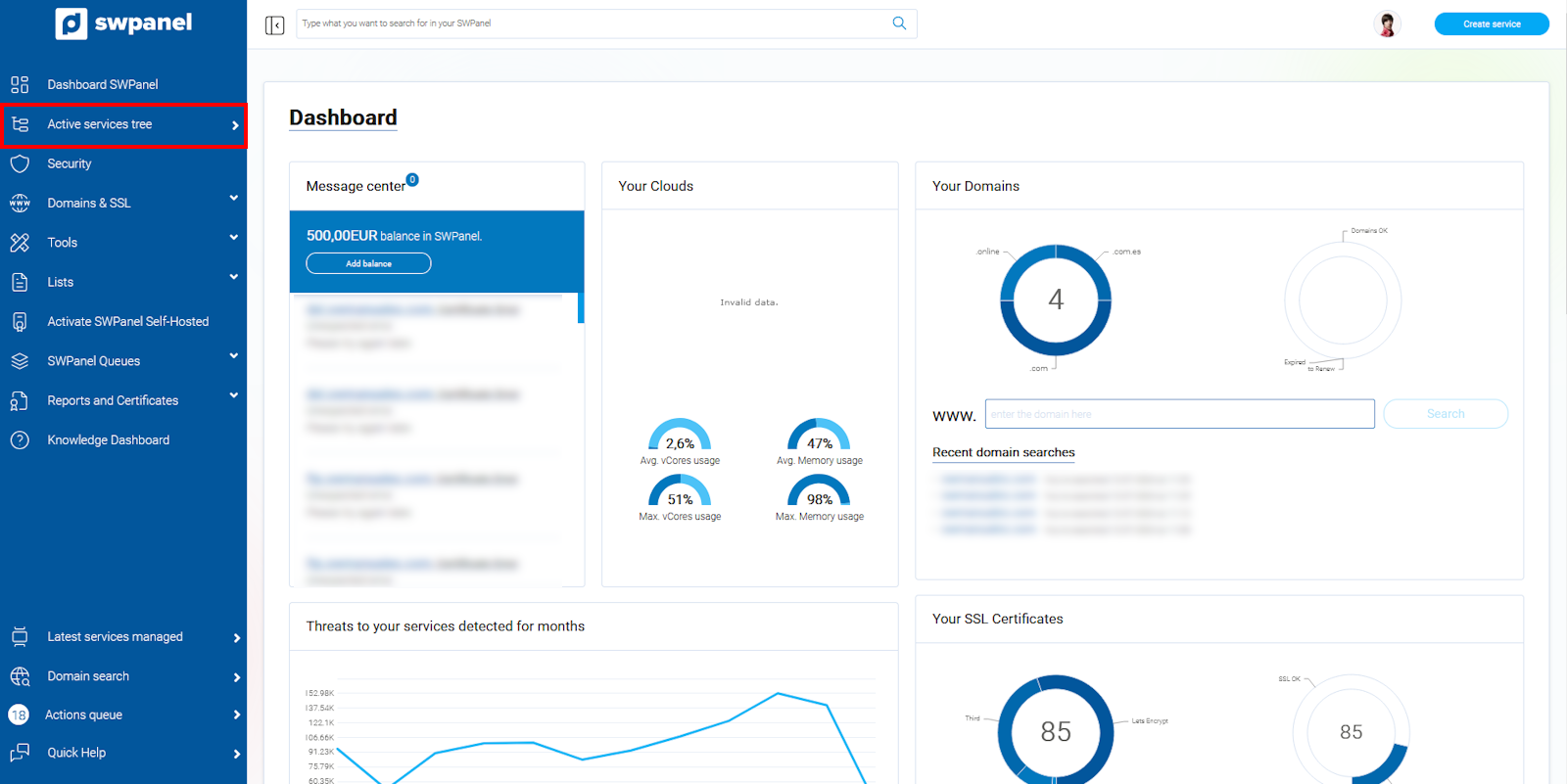
info_capture La captura de pantalla és orientativa. Ha estat presa sobre la versió 2026.001.0057 amb data 15/05/2026. Pot diferir del que mostri la versió actual de SWPanel.
Selecciona el servidor o Cloud en el qual desitges activar la gestió de Firewall.
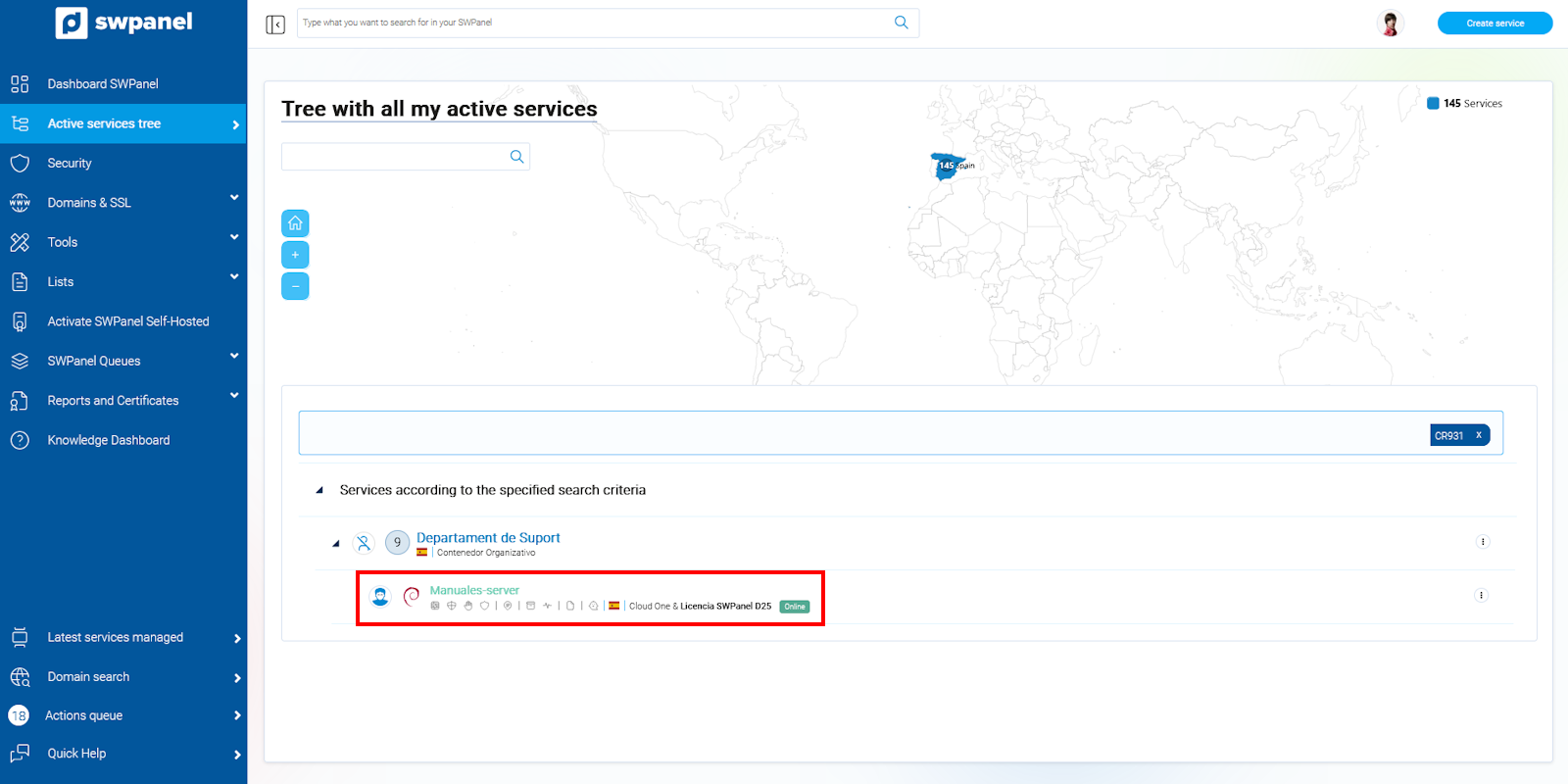
info_capture La captura de pantalla és orientativa. Ha estat presa sobre la versió 2026.001.0057 amb data 15/05/2026. Pot diferir del que mostri la versió actual de SWPanel.
Un cop seleccionat, SWPanel et mostrarà el Dashboard d'aquest servei.
Al Dashboard trobaràs el quadre de Millores Disponibles i en ell trobaràs l'opció de Gestió Firewall Capa 4 i un interruptor per activar o desactivar a la seva dreta.
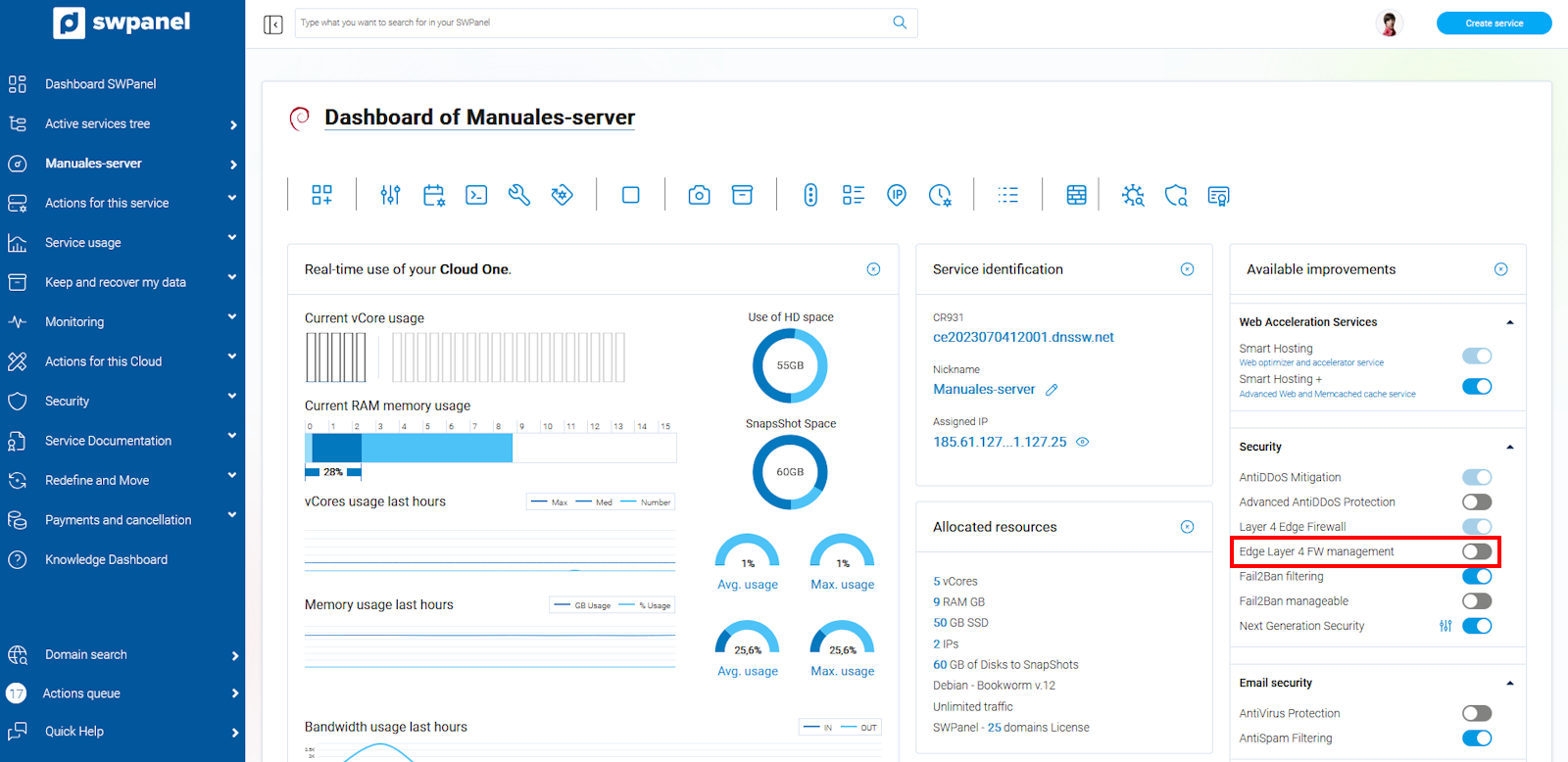
info_capture La captura de pantalla és orientativa. Ha estat presa sobre la versió 2026.001.0057 amb data 15/05/2026. Pot diferir del que mostri la versió actual de SWPanel.
Polsa l'interruptor per activar-lo.
Un cop l'hagi polsat, accediràs a la pantalla de confirmació de l'activació. Simplement marca el 'checkbox' del quadre blau i confirma l'activació fent clic al botó inferior 'Activar Ara'.
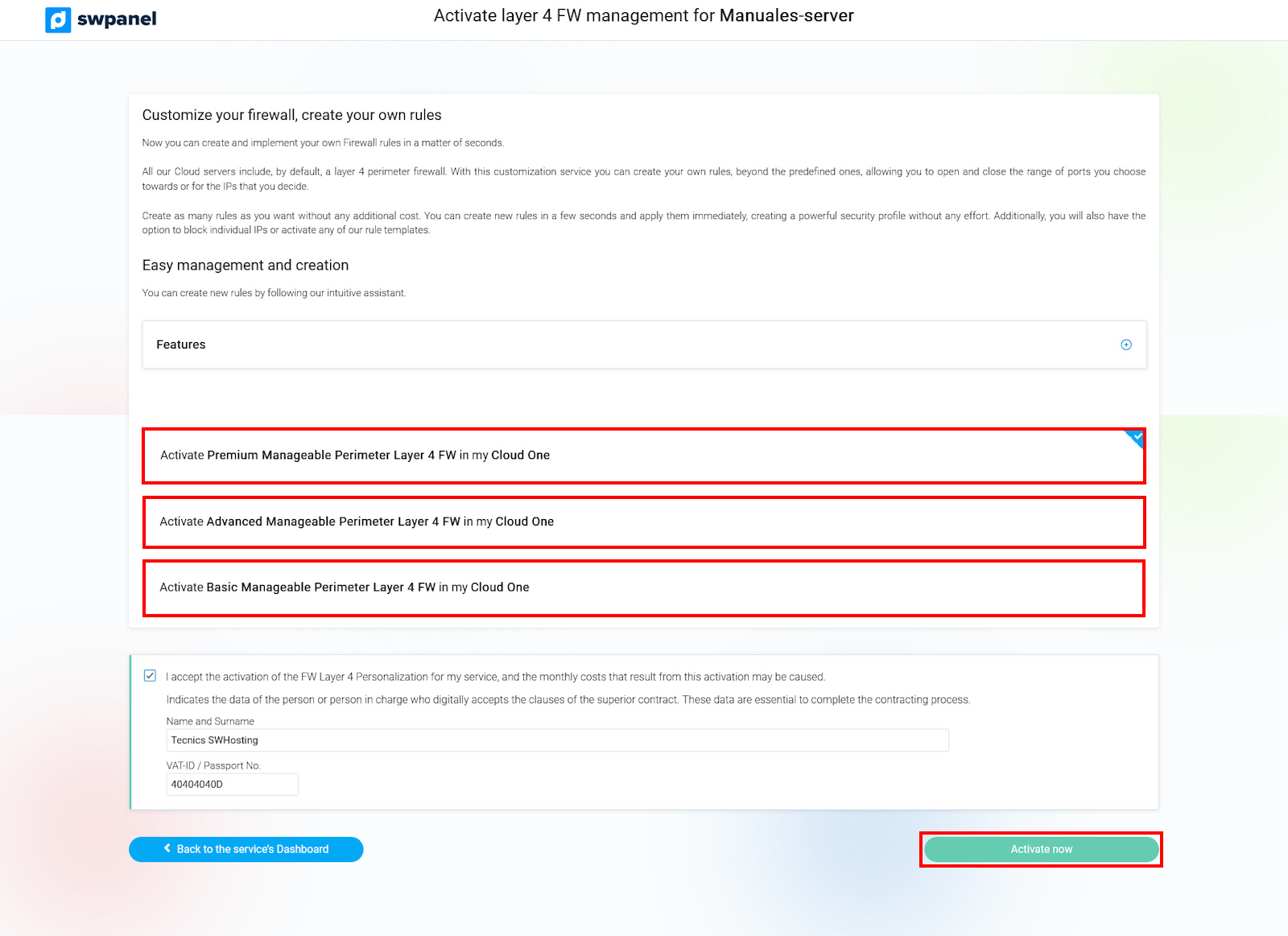
info_capture La captura de pantalla és orientativa. Ha estat presa sobre la versió 2026.001.0057 amb data 15/05/2026. Pot diferir del que mostri la versió actual de SWPanel.
Així de simple, en uns segons ja estarà activat i el Dashboard del servei et mostrarà l'interruptor en verd, confirmant que ja ho tens activat.
Activació mitjançant el menú de gestió del servei
El primer pas serà accedir a l'arbre de serveis del teu SWPanel.
Busca el Cloud o servidor en el qual vols activar la Gestió de Firewall Capa 4 i polsa per obrir el menú ··· que trobaràs a la part esquerra
Dins del menú trobaràs l'apartat Serveis de Seguretat, polsa l'opció Dashboard FW Capa 4
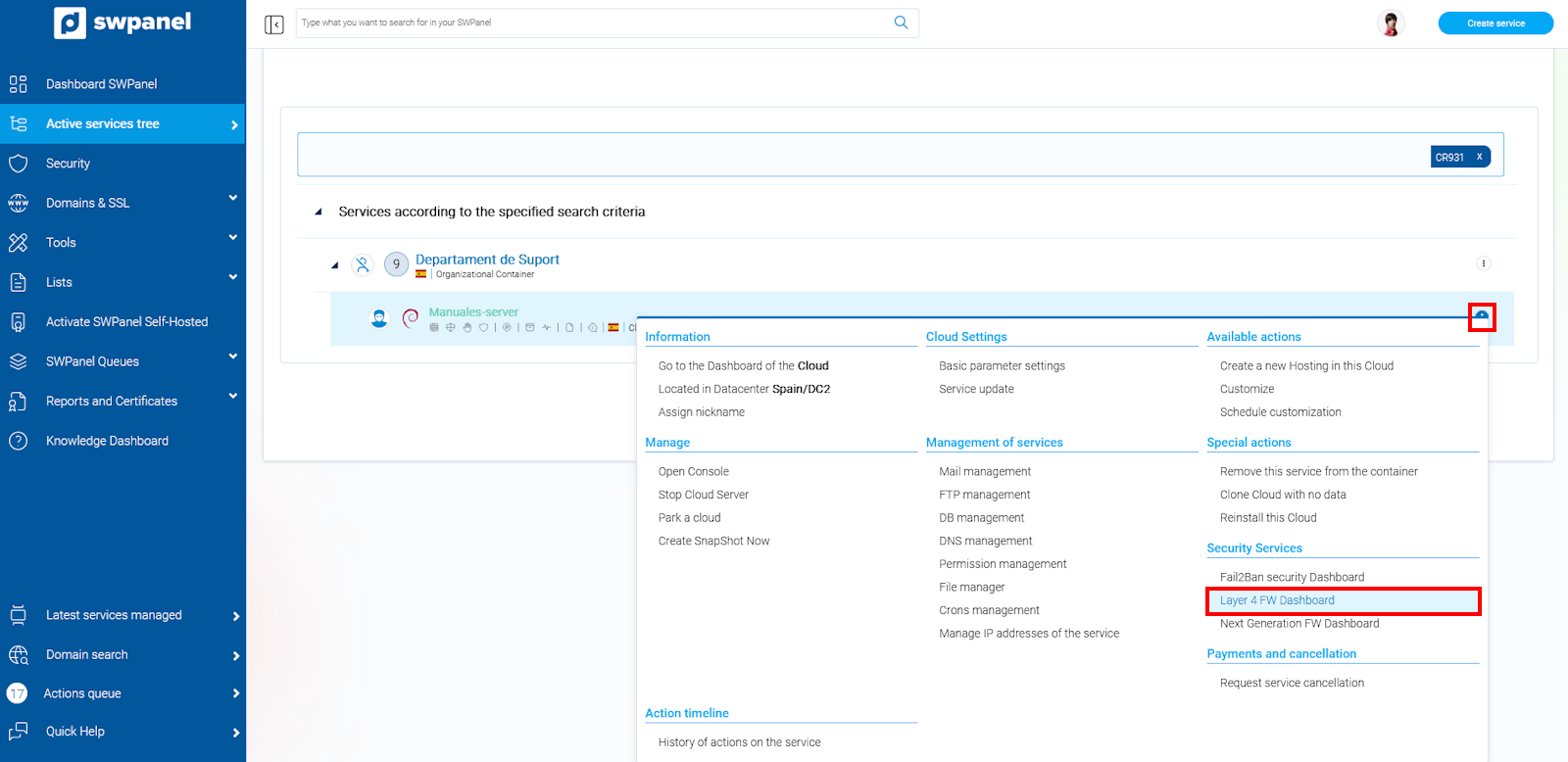
info_capture La captura de pantalla és orientativa. Ha estat presa sobre la versió 2026.001.0057 amb data 15/05/2026. Pot diferir del que mostri la versió actual de SWPanel.
SWPanel et portarà a la pestanya de Perfils de Seguretat del teu servei
En aquesta pestanya trobaràs un botó negre que et permetrà activar la gestió del teu Firewall.
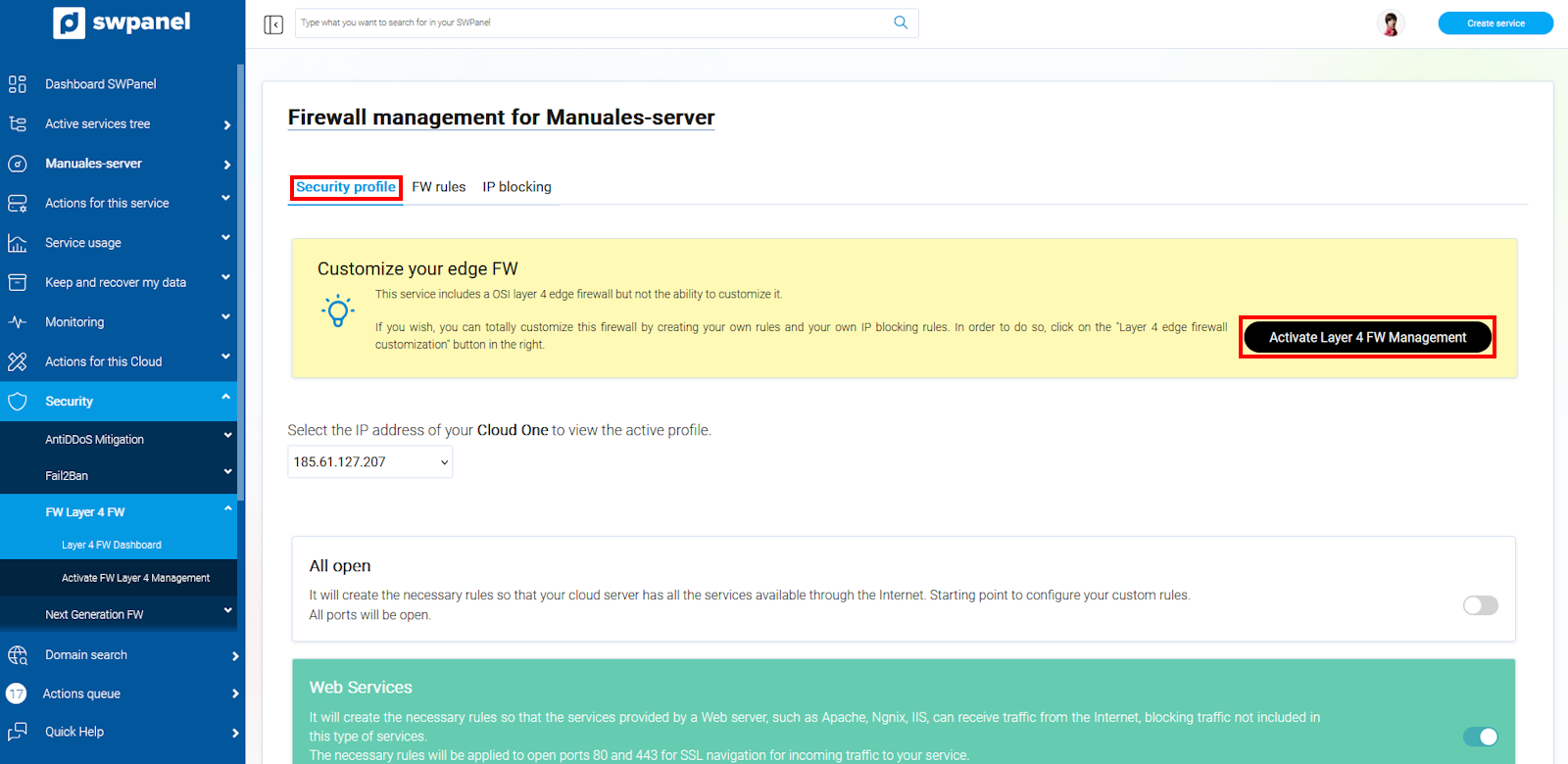
info_capture La captura de pantalla és orientativa. Ha estat presa sobre la versió 2026.001.0057 amb data 15/05/2026. Pot diferir del que mostri la versió actual de SWPanel.
Un cop polsat, accediràs a la pantalla de confirmació de l'activació. Simplement marca el 'checkbox' del quadre blau i confirma l'activació fent clic al botó inferior 'Activar Ara'.
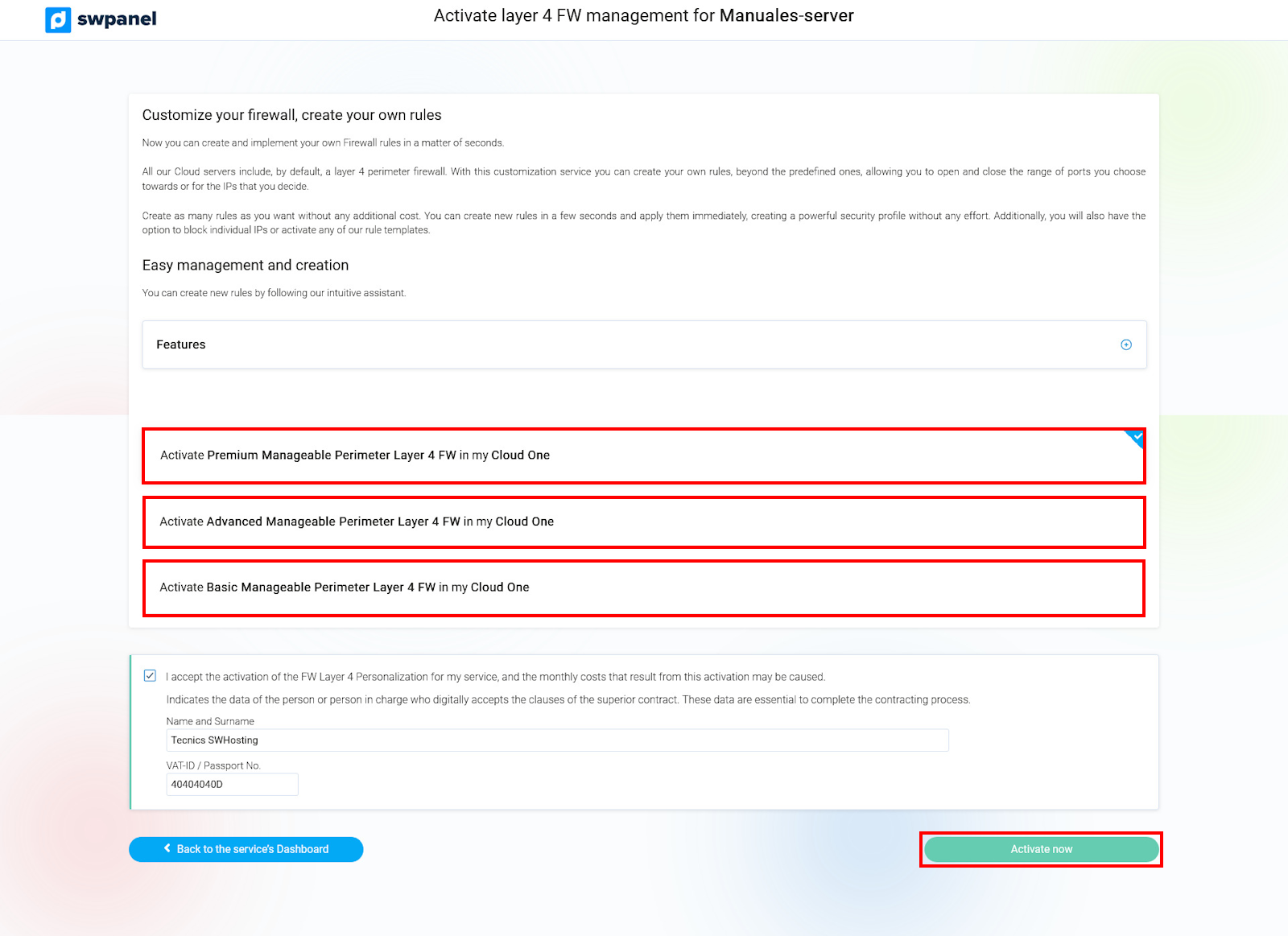
info_capture La captura de pantalla és orientativa. Ha estat presa sobre la versió 2026.001.0057 amb data 15/05/2026. Pot diferir del que mostri la versió actual de SWPanel.
Així de simple, en uns segons ja estarà activat i el Dashboard del servei et mostrarà l'interruptor en verd, confirmant que ja ho tens activat.
Desactivació de la Gestió de Firewall Capa 4
El primer pas serà triar el Cloud o servidor sobre el qual vols desactivar la gestió de Firewall
Ves a l'arbre de serveis del teu SWPanel.
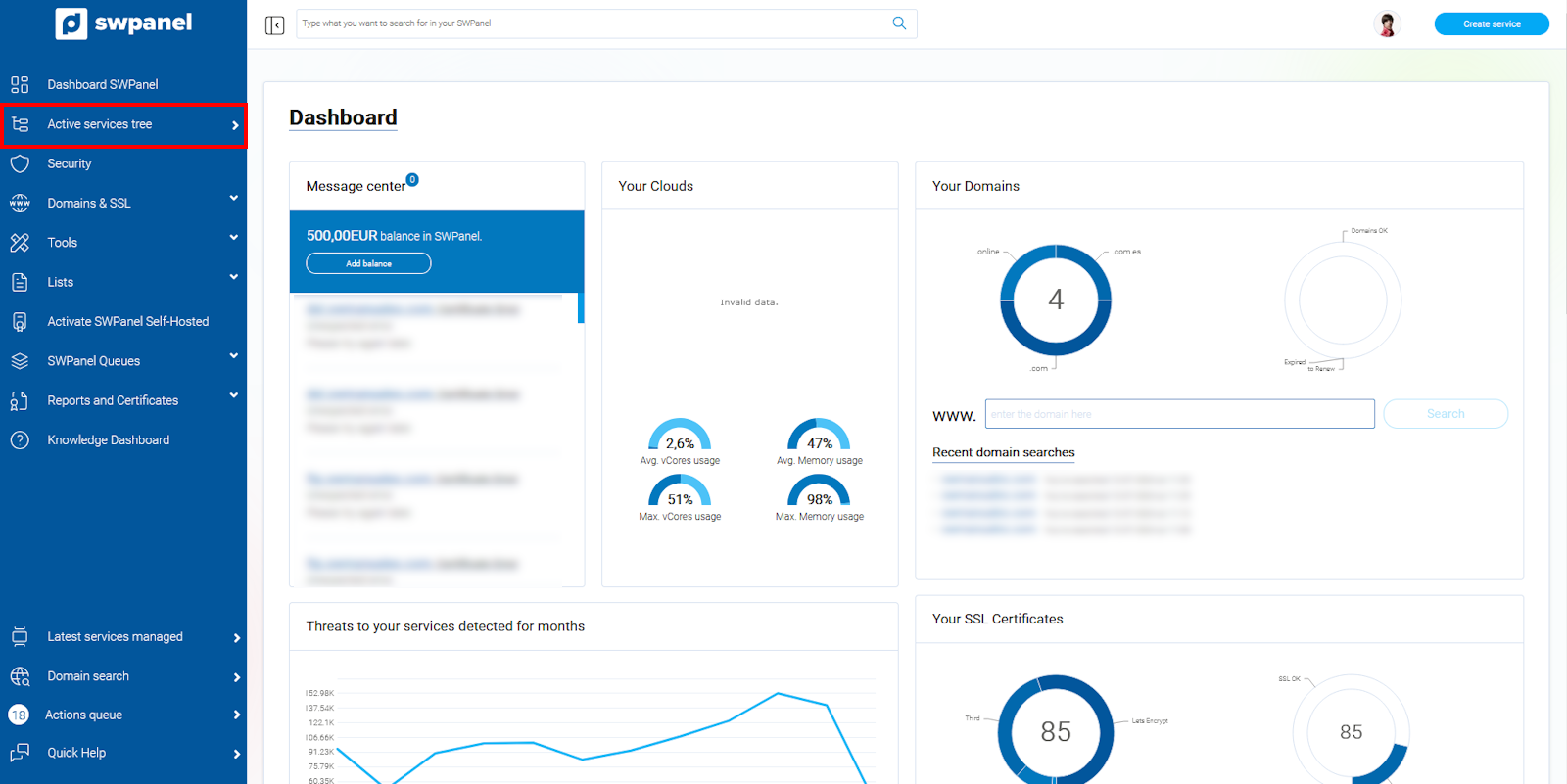
info_capture La captura de pantalla és orientativa. Ha estat presa sobre la versió 2026.001.0057 amb data 15/05/2026. Pot diferir del que mostri la versió actual de SWPanel.
Selecciona el servidor o Cloud en el qual desitges desactivar la gestió de Firewall.
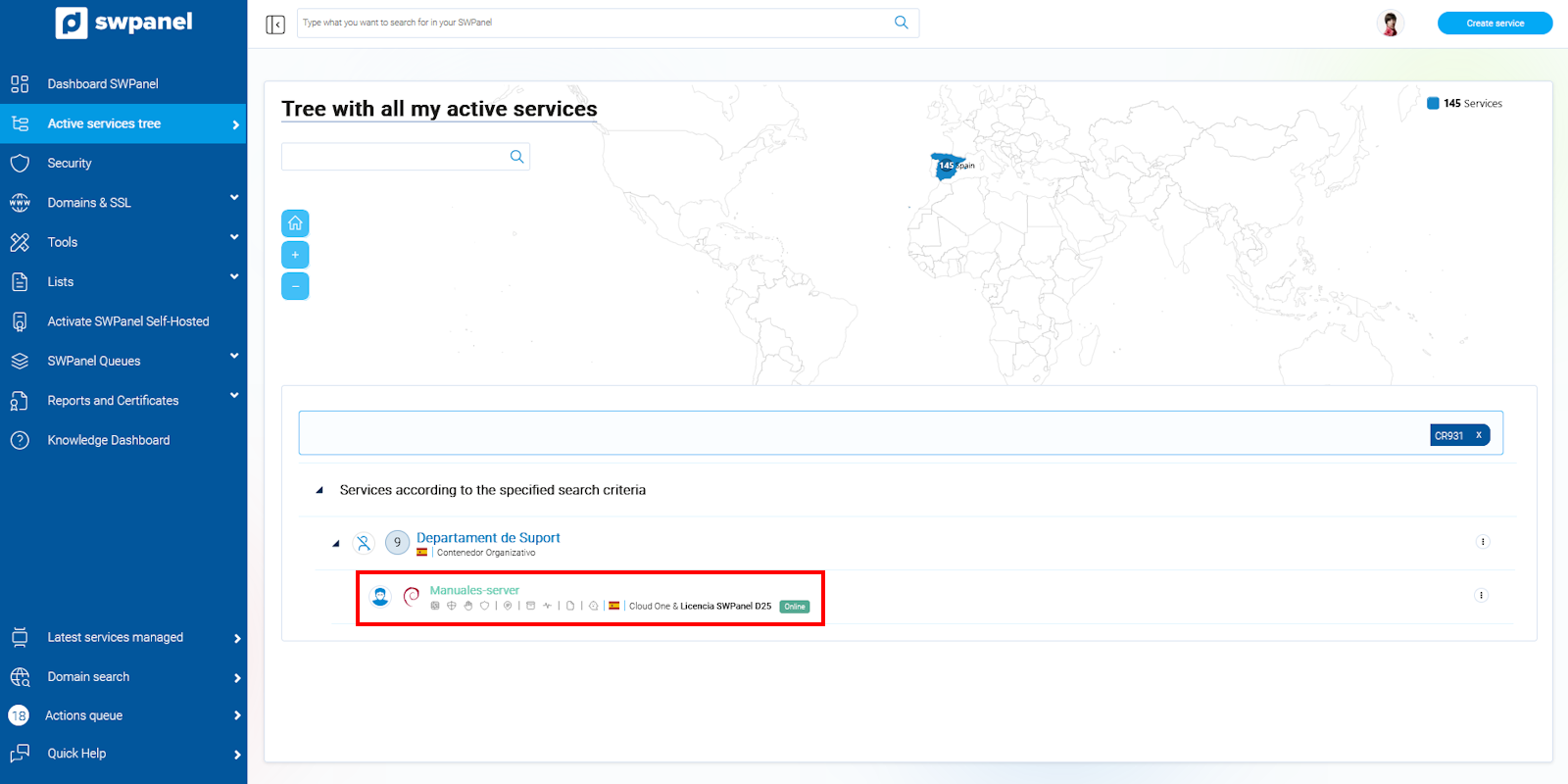
info_capture La captura de pantalla és orientativa. Ha estat presa sobre la versió 2026.001.0057 amb data 15/05/2026. Pot diferir del que mostri la versió actual de SWPanel.
Un cop seleccionat, SWPanel et mostrarà el Dashboard d'aquest servei.
Al Dashboard trobaràs el quadre de Millores Disponibles on apareixerà l'opció de Gestió Firewall Capa 4 i un interruptor que estarà actiu (verd).
Polsa l'interruptor per desactivar-lo.
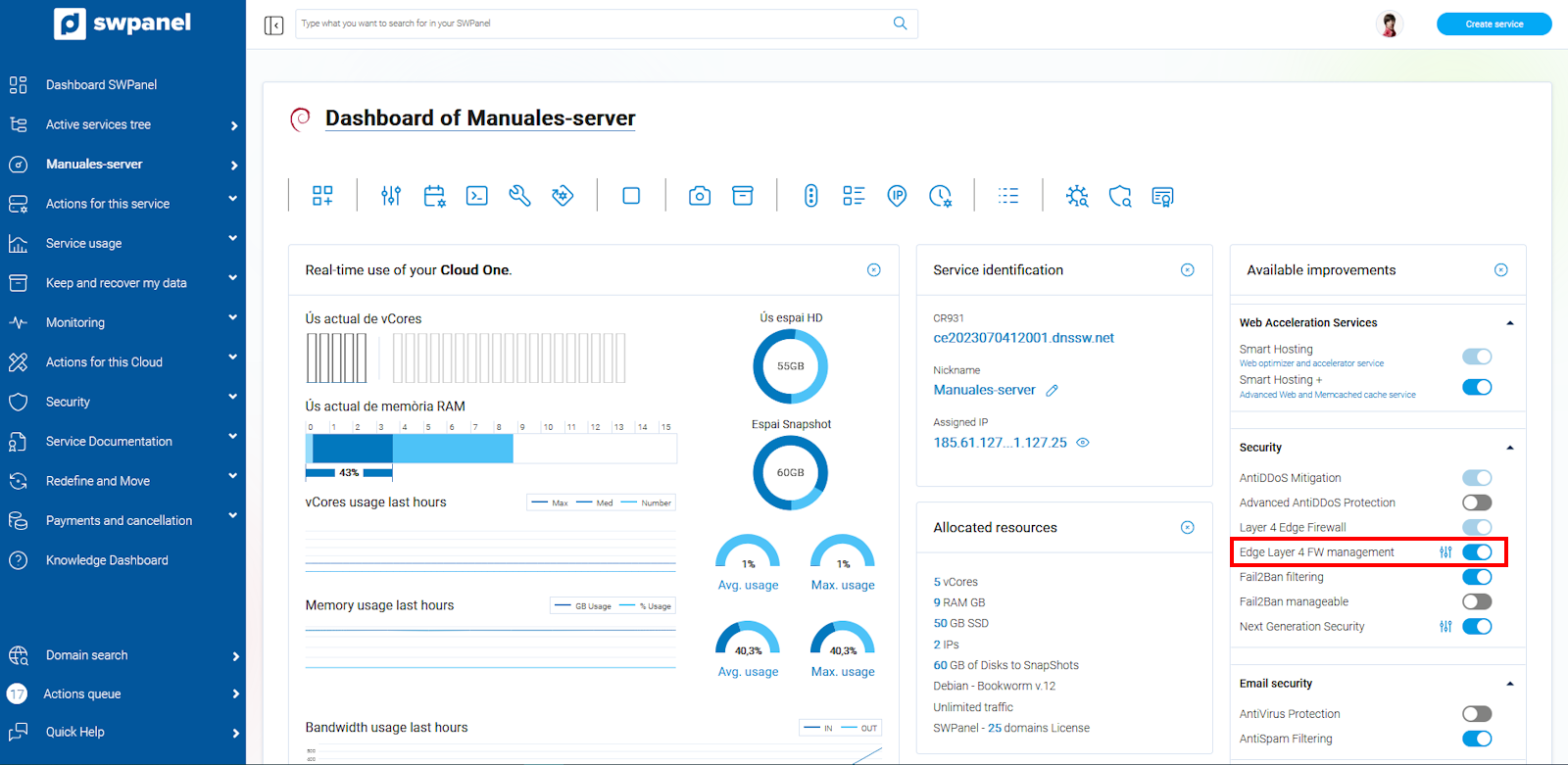
info_capture La captura de pantalla és orientativa. Ha estat presa sobre la versió 2026.001.0057 amb data 15/05/2026. Pot diferir del que mostri la versió actual de SWPanel.
Un cop polsat, accediràs a la pantalla de confirmació de la desactivació. Simplement marca el 'checkbox' del quadre blau i confirma que vols desactivar la Gestió de Firewall Capa 4 polsant el botó 'Desactivar ara'.
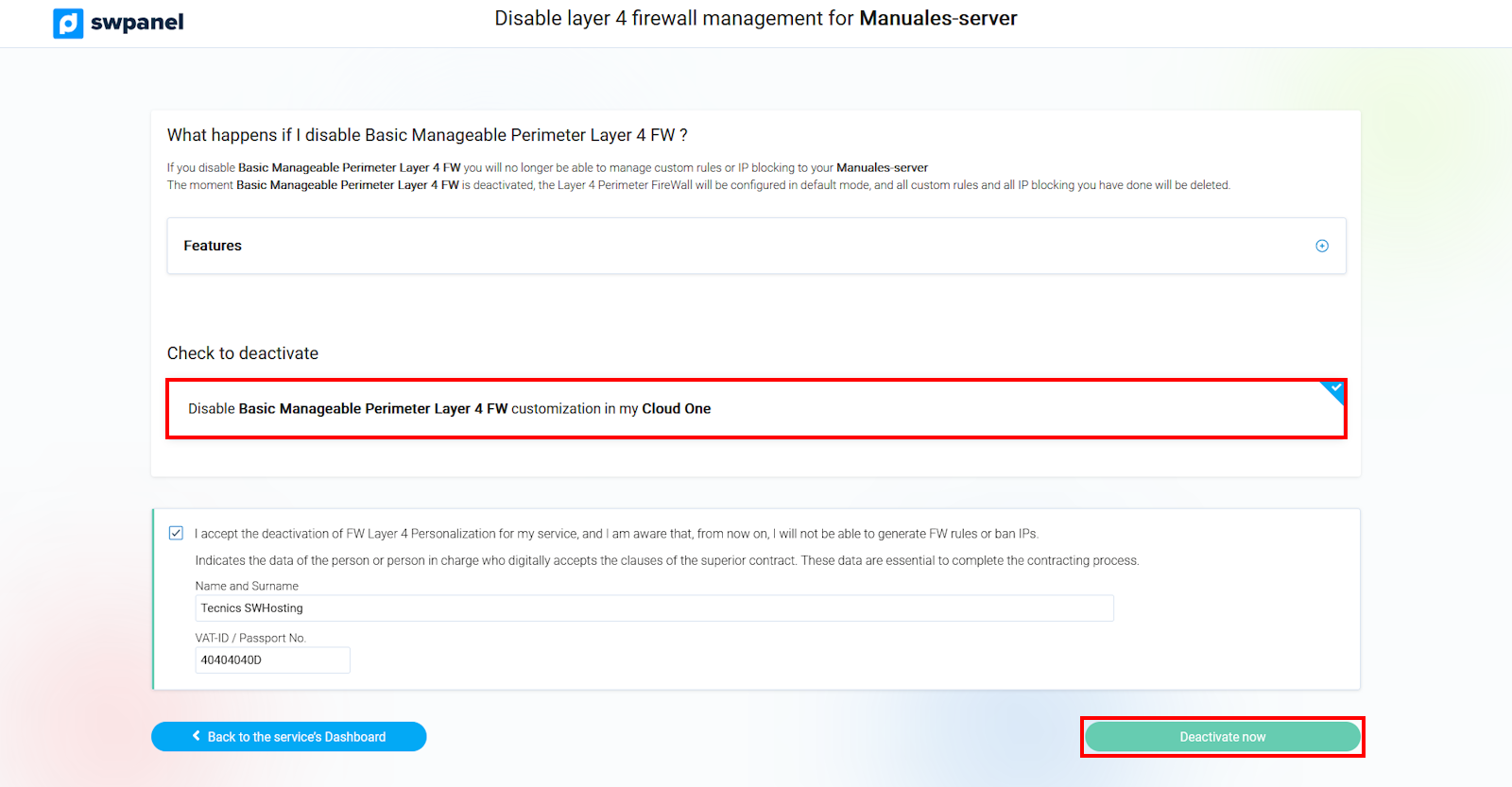
info_capture La captura de pantalla és orientativa. Ha estat presa sobre la versió 2026.001.0057 amb data 15/05/2026. Pot diferir del que mostri la versió actual de SWPanel.
Així de simple, en uns segons es desactivarà i el Dashboard del servei et mostrarà l'interruptor en blanc (apagat).
Info IMPORTANT: Quan desactives la Gestió de Firewall Capa 4, totes les regles que haguis creat i totes les IPs que haguis bloquejat s'eliminaran, passant el Firewall a funcionar en mode transparent o estàndard de nou.
Gestionar el meu Firewall perimetral de Capa 4
Un cop activada la gestió, apareixerà al menú lateral de SWPanel al Dashboard del teu servei, dins de Seguretat, a l'apartat de FW Capa 4 existeix l'opció de Gestió Firewall de Capa 4
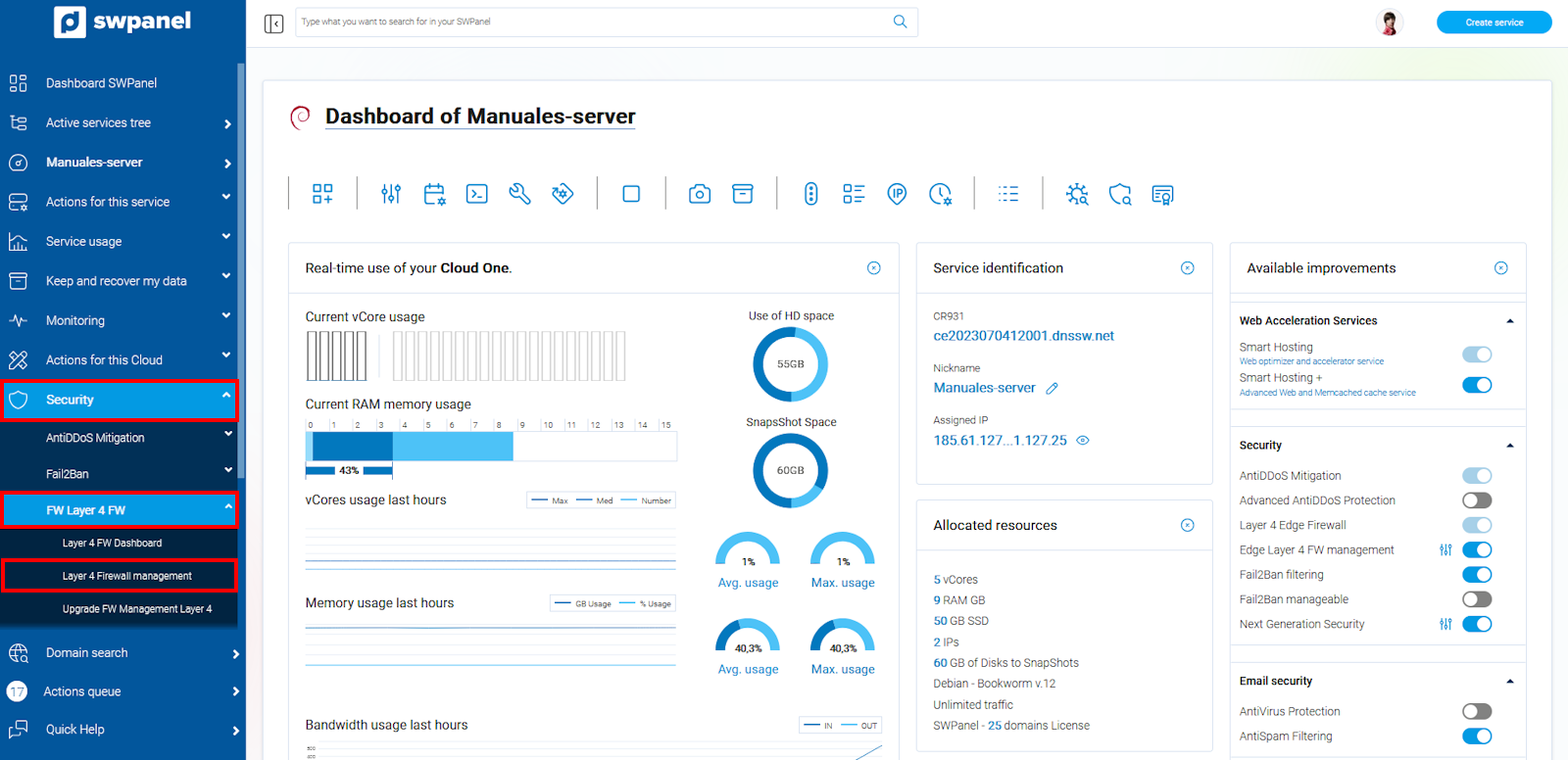
info_capture La captura de pantalla és orientativa. Ha estat presa sobre la versió 2026.001.0057 amb data 15/05/2026. Pot diferir del que mostri la versió actual de SWPanel.
Fes clic en aquesta opció i accediràs al teu Firewall de Capa 4 per al servei que tinguis seleccionat. El teu Firewall de capa 4 et permetrà la gestió completa a través de 3 grans blocs de seguretat:
- Perfils de Seguretat
- Regles de Firewall
- Bloqueig d'IPs
Pestanya de Perfils de Seguretat
Un perfil de seguretat predeterminat és un conjunt de regles que ja ofereix de forma automàtica SWPanel, que s'aplicaran al teu Firewall de Capa 4 per permetre que els serveis associats a cada perfil funcionin correctament i de forma segura.
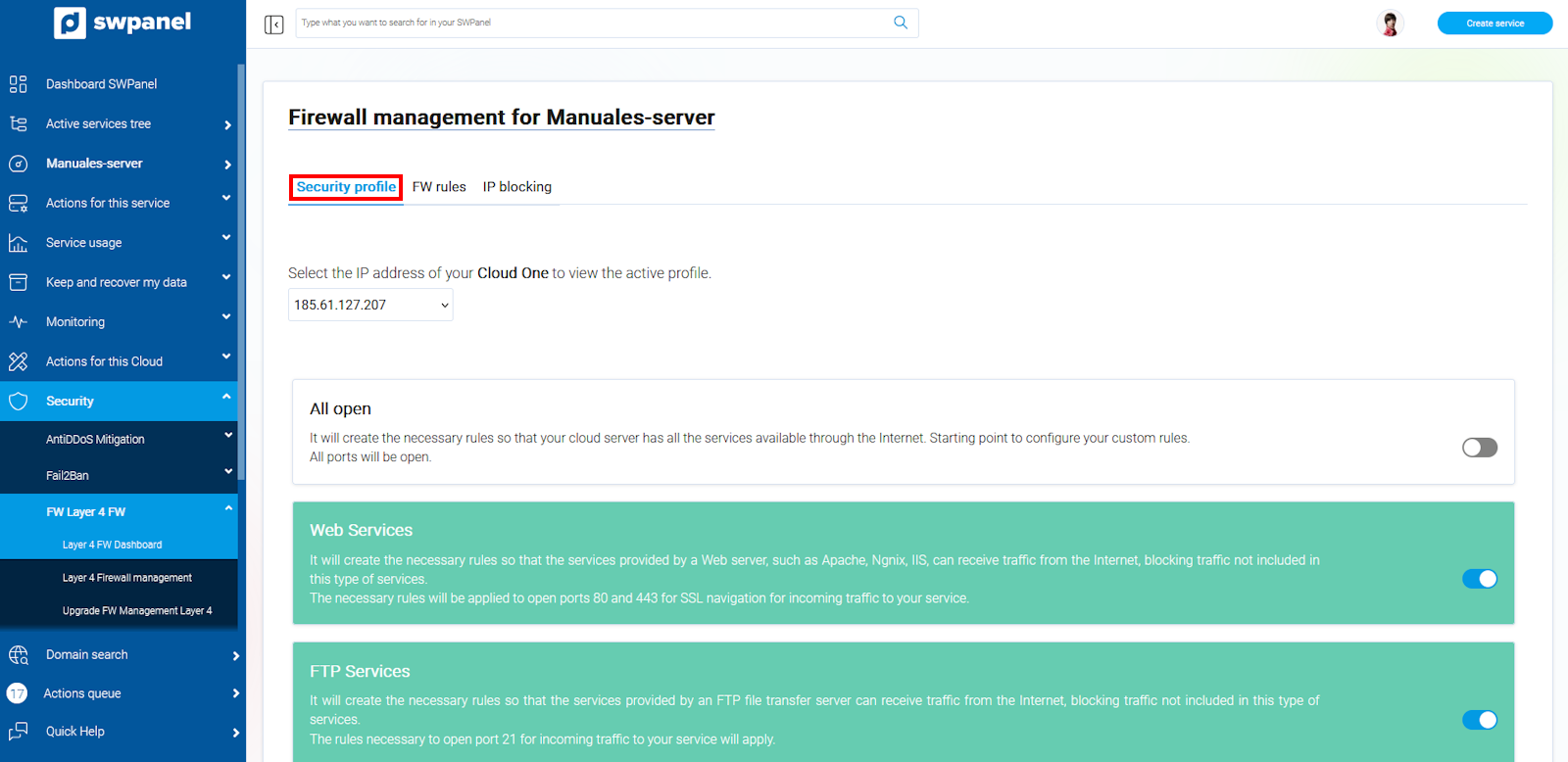
info_capture La captura de pantalla és orientativa. Ha estat presa sobre la versió 2026.001.0057 amb data 15/05/2026. Pot diferir del que mostri la versió actual de SWPanel.
El primer que hauràs de seleccionar és la IP del teu Cloud o servidor sobre la qual vols aplicar els perfils. Si disposes de diverses IPS, hauràs de seleccionar-les al desplegable superior.
SWPanel t'ofereix ja, preestablits, múltiples perfils de seguretat en funció dels serveis que estiguin en ús al teu cloud o servidor.
Per activar o desactivar qualsevol d'aquests perfils, simplement polsa l'interruptor que apareix a la part dreta de cadascun dels blocs de perfils.
Un cop realitzats els canvis, apareixerà a la part superior de la pantalla un avís en blau per aplicar els canvis que haguis fet.
Info IMPORTANT: Fins que no polsis el botó d'aplicar canvi, aquests no s'aplicaran al teu Firewall de Capa 4, per la qual cosa els canvis no estaran actius.
Els perfils que tinguis actius apareixeran en verd i els que no estan actius apareixeran en blanc.
Pestanya de Regles de Firewall
La informació d'aquesta pestanya és molt més tècnica, t'informa de les regles que actualment té aplicades el teu Firewall de Capa 4 i les IPs sobre les quals s'aplicen.
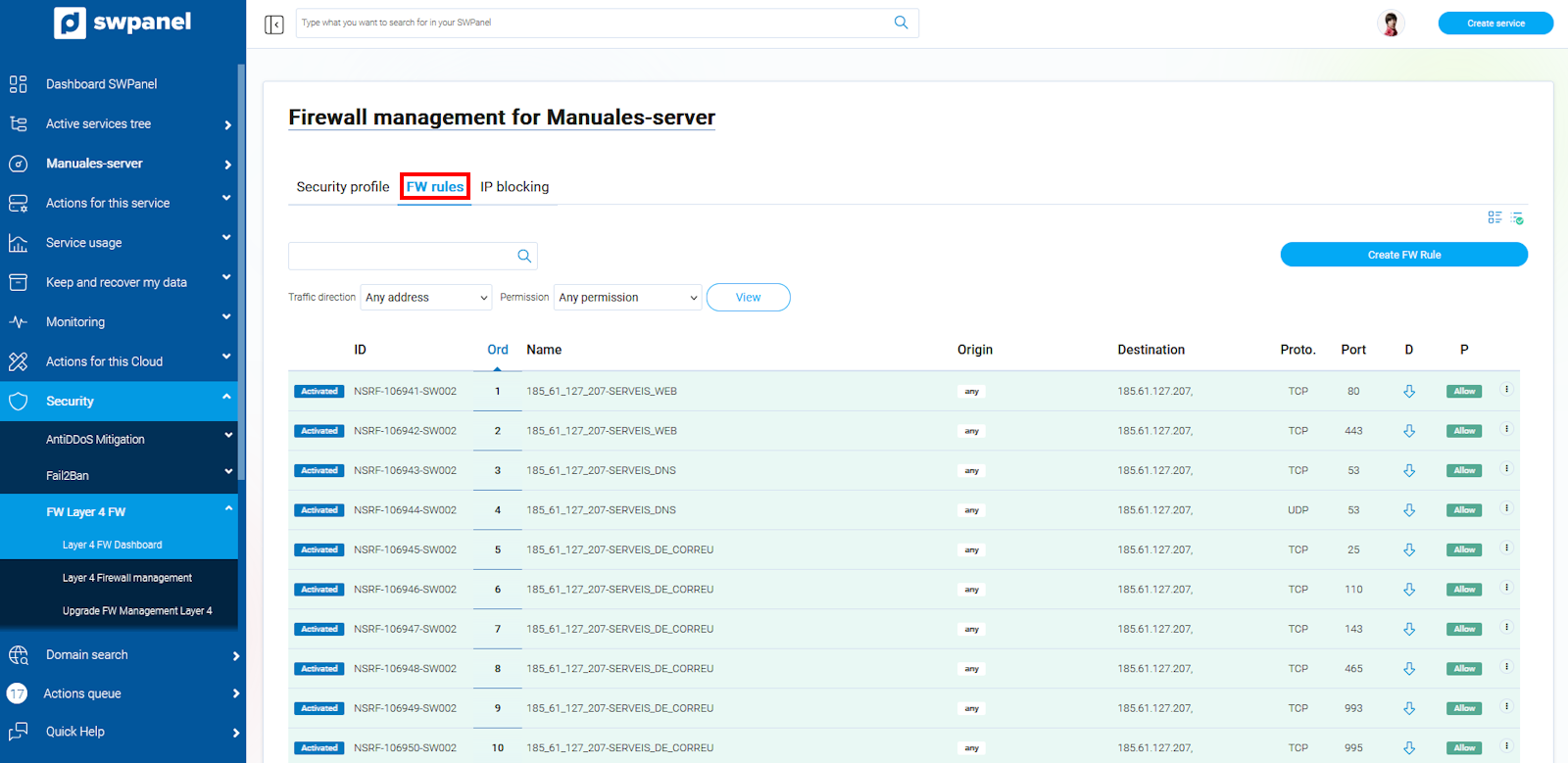
info_capture La captura de pantalla és orientativa. Ha estat presa sobre la versió 2026.001.0057 amb data 15/05/2026. Pot diferir del que mostri la versió actual de SWPanel.
Les regles que apareixen en color verd són regles associades als perfils de seguretat i no es poden modificar ni eliminar des d'aquesta pestanya. Aquestes regles han de ser gestionades directament des de la pestanya de perfils de seguretat.
Les regles en color groc són les que estan associades a una IP bloquejada. Aquestes regles han de ser gestionades des de la pestanya de Bloqueig d'IPs.
Camps del llistat
Primer camp
- Indica si la regla està activada o desactivada al Firewall.
Id
- Indica l'identificador de la regla (numeració interna de control), simplement és un valor informatiu
Ordre
- Indica l'ordre en què s'aplica aquesta regla en el filtrat que està realitzant el teu Firewall de Capa 4.
- L'ordre és molt important, ja que les regles s'executaran en l'ordre indicat. Has de tenir en compte que les regles que es contradiquin poden ser vàlides si s'executen en l'ordre correcte.
- L'ordre d'execució és sempre de menor a major.
Nom
- Nom de la regla (merament informatiu)
Origen
- Indicarà l'origen del trànsit que gestionarà aquesta regla.
- Si apareix el quadre 'any' significa que s'aplica a qualsevol IP d'origen
Destí
- Indicarà sobre quina IP de destí s'aplicarà aquesta regla. Normalment aquestes IPs són les del nostre cloud o servei.
Protocol
- Indicarà el tipus de protocol sobre el qual s'aplica la regla, TCP o UDP.
Port
- Indicarà el port o el rang de ports sobre el qual s'aplicarà aquesta regla.
- Si apareix el quadre 'any' significa que s'aplica a qualsevol port.
- Per definir un rang de ports s'ha d'utilitzar el guion com a separador. Per exemple: 4500-5000 (sense espais). Això obrirà els ports des del 4500 fins al 5000 (ambdós inclosos).
Direcció
- S'ha d'aplicar la regla per aturar el trànsit d'entrada o el trànsit de sortida
Permetre
- El quadre en verd 'Allow' significa que es permet aquest trànsit.
- El quadre en taronja 'Deny' indica que no es permet aquest trànsit.
Gestionar
- Mostra el menú d'opcions disponibles per a aquesta regla
Crear una regla de Firewall
En polsar aquest botó podràs crear una nova regla al teu Firewall de Capa 4. Per crear la regla has de omplir tots els camps que se t'estimen.
El significat de cada camp l'hem detallat a l'apartat anterior
info Trobaràs un quadre informatiu blau amb un enllaç per consultar els ports sobre els quals pots crear les teves regles i l'ús de cada port.
Pestanya de Bloqueig d'IPs
Aquesta pestanya et mostrarà totes les IPs que tenen bloquejat l'accés al teu Cloud o Servidor, independentment del port o protocol amb el qual vulguin accedir.
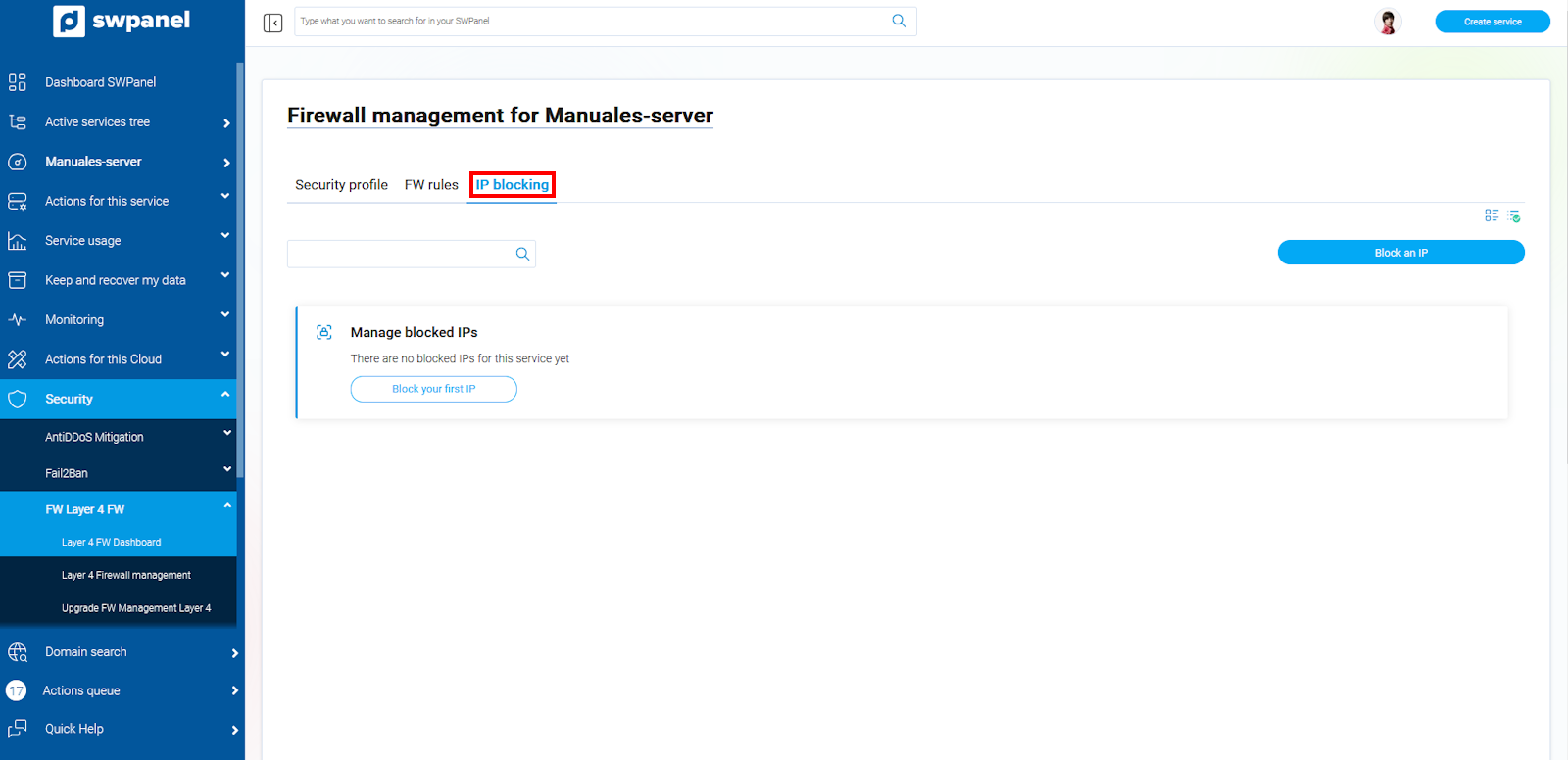
info_capture La captura de pantalla és orientativa. Ha estat presa sobre la versió 2026.001.0057 amb data 15/05/2026. Pot diferir del que mostri la versió actual de SWPanel.
Camps del llistat
- Situació
Indica si s'està aplicant o no. Si està activat el bloqueig, apareixerà un quadre blau indicant 'activada'.
- Identificador
Indica l'identificador del bloqueig (numeració interna de control), simplement és un valor informatiu
- Origen
IP d'origen que desitgem bloquejar
- Destí
A quines IPs del nostre cloud o servidor desitgem que tingui bloquejat l'accés la IP d'Origen
- [ ··· ]
Mostra el menú d'opcions disponibles per a aquest bloqueig d'IP.
Bloquejar una IP
El procés de bloqueig d'una IP és molt senzill:
Fes clic al botó bloquear una IP
S'obrirà la pantalla de bloqueig d'IPs
Indica la IP que vols bloquejar al camp Origen
A Destí has de marcar les IPs del teu cloud o servidor a les quals vols bloquejar l'accés de la IP que haguis indicat a 'Origen'.
Si vols activar ara mateix el bloqueig, recorda que has de tenir marcat el 'checkbox' del quadre groc.
Un cop estigui tot omplert correctament, apareixerà el botó 'Bloquear IP', només has de polsar-lo per bloquejar-la.
Desbloquejar una IP
Si vols desbloquejar una IP que haguis bloquejat, la forma més senzilla és esborrar el bloqueig.
Per esborrar el bloqueig, utilitza el menú [ ··· ] de la línia de la IP bloquejada del llistat i selecciona l'opció Borrar aquesta IP bloquejada.
Un cop confirmat que la vols esborrar, la IP deixarà d'estar bloquejada en breus instants i desapareixerà aquesta línia del llistat d'IPs bloquejades.